微信客服
QQ客服
电话:17306009113
工作时间:08:30-22:00
周末节假日工作时间可能会变动,以公众号公告为准
非工作时间欢迎微信或QQ留言技术上线将第一时间进行处理
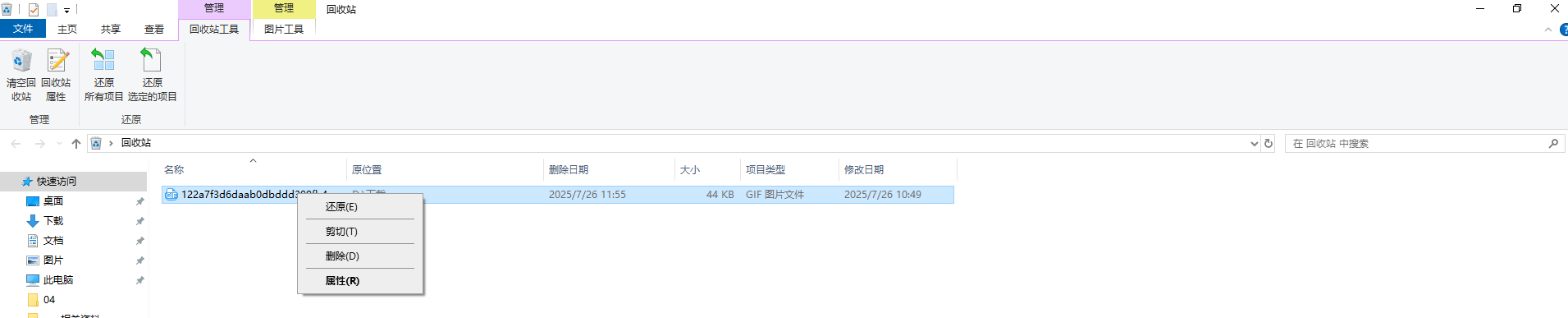
电脑误删文件后,恢复的关键在于立即停止所有写入操作,避免数据被覆盖。可先尝试回收站恢复、文件历史记录或以前的版本功能。若无效,可使用专业数据恢复软件(如Recuva)进行扫描与恢复,注意安装位置和保存路径。对于物理损坏或复杂情况,应寻求专业数据恢复服务。日常应养成定期备份习惯,采用“3-2-1”原则,确保数据安全。
恢复难度:
预估概率:98%
所需时长:15-30分钟
数据丢失后,应立即停止对磁盘的写入操作,避免覆盖被删文件。恢复方法包括:检查回收站或废纸篓,适用于未清空的情况;利用系统备份功能,如Windows文件历史记录或Mac时间机器;使用专业数据恢复软件进行扫描和恢复;若硬盘物理损坏,需寻求专业机构帮助。预防措施包括定期备份,遵循3-2-1原则,开启自动备份,谨慎操作。
数据丢失后,应立即停止对相关分区的写入操作,避免覆盖被删除文件。可先尝试从回收站还原或使用系统“以前的版本”功能恢复。若无效,可使用专业数据恢复软件进行扫描和恢复,注意安装至其他分区,并将恢复文件保存至不同位置。对于物理损坏或复杂情况,建议寻求专业数据恢复服务。日常应建立备份机制,如采用3-2-1备份原则,定期备份重要数据,并善用云存储和系统自带备份功能,预防数据丢失风险。
数据恢复的关键在于及时行动。当文件被删除后,操作系统只是标记其空间为“空闲”,并未立即物理擦除。因此,恢复可能性较高,但需在数据被覆盖前操作。常规方法包括检查回收站、使用文件历史记录或Time Machine备份。若已清空回收站或无备份,可借助专业软件如转转大师数据恢复进行扫描和恢复,但需注意选择安全存储位置。对于严重损坏或物理故障,可寻求专业服务,但成本高且风险大。预防措施包括3-2-1备份原则、启用自动备份及云同步。保持冷静并迅速采取正确步骤是成功恢复的关键。
本文介绍了2025年最新的电脑文件误删除恢复方法。当文件被删除时,数据可能仍存在于存储设备中,直到被新数据覆盖。恢复成功率取决于存储类型:HDD恢复率较高,而SSD因TRIM指令导致恢复难度大。恢复前应立即停止使用磁盘、避免重启,并记录文件信息。文中提供了五种有效恢复方法,包括使用专业软件、文件历史记录、先前版本、备份还原及云存储恢复。针对不同场景(如误删、格式化、SSD等)也给出了具体策略。最后强调预防措施的重要性,建议采用3-2-1备份规则、启用文件历史记录、使用云同步等,以降低数据丢失风险。
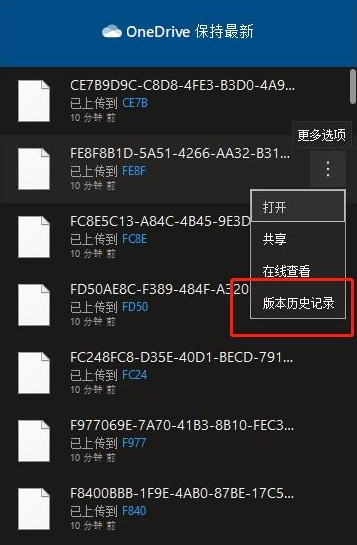
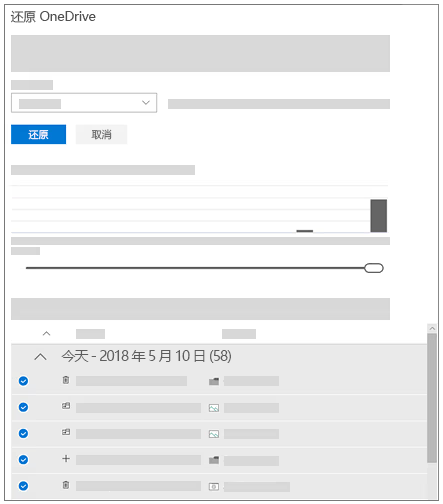
本文介绍了2025年最新的文件误删除恢复方法,涵盖系统自带功能、第三方软件、命令行工具、云服务及专业数据恢复等六种方案。包括Windows文件历史记录、Mac Time Machine、转转大师、Disk Drill、OneDrive版本恢复、华为云备份及外部硬盘备份等实用技巧。同时强调了立即停止使用设备、定期备份、谨慎选择工具等关键原则。文章指出,预防胜于治疗,养成定期备份习惯是保障数据安全的最佳方式。
删除的文件通常未真正消失,恢复关键在于立即停止使用存储设备。方法包括:回收站/废纸篓恢复、文件历史版本还原、专业数据恢复软件、卷影副本恢复、终端命令恢复及专业机构服务。恢复前需避免写入新数据,选择合适工具,如转转大师、Disk Drill等。对于物理损坏,应联系专业机构。预防措施包括3-2-1备份原则、云同步、定时镜像等,确保数据安全。
本文介绍了电脑误删文件后的四种高效恢复方法。首先强调数据恢复的黄金法则:立即停止写入操作,避免文件被覆盖。基础方法包括回收站还原、文件历史记录备份还原和修改注册表恢复回收站。专业方法推荐使用数据恢复软件如转转大师、EaseUS等,操作时需注意安装位置和深度扫描。对于物理损坏或软件无效的情况,建议寻求专业数据恢复服务。最后强调预防措施的重要性,如定期备份、谨慎操作和维护硬盘健康,以降低数据丢失风险。
数据丢失已成为数字化时代常见问题,尤其在文件误删、系统崩溃或病毒攻击后。所谓“永久删除”通常指通过Shift+Delete、清空回收站或格式化分区后的数据,但这些数据并未立即消失,而是被标记为“可覆盖”。恢复的关键在于立即停止写入操作,避免数据被覆盖。本文介绍了7种主流恢复方法:基础恢复(回收站/最近删除)、备份恢复(系统还原、云备份、外部存储)、系统工具(文件历史记录、Time Machine)、第三方软件(如转转大师、Recuva)、命令行工具(Windows File Recovery、Linux
电脑文件误删后,可通过回收站还原、系统备份恢复、专业软件扫描、云服务回溯及专业机构救援等方法找回数据。操作时需立即停止写入,避免覆盖,选择合适工具并保存至其他磁盘。建议采用3-2-1备份策略,提前设置防护措施,预防数据丢失风险。
本文介绍了文件删除的原理及多种恢复方法。文件删除后,数据仍可能保留在磁盘上,及时停止使用设备可提高恢复成功率。恢复方法包括检查回收站、使用专业软件(如DiskGenius、转转大师)、利用系统备份以及寻求专业数据恢复服务。不同场景下推荐不同的策略,如U盘误删适用恢复软件,硬盘损坏则需联系专业机构。文章还强调了预防措施,如定期备份和谨慎操作,以降低数据丢失风险。
当硬盘文件被误删时,应立即停止使用该硬盘,避免新数据覆盖已删除文件。可通过回收站恢复、利用“文件历史”或“以前的版本”、专业恢复软件(如转转大师)、卷影副本、命令行工具(Windows File Recovery)、Time Machine(macOS)、系统还原点及备份恢复等方式进行数据找回。恢复时需将文件保存至其他存储设备,避免覆盖原盘数据。若硬盘出现物理损坏,应立即停止操作并寻求专业帮助。预防措施包括定期备份、启用自动备份功能、谨慎删除操作等,以降低数据丢失风险。
误删文件后应保持冷静,首先检查回收站或废纸篓,若未找到可尝试文件历史版本或备份。若已清空回收站,可使用专业数据恢复软件,如转转大师,注意安装到其他分区,恢复路径也需不同。若情况复杂,建议寻求专业服务。预防措施包括定期备份、避免误删、启用回收站等。固态硬盘用户需特别注意,恢复难度较大,备份尤为重要。及时行动能提高恢复成功率。
在日常使用电脑或手机时,误删文件是一个常见问题。但只要采取正确方法,大多数误删的文件都有机会恢复。关键是立即停止向文件所在磁盘写入新数据,以免覆盖原始数据。针对Windows系统,恢复方法包括检查回收站、使用“文件历史记录”或“备份与还原”、查找“以前的版本”/“卷影副本”,以及使用第三方数据恢复软件。对于macOS系统,可以检查废纸篓、使用Time Machine备份、还原版本,或在特定情况下使用终端命令。此外,对于U盘、移动硬盘等外部设备,以及手机和平板电脑,也有相应的恢复方法。重要的是要定期备份数据
误删文件是常见问题,可通过多种方法恢复。首先检查回收站,若未清空可直接还原。若已清空或使用Shift+Delete,可使用系统备份、数据恢复软件(如转转大师、Recuva)或修改注册表重建回收站。此外,临时文件夹也可能保存备份。预防措施包括定期备份、禁用直接删除、启用文件历史记录和加密敏感文件。及时操作可提高恢复成功率,避免新数据覆盖。
误删文件是常见问题,Win10提供多种恢复方法。首先检查回收站,若文件未被清空可直接还原。若已启用“文件历史记录”或系统备份,可通过相关功能恢复。若无备份,可使用数据恢复软件,如转转大师、Disk Drill等,但需立即停止磁盘写入操作,避免文件被覆盖。恢复时应将文件保存至其他分区,不可原地恢复。成功率受删除时间、磁盘写入量等因素影响。最佳做法是定期备份重要数据,预防损失。
误删文件是常见问题,但多数情况下可恢复。基础方法包括回收站还原、Ctrl+Z撤销删除及利用“文件历史记录”。若回收站已清空,可使用专业数据恢复软件如“转转大师”,操作简单且支持多种文件类型。对于隐藏文件或系统错误,可通过命令行或磁盘检查工具修复。物理损坏或格式化需联系专业机构或避免继续使用磁盘。恢复时应避免覆盖数据,并定期备份重要文件。
不小心删除重要文件时,应立即停止操作以避免数据被覆盖。可通过回收站、文件历史版本、专业恢复软件或命令行工具尝试恢复。注意SSD恢复难度大,物理损坏需专业帮助。建议定期备份,遵循“3-2-1”原则保障数据安全。
电脑永久删除的文件在未被覆盖前仍可恢复。可通过系统自带功能如“以前的版本”或系统还原点恢复,需提前开启相关设置。使用专业数据恢复软件(如转转大师)可进行深度扫描和恢复,操作时避免覆盖原数据。云服务(如OneDrive、Google Drive)也可用于恢复已同步的文件。对于隐藏文件,可通过命令行工具恢复。复杂情况建议联系专业数据恢复公司。恢复越早成功率越高,同时应定期备份数据以减少损失。
本文介绍了磁盘清理后数据恢复的几种方法。首先,需注意事项包括停止写入新数据、避免直接操作原磁盘和关闭自动同步服务。恢复方法包括使用专业数据恢复软件、系统备份还原、命令行工具、云服务与同步工具恢复,以及联系专业数据恢复公司。此外,文章还提供了预防数据丢失的建议,如定期备份、启用回收站确认、谨慎清理磁盘和云存储+本地双备份。总之,数据无价,养成良好的备份习惯是根本解决方案。
预估概率:85%
所需时长:1-2小时
本文介绍了天津五家优质服务器数据恢复机构:天伟、捷龙云、信胜、松楚林和峰伟视。这些机构覆盖从硬件修复到复杂阵列重组的全需求,拥有专业设备和丰富经验。选型建议包括天伟和信胜适合企业级需求,捷龙云提供24小时服务,松楚林擅长硬件故障修复,峰伟视提供灾备方案。数据丢失后应选择可靠机构并避免自行操作。
本文介绍了四种实用的数据恢复方法,帮助您高效应对文件丢失问题。首先,可以从回收站中恢复误删除的文件;其次,如果文件已删除或损坏,但存在系统备份或云存储记录,可以从备份中恢复;第三,使用数据恢复软件如转转大师可以解决复杂场景下的文件恢复问题;最后,如果存储设备出现物理损坏,可以选择专业数据恢复服务。此外,本文还提供了提高数据恢复成功率的实用建议,如立即停止写入操作、选择可靠的恢复工具、定期备份数据和及时行动。
本文介绍了误删文件的恢复方法。文件删除后并不一定消失,只要及时采取正确方法,仍有可能恢复。方法包括从回收站恢复、从备份中还原和使用DiskGenius软件恢复。文章还提供了操作步骤、注意事项和常见问题解答,帮助用户高效找回丢失的数据。恢复成功率取决于文件是否被覆盖、存储设备类型和工具选择。建议定期备份、确认目标路径和及时行动以提高恢复概率。
本文介绍了五种恢复被替换文件的方法。首先,可以尝试从回收站或废纸篓找回文件。其次,如果启用了备份工具,如Windows的文件历史备份或macOS的Time Machine,可以通过备份恢复文件。此外,还可以使用数据恢复软件,如转转大师数据恢复,来找回丢失的文件。另外,利用云存储的历史版本功能或办公软件的自动保存功能也可以恢复文件。最后,如果系统创建了还原点,可以通过系统还原点来恢复文件。注意事项包括立即行动、定期备份和文件命名等。如果无法自行找回文件,建议联系专业数据恢复机构处理。
恢复删除文件的方法包括立即停止使用存储设备、检查回收站或废纸篓、从备份中恢复、使用数据恢复软件、系统级恢复方法、命令行工具以及寻求专业服务。预防措施如定期备份和启用版本控制可降低数据丢失风险。
文件被Shift+Delete删除后,数据仍可能恢复。紧急处理包括停止操作、禁用自动维护。Windows可通过文件历史版本或专业软件恢复,macOS可使用Time Machine或Disk Drill。SSD恢复难度大,建议关机外接读取。外接设备可用R-Studio等工具。若自行恢复失败,应尽快联系专业机构,黄金恢复期为48小时。预防措施包括启用文件版本控制、修改回收站策略、安装防误删插件及云盘同步。
本文介绍了删除文件恢复的全平台解决方案,包括紧急止损原则、基础恢复方案、专业软件恢复及特殊场景解决方案。同时提供了企业级数据恢复服务流程和数据防护黄金法则。建议发现重要文件被删除时,遵守三不原则,优先只读模式连接设备,高价值数据建议联系专业机构处理,避免二次损坏。
如何恢复被替换的文件,可通过系统自带功能、数据恢复软件或云备份等方法。Windows 可使用“以前的版本”或“回收站”,macOS 可通过 Time Machine 恢复。Office 文件可利用版本历史,云存储如 OneDrive 也提供版本管理。若文件未被彻底覆盖,可尝试数据恢复软件,如转转大师。严重情况需联系专业机构。预防措施包括开启系统保护、定期备份和使用只读属性。恢复时避免继续使用磁盘,保存到其他位置以防覆盖。
被替换的文件在未被多次覆盖的情况下仍有可能恢复,恢复难度取决于存储介质类型和覆盖次数。机械硬盘恢复窗口期较长,固态硬盘受TRIM机制影响恢复难度大。方法包括利用系统备份、数据恢复软件、临时文件或缓存以及专业服务。建议立即停止写入操作,优先使用非破坏性方法,固态硬盘需关闭TRIM功能。预防措施包括启用版本控制、设置自动备份和修改文件前保留副本。
机械硬盘(HDD)与固态硬盘(SSD)在物理结构、性能表现和应用场景上存在显著差异。HDD依赖磁盘旋转和磁头寻道,速度较慢且易受震动影响;SSD采用半导体存储,读写速度快、抗震性强且静音。HDD适合大容量冷数据存储,而SSD更适合高性能需求场景。尽管SSD市场份额增长,但HDD凭借成本优势仍广泛用于数据中心。两者将在未来长期共存,各自发挥优势。
这是一款数据恢复神器,可进行电脑数据恢复,硬盘数据恢复,U盘数据恢复, 误删数据恢复,内存卡数据恢复等设备数据恢复功能,还支持下面功能:
— 数据丢失别担心 —
转转大师,帮您快速找回
 微信客服
微信客服
 电话:17306009113
 工作时间:08:30-22:00
 QQ客服
QQ客服 转转大师数据恢复软件
 微软office中国区合作伙伴
 15-30分钟
 免费下载
免费下载