微信客服
微信客服
 QQ客服
QQ客服 电话:17306009113
 工作时间:08:30-22:00


 转转大师数据恢复软件
 微软office中国区合作伙伴
 微信
微信 微信
微信 QQ
QQ QQ
QQ QQ空间
QQ空间 QQ空间
QQ空间 微博
微博 微博
微博为您推荐相关教程
更多视频 >
 文章摘要
文章摘要
数据恢复的核心在于“及时止损”,删除后越操作,找回概率越低。若照片未被覆盖,恢复成功率可达90%以上。恢复方法包括:回收站/最近删除恢复、云备份恢复、磁盘分区恢复、专业软件恢复及专业机构服务。每种方法适用于不同场景,如误删、格式化或设备损坏等。恢复时应避免覆盖原数据,优先选择本地工具,确保隐私安全。建议日常遵循“3-2-1”备份原则,预防数据丢失。
摘要由平台通过智能技术生成 免费下载 |
“数据恢复的核心不是技术,而是‘及时止损’—— 删除后越操作,找回概率越低。”
作为深耕电脑软件测评 8 年的博主,我见过太多职场人因误删桌面文件崩溃、自媒体博主丢失拍摄素材痛哭的场景。“永久删除” 四个字看似终结了数据的生命周期,但实际上,只要文件存储的磁盘空间未被新数据覆盖,恢复成功率能高达 90% 以上。那么照片永久删除了怎么恢复回来呢?今天就分享 5 个经过千次实测的照片恢复方法,从基础操作到专业工具,覆盖不同场景,小白也能直接上手。
一、回收站 / 最近删除 “急救”:适用于刚删除未覆盖场景
适用场景:
- 误删后未清空回收站、未清空 “最近删除” 文件夹;
- 删除时间在 30 天内(多数设备 “最近删除” 默认保留 30 天);
- 未对存储设备进行写入操作(如新建文件、拷贝数据)。
操作步骤:
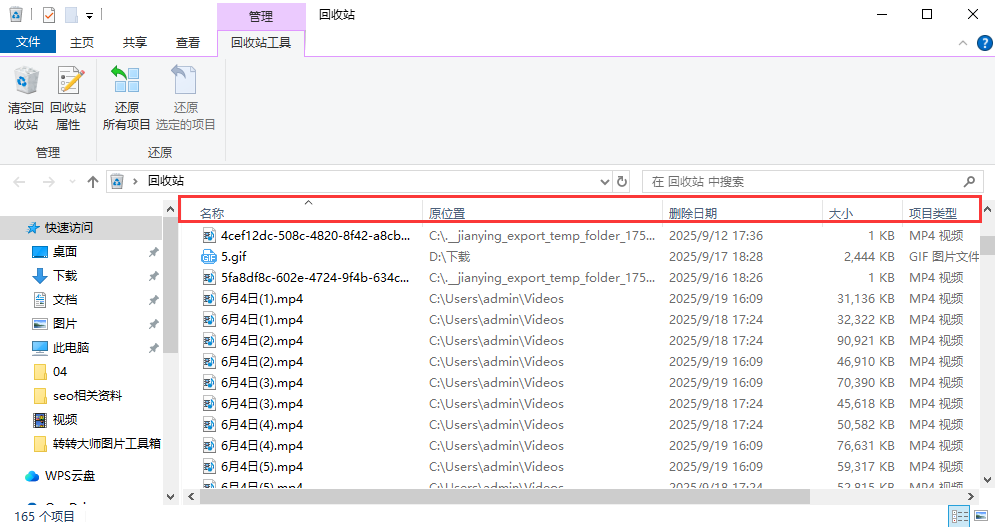
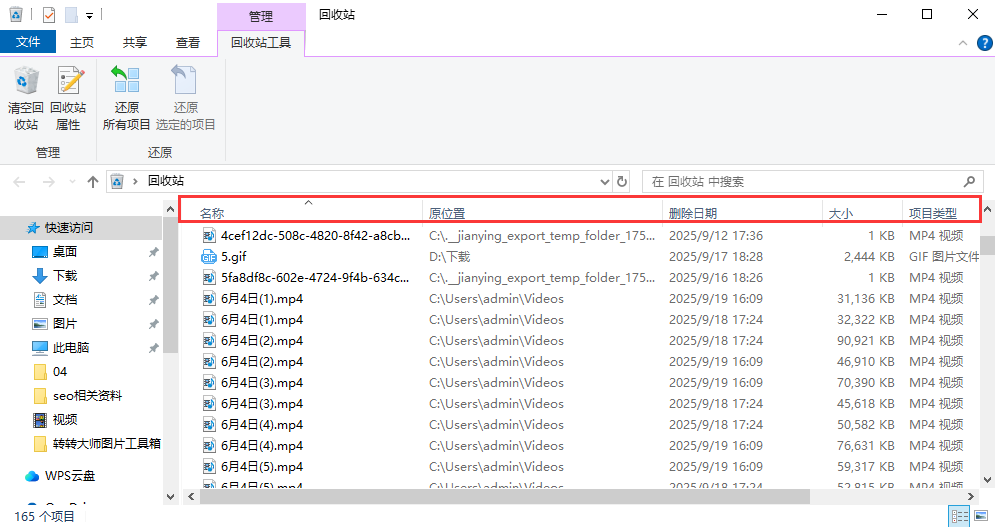
- 电脑端:双击打开 “回收站”,在搜索框输入照片文件名或格式(如 JPG、PNG);
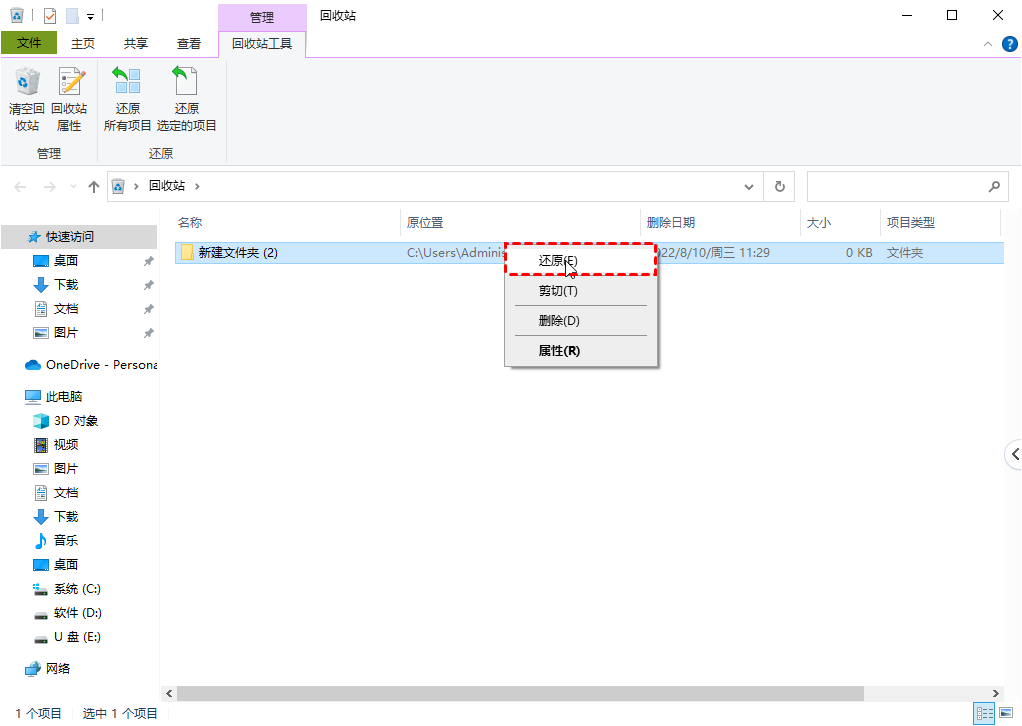
- 找到目标照片后,右键点击 “还原”,文件会自动回到原存储位置;
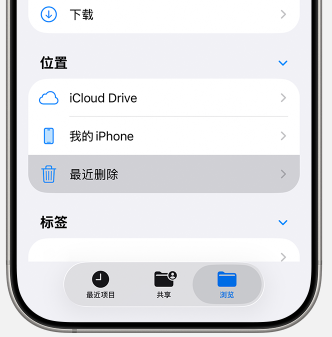
- 手机 / 云端相册:打开 “最近删除” 文件夹(Windows 照片、苹果相册、华为相册均有该功能),勾选需要恢复的照片,点击 “恢复” 即可;
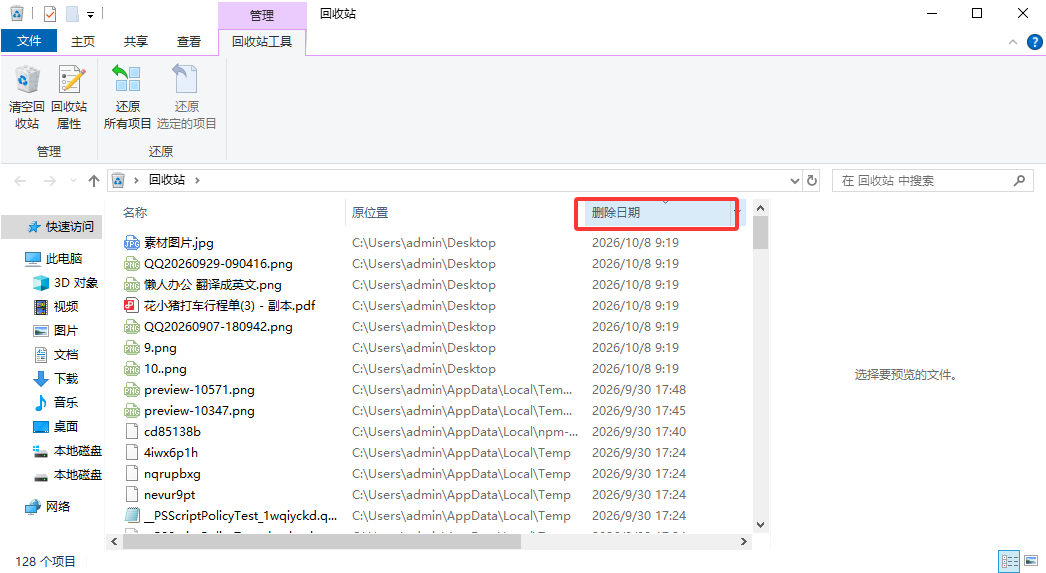
- 若未找到,可尝试按 “修改日期” 排序,筛选删除时间段的文件。
注意事项
- ✅ 发现误删后立即停止使用该设备,避免新数据覆盖原文件;
- ❌ 不要轻易点击 “清空回收站” 或 “永久删除”,否则会直接提升恢复难度;
- ⚠️ 若回收站已清空,该方法失效,需跳转至后续专业方案。
二、云备份恢复:适用于开启云端同步场景
适用场景:
- 提前开启了云备份功能(如百度云自动备份、iCloud 照片同步);
- 照片删除前已完成云端同步;
- 存储设备损坏(如 U 盘损坏)但云端有备份。
操作步骤:
- 百度云 / 阿里云:登录网页端或客户端,进入 “备份与恢复” 模块,找到 “文件备份” 记录;
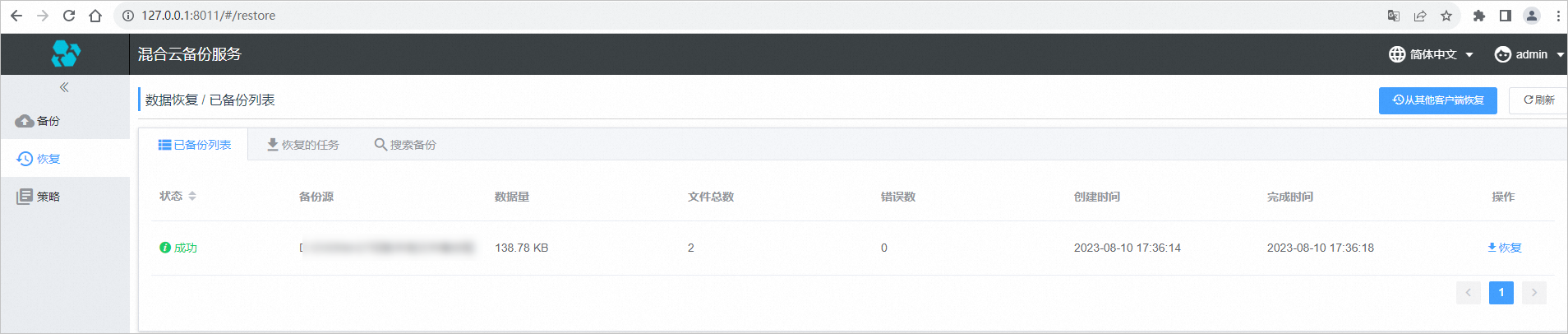
- 筛选照片存储的原文件夹(如 “桌面”“相机胶卷”),勾选需要恢复的文件,点击 “下载” 或 “还原到本地”;
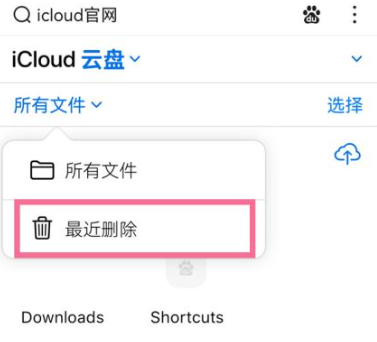
- 苹果 iCloud:登录 iCloud 官网,进入 “照片” 板块,选择 “最近删除” 或直接搜索文件名,点击 “恢复”;
- 手机厂商云(华为 / 小米 / OPPO):打开手机 “云服务” APP,进入 “照片备份”,找到历史备份版本,选择恢复至设备或电脑。
注意事项
- ✅ 恢复前确认云端备份的完整性,避免下载到不完整文件;
- ❌ 若未开启云备份或备份未更新,该方法无效;
- ⚠️ 部分云服务恢复后文件可能存在格式兼容问题,建议用图片查看器验证。
三、磁盘分区恢复:适用于误格式化 / 清空回收站场景
适用场景:
- 误格式化磁盘、清空回收站后未覆盖数据;
- 磁盘分区丢失但未物理损坏;
- 电脑系统崩溃导致的照片丢失。
操作步骤:
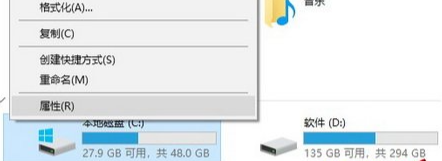
- 电脑端打开 “此电脑”,右键点击丢失照片的磁盘(如 C 盘、D 盘、U 盘),选择 “属性”;
- 切换至 “工具” 选项卡,点击 “检查”→“扫描驱动器”,等待系统检测坏扇区及可恢复文件;
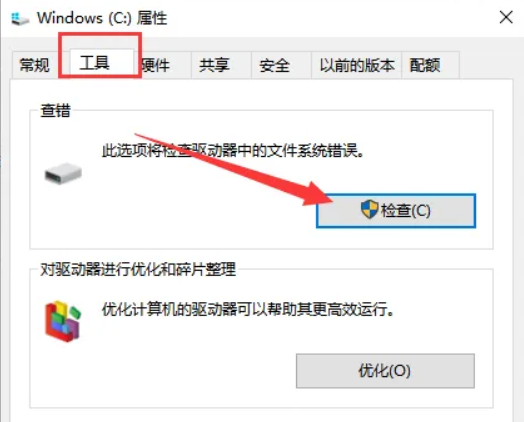
- 检测完成后,系统会列出可恢复文件,勾选照片类文件,点击 “恢复”,选择非原磁盘的存储位置保存;
- 若系统自带工具未找到,可尝试 “控制面板→恢复→打开系统还原”,选择删除前的还原点进行恢复。
注意事项
- ✅ 恢复文件需保存至新磁盘 / 分区,避免覆盖原数据区域;
- ❌ 该方法对物理损坏的磁盘无效,且恢复成功率低于专业软件;
- ⚠️ 系统还原可能会覆盖后续安装的软件,操作前建议备份当前重要文件。
四、专业数据恢复软件:高成功率首选(支持多设备场景)
适用场景:
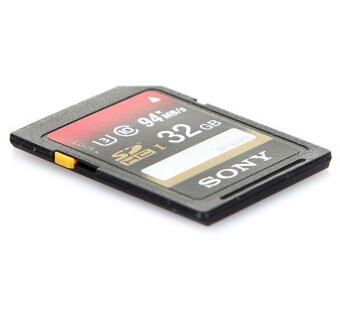
- 回收站清空、U 盘 / SD 卡误删 / 格式化;
- 相机、无人机、行车记录仪等设备的照片丢失;
- 误删后已进行少量写入操作,或文件格式损坏(如乱码、打不开)的情况。
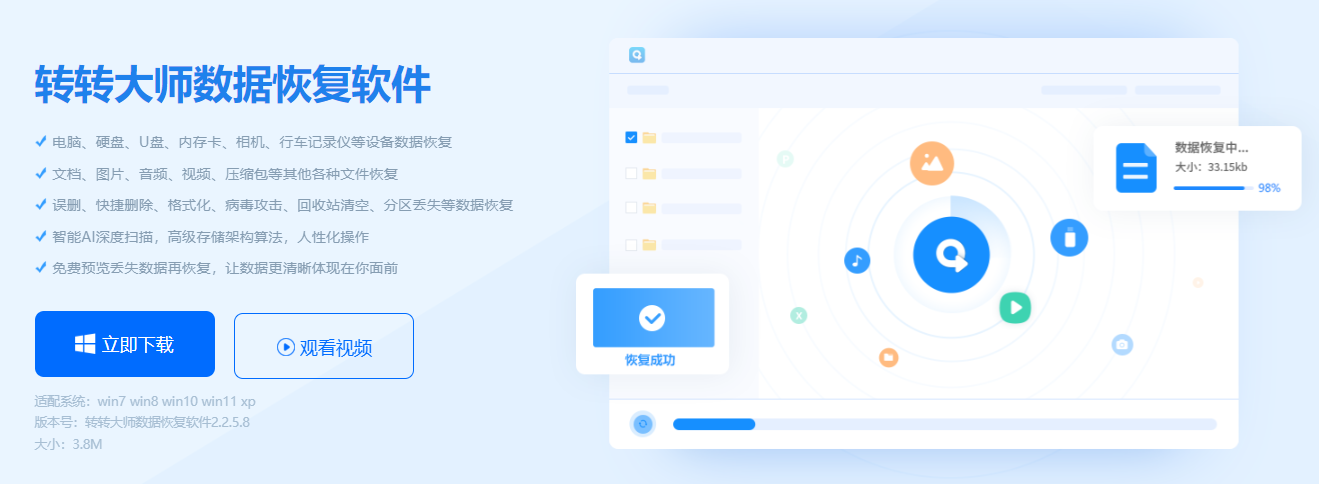
操作步骤(以转转大师数据恢复软件为例):
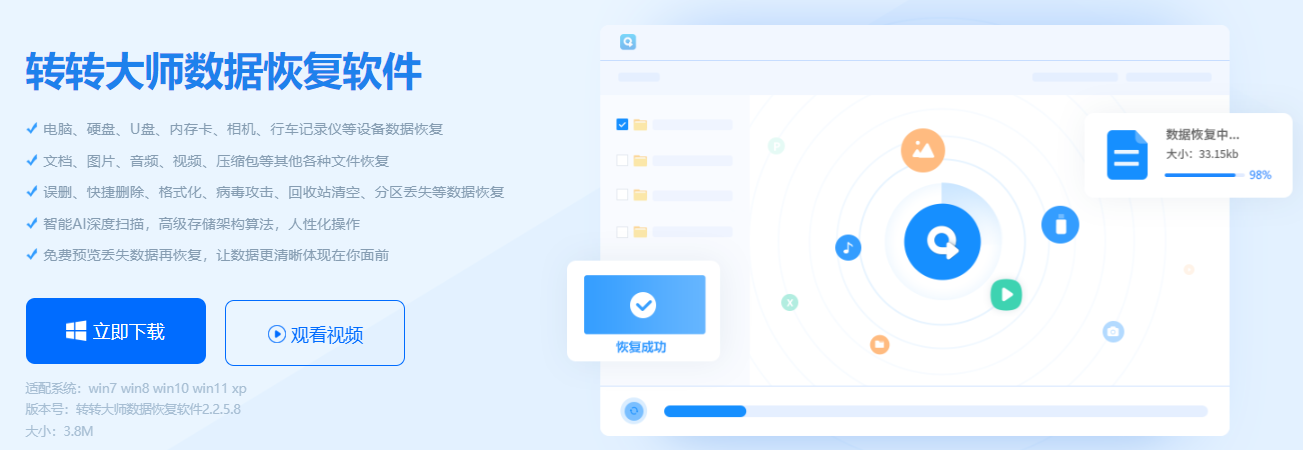
- 从转转大师数据恢复官方渠道下载安装;
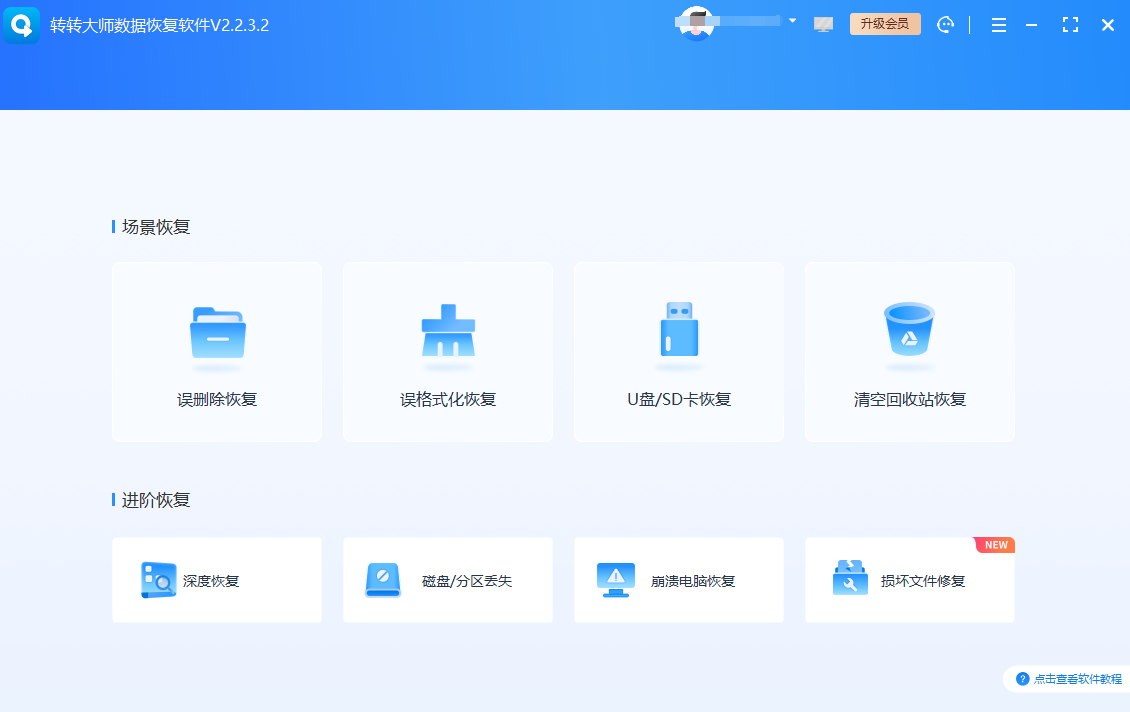
- 动软件后,你会看到六种常见数据丢失场景分类:“误删除文件”、“误格式化”、“U盘/内存卡恢复”、“误清空回收站”、“硬盘分区消失”和“深度恢复”。选择与你情况匹配的场景,软件会自动优化扫描算法;
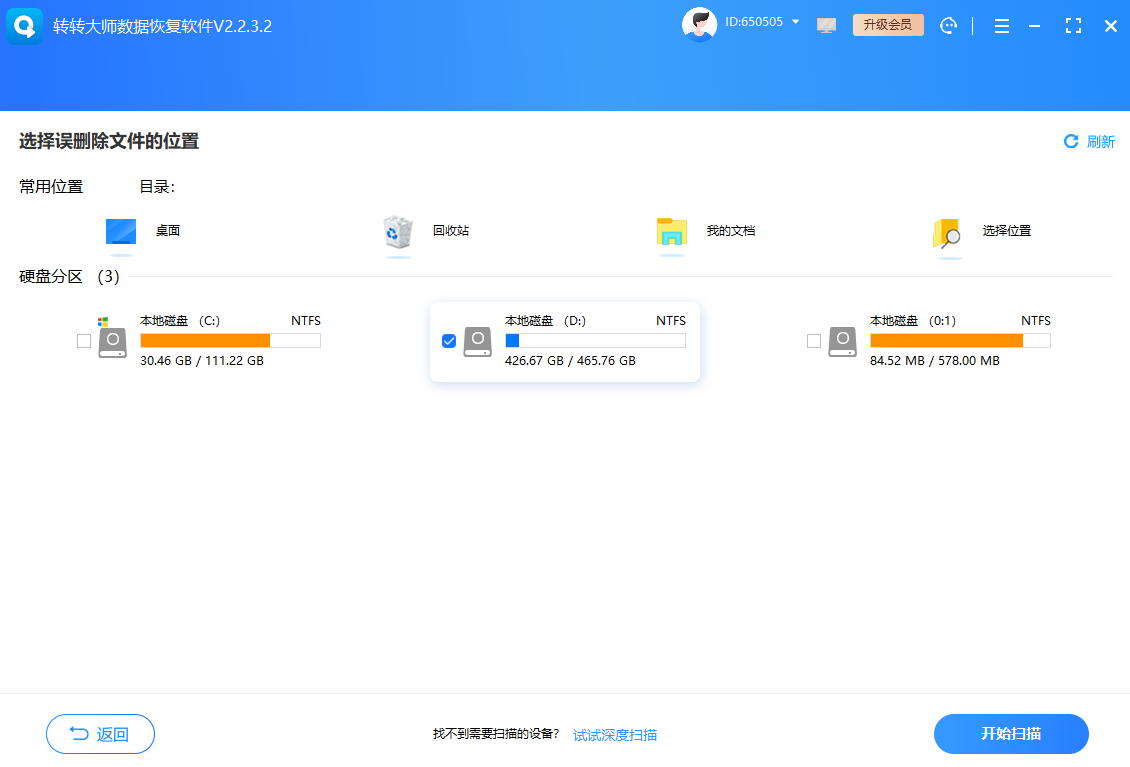
- 选择照片丢失的存储位置(如电脑桌面、U 盘、SD 卡、相机内存卡),点击 “开始扫描”;
- 扫描完成后,按文件格式(JPG/PNG/RAW 等)筛选,预览确认照片完整性后,勾选目标文件;
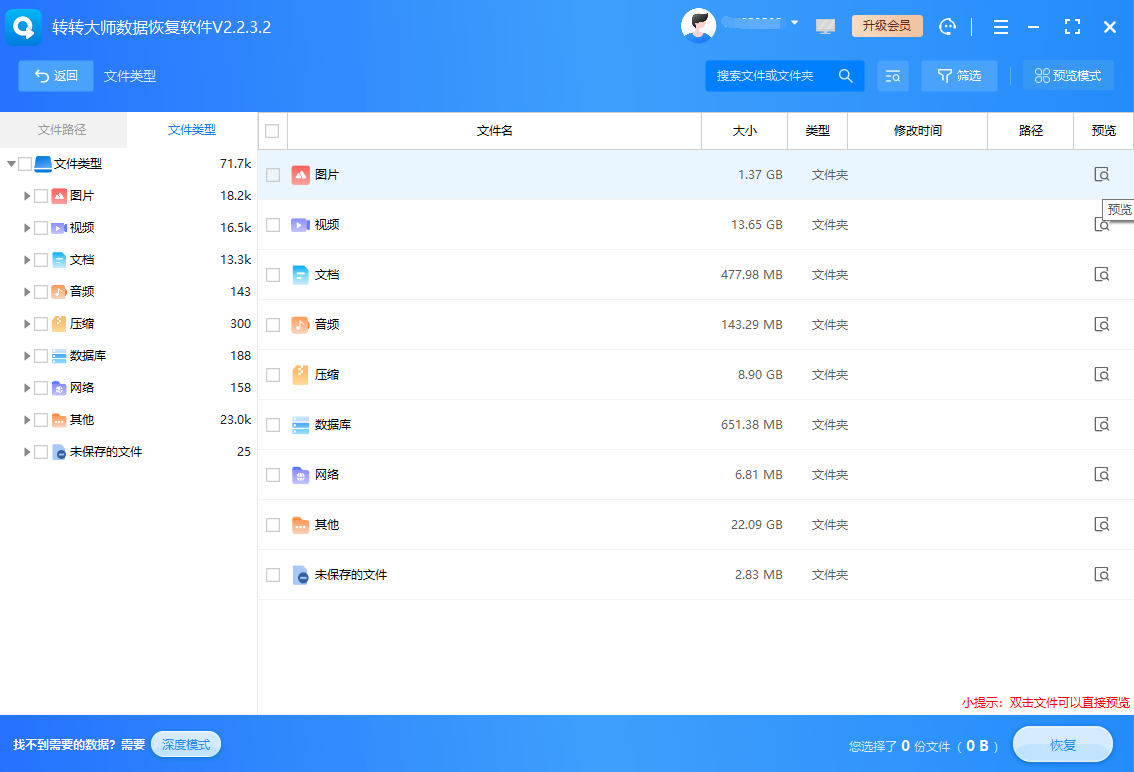
- 选择与原存储位置不同的分区保存恢复文件,点击 “恢复” 即可完成操作。
注意事项
- ✅ 优先选择支持本地恢复的软件,避免数据上传云端导致泄露风险;
- ✅ 选择支持上百种文件格式、具备损坏文件修复功能的工具,提升恢复质量;
- ❌ 不要将软件安装在丢失照片的磁盘分区,否则会覆盖原数据;
- ⚠️ 若扫描后未找到目标文件,可尝试 “深度扫描”,但耗时较长(约 30 分钟 - 2 小时),需耐心等待。
五、专业数据恢复服务:适用于物理损坏 / 极端场景
适用场景:
- 存储设备物理损坏(如硬盘异响、U 盘无法识别、SD 卡断裂);
- 数据被病毒加密、误分区导致的丢失;
- 专业软件无法恢复的极端情况(如多次覆盖、磁盘坏道严重)。
操作步骤:
- 搜索正规数据恢复机构(优先选择有资质、口碑良好的品牌),咨询客服说明情况(如磁盘物理损坏、泡水、摔落);
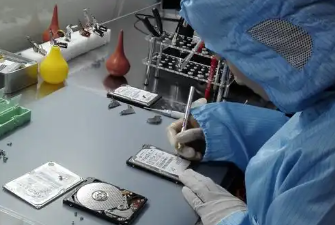
- 按客服指引将存储设备(硬盘 / U 盘 / SD 卡)寄送至机构实验室;
- 机构进行硬件检测和数据提取,完成后会提供文件预览链接,确认无误后支付费用,接收恢复数据;
- 数据接收后,及时备份至多个设备,避免再次丢失。
注意事项
- ✅ 选择支持 “先恢复后付费” 的机构,避免付费后未找回数据;
- ❌ 该服务价格较高(数百元至数千元),仅建议用于重要数据;
- ⚠️ 寄送设备前需格式化设备外观,标注联系方式,选择保价快递;
- ⚠️ 警惕 “100% 恢复” 的夸大宣传,正规机构会提前告知恢复概率。
常见 FAQ 解答与行动指引
Q:恢复的照片打不开、乱码怎么办?
- A:优先使用支持文件修复功能的专业软件,选择 “修复损坏文件” 模式;若仍无效,可能是文件已被严重覆盖,建议尝试深度扫描或联系专业机构。
Q:数据恢复会泄露隐私吗?
- A:选择本地恢复的软件,数据不经过云端传输,泄露风险极低;避免使用来源不明的破解版软件,正规工具会通过隐私保护认证。
Q:为什么有些照片能恢复,有些不能?
- A:核心取决于 “是否被覆盖”—— 删除文件后,系统仅删除文件索引,数据仍存在磁盘中,直至新数据写入该区域。删除后使用设备越频繁,覆盖概率越高。
总结
以上就是照片永久删除了怎么恢复回来的全部介绍了,“数据恢复是亡羊补牢,数据备份才是未雨绸缪。” 建议日常养成 “3-2-1 备份原则”:3 份数据副本、2 种不同存储介质、1 份异地备份(如云备份),从根源避免数据丢失焦虑。
数码测评君持续输出数据恢复 / 软件测评干货,喜欢可以点个关注,收藏、转发。
温馨提示:本文由转转数据恢复大师网站编辑出品转载请注明出处,违害必究(部分内容来源于网络,经作者整理后发布,如有侵权,请立刻联系我们处理)
 视频永久删除了怎么恢复回来
 免费下载
免费下载