微信客服
微信客服
 QQ客服
QQ客服 电话:17306009113
 工作时间:08:30-22:00


 转转大师数据恢复软件
 微软office中国区合作伙伴
 微信
微信 微信
微信 QQ
QQ QQ
QQ QQ空间
QQ空间 QQ空间
QQ空间 微博
微博 微博
微博为您推荐相关教程
更多视频 >
 文章摘要
文章摘要
电脑误删文件可通过多种方式恢复。首先检查回收站,若未清空可直接还原。若已清空,可使用系统自带的“文件历史记录”或“时间机器”恢复旧版本。对于永久删除的文件,可借助专业数据恢复软件进行深度扫描。若文件已同步至云服务,可通过云端回收站或版本历史恢复。遇到物理损坏或复杂情况时,建议寻求专业数据恢复服务。为预防数据丢失,应定期备份、启用版本控制,并谨慎操作删除。
摘要由平台通过智能技术生成 免费下载 |
在日常使用电脑的过程中,误删文件是许多人都会遇到的尴尬情况。无论是重要的工作文档、珍贵的家庭照片,还是累积多年的学习资料,一旦丢失都可能带来不必要的麻烦和损失。幸运的是,在大多数情况下,删除的文件并非真正“消失”,而是可以通过一些方法找回来。那么电脑上删除的文件怎么找回来呢?本文将从实用角度出发,系统介绍几种常用且高效的文件恢复方法,涵盖不同场景下的操作流程、注意事项,帮助您在文件丢失时迅速采取正确行动。
一、从回收站恢复文件:最简单直接的恢复方式
适用场景
当您刚刚删除文件,且尚未清空回收站时,这是最快捷的恢复方法。适用于在Windows或macOS系统中通过普通删除操作(如按Delete键或右键删除)移除的文件。此方法不适用于使用“Shift + Delete”永久删除、从可移动磁盘删除的文件,或已清空回收站的情况。
操作步骤:
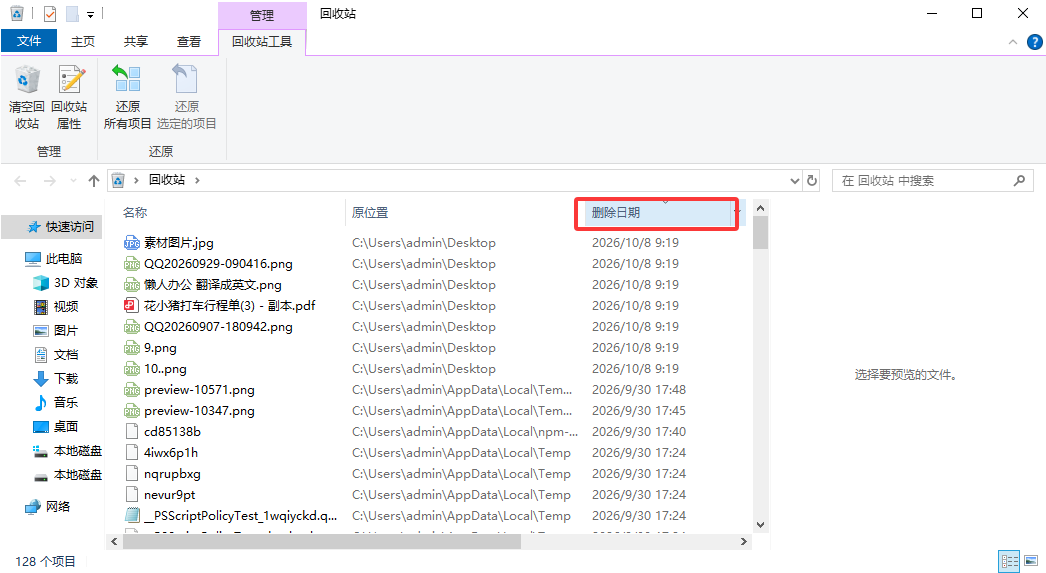
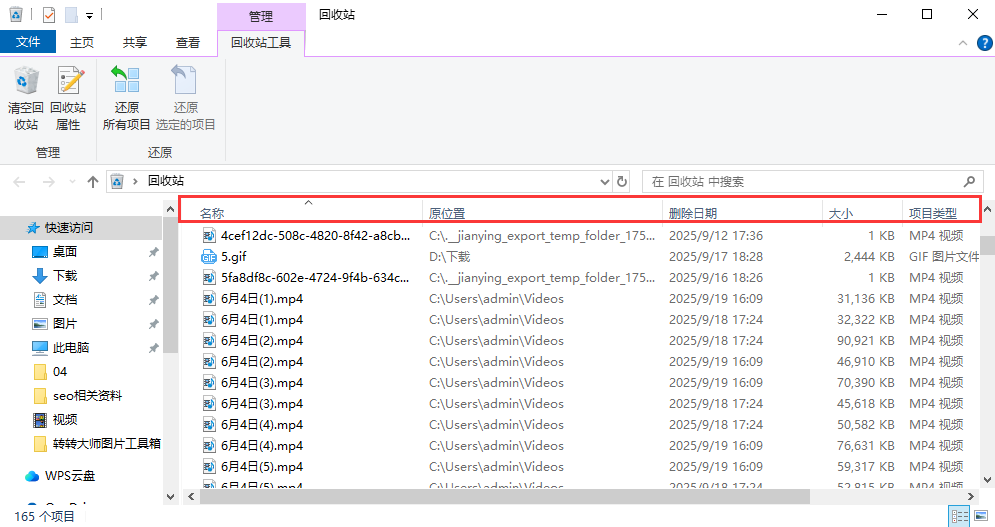
- 定位回收站:在Windows系统中,桌面通常会有“回收站”图标;如果未显示,可通过文件资源管理器左侧导航栏找到。在macOS中,对应功能称为“废纸篓”,位于Dock栏右侧。
- 打开回收站/废纸篓:双击图标进入,内部按删除时间、原位置等列出已删除文件。
- 查找目标文件:可通过滚动浏览,或利用右上角的搜索框输入文件名关键词快速定位。
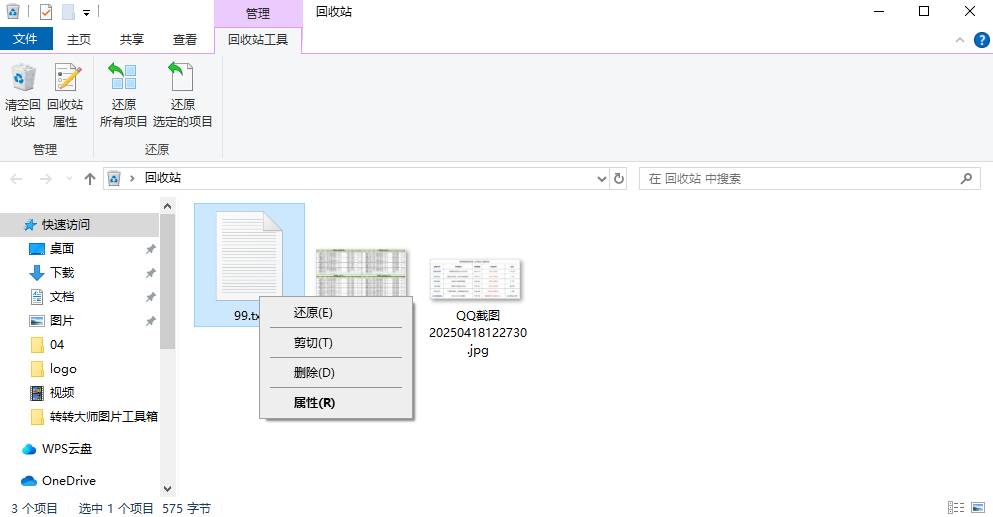
- 恢复文件:右键点击目标文件,选择“还原”(Windows)或“放回原处”(macOS),文件将自动返回原始删除位置。如需批量恢复,可按住Ctrl键(Windows)或Command键(macOS)多选后统一操作。
- 验证恢复结果:前往文件原所在文件夹,确认文件已完整恢复且可正常打开。
注意点
- 回收站有存储上限,当删除文件总量超过限制时,较早的文件会被自动永久删除,因此误删后应尽快检查回收站。
- 部分软件或系统设置可能绕过回收站直接永久删除,需提前在回收站属性中确认配置。
- 恢复前建议先预览文件(如果系统支持),确保内容无误再执行还原,避免覆盖其他文件。
二、利用文件历史版本或系统备份:内置工具的救急方案
适用场景
适用于已启用Windows“文件历史记录”或macOS“时间机器”备份功能的用户,或文件曾通过系统还原点保存过版本。此方法可恢复文件旧版本,甚至整个文件夹的过往状态,尤其适合文件被覆盖修改或删除后回收站已清空的情况。
操作步骤:
Windows文件历史记录恢复:
- 进入文件原所在文件夹,右键点击空白处,选择“属性”。
- 切换到“以前的版本”选项卡,系统将列出该文件夹过往的备份版本(需提前在控制面板中启用“文件历史记录”并连接备份驱动器)。
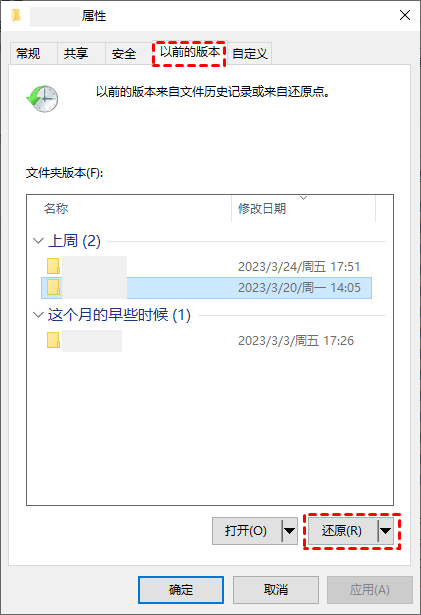
- 选择误删文件所在的时间点版本,点击“打开”查看内容,找到目标文件后复制到其他位置即可恢复。
macOS时间机器恢复:
- 连接包含时间机器备份的外置存储设备或网络驱动器。
- 打开Finder,进入文件原所在文件夹,点击菜单栏时间机器图标进入“进入时间机器”。
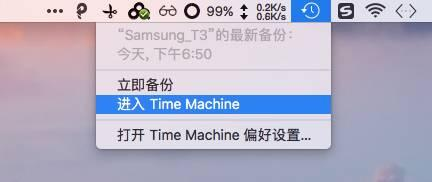
- 使用时间轴或箭头浏览历史备份,找到包含目标文件的版本后,选中文件并点击“恢复”。
系统还原点恢复(Windows):
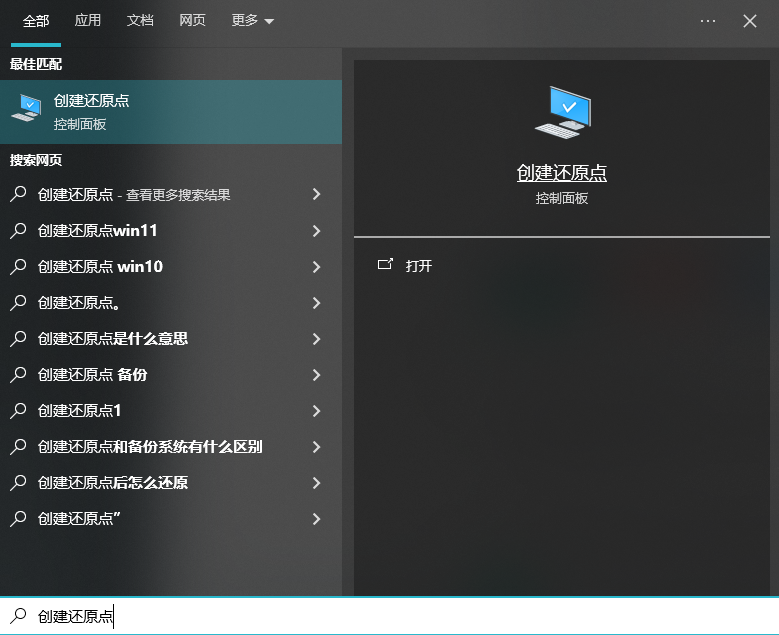
- 在搜索栏输入“创建还原点”,打开系统属性对话框。
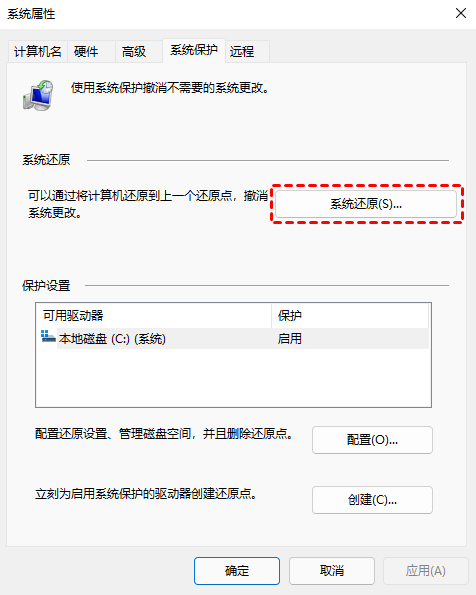
- 点击“系统还原”按钮,按向导选择删除文件前的还原点。
- 执行还原后,系统将回滚到该时间点的状态,可能恢复部分已删除文件(但也会撤销后续系统更改,需谨慎)。
注意点
- 备份功能需提前设置并定期运行,否则无法获取历史版本。
- 系统还原主要针对系统文件和设置,对个人文档的恢复可能不完整,且还原过程中可能影响近期安装的软件。
- 操作前建议先创建当前状态的备份,以免造成二次数据丢失。
三、使用专业数据恢复软件:深度扫描找回永久删除文件
适用场景
当文件已从回收站清空、被永久删除(Shift+Delete)、存储磁盘格式化或分区丢失时,数据恢复软件是最有效的解决方案。它通过扫描磁盘底层数据区,识别残留文件信息进行还原,适用于硬盘、SSD、U盘、SD卡等多种存储介质。
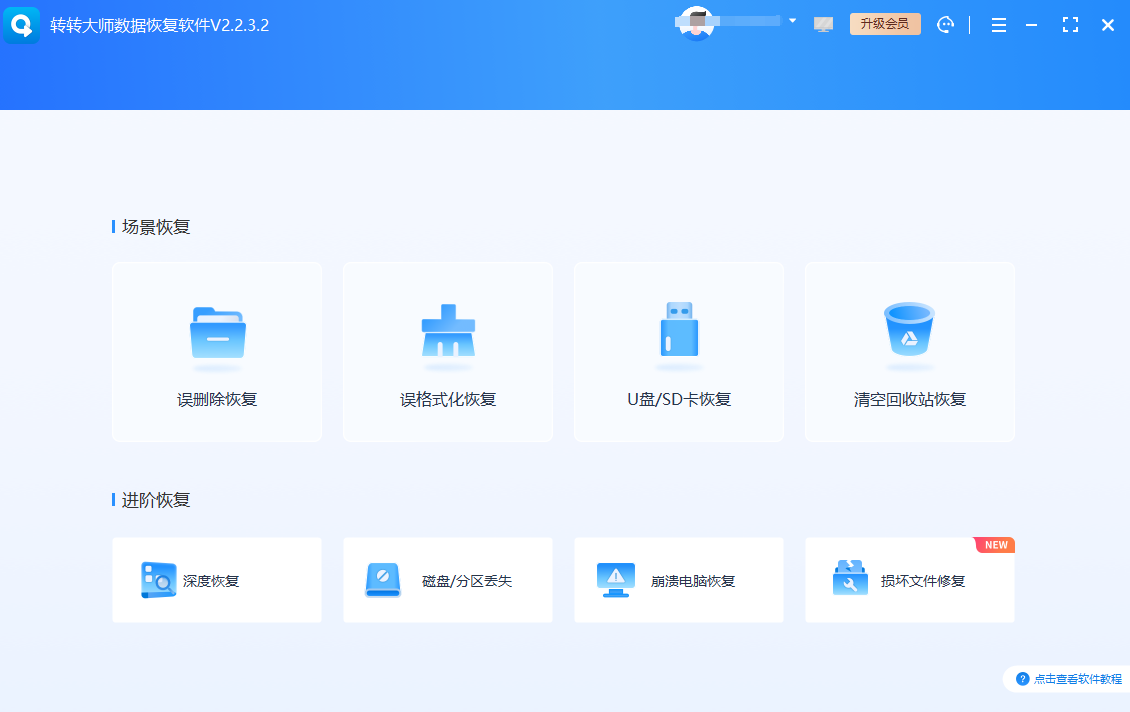
操作步骤(以转转大师数据恢复为例)
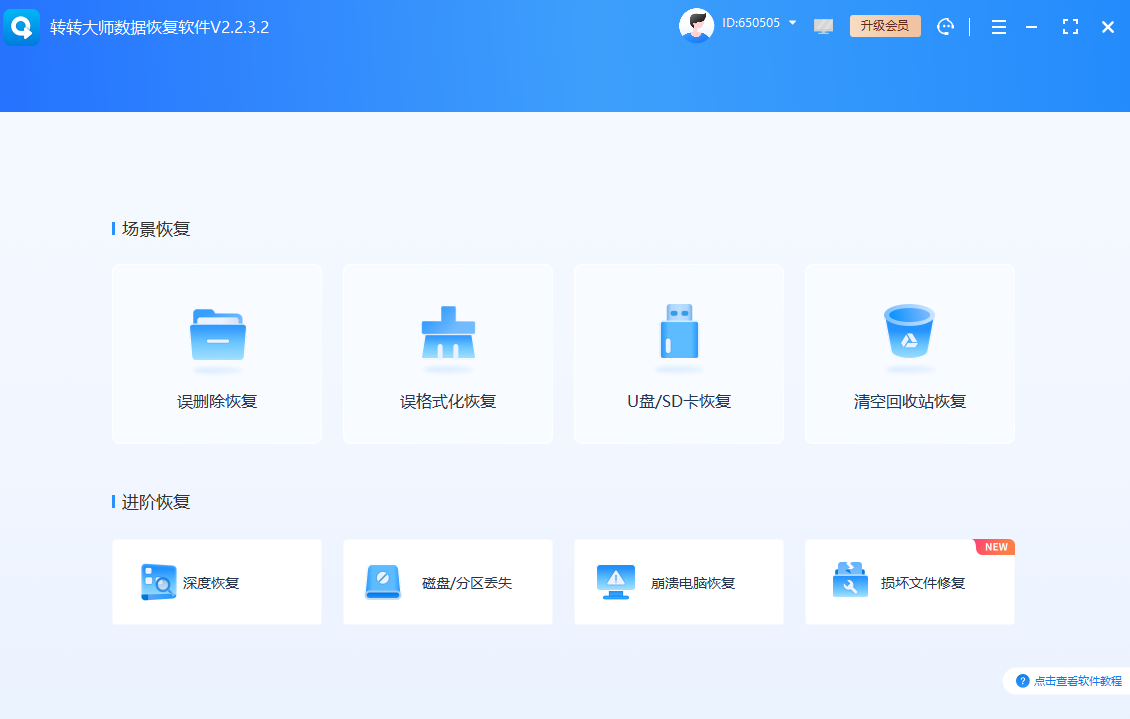
- 选择恢复场景:启动转转大师数据恢复软件后,主界面会提供“删除文件恢复”“格式化恢复”等选项,根据情况选择。
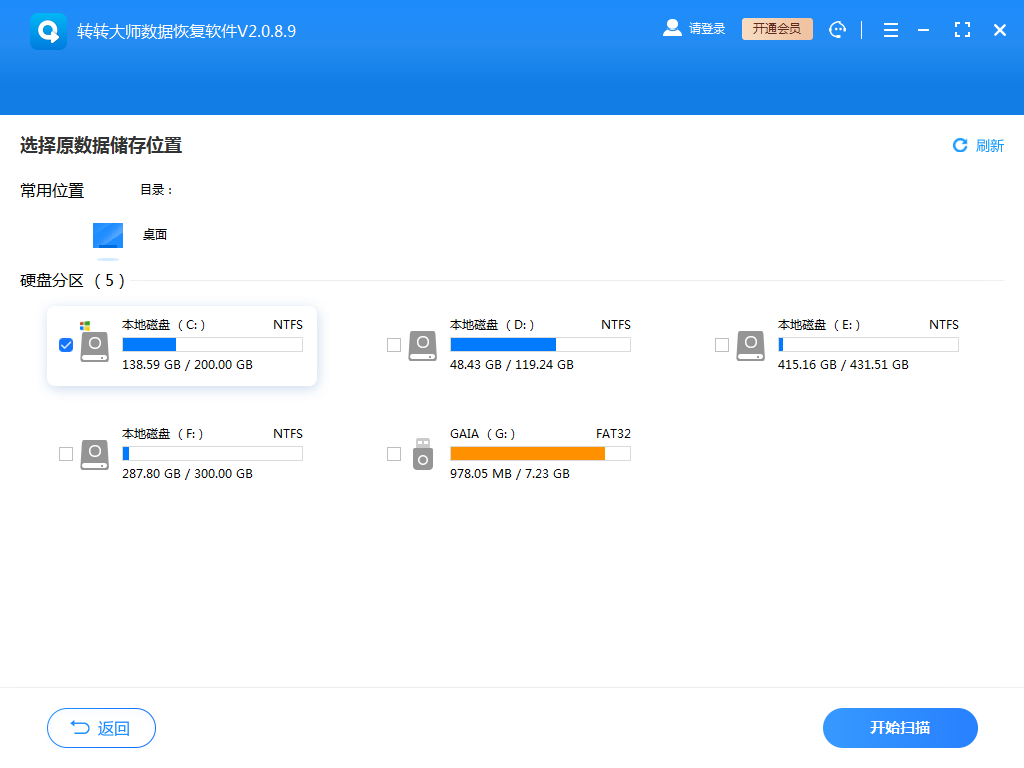
- 定位扫描位置:在磁盘列表中选择误删文件原所在的分区或磁盘,点击“开始扫描”。
- 执行深度扫描:软件先进行快速扫描,列出近期删除文件;若未找到,可触发“深度扫描”模式,全面分析磁盘扇区,耗时较长但效果更好。
- 预览与筛选结果:扫描完成后,文件按类型、路径等分类显示。利用预览功能(如图片、文本)确认内容,并通过筛选器缩小范围。
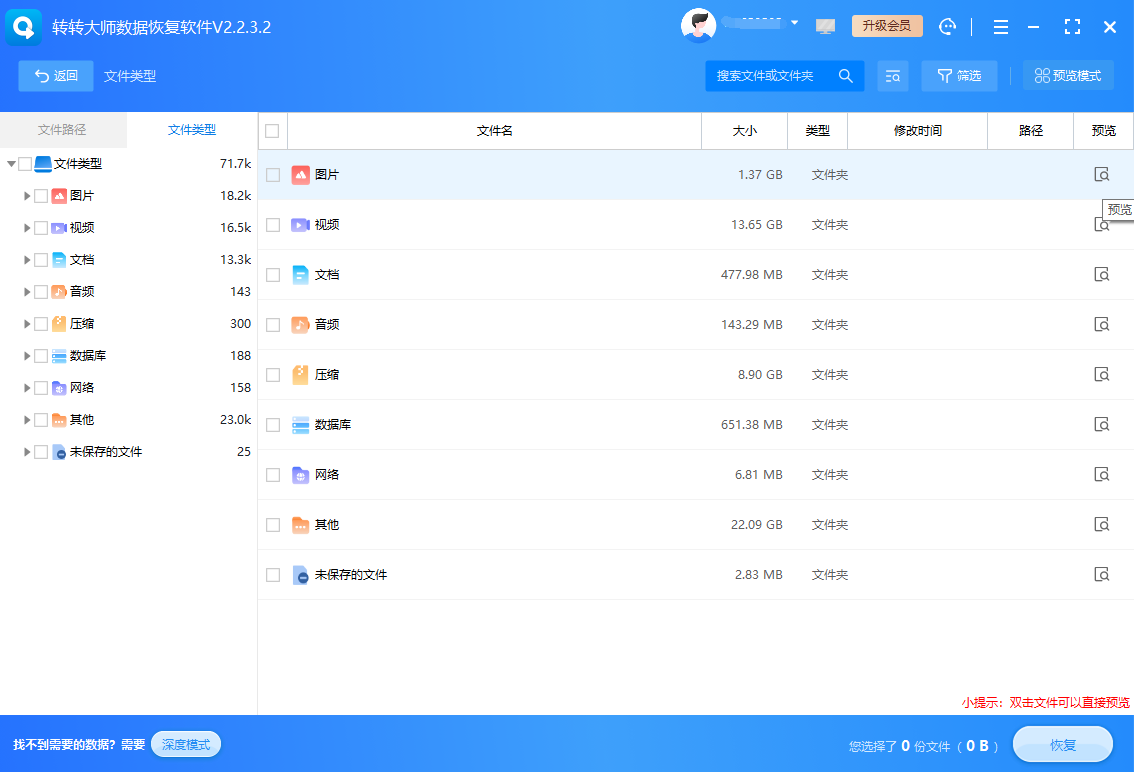
- 恢复与保存文件:勾选目标文件,点击“恢复”按钮,选择不同于原位置的安全存储路径(避免覆盖数据),完成导出。
注意点
- 恢复成功率取决于文件删除后磁盘的写入情况:新数据覆盖越少,恢复希望越大。因此误删后应立即停止使用该磁盘。
- 避免将恢复软件安装到待恢复磁盘上,最好通过U盘启动或外接设备运行。
- 不同软件算法各异,可尝试多个工具(如Recuva、Disk Drill)交叉扫描提高成功率。
- 部分高级功能需付费,但通常提供免费扫描预览,可确认文件可恢复后再决定是否购买。
四、从云存储服务恢复:利用云端备份找回文件
适用场景
如果误删文件已同步至云服务(如OneDrive、Google Drive、Dropbox或iCloud),且服务端保留历史版本或回收站功能,可通过云端快速恢复。此方法特别适合日常使用云盘备份的用户,或文件在多设备间同步的情况。
操作步骤:
OneDrive恢复:
- 访问OneDrive网页版或桌面客户端,进入“回收站”查看已删除文件。
- 选择文件后点击“还原”放回原文件夹,或“下载”到本地。
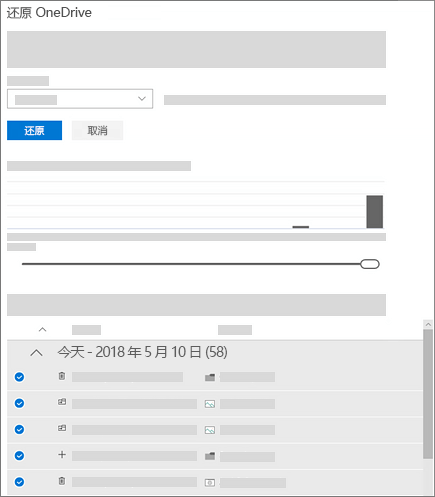
- 如需恢复旧版本,右键点击文件选择“版本历史”,浏览并还原所需版本。
Google Drive恢复:
- 在网页端左侧点击“垃圾箱”,找到目标文件后右键选择“还原”。
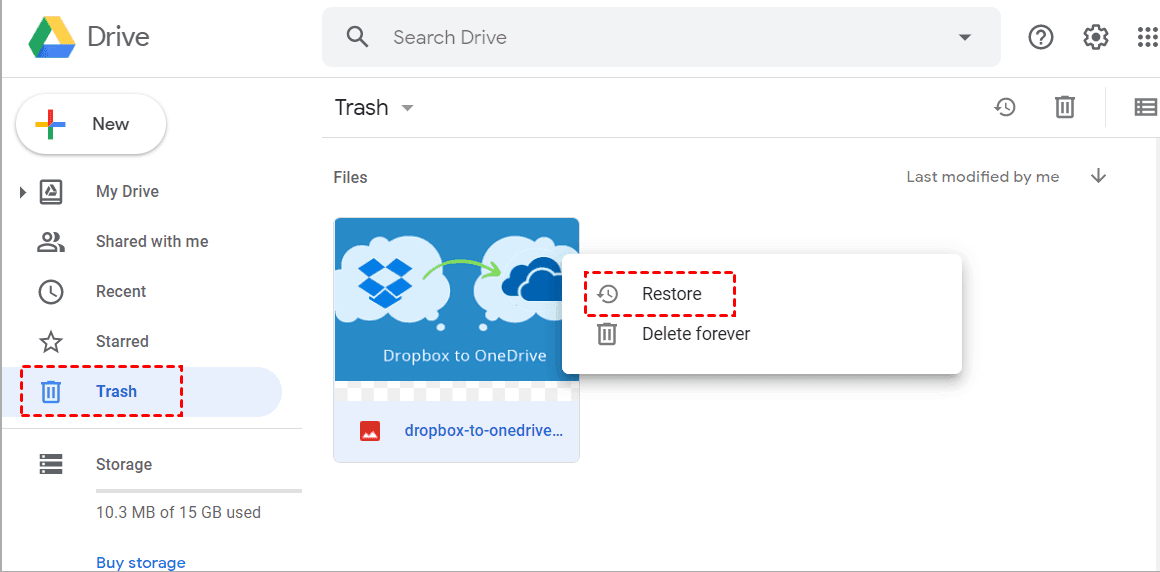
- 通过“驱动器设置”中的“管理版本”可查看文件修改记录,恢复特定历史版本。
iCloud恢复:
- 登录iCloud网站,进入“文件”应用,点击“最近删除”文件夹。
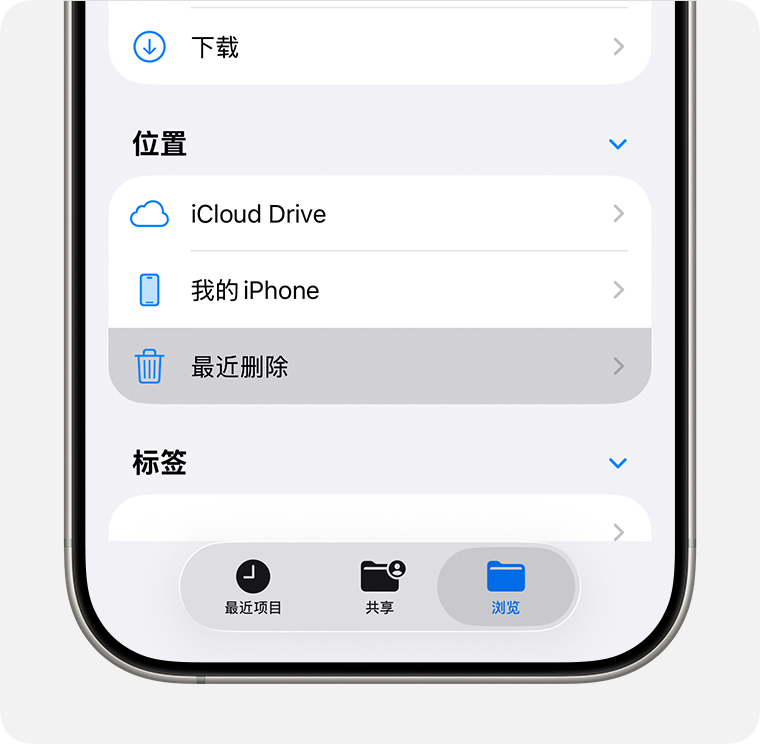
- 选择文件并恢复,或通过“设置”>“高级”>“恢复文件”浏览更早的删除记录。
注意点
- 云服务回收站通常有保留期限(如30天),超期文件会被永久清除,需及时操作。
- 恢复前确认本地与云端的同步状态,避免版本冲突导致数据混乱。
- 敏感文件恢复时注意隐私保护,确保在安全网络环境下操作。
五、寻求专业数据恢复服务:应对物理损坏或复杂情况
适用场景
当存储介质出现物理故障(如硬盘异响、电路板损坏)、文件系统严重损坏,或上述软件方法均无效时,专业数据恢复服务是最后的手段。服务机构拥有洁净室、专业工具和工程师,可处理硬件修复和底层数据提取。
操作步骤:
- 初步诊断与咨询:联系信誉良好的数据恢复公司,描述故障现象(如删除方式、磁盘类型、后续操作),获取初步评估和报价。
- 安全送修:将存储设备妥善包装(防静电、防震动),邮寄或送至服务机构。如需保密,可签订隐私协议。
- 检测与恢复:工程师在无尘环境中检测硬件,使用专用设备镜像磁盘,并尝试提取数据。过程可能涉及部件更换或芯片级修复。
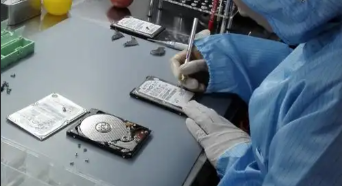
- 验收与交付:服务机构提供可恢复文件列表,确认后恢复数据到新存储设备,用户验收后支付费用。
注意点
- 选择有资质、口碑好的机构,避免二次损坏或数据泄露。
- 服务费用较高,通常根据恢复难度和数据类型定价,需提前确认报价条款。
- 对于物理损坏的磁盘,切勿自行拆解或通电尝试,以免加重损坏。
- 重要数据恢复可优先考虑,但需权衡成本与数据价值。
六、预防胜于治疗:建立长效数据安全习惯
尽管恢复方法多样,但防患未然才是根本。建议结合以下习惯,最大限度降低数据丢失风险:
- 定期多备份:遵循“3-2-1”原则(3份数据副本,2种存储介质,1份异地备份),利用外部硬盘、云服务同步备份关键文件。
- 启用版本控制:在办公软件(如Word、Excel)或云盘中开启版本历史功能,保留重要文件修改轨迹。
- 谨慎操作删除:删除前确认文件内容,避免使用永久删除快捷键;可先移动文件到临时文件夹观察再清理。
- 使用存储设备防护:安装防病毒软件,避免误删恶意软件;定期检查磁盘健康(如Windows的chkdsk命令),及时更换老化硬件。
总结
以上就是电脑上删除的文件怎么找回来的全部介绍了,文件丢失虽令人焦虑,但通过冷静分析场景并采取合适方法,多数情况下都能成功挽回。从回收站快速还原到专业软件深度扫描,再到云端备份和专家服务,恢复途径覆盖了从简单到复杂的多层次需求。掌握这些方法,您便能从容应对数据意外删除的挑战,确保数字资产的安全无虞。
 电脑上删除的视频怎么找回来
 免费下载
免费下载