微信客服
微信客服
 QQ客服
QQ客服 电话:17306009113
 工作时间:08:30-22:00


 转转大师数据恢复软件
 微软office中国区合作伙伴
 微信
微信 微信
微信 QQ
QQ QQ
QQ QQ空间
QQ空间 QQ空间
QQ空间 微博
微博 微博
微博 文章摘要
文章摘要
本文介绍了微信聊天记录误删后的六种恢复方法,包括电脑端备份恢复、5秒撤销删除、云端备份恢复、微信内置修复工具、原生深度扫描恢复和联系对方转发记录。每种方法根据恢复成功率、操作难度、是否需要备份及适用场景进行对比推荐。其中,电脑端备份恢复和5秒撤销删除被列为最有效方案。文章强调备份的重要性,并提醒用户在误删后立即停止使用微信以避免数据覆盖,同时建议优先使用官方工具,避免受骗。
摘要由平台通过智能技术生成 免费下载 |
微信作为我们日常沟通的核心工具,承载着工作往来、亲友联系、重要凭证等海量信息。一不小心误删聊天记录,轻则丢失一段对话,重则可能影响工作进度或错失关键信息。2025年以来,微信对聊天记录备份与恢复功能进行了重大更新,部分旧版恢复入口也已调整。本文从恢复成功率、操作难度、是否需要备份、适用设备四个维度,对比6种主流恢复方案,帮助您根据自身情况快速选择最有效的方法。
6种恢复方法横向对比(按推荐优先级排序)
| 方法 | 恢复成功率 | 操作难度 | 是否需备份 | 适用场景 | 推荐度 |
|---|---|---|---|---|---|
| ① 电脑端备份恢复 | ★★★★★(最高) | ★☆☆(极简) | ✅ 必须提前备份 | 有备份习惯的用户,最稳妥方案 | ⭐⭐⭐⭐⭐ |
| ② 5秒撤销删除 | ★★★★★(可找回全部) | ★☆☆(极简) | ❌ 不需要 | 刚误删会话(≤5秒内),新版微信专属 | ⭐⭐⭐⭐⭐ |
| ③ 云端备份恢复(iCloud/品牌云) | ★★★★☆(较高) | ★★☆(需重置手机) | ✅ 必须提前开启 | iPhone/iCloud或华为/小米云用户 | ⭐⭐⭐⭐ |
| ④ 微信内置修复工具 | ★★☆☆☆(有限) | ★☆☆(极简) | ❌ 不需要 | 微信闪退、卡顿导致记录异常丢失(非手动删除) | ⭐⭐ |
| ⑤ 原生深度扫描恢复 | ★★★★☆(文字92%) | ★★☆(简单) | ❌ 不需要 | 无备份、删除时间较短(2026年2月后新功能) | ⭐⭐⭐⭐ |
| ⑥ 联系对方转发记录 | ★★★★★(可找回内容) | ★☆☆(极简) | ❌ 不需要 | 对方仍保留记录,只需找回部分关键内容 | ⭐⭐⭐⭐ |
⚠️ 黄金法则(必读):
- 发现误删后,立即停止使用微信(不发消息、不收文件),避免新数据覆盖被删记录。
- 备份 > 恢复:养成定期备份习惯,胜过任何恢复工具。
方法一、电脑端备份恢复(官方主推 / 成功率最高)
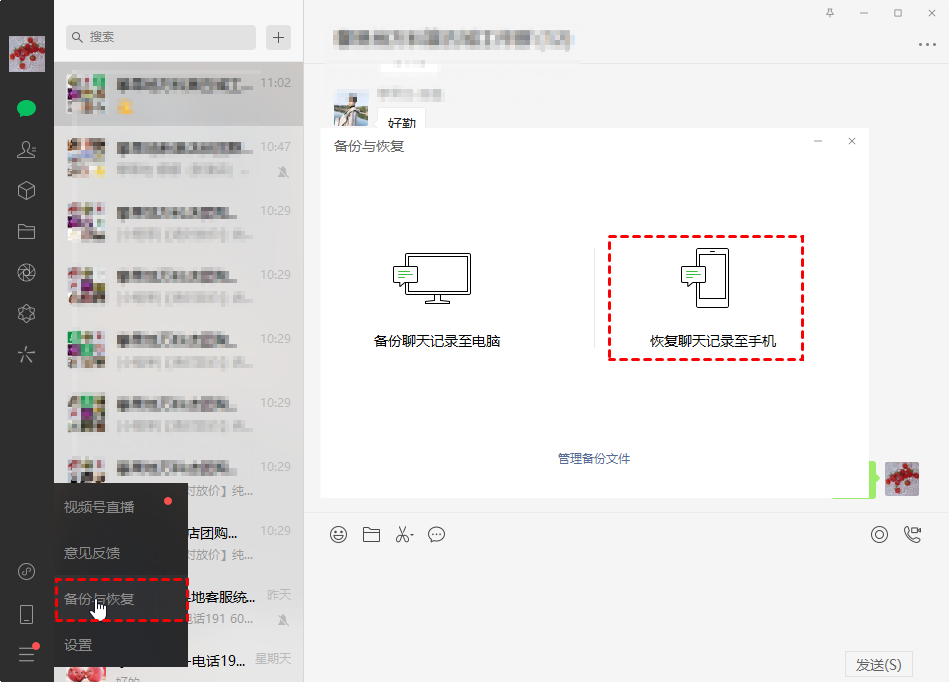
适用场景:您曾经通过微信电脑版备份过聊天记录,现在需要恢复到手机上。微信电脑版提供了“备份与恢复”功能,可将手机聊天记录备份到电脑。当手机记录丢失后,通过该备份一键恢复到手机,是成功率最高、最完整的恢复方式,也是微信官方帮助中心主推的方案。
操作步骤:
1、在电脑上打开微信电脑版,用手机微信扫码登录。
2、点击左下角“三横”菜单(更多)→“聊天记录管理”→ 选择“备份与恢复”。

3、选择“恢复聊天记录至手机”。
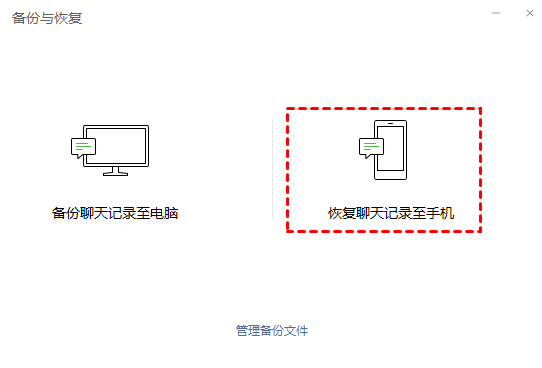
4、系统显示备份的时间和记录列表,勾选需要恢复的聊天对话。
5、手机与电脑连接同一WiFi,在手机端确认接收,等待传输完成即可。
注意事项:
⚠ 此方法必须提前备份,无备份则无法使用。
⚠ 恢复过程中手机和电脑需连接同一WiFi,保持网络稳定。
⚠ 必须使用当初备份时登录的同一台电脑,跨设备无法读取备份文件。
方法二、5秒撤销删除(新版微信专属 / 刚误删必救)
适用场景:刚左滑删掉聊天窗口,5秒之内立即补救。微信8.0.60及以上版本新增了“撤销删除”功能。删除聊天窗口后,屏幕底部会出现带倒计时的「撤销删除」按钮,点击即可完整恢复该聊天的所有记录,包括文字、图片、语音、文件等。
操作步骤:
1、误删聊天窗口后,不要切换页面、不要点开其他对话框。
2、立刻查看手机屏幕底部出现的带倒计时的黑色提示条。
3、倒计时结束前点击「撤销删除」按钮。
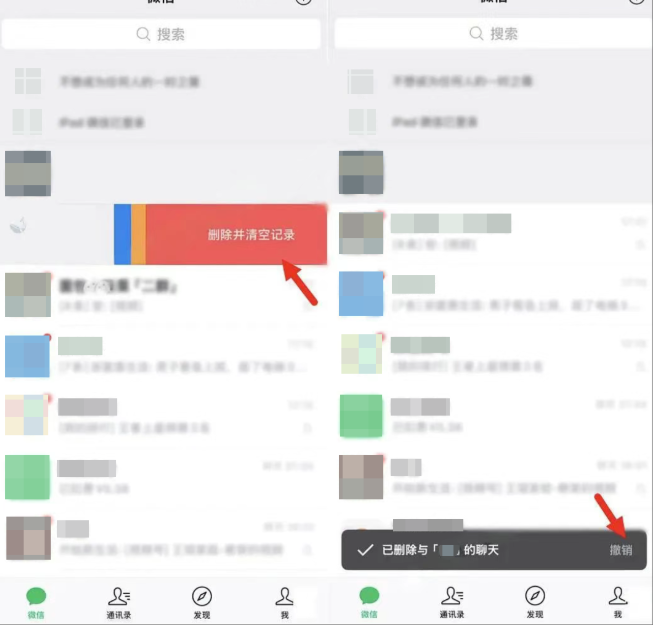
4、整段对话原样恢复,包括图片、语音、文件、红包记录。
注意事项:
⚠ 仅限左滑删除整个聊天对话框的场景,手动单条删除消息无效。
⚠ 超过5秒后,撤销按钮会消失,无法二次触发。
⚠ 微信需更新至8.0.50以上正式版本,老旧版本无该功能。
方法三、云端备份恢复(系统级备份 / 换机适用)
适用场景:您开启了iCloud(iPhone)或华为/小米云(Android)自动备份功能,且备份中包含微信数据。iOS和Android系统均支持将应用数据备份至云端。通过恢复整个手机系统备份,可将微信聊天记录一并还原。但此操作会覆盖当前手机全部数据,属于“重器级”恢复手段。
操作步骤(以iPhone为例):
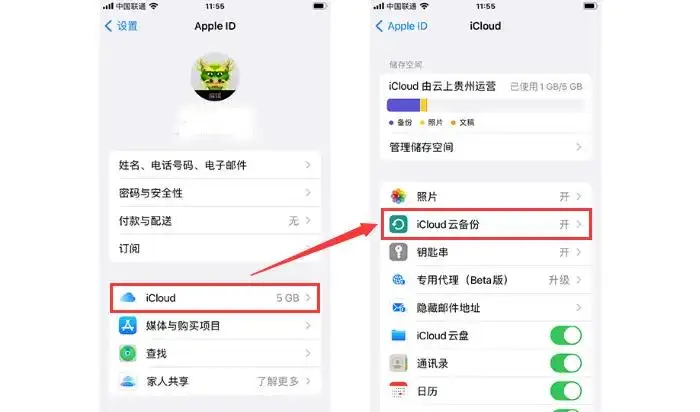
1、进入手机「设置」→「Apple ID」→「iCloud」,确认此前已开启微信数据同步。
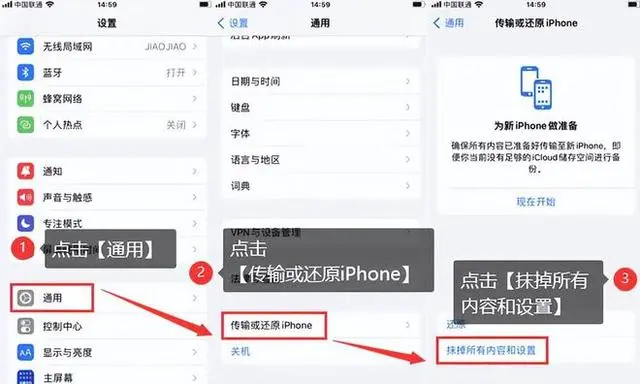
2、进入「通用」→「传输或还原iPhone」→ 选择“抹掉所有内容和设置”。
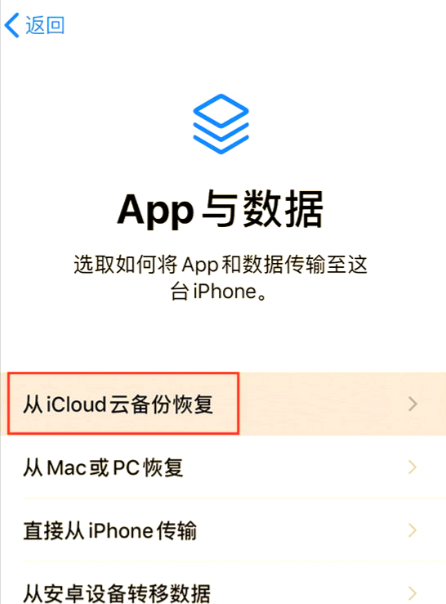
3、手机重启后,在激活页面选择「从iCloud备份恢复」。
4、登录Apple ID,选择包含微信记录的备份文件,等待恢复完成。
注意事项:
⚠恢复前必须备份当前手机数据,否则会被云端旧数据覆盖。
⚠ 此操作会重置整个手机,耗时较长,仅建议在万不得已时使用。
⚠ 安卓用户(华为云、小米云等)同样需要重置手机、还原整机备份才能找回微信数据。
方法四、微信内置修复工具(仅限异常丢失)
适用场景:聊天记录因微信闪退、系统升级、卡顿、数据库错乱等故障导致异常消失,不适用于主动手动删除的场景。微信官方内置了“故障修复”功能,专门修复因系统bug导致的记录显示异常。注意:2026年6月后发布的微信版本(含当前最新版),该入口已被调整,部分版本已移除独立的“聊天记录”修复项。
操作步骤(新版微信):
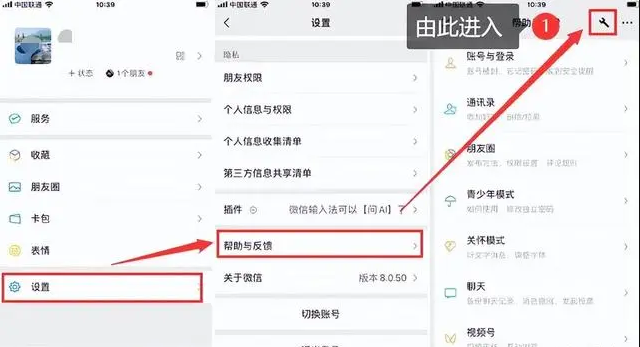
打开微信,点击右下角「我」→「设置」。
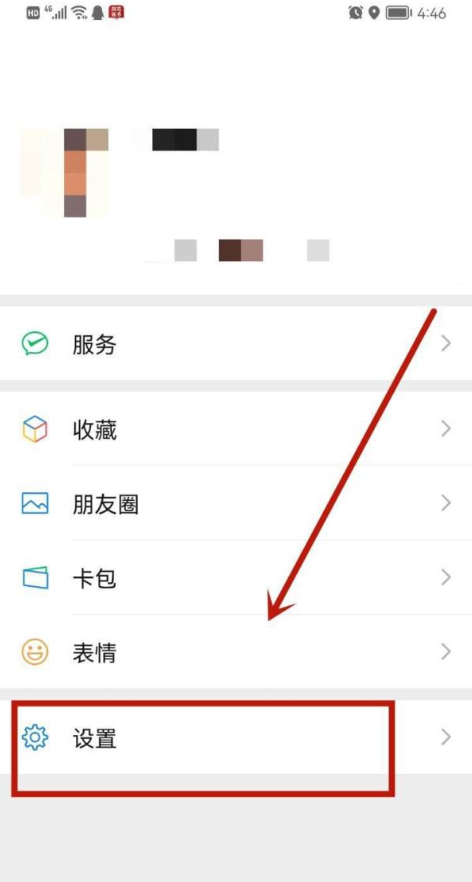
下滑找到并点击「帮助与反馈」。
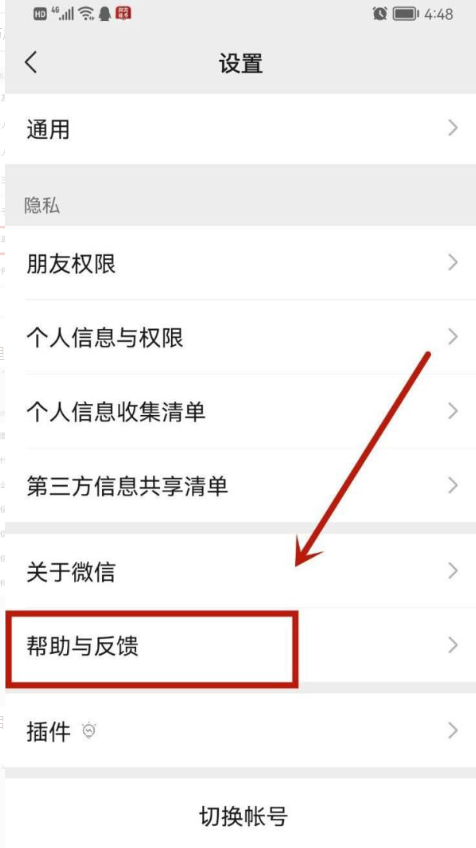
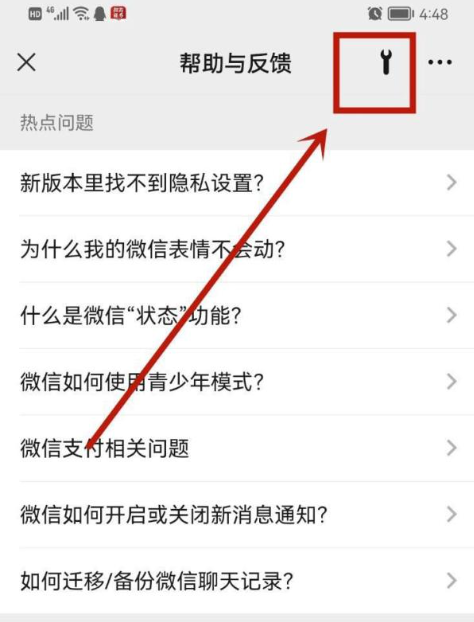
点击页面右上角扳手图标(修复工具图标)。
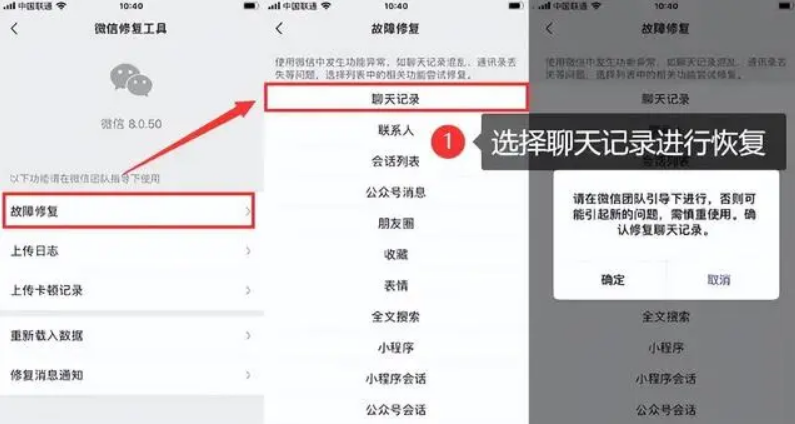
若界面显示「故障修复」→ 选择「聊天记录」,确认执行修复。
等待1-3分钟自动扫描本地数据库,修复完成后按提示重启微信。
注意事项:
⚠新版微信(8.0.63及以上)已移除独立的“故障修复→聊天记录”入口,仅保留“启动异常修复”“消息收发异常”等选项。
⚠ 如找不到该入口,可尝试在微信首页顶部搜索框输入
recover,直接弹出「微信修复工具」入口。⚠ 操作时间尽量控制在删除记录72小时内,期间不要清理微信缓存、卸载重装软件。
方法五、原生深度扫描恢复(2026年新增功能)
适用场景:无备份、删除时间较短,且未被新数据覆盖的情况。2026年2月起微信全量推送的新增能力,无需外部软件,直接调用微信底层数据库残留分析模块,可提取已标记删除但尚未被覆盖的数据块。
操作步骤:
1、进入微信「我」→「设置」→「帮助与反馈」→ 右上角扳手图标。
2、若界面显示「深度扫描」选项,点击进入并授权访问本地存储权限。
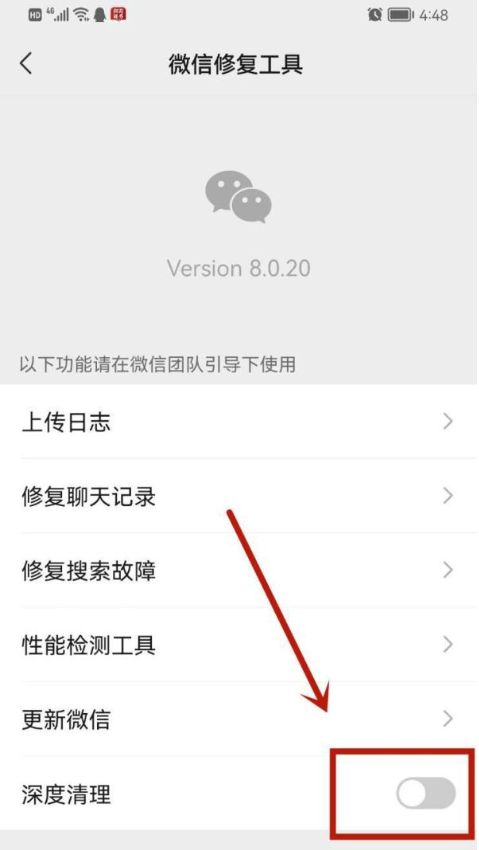
3、系统自动扫描手机内部数据库残留片段,耗时约2-8分钟。
4、扫描完成后,列表中将显示可识别的已删对话,勾选目标聊天并点击「恢复」。
注意事项:
⚠ 文字消息恢复成功率可达92%,图片与语音恢复成功率约为78%。
⚠ 该功能依赖本地未被覆盖的数据,误删后大量收发新消息会降低成功率。
方法六、联系对方转发聊天记录(最直接 / 部分找回)
适用场景:只需找回与某位好友/群聊的部分关键内容,且对方仍保留完整记录。这是最简单、最直接的“恢复”方式——请对方将聊天记录重新发送给您。虽然无法恢复完整的对话上下文,但对于找回重要信息(地址、账号、文件等)非常有效。
操作步骤:
通过电话、短信等其他方式联系对方,说明需要找回某些聊天内容。
请对方在微信中长按需要转发的消息 → 选择“多选” → 勾选相关记录。
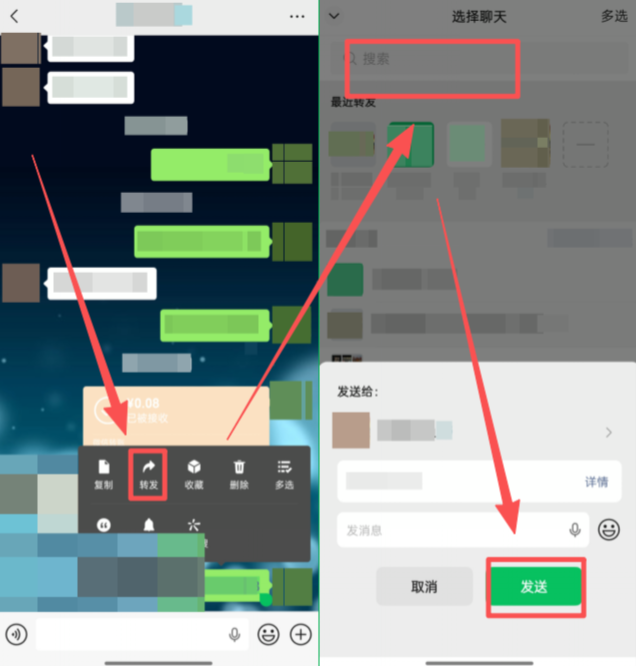
点击左下角“转发” → 选择“逐条转发”或“合并转发” → 发送给您。
注意事项:
⚠ 尊重对方隐私,仅请求转发与您相关的内容。
⚠ 此方法不适用于对方也已删除记录的情况。
总结:如何选择最适合你的恢复方案?
| 你的情况 | 优先执行方法 | 预期效果 |
|---|---|---|
| 刚误删聊天窗口(5秒内) | 方法二(5秒撤销删除) | 100%完整恢复 |
| 已定期用微信电脑版备份 | 方法一(电脑端恢复) | 100%完整恢复 |
| 开启了iCloud/品牌云自动备份 | 方法三(云端恢复) | 恢复至备份时间点 |
| 无备份,删除时间在72小时内 | 方法五(深度扫描恢复) | 文字92%恢复率 |
| 记录因微信闪退/卡顿丢失(非手动删) | 方法四(内置修复工具) | 可能修复异常记录 |
| 只需找回与某人的部分关键内容 | 方法六(联系对方转发) | 可找回具体信息 |
⚠️ 最后的郑重提醒:
备份永远是最好的恢复手段:新版微信已支持将聊天记录备份到电脑、U盘、移动硬盘等多种存储设备,并支持自动备份。路径:
微信→我→设置→通用→聊天记录迁移与备份→备份与恢复。发现误删后立即停止写入:不要再收发任何消息,避免新数据覆盖被删记录。
注意新版微信入口变化:2026年6月后,微信已移除“故障修复→聊天记录”的独立入口,请优先使用电脑备份恢复或5秒撤销功能。
不要轻信“付费恢复”骗局:网上大量宣称“100%恢复”的付费服务多为诈骗,请使用官方或可信工具。
希望这篇指南能帮您在“微信聊天记录误删”时不再慌张,冷静选择正确方法,最大程度找回珍贵信息。
 微信聊天记录删了怎样才能恢复
 免费下载
免费下载