微信客服
微信客服
 QQ客服
QQ客服 电话:17306009113
 工作时间:08:30-22:00


 转转大师数据恢复软件
 微软office中国区合作伙伴
 微信
微信 微信
微信 QQ
QQ QQ
QQ QQ空间
QQ空间 QQ空间
QQ空间 微博
微博 微博
微博为您推荐相关教程
更多视频 >
 文章摘要
文章摘要
图片删除后可通过回收站、系统备份、云盘和专业数据恢复工具找回。首先检查回收站,若已清空则尝试系统文件历史记录或备份。若使用云盘,可查看其回收站或历史版本。最后,借助专业软件如转转大师进行深度扫描,恢复误删或格式化的文件。数据恢复需立即停止向原磁盘写入新数据,避免覆盖。长期应对建议采用“3-2-1”备份法,确保数据安全。
摘要由平台通过智能技术生成 免费下载 |
你的宝贵记忆与工作成果,远比想象中更坚韧,删除,不过是给数据戴上了一层“隐身衣”。
“完了!刚整理好的活动照片全没了!”
“宝宝周岁照在SD卡里,我不小心格式化了!”
作为一位专注电脑软件测评多年的博主,我每天在后台和社群里看到最多的求助,就是关于数据丢失的恐慌。那种混合着懊悔、焦急与无助的心情,我深有体会。
那么图片不小心删除了怎么找回呢?今天,我们不谈空洞的理论,只分享经过我实测、真正能救你于“水火”的图片恢复方法。无论你是误删了电脑桌面文件、清空了回收站,还是格式化了相机无人机SD卡,这篇文章都将为你提供清晰的行动指南。
一、基础自查:被忽略的“后悔药”,回收站与备份
在寻求复杂解决方案前,请先完成这两个最简单的操作。很多数据丢失的悲剧,其实在第一步就能轻松避免。
方法一:立即检查回收站(适用于电脑本地误删)
这是最直接、最快速的恢复途径。
适用场景:仅适用于在电脑硬盘(C盘、D盘等)中直接右键“删除”或按“Delete”键删除的文件。直接从U盘、SD卡或使用“Shift + Delete”组合键删除的文件不会进入回收站。
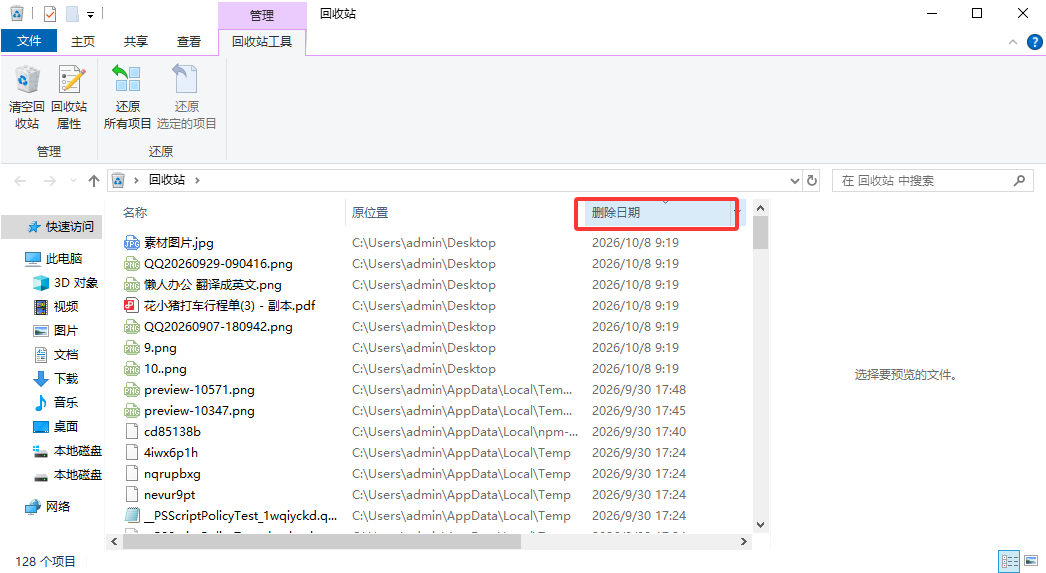
操作步骤:- 1、返回电脑桌面,找到“回收站”图标并双击打开。
- 2、在回收站文件列表中,仔细查找被误删的图片文件或所在文件夹。

- 3、找到后,右键点击目标文件,选择“还原”。文件将自动恢复到其原始删除位置。
方法二:利用系统“文件历史记录”或“备份与还原”(适用于已开启备份的Windows用户)
Windows系统内置了强大的备份工具,如果你曾未雨绸缪地设置过,此刻它将是你最大的救星。
适用场景:前提是你已提前设置并开启了这些备份功能。 对于没有备份习惯的用户,此方法无效,但强烈警示了备份的重要性。
操作步骤:- 1、文件历史记录:在文件资源管理器中,进入图片原本所在的文件夹。点击顶部菜单栏的“主页”,找到并点击“历史记录”。系统将展示该文件夹在过去不同时间点的版本,选择误删前的版本进行恢复即可。
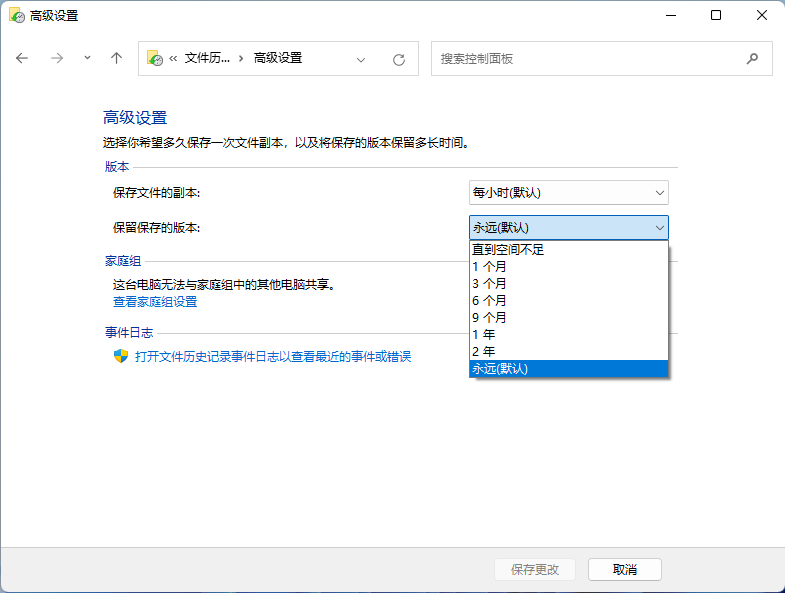
- 2、备份与还原:打开“控制面板” > “系统和安全” > “备份和还原”。如果你设置了定期备份,可以点击“还原我的文件”,然后按照向导从备份镜像中找回图片。
二、云端回溯:网盘与同步工具的“时光机”
对于习惯使用云存储的现代办公与创作人群来说,云端往往保留了你不曾留意的数据副本。
适用场景:适用于曾将图片文件夹设置为自动同步到云端的用户,或曾手动上传过图片到网盘的情况。
操作步骤:- 1、立即登录你常用的云盘,如百度网盘、iCloud、腾讯微云或OneDrive。
- 2、在网盘文件中,寻找可能开启过“自动同步”的文件夹(如“桌面”、“文档”或指定图片文件夹)。

- 3、检查网盘的“回收站”或“历史版本”功能。大部分网盘会为删除的文件保留一段时间的缓存(通常为10-30天)。
三、专业工具:当自查与备份都失效,如何借助软件“深度扫描”
当上述方法均告无效时——例如回收站已清空、从未备份、SD卡/U盘被格式化——我们就需要借助专业数据恢复软件进行底层扫描。这正是我测评过多款软件后,可以分享深度见解的领域。
一个优秀的数据恢复工具,其价值不仅在于“能恢复”,更在于恢复得全、恢复得准、恢复后文件能用。这也是我测评中重点考量的维度。
适用场景:这是覆盖场景最广的终极解决方案,尤其适用于:回收站清空、U盘/SD卡/移动硬盘误删或格式化、磁盘分区丢失、病毒破坏等复杂情况。对于行车记录仪、无人机、单反相机存储卡的恢复也高度有效。
操作步骤(以转转大师数据恢复软件为例):- 1、选择场景,精准扫描:启动软件后,它会清晰列出“误删除文件”、“误清空回收站”、“误格式化磁盘”等具体场景。根据你的情况选择,能极大提升初始扫描的精准度与速度。
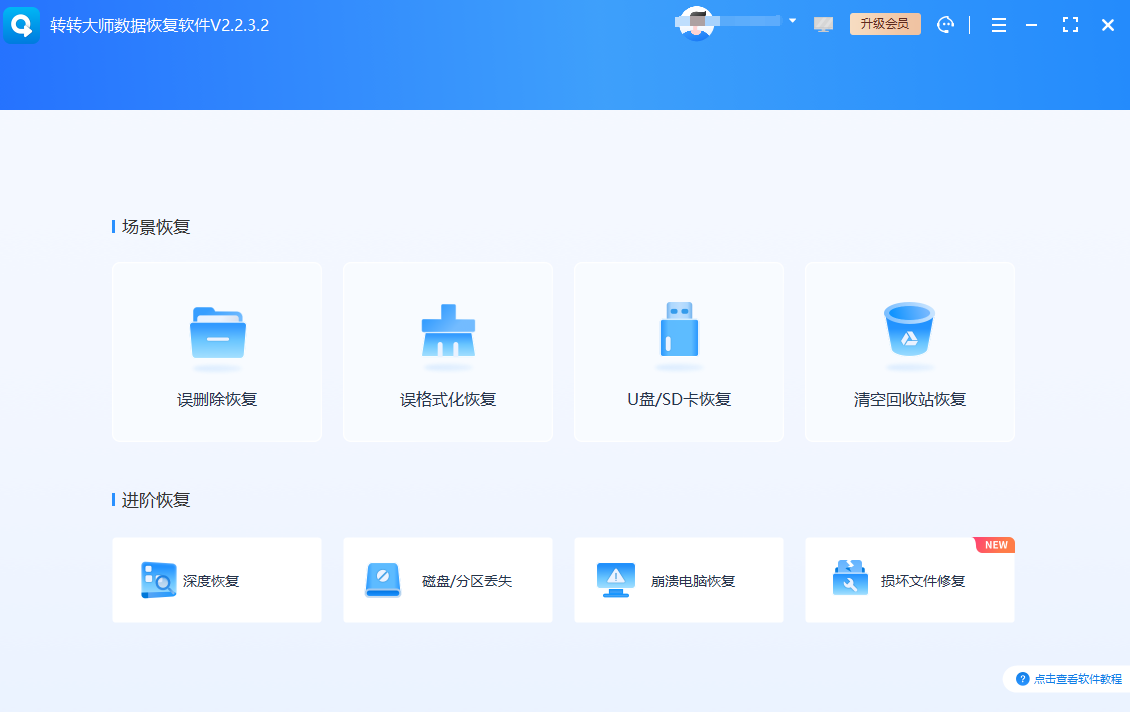
- 2、定位磁盘,深度扫描:选择图片原先所在的磁盘或设备(如“D盘”或“可移动磁盘”)。点击“扫描”,软件会进行快速扫描与深度扫描,后者是找回格式化或长期丢失文件的关键。

- 3、预览文件,恢复验证:扫描完成后,文件会按类型或路径分类列出。

- 4、关键一步:务必使用软件的“预览”功能,确认图片是否能正常显示。 确认无误后,勾选需要恢复的文件,并将其保存到另一个安全的磁盘(切勿存回原盘,以防覆盖数据)。
总结
数据丢失的恐慌,本质上源于对数字资产不可控的焦虑。真正强大的数据安全策略,永远是“预防优于恢复”。
以上就是图片不小心删除了怎么找回的全部介绍了,一个清晰的应急行动路线图应该是:1查回收站,2找云端备份,3用专业工具深度扫描。 而更长久的安心,则来自于养成 “3-2-1”备份习惯:至少保存3份数据副本,使用2种不同存储介质(如电脑+移动硬盘),其中1份存放在异地或云端。
请记住,在数字世界,果断删除需要勇气,但能够找回,才是真正的能力。 别让一次误操作,成为珍贵记忆与重要工作的终点。
博主持续输出数据安全与效率工具干货,喜欢可以点个关注,收藏、转发。
 不小心删除的图片如何找回来
 免费下载
免费下载