微信客服
微信客服
 QQ客服
QQ客服 电话:17306009113
 工作时间:08:30-22:00


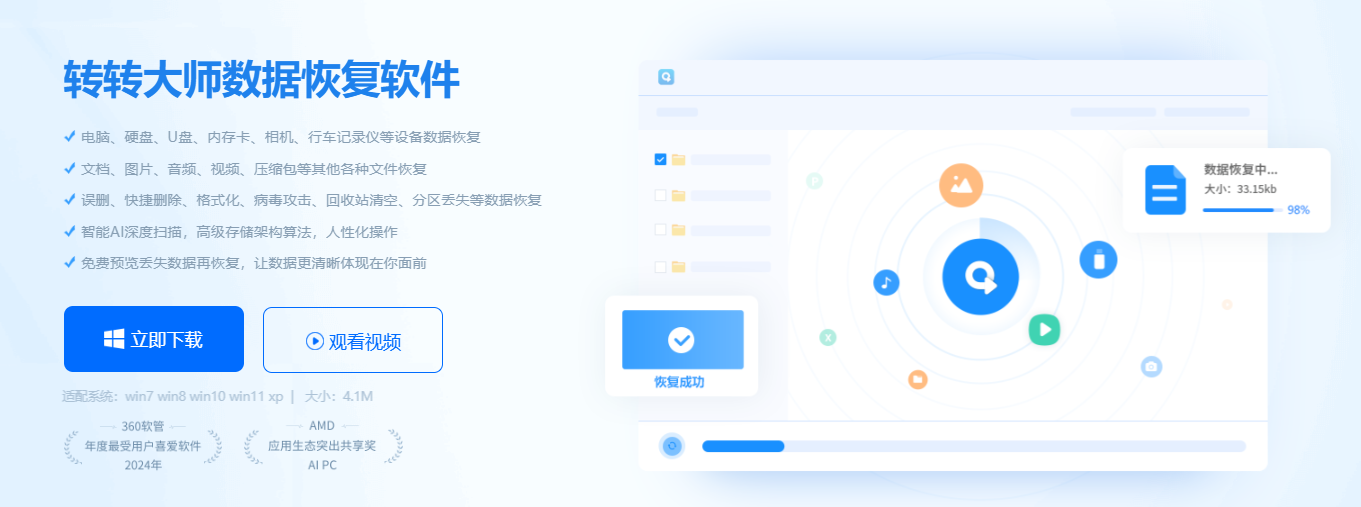
 转转大师数据恢复软件
 微软office中国区合作伙伴
 微信
微信 微信
微信 QQ
QQ QQ
QQ QQ空间
QQ空间 QQ空间
QQ空间 微博
微博 微博
微博为您推荐相关教程
更多视频 >
 文章摘要
文章摘要
如何恢复删除的文件?首先检查回收站,若未清空可直接还原。若已清空或文件来自外置设备,需使用专业数据恢复软件进行扫描和恢复。操作时应选择安全路径避免覆盖数据。此外,定期备份是预防数据丢失的最佳方式。对于特殊隐藏文件,可尝试命令提示符,但风险较高。总之,及时行动、合理工具与日常备份是关键。
摘要由平台通过智能技术生成 免费下载 |
数据从未真正消失,它只是在你电脑里“迷了路”。
“手滑”删了重要文件,清空回收站后突然想起还有用,U盘或相机SD卡提示格式化……这种瞬间血压飙升的时刻,相信每位职场人和内容创作者都经历过。
网上恢复方法五花八门,哪个最靠谱?恢复后文件能否正常打开?数据安全如何保障?那么怎么恢复删除的文件呢?
作为深耕电脑软件测评多年的博主,今天结合多年实战经验,为你系统梳理真正有效的数据恢复方法,帮你快速找回丢失的电脑文件、U盘资料、相机视频,同时避开那些常见的“坑”。
一、基础检查:从回收站恢复误删文件
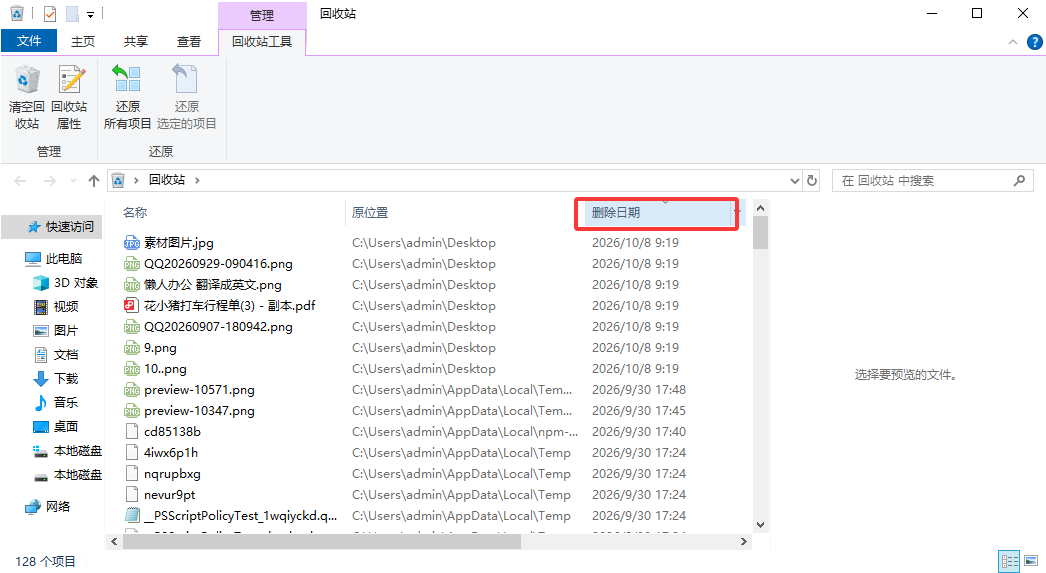
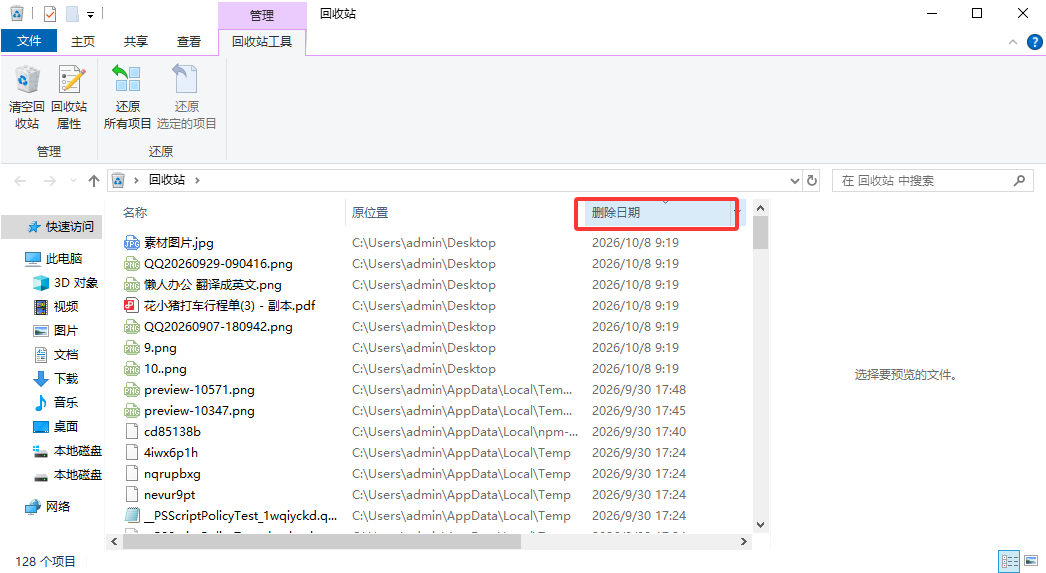
误删除文件后,第一反应不要慌,首先应该检查回收站恢复的可能性。这是最简单、最直接,且完全免费的操作。
适用场景:仅适用于在电脑本地磁盘(如C盘、D盘)中,通过右键“删除”或按Delete键删除的文件,且尚未清空回收站。
操作步骤:
双击桌面上的“回收站”图标。
在打开的窗口中,浏览或使用搜索框查找你误删的文件。

找到目标文件后,右键点击它,选择“还原”。文件将自动恢复到它被删除前所在的原始位置。
注意事项:
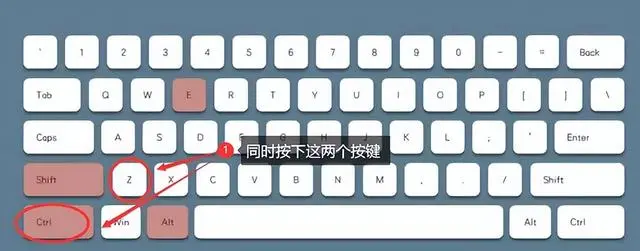
- 快捷删除绕过回收站:如果删除时使用了“Shift + Delete”组合键,文件将不会经过回收站,此方法无效。
- 清空回收站后无效:如果你已经执行了“清空回收站”操作,该方法同样失效。
- 外置设备不适用:从U盘、移动硬盘或SD卡中删除的文件,通常不会进入电脑回收站,需要采用下文的其他方法。
很多人以为清空回收站就等于“死刑”,其实不然。数据恢复的原理是:系统删除文件时,通常只是标记该文件所占用的空间为“可覆盖”,而非立即抹除数据本身。在数据被新内容覆盖前,仍有极大机会找回。
二、核心利器:使用专业数据恢复软件高效找回
当文件已从回收站清空,或是在U盘、SD卡、移动硬盘等外置存储设备中被删除或格式化,专业数据恢复软件就成了成功率最高、最主流的选择。
尤其对于自媒体拍摄者,无人机、运动相机、单反的素材卡误格式化,或剪辑到一半的工程文件丢失,专业软件是救急的首选。
适用场景:回收站清空后的恢复、磁盘/分区格式化恢复、U盘/SD卡/移动硬盘等外接设备误删、病毒导致文件丢失、分区丢失等复杂情况。
操作步骤(以转转大师数据恢复软件为例):
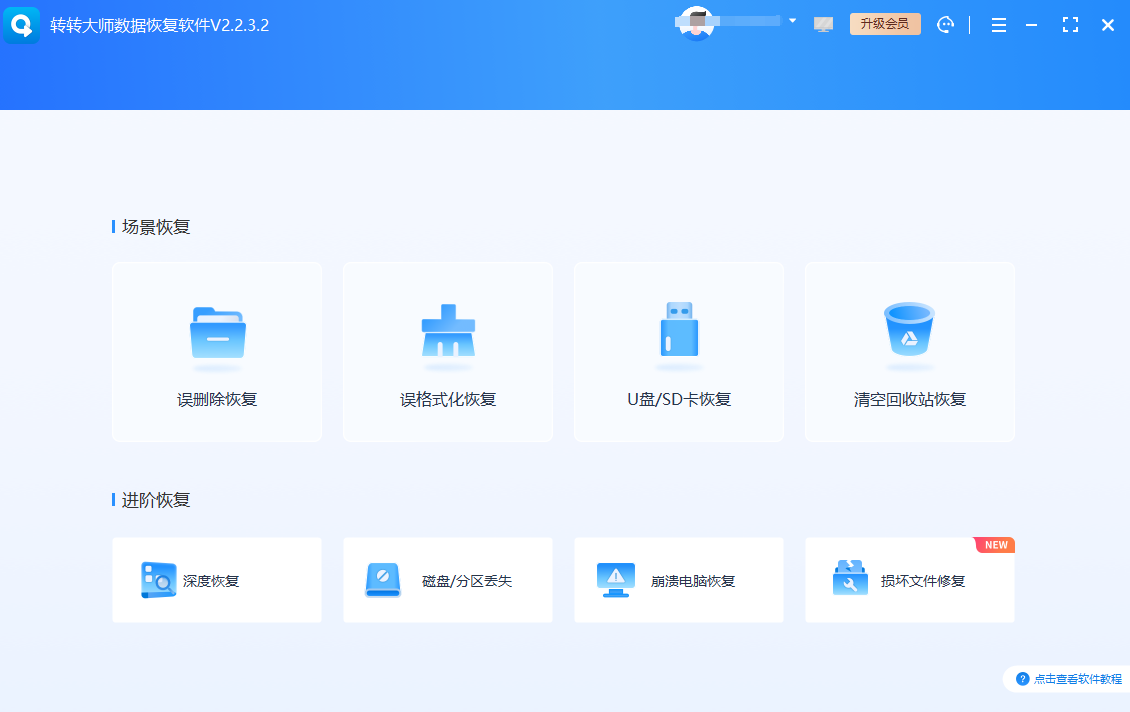
选择恢复模式:启动软件后,它会清晰列出“场景模式”,如“误删除恢复”、“误格式化恢复”、“U盘/内存卡恢复”等。根据你的实际情况点击对应模块。
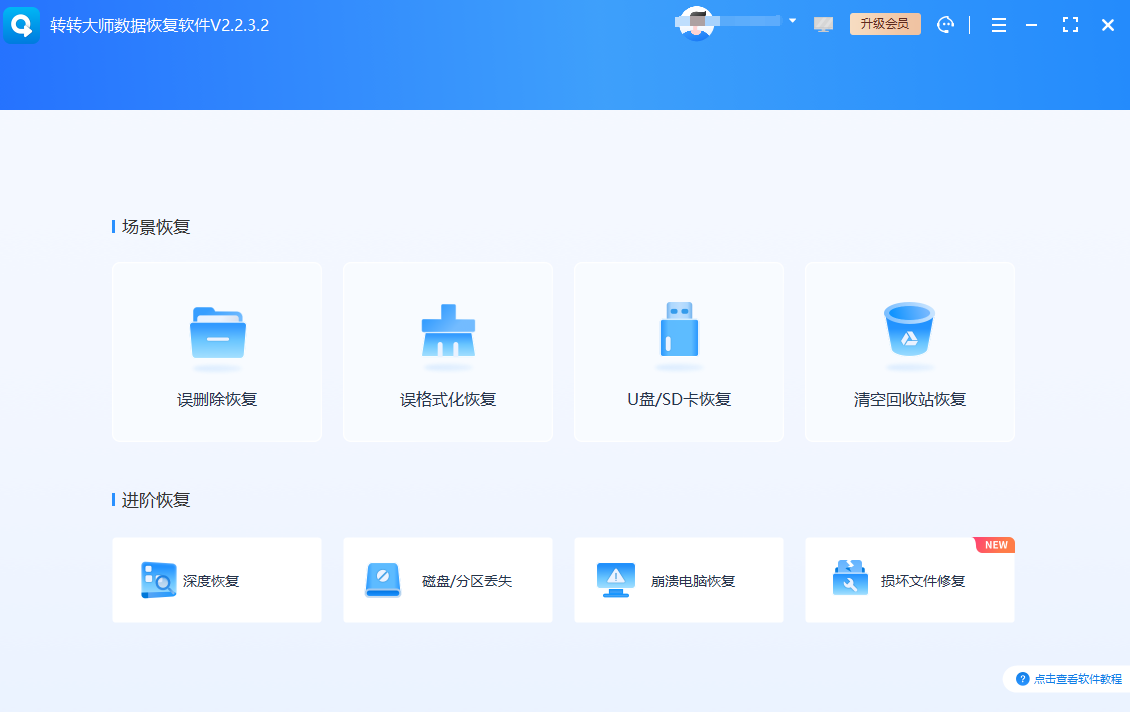
选择数据丢失位置:在下一个界面,选择文件原来所在的磁盘或设备(如“桌面”、“D盘”、或你的“U盘盘符”),点击“开始扫描”。

扫描与预览:软件会进行快速扫描和深度扫描。扫描过程中或结束后,你可以按类型、路径等方式筛选文件。其强大的预览功能至关重要,支持图片、视频、文档等上百种格式的直接预览,能让你在恢复前100%确认文件内容是否完好、能否正常打开,避免恢复出损坏文件。

执行恢复:勾选需要恢复的文件,点击“恢复”,并务必选择一个不同于丢失位置的其他安全存储路径(如恢复D盘文件时,可保存到E盘),以防止原始数据被覆盖。
三、防患未然:利用系统备份与云备份还原
如果你有良好的数据备份习惯,那么“恢复”将变成最简单的一步操作。这虽然不是事后补救方法,但却是最可靠的数据安全保障策略。
适用场景:已提前开启并配置了Windows系统备份、File History文件历史记录,或使用了第三方备份软件、云盘同步功能。
操作步骤(以Windows文件历史记录为例):
- 在控制面板中找到并进入“文件历史记录”。
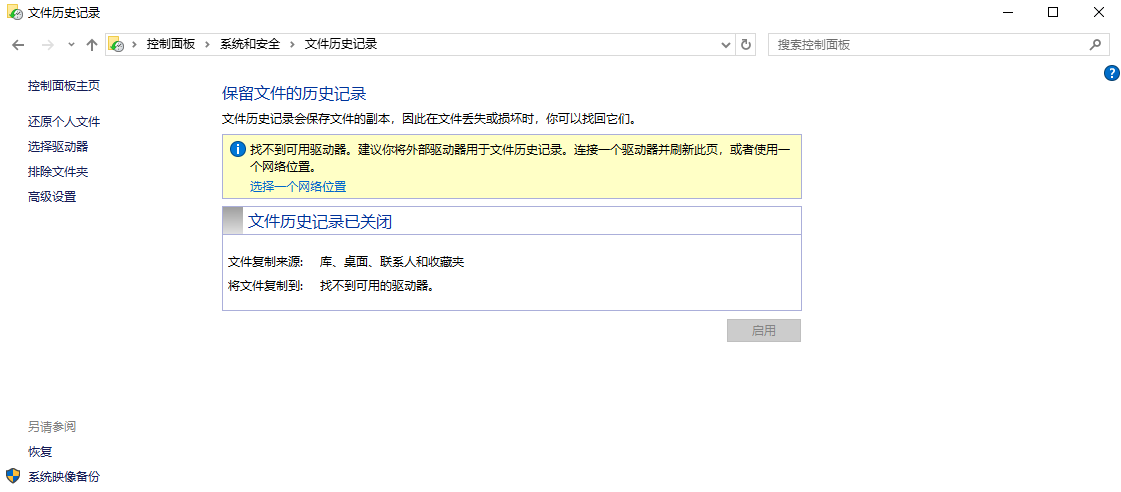
- 确保已连接备份驱动器(外置硬盘或网络位置)。
- 点击左侧的“还原个人文件”。
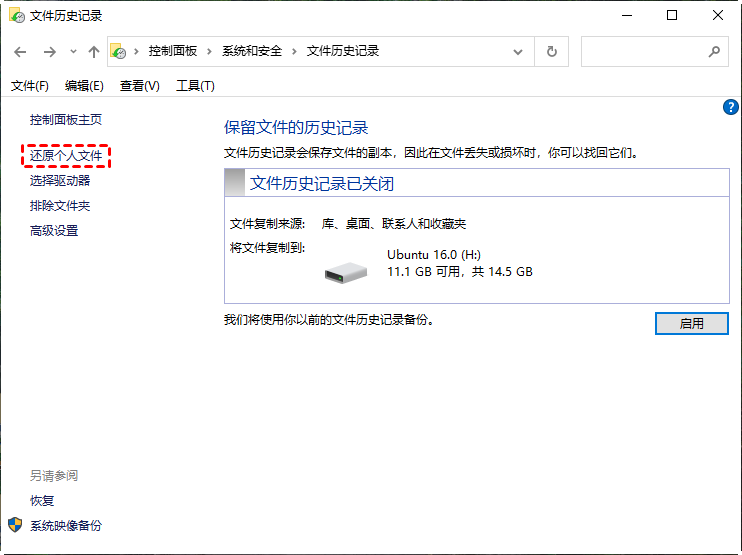
- 使用方向键浏览不同时间点的备份版本,找到目标文件或文件夹后,点击绿色的“还原”按钮即可将其恢复到原始位置。
注意事项:
- 备份需提前设置:所有备份功能都需要你在数据丢失前进行初始设置和定期维护,属于 proactive(主动)措施。
- 云备份的实时性:如使用OneDrive、百度网盘同步空间等,检查其是否已同步了你误删的文件版本。
四、高阶尝试:谨慎使用命令提示符(CMD)恢复
网上流传的通过CMD命令attrib来恢复被病毒隐藏的文件或某些特定丢失情况,属于有一定技术门槛且适用面较窄的方法。
适用场景:疑似因病毒或系统错误导致文件/文件夹被隐藏,且在文件夹选项中取消隐藏无效的情况。
操作步骤:
以管理员身份运行“命令提示符(CMD)”。
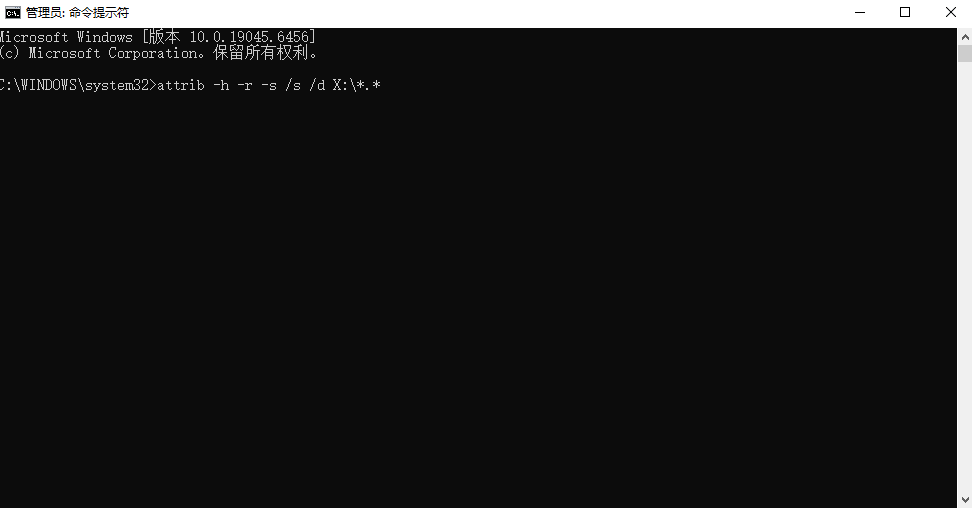
输入命令
attrib -h -r -s /s /d X:\*.*(将X:替换为你的磁盘盘符,如D:),按回车执行。该命令旨在去除指定磁盘下所有文件的隐藏、只读、系统属性。
注意事项(务必谨慎):
- 风险较高:此命令是系统级操作,使用不当可能影响系统文件。
- 非万能:它主要针对“属性被修改为隐藏”的文件,对物理删除或格式化的文件完全无效。
- 优先选择软件:对于绝大多数用户,使用专业数据恢复软件远比操作命令更安全、直观、有效。
总结
以上就是怎么恢复删除的文件的全部介绍了,面对数据丢失,快速评估与行动是关键。一张流程图帮你决策:先查回收站,无效则立即停止写入数据,并优先使用专业恢复软件进行深度扫描与预览恢复。对于外置设备丢失或格式化情况,软件是首选。
最终极的解决方案,永远是“防大于治”。定期将重要数据备份到外部硬盘或云端,养成这个习惯,你将永远告别数据丢失的焦虑。
记住,在数据被新内容覆盖之前,希望永远存在。
兄弟集美们,持续输出电脑软件与数据安全干货,喜欢可以点个关注,收藏、转发。
 删除的删除的文件怎么恢复
 免费下载
免费下载