微信客服
微信客服
 QQ客服
QQ客服 电话:17306009113
 工作时间:08:30-22:00


 转转大师数据恢复软件
 微软office中国区合作伙伴
 微信
微信 微信
微信 QQ
QQ QQ
QQ QQ空间
QQ空间 QQ空间
QQ空间 微博
微博 微博
微博为您推荐相关教程
更多视频 >
 文章摘要
文章摘要
桌面文件误删后可通过多种方法恢复,包括“撤销删除”快捷键、回收站还原、云同步备份、Windows“以前的版本”功能及专业数据恢复软件。关键在于立即停止向C盘写入新数据,避免文件被覆盖。优先尝试简单方法,如Ctrl+Z或回收站还原;若无效,可借助云备份或系统自带功能;最后使用专业软件进行深度扫描,恢复时应选择非C盘存储位置。预防措施包括开启云同步功能,降低未来数据丢失风险。
摘要由平台通过智能技术生成 免费下载 |
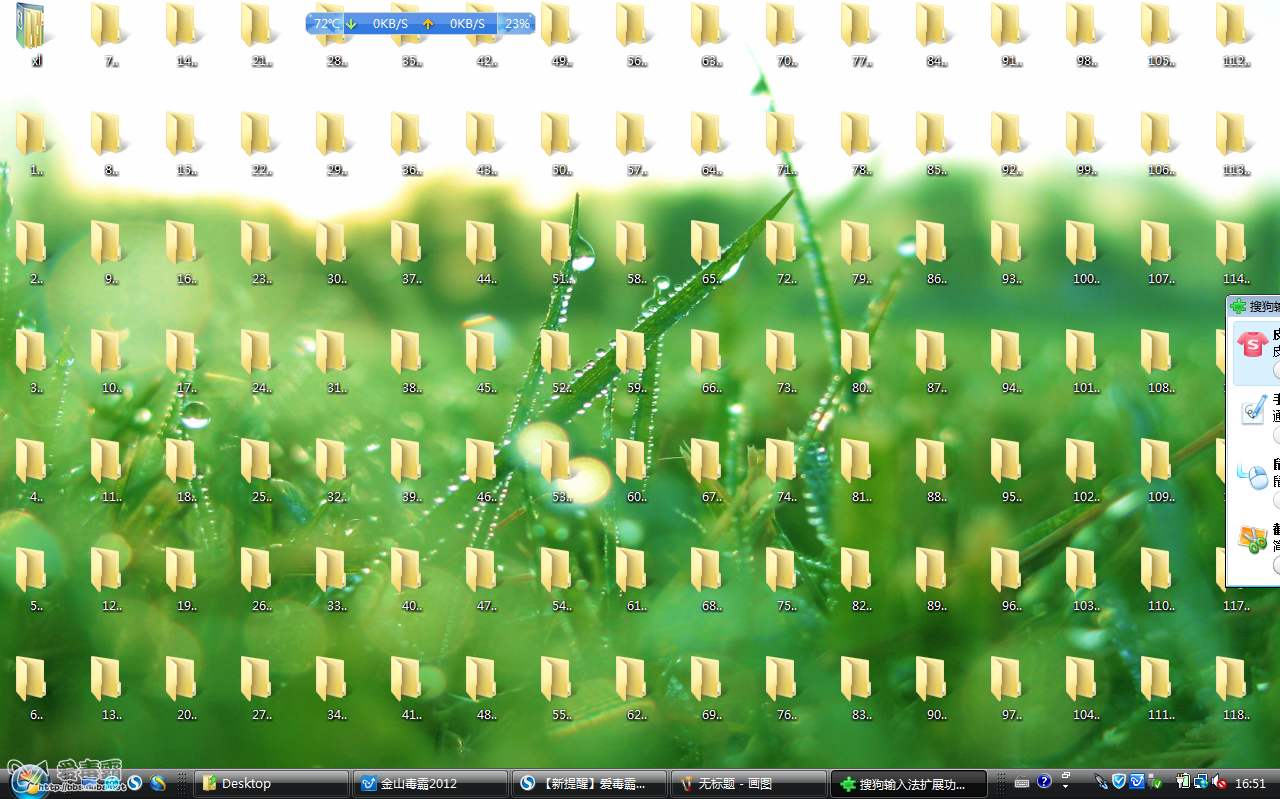
桌面文件误删了怎么恢复?当你清理电脑桌面,或者在整理文件时手滑,发现重要的Word文档、Excel表格、照片或文件夹突然从桌面上消失了,那种焦虑感是非常真实的。特别是当你刚刚清空了回收站,或者按下了 Shift + Delete 永久删除键时,可能会觉得这些数据已经彻底找不回来了。
但请先深呼吸,保持冷静。桌面文件其实非常容易被找回!
桌面本质上只是系统中的一个特殊文件夹(通常位于C盘的用户目录下),这意味着桌面文件的存储和恢复逻辑与普通文件是一致的。只要数据没有被新的文件覆盖,通过正确的方法,找回的成功率非常高。
紧急止损原则(至关重要):
在尝试任何恢复方法之前,请务必遵守“停止写入”原则。- 立即停止向C盘(桌面通常属于C盘)保存任何新文件。
- 不要在C盘安装新的软件(包括数据恢复软件,请安装到D盘或U盘)。
- 不要进行磁盘碎片整理或系统更新。
接下来,我们将按照从最简单到最专业、从免费到付费的顺序,为你介绍5种针对桌面文件恢复最常用且有效的方法。
方法一:“撤销删除”快捷键(黄金30秒急救)
这是成本最低、速度最快的方法。如果你刚刚执行了删除操作,系统内存中还保留着操作指令,通过“后悔药”可以瞬间找回。
适用场景:
- 刚刚执行了删除操作(几秒钟或几分钟内)。
- 还没有进行复制、粘贴或其他文件操作。
操作步骤:
- 1、保持当前电脑状态,不要打开新的软件或文件夹。
- 2、直接在键盘上同时按下
Ctrl+Z键(Mac用户按Command+Z)。 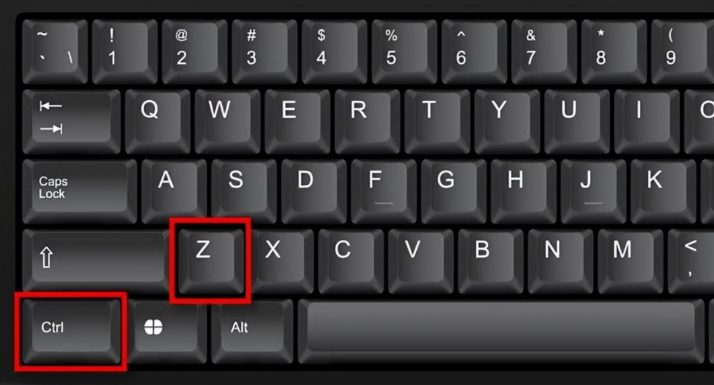
- 3、观察屏幕,如果系统弹出“正在撤销删除...”或类似提示,说明操作成功。
- 4、回到桌面查看,丢失的文件应该已经重新出现。
注意:此方法时效性极强。一旦你进行了其他操作(如新建文件夹、下载文件)或重启了电脑,撤销堆栈会被刷新,此方法将失效。
方法二:回收站还原(最基础有效)
这是最常规的恢复手段。Windows系统默认会将桌面删除的文件移入回收站,除非你使用了强制删除或已经清空了回收站。
适用场景:
- 普通右键删除或按 Delete 键删除的文件。
- 回收站未被清空。
操作步骤:
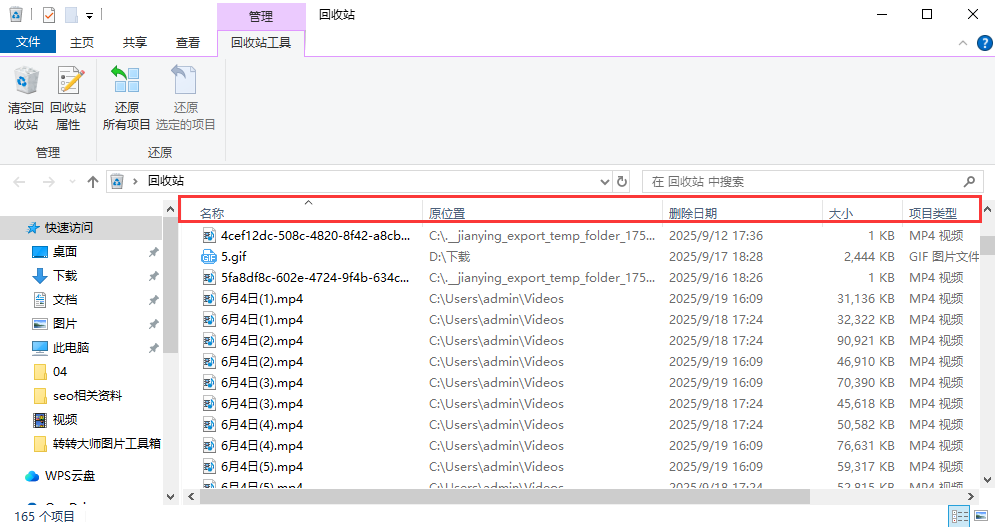
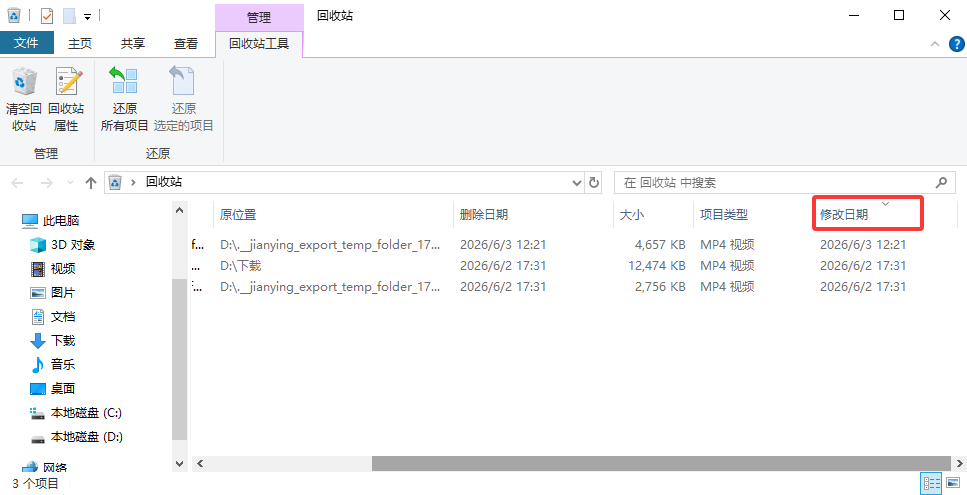
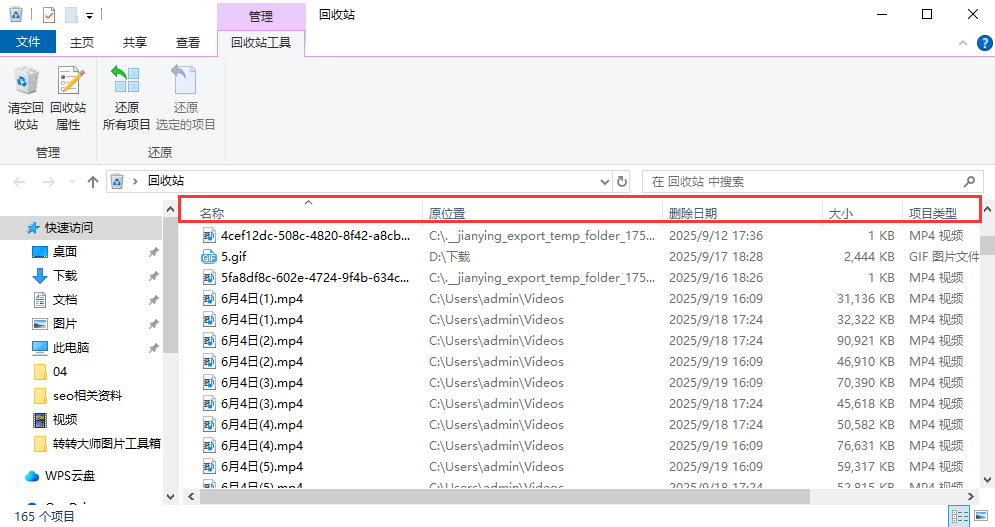
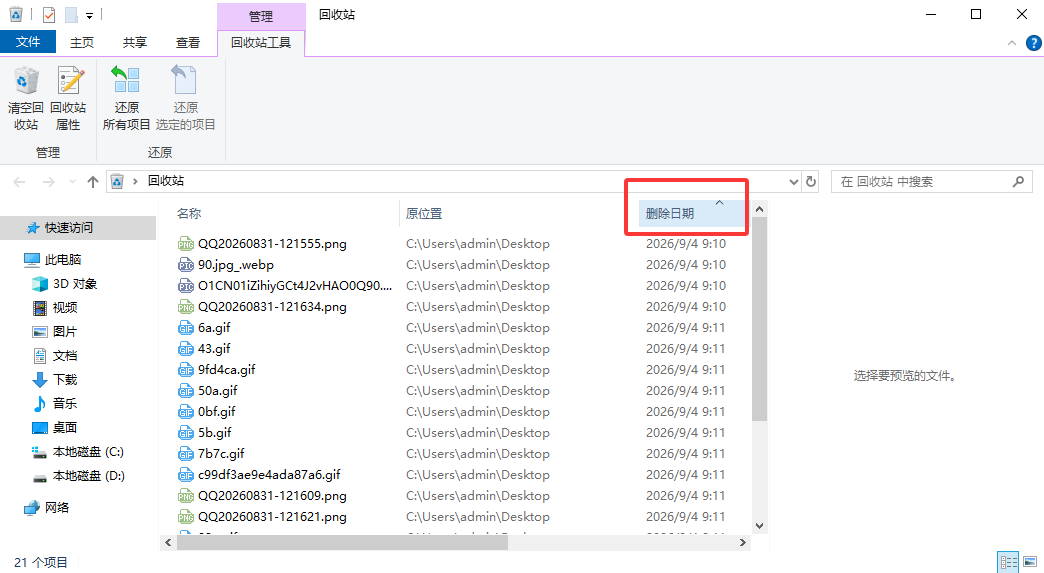
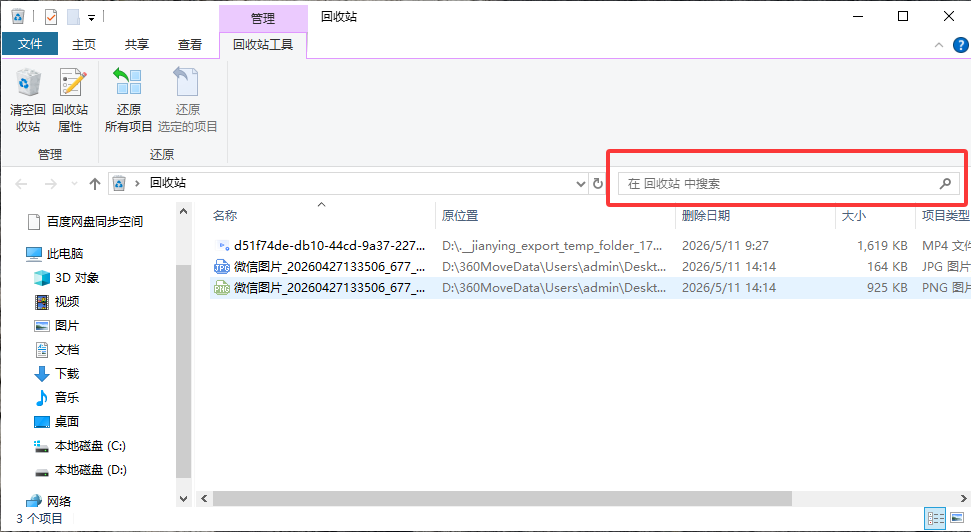
- 1、双击桌面上的“回收站”图标。
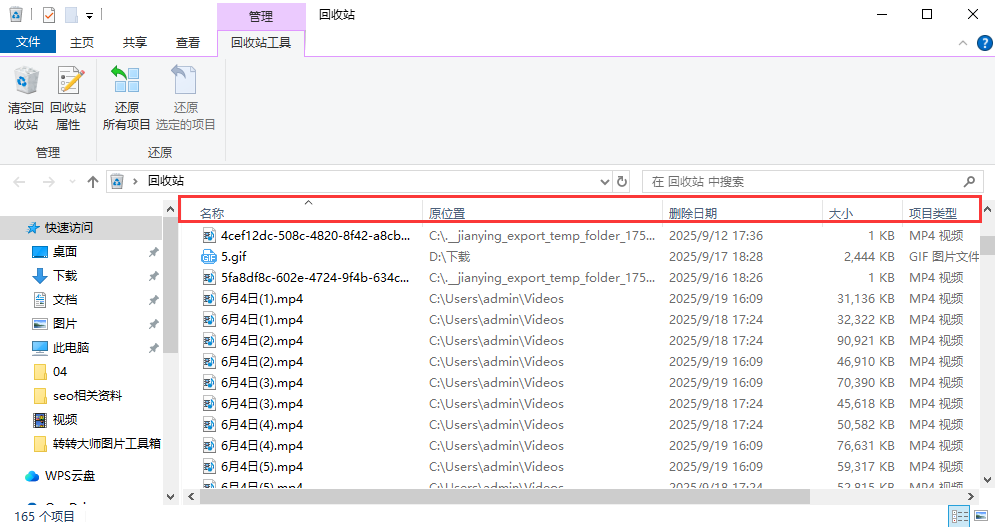
- 2、在右上角的搜索框中输入你丢失的文件名,或者按“删除日期”排序,快速定位目标文件。
- 3、选中文件,右键点击并选择“还原”。
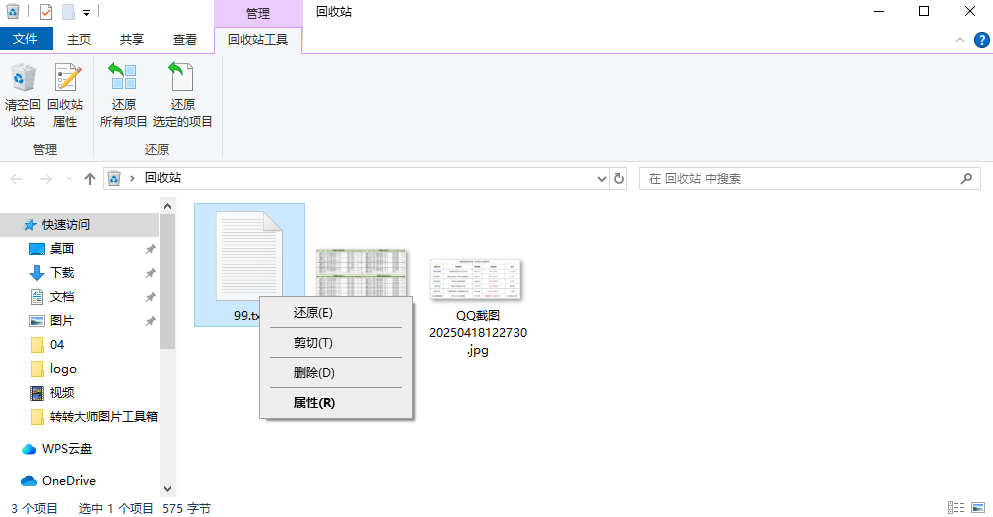
- 4、文件会自动回到桌面的原始位置。
注意:如果你使用了 Shift + Delete 组合键,文件会跳过回收站直接永久删除,此时回收站里是找不到的,请直接尝试方法三。
方法三:云同步与备份找回(被遗忘的角落)
现在的 Windows 10/11 和 macOS 系统通常会默认开启云同步功能,你的桌面文件可能已经被自动备份到了云端。这是现代办公环境中最容易被忽略的“救命稻草”。
适用场景:
- 开启了 OneDrive、iCloud 或百度网盘等同步功能。
- 本地文件已彻底删除,但云端可能还有留存。
操作步骤:
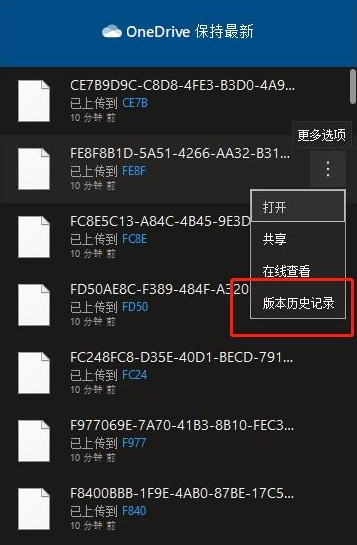
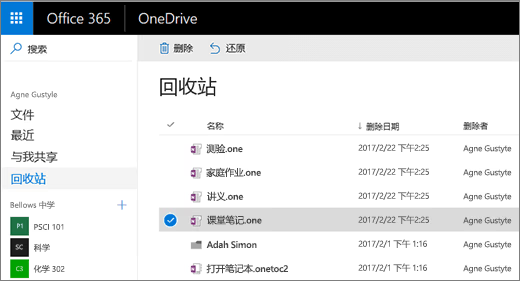
- 1、检查云端回收站: 登录 OneDrive、iCloud 或百度网盘的网页版。找到“回收站”或“文件恢复”选项。云端的回收站通常会保留文件30天,即使本地已经清空。
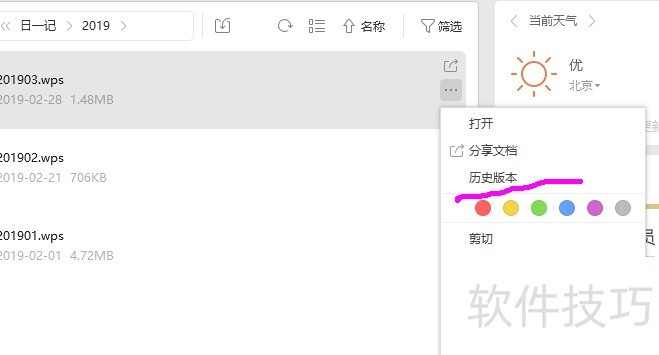
- 2、检查历史版本: 如果文件还在云端但内容变了,可以右键点击文件选择“版本历史记录”,还原到误删前的版本。
- 3、下载恢复: 找到文件后,直接点击下载,将其保存回桌面。
注意:如果你从未登录或开启过云同步功能,此方法无效。
方法四:Windows“以前的版本”功能(系统自带黑科技)
Windows系统自带强大的备份机制,即使文件被彻底删除,只要系统开启了保护,你依然可以通过“时光机”找回文件夹的历史状态。
适用场景:
- 开启了“文件历史记录”或“系统保护”功能。
- 文件被永久删除,但记得它原本所在的文件夹位置。
操作步骤:
- 1、打开“此电脑”,找到桌面文件夹(通常在
C:\Users\你的用户名\Desktop)。 - 2、右键点击该文件夹,选择“属性”。
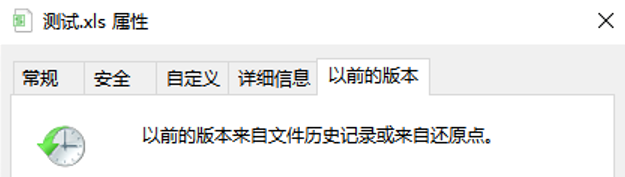
- 3、在弹出的窗口顶部,点击“以前的版本”选项卡。
- 4、系统会列出该文件夹在不同时间点的快照。选择一个文件丢失之前的日期。
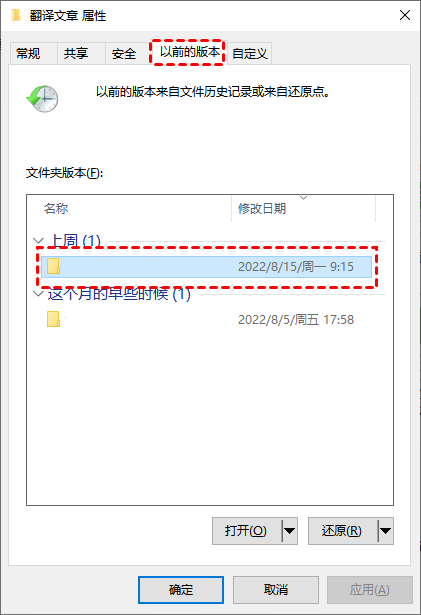
- 5、点击“打开”预览,确认里面有丢失的文件后,将其复制出来保存到其他位置。
注意:如果你从未开启过系统保护,这里可能会显示“没有以前的版本”,此时需尝试方法五。
方法五:专业数据恢复软件扫描(成功率最高)
当上述方法均无效时,专业软件是最后的希望。因为桌面文件存储在C盘,而C盘是系统频繁读写的区域,所以速度是关键。
适用场景:
- 回收站已清空。
- 使用了
Shift + Delete永久删除。 - 桌面文件莫名丢失。
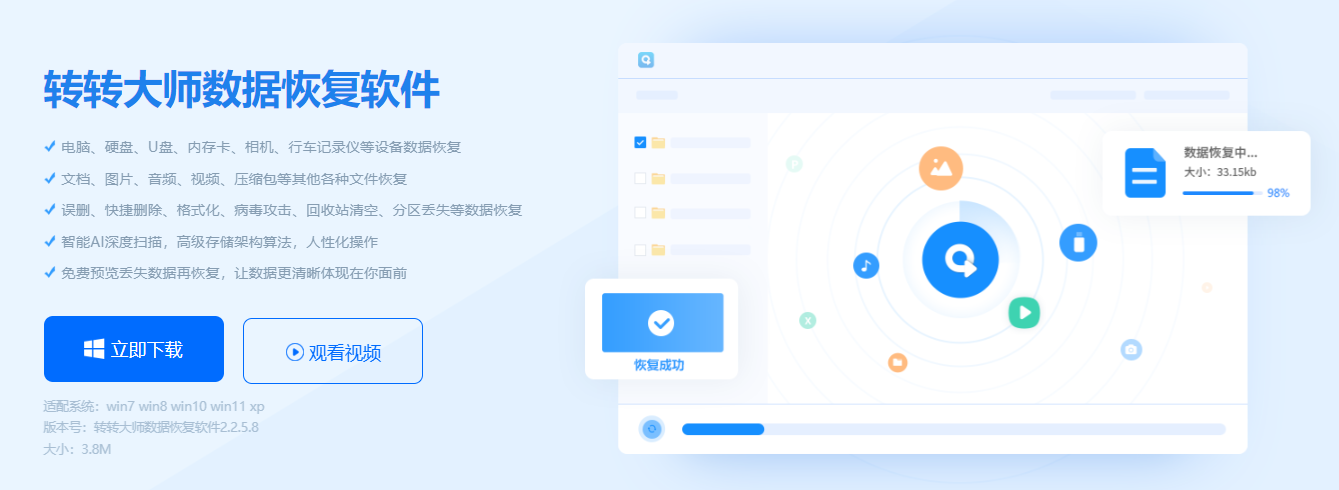
操作步骤(以转转大师数据恢复为例):
- 1、软件准备: 在D盘或U盘下载并安装转转大师数据恢复软件。切记:千万不要安装在C盘(桌面),否则会覆盖你要找回的数据!
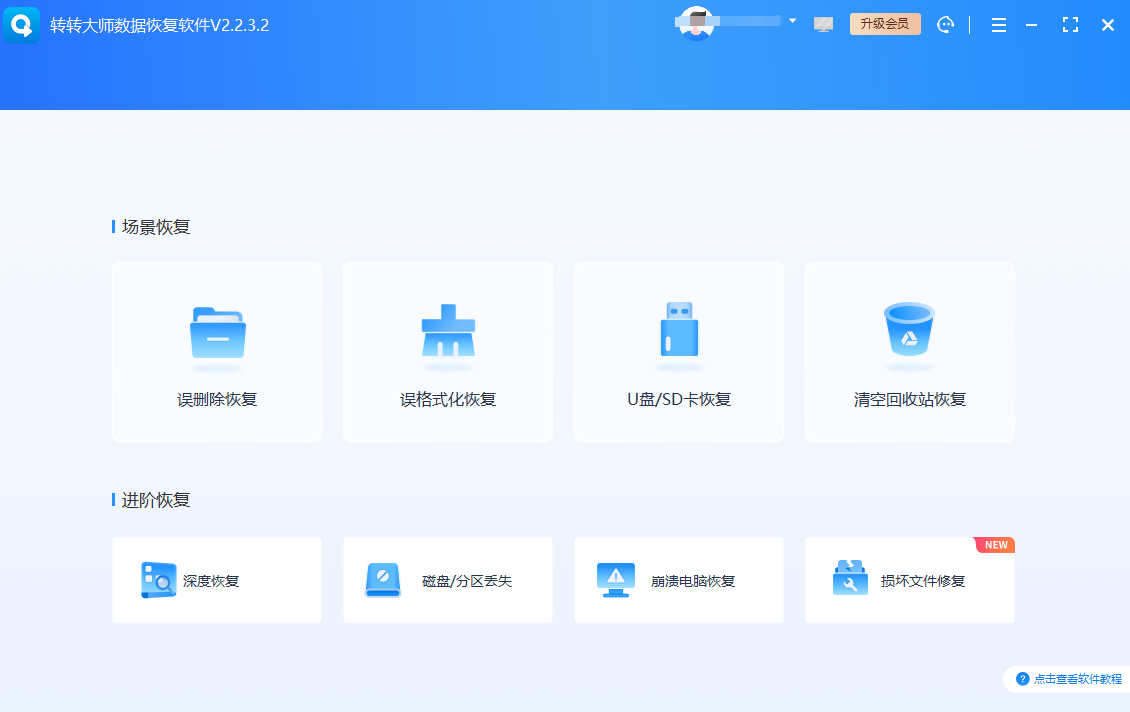
- 2、选择扫描模式:打开软件,在主界面根据实际情况选择恢复模式。建议勾选“深度扫描”模式,虽然速度稍慢,但能挖掘更多数据。
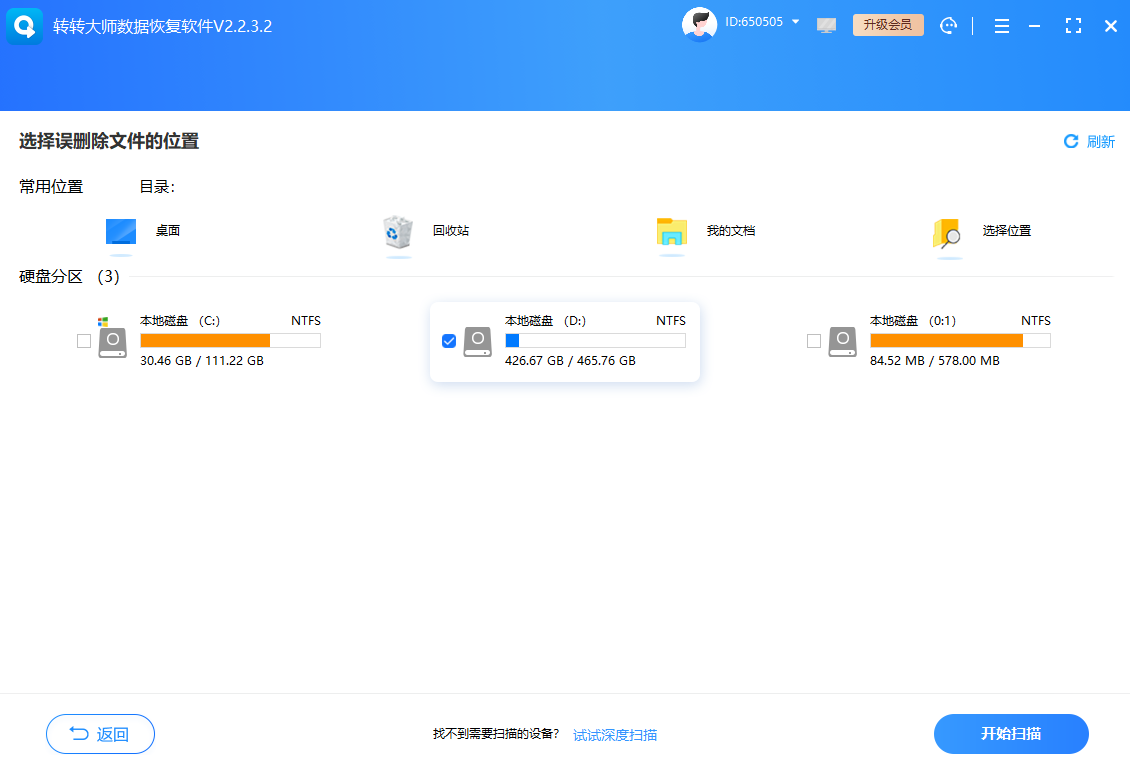
- 3、选择位置扫描: 选择“桌面”(软件通常会识别为常用位置)或者直接选择 C盘 进行扫描。
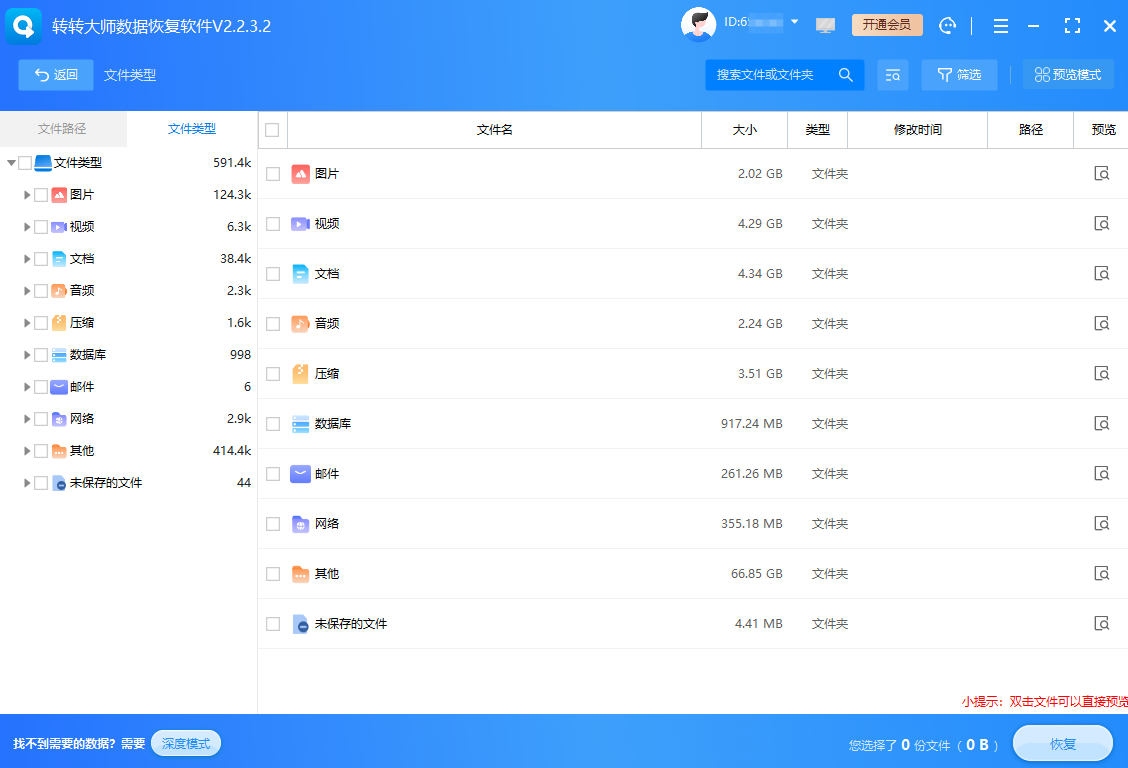
- 4、筛选与预览: 扫描结束后,软件会列出找到的文件。利用“路径”(查找 Desktop 文件夹)或“类型”筛选。双击文件进行预览,确认文件内容是否完整。
- 5、恢复文件: 勾选需要的文件,点击“恢复”。关键一步: 务必将文件恢复到D盘或U盘中,恢复成功后再手动移回桌面。绝对不能直接恢复到桌面,否则会造成二次覆盖。
注意:桌面文件属于系统盘(C盘),由于系统运行时会不断产生临时文件,数据被覆盖的风险比D盘大得多,因此发现丢失后应立即进行扫描恢复。
总结与建议
桌面文件恢复的核心在于“快”和“不覆盖”。
核心建议:
- 第一反应: 发现桌面文件丢失,先尝试
Ctrl + Z。 - 常规操作: 立即查看回收站和云端备份,这是最简单的途径。
- 进阶方案: 如果必须使用软件,切记将软件安装在非C盘,且恢复出来的文件不要直接存回桌面。
- 未来预防: 建议开启 OneDrive 或百度网盘的桌面自动同步功能,这样即使电脑坏了或文件误删,云端还有一份备份,彻底杜绝数据丢失的风险。
以上就是桌面文件误删了怎么恢复的全部介绍了,希望这些方法能帮你找回重要的桌面文件!如果数据价值连城且涉及硬盘物理损坏(如异响),建议直接联系专业的线下数据恢复中心。
 误删了桌面文件怎么恢复
 免费下载
免费下载