微信客服
QQ客服
电话:17306009113
工作时间:08:30-22:00
周末节假日工作时间可能会变动,以公众号公告为准
非工作时间欢迎微信或QQ留言技术上线将第一时间进行处理
文件被替换后应立即停止写入,优先从云存储或Windows文件历史恢复,无备份用恢复软件扫描,硬盘损坏找专业服务,越早操作成功率越高。
恢复难度:
预估概率:85%
所需时长:1-2小时
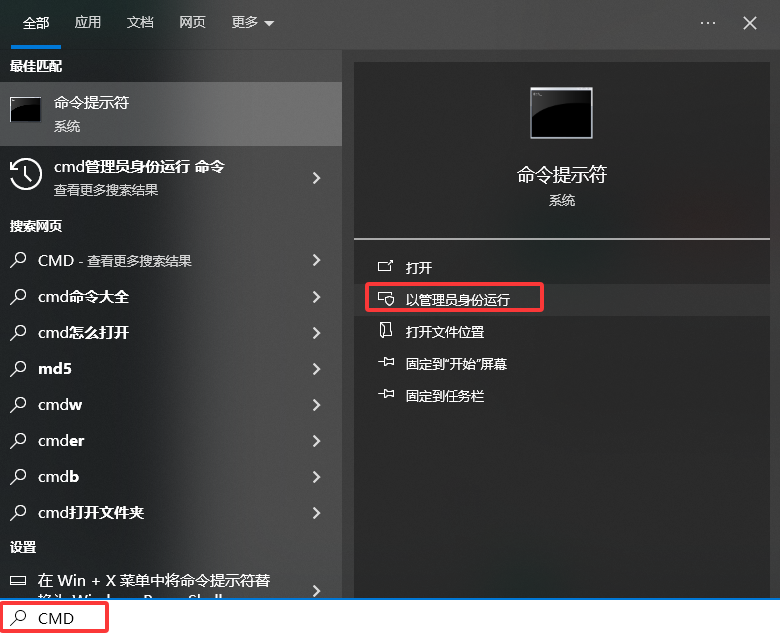
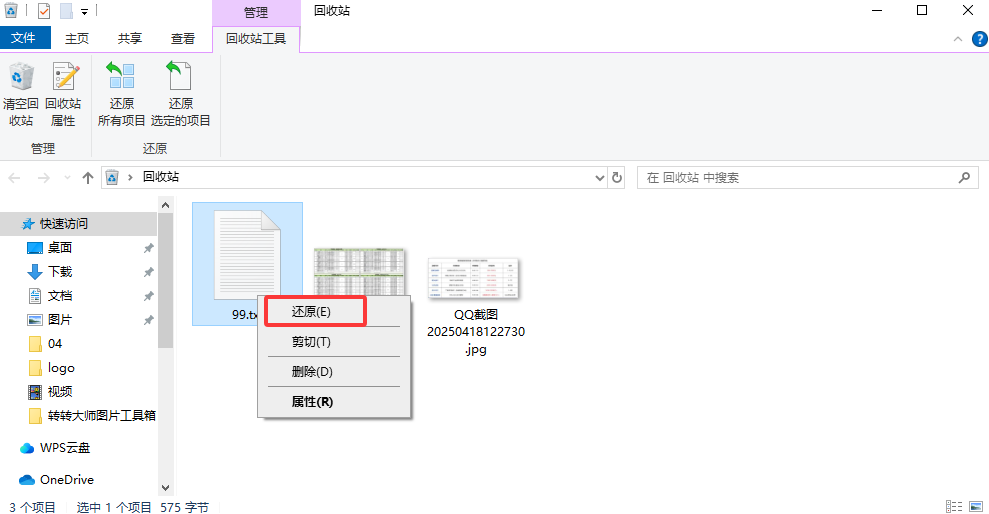
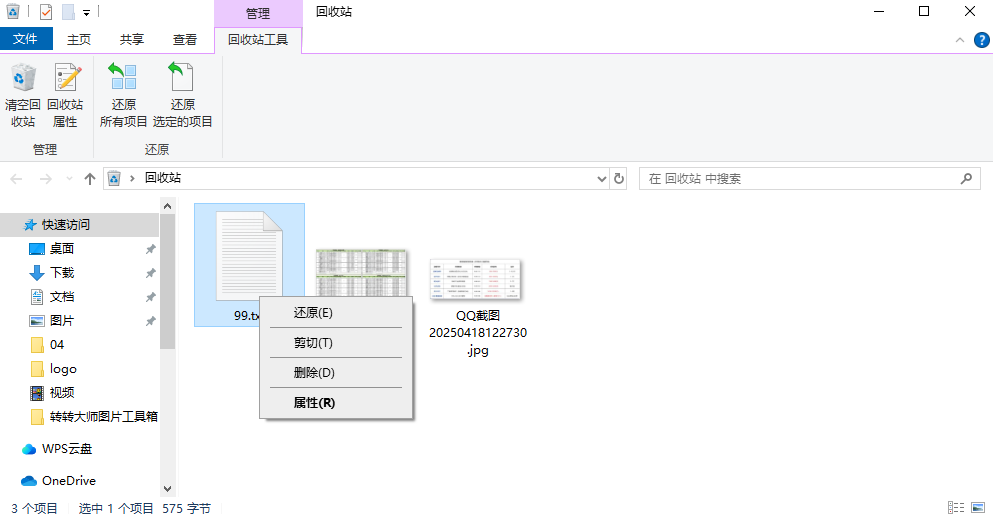
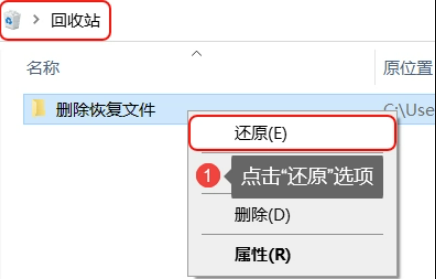
删了文件后,第一时间停止操作,避免数据被覆盖。若回收站未清空,可用cmd直接访问回收站目录恢复;若系统开启过“系统保护”,可通过卷影副本恢复历史版本;若已清空回收站,可使用专业软件进行只读扫描;若分区变RAW,可尝试chkdsk修复。关键原则是:不写入新数据,恢复概率最高。
预估概率:98%
所需时长:15-30分钟
删文件后应立即停止使用,避免数据被覆盖。恢复关键在于删除后未向该盘写入新数据。方法一:检查回收站或系统备份;方法二:使用转转大师等软件扫描恢复;方法三:修复分区表;方法四:物理损坏时需专业机构处理。恢复概率随写入次数下降,最佳做法是及时停止操作并采取正确手段。
数据丢失后能否恢复取决于是否继续向该盘写入新数据。若未再写入,文件仍可能通过专业工具恢复。文章介绍了多种恢复方法:回收站未清空可直接还原;开启过系统备份或云同步的可找回历史版本;回收站已清空但未大量写入数据的可使用数据恢复软件;分区异常可尝试TestDisk修复;硬盘物理损坏则需专业机构处理。核心原则是“别写、别动、尽快扫”,避免进一步损坏数据。
预估概率:92%
所需时长:30-60分钟
电脑数据删除后能否找回取决于是否继续向该盘写入新数据。文件被删除后仅被标记为“可覆盖”,若未大量写入,恢复几率较高。常见方法包括:回收站还原、系统文件历史恢复、专业数据恢复软件扫描、chkdsk修复RAW分区及送修专业机构。核心原则是“停止操作,快速行动”,避免覆盖数据。不同情况对应不同方法,如回收站未清空用方法一,已清空则用方法三扫描,分区损坏可用方法四或五。
小林在毕业设计源代码误删后,通过“转转大师”成功恢复98%的代码,顺利通过答辩。本文测评了10款数据恢复工具,重点推荐“转转大师”,其支持多种文件格式、本地处理、智能预览,恢复率高且操作简便。文章强调数据丢失后的紧急处理措施,如立即停用设备、避免覆盖数据等,并提醒用户优先选择有预览功能的软件。同时,建议用户养成定期备份习惯,以预防数据丢失风险。
数据丢失是许多用户常遇到的问题,但文件在删除后并不会立即从存储设备中消失,而是被标记为可覆盖。及时采取措施,仍有机会恢复。本文推荐了10款免费、好用的数据恢复软件,如转转大师、Glary Undelete、Puran File Recovery等,它们操作简单、支持多种设备和文件系统,适合不同需求的用户。使用前需避免向丢失数据的存储设备写入新内容,以提高恢复成功率。对于普通用户,转转大师是首选;若仅需恢复NTFS分区文件,FreeUndelete较为合适。此外,建议定期备份重要数据,预防意外发生。
恢复数据有多种方法,针对不同场景可选择合适方案。回收站未清空或开启备份时,可直接还原或使用文件历史记录。若已清空回收站,推荐使用“转转大师数据恢复软件”进行扫描恢复,成功率高。有云备份或外部备份的用户可优先从云端或外置硬盘恢复。CMD命令适用于部分情况,但效果有限。物理损坏需送专业机构处理,费用较高。关键原则是发现数据丢失后立即停止写入操作,避免数据被覆盖。定期备份是最有效的预防措施。
文件被彻底删除后,数据可能仍可恢复,关键在于是否被覆盖。删除操作仅标记存储空间为“空闲”,未实际抹除数据。若未被新文件覆盖,可通过以下方法找回:1. 检查“以前的版本”(需开启系统保护);2. 回收站还原(适用于未清空回收站的情况);3. 使用转转大师等专业软件扫描硬盘;4. 微软官方工具Windows File Recovery;5. 物理损坏时送专业机构。恢复时应立即停止对原盘的操作,避免数据覆盖。数据恢复成功率取决于及时性和操作方式,建议定期备份重要文件。
U盘提示“需要初始化”或“需要格式化”,文件消失但空间还在,可能是接口接触不良、驱动问题或文件系统损坏。首先尝试换接口或电脑,避免直接格式化。若仍无法读取,可用Windows自带的chkdsk修复文件系统。若文件已丢失但未写入新数据,可使用专业恢复软件扫描恢复。若磁盘管理显示未分配空间,需先重建分区再恢复数据。若U盘完全无法识别,可能是硬件损坏,需送专业机构处理。关键原则:初始化后不要操作U盘,越早恢复成功率越高。
电脑被格式化后,恢复数据的关键在于及时停止往该分区写入新数据,并根据具体情况选择合适的恢复方法。若回收站未清空,可尝试还原或使用“以前的版本”功能;若有云备份或外接硬盘,可直接从备份中恢复。若已清空回收站且未备份,可使用专业数据恢复软件扫描磁盘。U盘或SD卡格式化后,若空间仍显示占用,可用类似工具恢复。若硬盘出现物理损坏或数据被严重覆盖,则需联系专业数据恢复公司。恢复成功率取决于操作及时性和数据覆盖程度,越早处理,恢复可能性越大。
电脑文件误删后可通过多种方法恢复。首先尝试回收站还原,适用于未清空回收站的情况。若已清空,可使用系统备份或云同步恢复。若无备份,可借助专业数据恢复软件,如转转大师,需避免向目标盘写入新数据。Windows自带的winfr工具适合高级用户。若硬盘出现物理损坏,需联系专业机构处理。关键在于及时行动,选择合适方法,提高恢复成功率。
手滑按Shift+Delete删除文件后,数据未必彻底消失,只要未写入新内容,恢复可能性较高。恢复方法包括:1. 检查Windows“以前的版本”功能,适用于开启系统保护的情况;2. 使用命令行工具chkdsk扫描磁盘;3. 用专业数据恢复软件如转转大师,支持多种文件类型和设备;4. 查看云备份如OneDrive或Google Drive;5. 如数据极重要且硬盘有物理损坏,可寻求专业机构帮助。关键在于删除后避免向该盘写入新数据,以提高恢复成功率。
电脑上的资料被删除后,可通过多种方法找回。普通删除只是标记为可写入,数据仍存于硬盘,未被覆盖时恢复概率高。首先检查回收站,若已清空,可尝试Windows“以前的版本”功能(需开启文件历史记录)。如无效,可用系统自带命令行工具chkdsk和attrib恢复隐藏文件。若以上方法不奏效,推荐使用专业数据恢复软件,如转转大师,支持多种设备和文件类型,操作简单且安全。若曾做过备份,可从Windows备份中恢复。若硬盘有物理损坏,则需联系专业数据恢复机构。关键原则是:立即停止写入操作,避免数据被覆盖,提高恢复成功率。
硬盘格式化后数据并非彻底消失,可通过多种方法恢复。推荐使用转转大师数据恢复软件进行深度扫描,适合普通用户;微软官方工具Windows File Recovery适用于不愿安装第三方软件的用户;TestDisk+PhotoRec组合适合分区表损坏的情况;CHKDSK可用于修复文件系统问题;若硬盘有物理损坏,则需送专业机构处理。恢复前应停止一切写入操作,避免数据覆盖。数据恢复成功率取决于格式化后是否新增数据及硬盘状态,建议优先备份以防万一。
文件删除后应立即停止使用电脑,避免数据被覆盖。本文介绍了五种恢复方法:回收站恢复、系统还原点、转转大师数据恢复、备份恢复和云存储恢复,适用于误删、格式化、系统崩溃等场景。每种方法均有操作步骤与安全提示,强调恢复前需进行两步自检,确保成功率。文章还提供了高频问题解答及敏感文件恢复自查清单,倡导使用官方工具,保障数据安全。
数据丢失是现代生活中常见问题,本文介绍了五种有效数据恢复方法。第一,使用专业软件如转转大师,适用于误删、格式化等场景;第二,从回收站恢复,适合未清空回收站的情况;第三,利用系统备份或文件历史记录恢复;第四,通过云盘如OneDrive、百度网盘找回数据;第五,遇到物理损坏时寻求专业机构帮助。建议优先检查回收站,再尝试专业软件,最后考虑备份或专业服务。预防措施包括定期备份,采用3-2-1原则,降低数据丢失风险。
数据丢失是日常办公和生活中常见的问题,本文介绍了三种有效的数据恢复方案。第一种是利用操作系统自带功能,如Windows的“以前的版本”和macOS的“时间机器”,适用于未清空回收站或开启系统保护的情况。第二种是使用转转大师数据恢复软件,支持多种文件类型,适合回收站已清空或分区格式化等复杂情况。第三种是针对高级用户的命令行工具,如Foremost和TestDisk,但操作难度大。文章还提到SSD因TRIM指令导致数据难以恢复,建议及时停止写入操作,并在物理损坏时寻求专业机构帮助。
电脑硬盘数据丢失后,可通过多种方法恢复。首先尝试回收站还原,若文件未被清空则可快速恢复。如已开启备份,可利用系统备份或云盘恢复。Windows自带工具如File Recovery和磁盘检查也可用于恢复。对于更复杂情况,推荐使用专业软件如转转大师,支持多种存储设备和文件格式,且保障隐私安全。若硬盘物理损坏,则需联系专业机构进行恢复。恢复时应立即停止写入数据,避免格式化,并将文件保存至其他位置。定期备份是防止数据丢失的最佳方式。
电脑文件被删除后,可通过多种方法恢复。首先立即停止使用该磁盘,避免数据被覆盖。可尝试系统自带的回收站和文件历史记录功能,适用于未清空回收站或已开启备份的情况。若数据已永久删除,可使用专业数据恢复软件如转转大师,通过扫描磁盘找回文件。对于正在编辑的办公文档,可利用软件的自动保存功能查找临时文件。若硬盘出现物理损坏,需寻求专业数据恢复服务。最佳做法是定期备份重要数据,预防丢失风险。
电脑被格式化后数据仍可能恢复,关键在于立即停止写入操作。可使用专业数据恢复软件如转转大师,通过扫描硬盘底层扇区找回文件。若系统开启还原点或云盘同步,也可利用这些功能恢复数据。对于硬件故障,需寻求专业机构帮助。预防措施包括定期备份和养成良好数据管理习惯。
转转大师数据恢复软件适合新手,提供完整扫描和预览功能,可恢复误删、格式化等场景数据。DiskGenius适合分区修复,DMDE适合技术用户恢复大文件,PhotoRec专精照片视频恢复,Recuva适合Windows轻度误删。使用时需注意避免向原设备写入新数据,保存至其他硬盘,操作前关闭杀毒软件。免费版有恢复数量或功能限制,复杂情况需专业版或送修。
数据丢失是许多用户面临的常见问题,但大多数情况下,数据仍可恢复。本文介绍了10款有效的数据恢复工具,包括转转大师、EaseUS Data Recovery Wizard、Disk Drill等,并针对不同用户需求进行了推荐。转转大师因其出色的中文适配性、高恢复率和易用性受到广泛好评,适合普通用户。其他工具如EaseUS和Disk Drill则在专业场景中表现优异。文章还强调了数据恢复的“黄金法则”:立即停止使用设备并避免将恢复文件保存到原位置。最后提醒用户养成定期备份和谨慎操作的习惯,以减少数据丢失风险。
数据丢失已成为数字化时代的重大隐患,误删、格式化、系统崩溃等场景频发,而数据恢复软件成为关键“急救包”。本文测评了10款主流工具,重点推荐“转转大师数据恢复软件”,其操作简便、支持多种文件格式、恢复率高,尤其适合普通用户。其他工具如Recuva、Disk Drill、EaseUS等各有特色,适用于不同需求。文章强调数据恢复需立即停止写入新数据,并建议采用“3-2-1备份原则”以预防风险。最终指出,备份才是数据安全的根本保障。
转转大师数据恢复软件在2024年成为数据恢复领域的黑马,凭借中文界面、三步操作流程和高恢复率,适合普通用户。其支持1000多种文件格式,能有效应对误删、格式化等常见场景。其他工具如EaseUS、Disk Drill、R-Studio等也各有优势,适用于不同需求。数据恢复需立即停止使用设备,避免覆盖数据,并优先选择快速扫描。重要数据建议定期备份,采用3-2-1原则保障安全。
本文介绍了电脑误删文件后的多种恢复方法。首先强调立即停止写入操作以提高恢复成功率。方法一为检查回收站,适用于普通删除的文件;方法二利用系统备份功能,如Windows的“文件历史记录”和macOS的“时间机器”;方法三推荐使用专业数据恢复软件,如转转大师,需注意选择非数据所在分区安装;方法四在物理损坏或软件无效时寻求专业服务。最后建议采取3-2-1备份原则,定期备份并使用云存储,预防数据丢失。
数据恢复的关键在于及时停止写入操作,避免文件被覆盖。文件删除后,系统仅做“删除标记”,只要未被新数据覆盖,便可恢复。但若文件被二次删除、SSD开启TRIM功能或被新数据覆盖,则难以恢复。恢复方法包括:回收站恢复、备份还原和使用转转大师数据恢复软件。该软件支持多种场景,如误删、格式化、分区丢失等,操作简单,适合不同用户。同时,需注意导出路径不能与原磁盘相同,以免覆盖数据。数据恢复虽可补救,但定期备份才是根本。
电脑数据恢复费用因故障类型、硬盘规格、数据重要性和服务商资质等因素而异。逻辑故障恢复较便宜,物理损坏和加密数据恢复费用较高。个人用户常见场景恢复费用在¥300-¥5000之间,企业级数据恢复费用更高。选择正规机构、明确收费流程、警惕低价陷阱和签订隐私保护协议是保障性价比和数据安全的关键。及时断电、尝试软件自救和定期备份可降低恢复成本。深圳市场有多家知名机构提供数据恢复服务,用户可根据需求选择合适的服务商。
数据恢复价格因故障类型、设备类型、数据量和紧急程度等因素而异。逻辑层故障(如误删)费用为300~1500元,物理层故障(如硬盘损坏)可达800~5000元。固态硬盘恢复费用比机械硬盘高30%~50%。加急服务、服务商资质和地区差异也会影响价格。建议选择正规机构,优先检测免费服务,避免自行拆机,并做好数据备份以降低风险。
本文详细拆解了电脑数据恢复的定价逻辑,价格受数据丢失原因、存储设备类型、紧急程度与服务商资质等因素影响,价格跨度从几百到数万元。建议选择正规机构,避开低价陷阱,并核实技术与资质。此外,文章提供了降低成本建议,如优先尝试软件自救和定期备份,以及真实案例参考。总之,数据恢复价格因情况而异,用户需权衡成本与数据价值做出决策。
这是一款数据恢复神器,可进行电脑数据恢复,硬盘数据恢复,U盘数据恢复, 误删数据恢复,内存卡数据恢复等设备数据恢复功能,还支持下面功能:
— 数据丢失别担心 —
转转大师,帮您快速找回
 微信客服
微信客服
 电话:17306009113
 工作时间:08:30-22:00
 QQ客服
QQ客服 转转大师数据恢复软件
 微软office中国区合作伙伴
 1-2小时
1-2小时
 免费下载
免费下载