微信客服
微信客服
 QQ客服
QQ客服 电话:17306009113
 工作时间:08:30-22:00


 转转大师数据恢复软件
 微软office中国区合作伙伴
 微信
微信 微信
微信 QQ
QQ QQ
QQ QQ空间
QQ空间 QQ空间
QQ空间 微博
微博 微博
微博为您推荐相关教程
更多视频 >
 文章摘要
文章摘要
U盘误删文件后,可通过停止写入操作、使用Ctrl+Z撤销删除、CMD命令修复隐藏文件、专业软件深度扫描或联系数据恢复机构来尝试恢复。操作时需避免再次写入,恢复文件应保存至电脑硬盘。建议定期备份重要数据,使用带写保护的U盘以减少风险。
摘要由平台通过智能技术生成 免费下载 |
在数字化办公和学习中,U盘是我们随身携带的“数据保险箱”。但很多人都有过这样的崩溃瞬间:在整理U盘资料时手滑,误删了重要文件,甚至顺手点了“删除”后才发现U盘里的文件是不进电脑回收站的。那一刻,仿佛听到了心碎的声音。
先别急着自责,也别急着找昂贵的数据恢复机构。U盘文件被删除后,系统通常只是移除了文件的“索引目录”,而文件的实际数据依然静静地躺在存储芯片里,直到被新数据覆盖。只要操作得当,找回文件的概率非常高。那么u盘误删文件怎么恢复呢?今天,我就结合最新的实测数据和技术原理,手把手教你4招,帮你把误删的“救命稻草”抢回来。
黄金原则:立即停止一切写入操作
在尝试任何恢复方法之前,请务必遵守一条“铁律”:立刻拔掉U盘,停止对该U盘的一切读写操作。
千万不要再往U盘里拷贝新文件,不要修改U盘里的其他文档,甚至不要反复插拔尝试。因为每一次新的写入,都可能是在物理层面上“覆盖”你丢失的文件。一旦数据被覆盖,神仙也难救。
方法一:Ctrl+Z“时光倒流”法(仅限刚删除)
这是最简单、最快,但时效性极强的“后悔药”。如果你刚刚在电脑上删除了U盘文件,且U盘窗口还未关闭,系统可能还保留着操作缓存。
适用场景:刚刚执行删除操作(1分钟内),未关闭资源管理器窗口,未进行其他磁盘操作。
操作步骤:
- 1、保持U盘的文件窗口处于打开状态。
- 2、将鼠标光标点击一下窗口的空白处,确保窗口处于激活状态。
- 3、同时按下键盘上的【Ctrl】键和【Z】键。
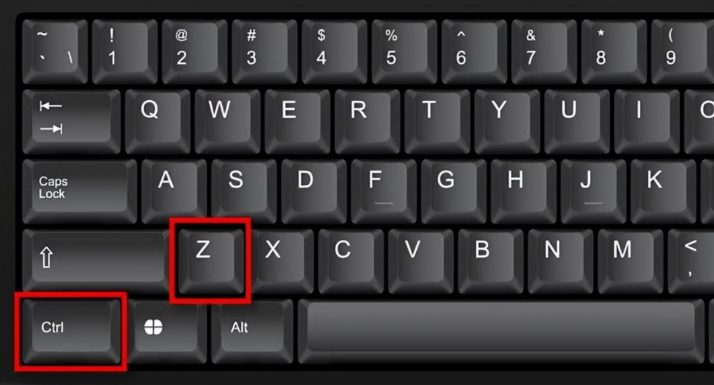
- 4、观察窗口,如果操作成功,消失的文件会奇迹般地重新出现。
注意:此方法成功率依赖“操作连续性”。如果你已经拔掉了U盘,或者删除后又进行了复制粘贴等其他操作,这个方法通常会失效。
方法二:CMD命令“隐身术”破解(针对病毒或隐藏)
有时候,文件并没有被真正删除,而是被病毒攻击或系统错误设置成了“隐藏属性”,导致你看不见它们。
适用场景:U盘中毒、文件突然消失、插入电脑提示需要格式化但实际有数据。
操作步骤:
- 1、将U盘插入电脑,记住U盘的盘符(例如是 G: 盘)。
- 2、按下键盘上的【Win】键 + 【R】键,打开“运行”窗口。
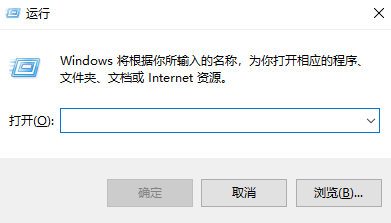
- 3、输入
cmd并回车,打开黑色的命令提示符窗口。 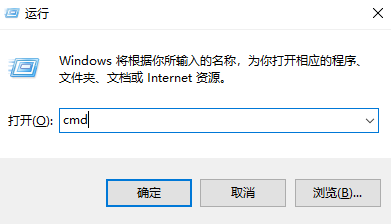
- 4、在窗口中输入以下命令(注意空格):
attrib -h -r -s /s /d G:\*.*

- 5、关键点:请将命令中的
G:替换为你实际的U盘盘符。
- 6、按下回车键,等待光标闪烁停止。然后重新打开U盘,查看文件是否回来。
注意:此方法主要用于修复被病毒隐藏的文件。如果操作后出现名为 FOUND.000 的文件夹,说明文件系统有损坏,建议先用杀毒软件全盘扫描U盘。
方法三:专业数据恢复软件深度扫描(成功率最高)
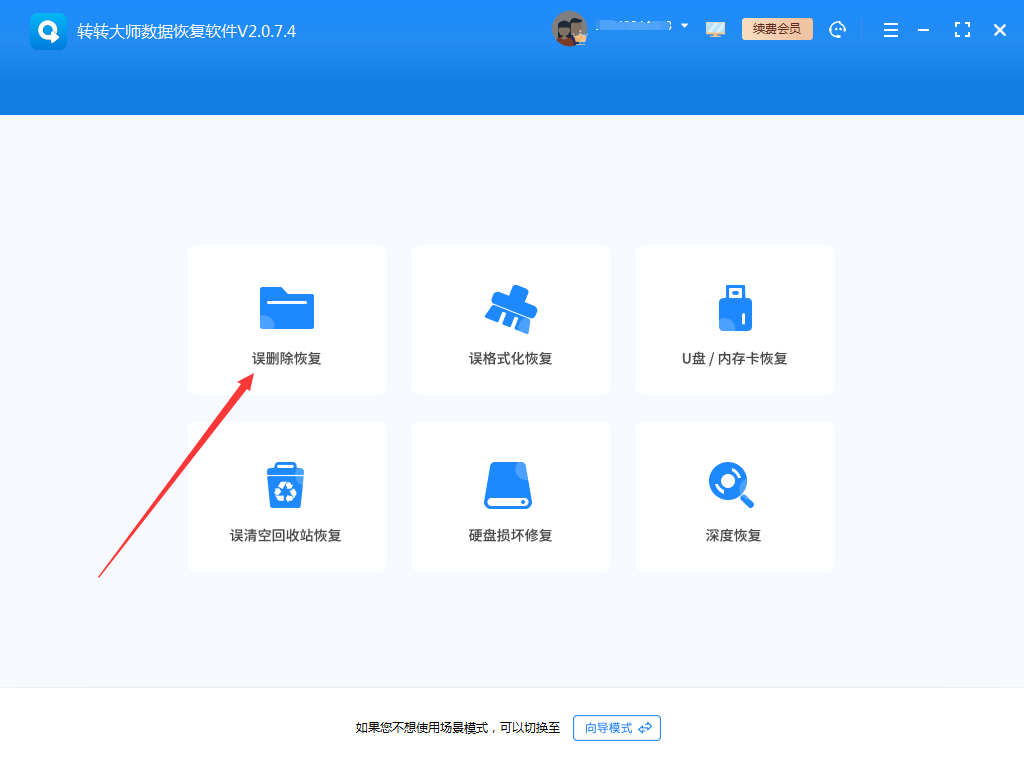
如果前两种方法无效,使用专业的数据恢复软件是目前最靠谱的解决方案。市面上如DiskGenius、转转大师数据恢复等工具,原理都是扫描U盘底层的文件残留痕迹。
适用场景:Shift+Delete永久删除、误格式化U盘、普通删除无法找回。
操作步骤(以转转大师数据恢复为例):
- 1、在电脑硬盘上下载并安装数据恢复软件(切记:软件绝对不能安装在U盘里)。
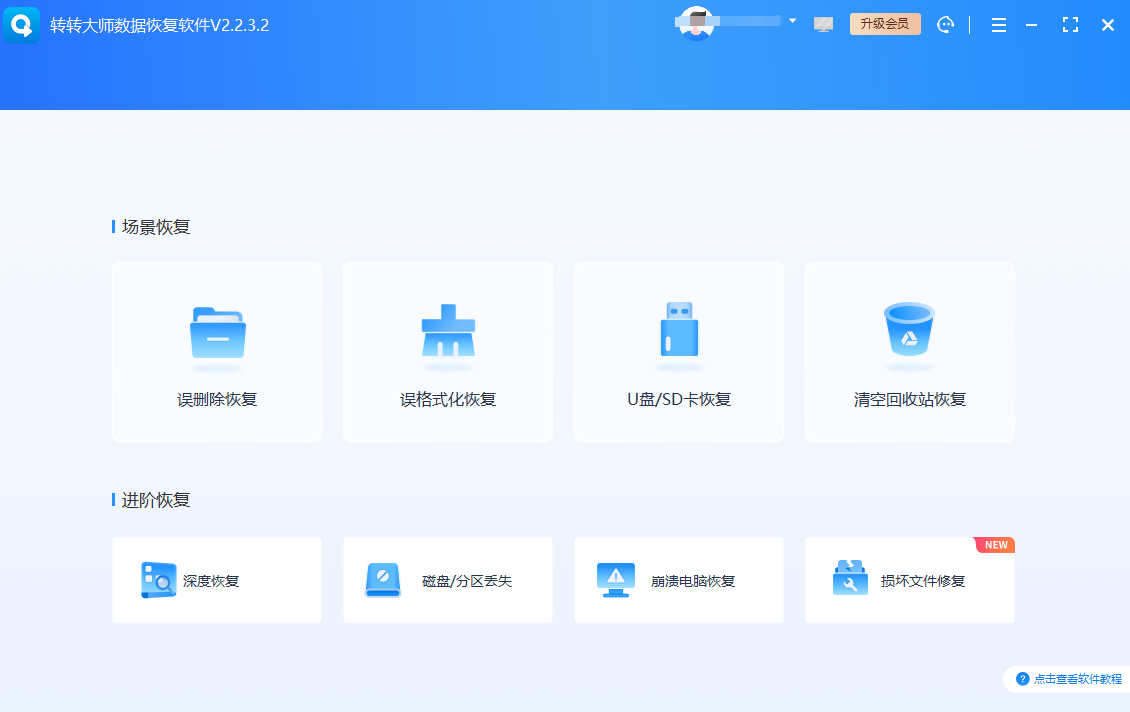
- 2、插入U盘,运行转转大师数据恢复软件。在软件界面中选择恢复模式(U盘/SD卡恢复)和你的U盘盘符。
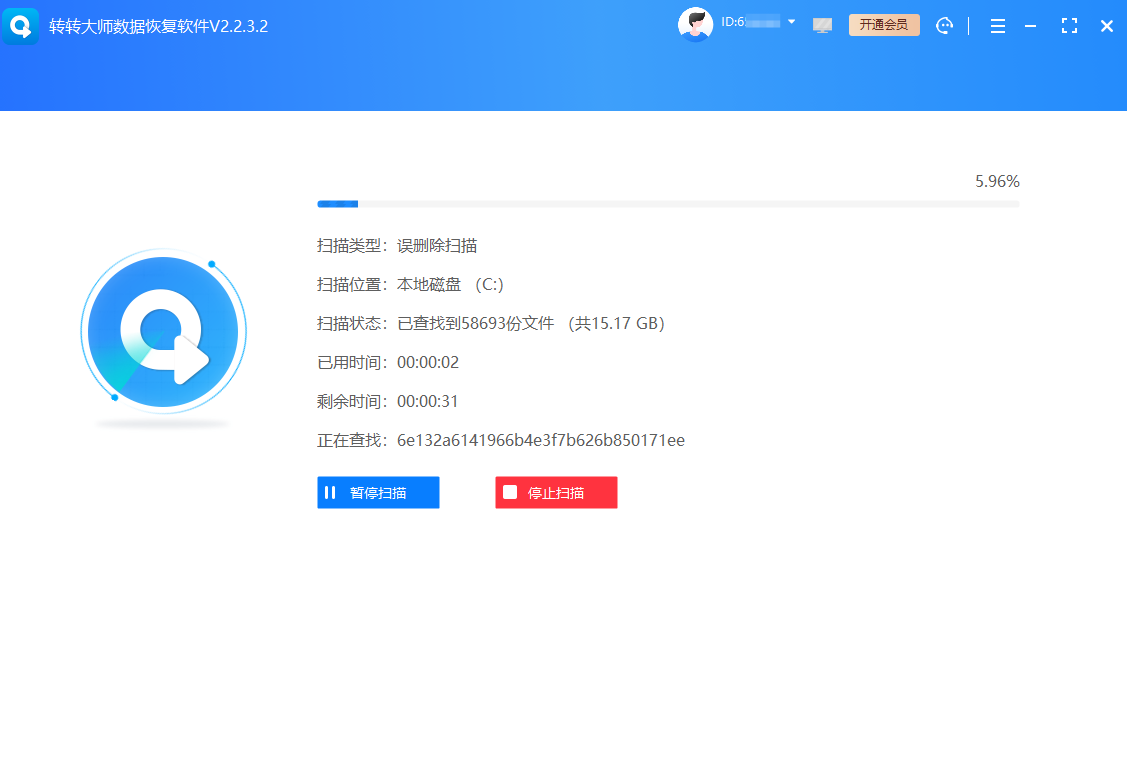
- 3、点击【开始扫描】或【深度扫描】。对于误格式化或删除较久的情况,建议选择“深度扫描”,虽然耗时较长,但能挖掘底层数据。
- 4、扫描结束后,利用软件右上角的【搜索】功能,输入文件名或类型(如jpg, docx)快速定位。
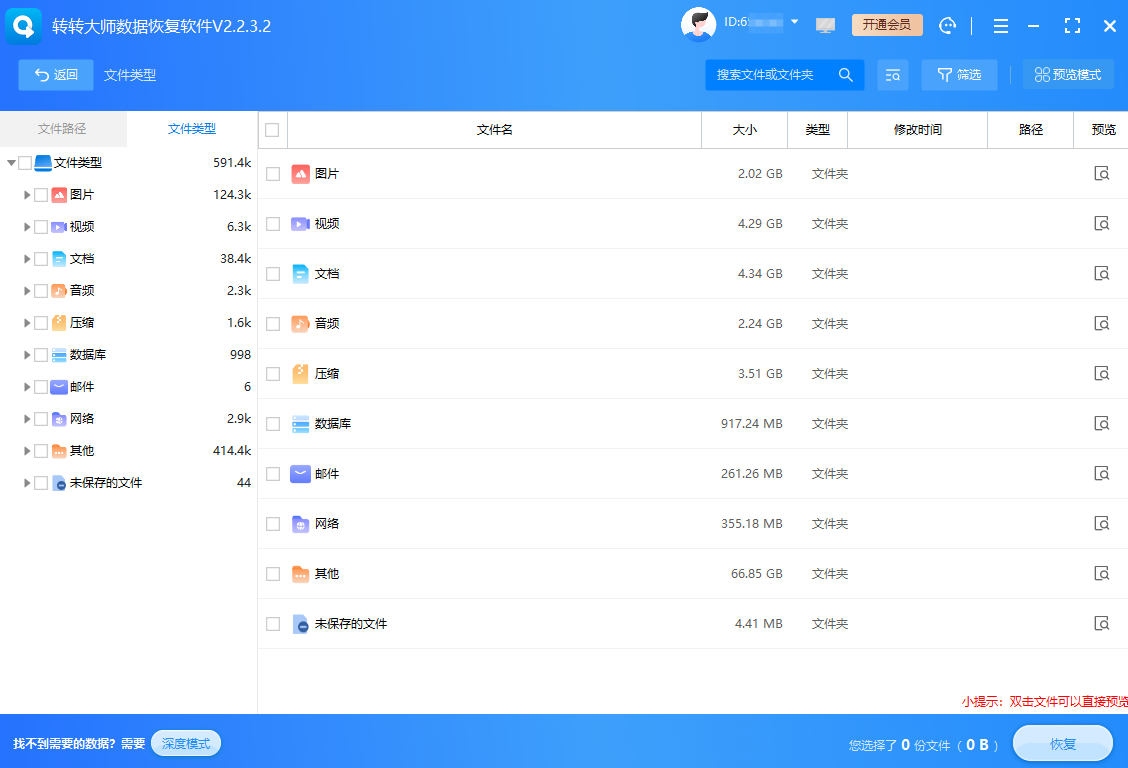
- 5、关键一步:双击文件进行【预览】。如果能看清图片或文档内容,说明文件完好无损,可以恢复。
- 6、勾选需要恢复的文件,点击【恢复】。
- 7、生死攸关:恢复出来的文件一定要保存到电脑硬盘上,绝对不能直接恢复到原U盘!否则会造成二次覆盖,导致彻底损坏。
注意:U盘的主控芯片和存储颗粒相对脆弱,扫描过程中如果U盘发热严重,建议暂停休息,防止硬件损坏。
方法四:专业数据恢复机构(终极手段)
如果你的U盘出现了物理故障,比如插入电脑没有任何反应、指示灯不亮、或者电脑提示“请插入磁盘”,那么软件层面的恢复已经无效了。
适用场景:U盘物理损坏(摔坏、进水、芯片烧毁)、软件扫描不到任何数据。
操作步骤:
- 1、立即停止通电,拔掉U盘,将其放入防静电袋或干燥盒中。
- 2、在本地寻找有实体店、有资质认证的数据恢复中心(搜索“数据恢复旗舰店”)。
- 3、送修前咨询清楚:是否支持“免费检测”?是否签订“保密协议”?是否“不成功不收费”?
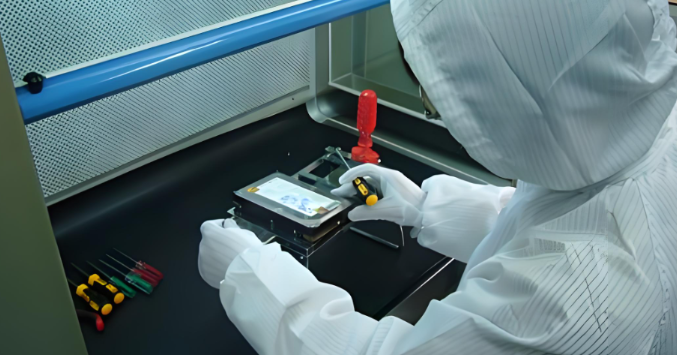
- 4、工程师会在无尘室开盘,通过PC3000等专业硬件设备直接读取闪存颗粒数据。
注意:物理恢复费用较高(通常几百到上千元),且需要警惕不良商家。一定要选择先检测后报价的机构,不要轻信路边摊的“先付费”。
总结与预防
以上就是u盘误删文件怎么恢复的全部介绍了,虽然我们有办法恢复数据,但U盘作为一种便携存储,其寿命和稳定性远不如固态硬盘。建议大家养成“重要数据云备份”的习惯,或者使用带写保护开关的U盘。毕竟,数据无价,多一个备份,就多一份安心。希望这篇文章能帮你找回珍贵的文件,如果操作中有任何疑问,欢迎在评论区留言交流!
 u盘误删文件怎么恢复
 免费下载
免费下载