微信客服
微信客服
 QQ客服
QQ客服 电话:17306009113
 工作时间:08:30-22:00


 转转大师数据恢复软件
 微软office中国区合作伙伴
 微信
微信 微信
微信 QQ
QQ QQ
QQ QQ空间
QQ空间 QQ空间
QQ空间 微博
微博 微博
微博为您推荐相关教程
更多视频 >
 文章摘要
文章摘要
数据误删后,文件通常未被彻底清除,可通过停止写入操作、使用回收站还原、系统备份工具或专业软件恢复。电脑端可借助撤销操作、系统备份或转转大师等软件;手机端可通过“最近删除”或云端备份恢复;U盘则需使用深度扫描工具。建议立即停止操作,定期备份,并优先使用系统功能,必要时寻求专业帮助。
摘要由平台通过智能技术生成 免费下载 |
在数字化办公和生活的今天,文件误删是每个人可能都会遇到的“至暗时刻”。无论是熬夜赶完的工作报告,还是珍藏多年的家庭相册,一旦按下删除键,焦虑感往往瞬间袭来。
好消息是,删除并不等于永久消失。在大多数情况下,只要处理得当,数据找回的成功率依然很高。那么如何恢复被删除的文件呢?本文将结合2026年最新的技术手段,为你详细拆解电脑、手机及U盘的数据恢复方法,助你快速挽回损失。
一、核心原理:为什么删除的文件能找回?
在开始操作前,你需要了解一个核心概念:数据覆盖。
当你删除一个文件时,操作系统并没有真正抹去硬盘上的数据,只是将该文件占用的空间标记为“空闲”,并删除了文件的索引目录。这意味着,只要这片空间没有被新的数据写入(覆盖),原本的文件数据就依然存在。
黄金法则: 发现文件误删后,立即停止对该磁盘/设备的所有写入操作(如下载、复制、新建文件),这是提高恢复成功率的关键!
二、电脑端恢复方法(Windows/Mac)
电脑端的数据恢复手段最为丰富,我们可以按照从简到繁的顺序尝试。
方法一:撤销操作与回收站还原(最基础)
适用场景: 刚刚误删文件,且未清空回收站;或文件仅在回收站中。
操作步骤:
- 1、秒级撤销: 如果文件刚被删除,且未进行其他操作,直接在文件夹或桌面按下快捷键
Ctrl + Z(Mac为Command + Z),文件通常会立即“变”回来。 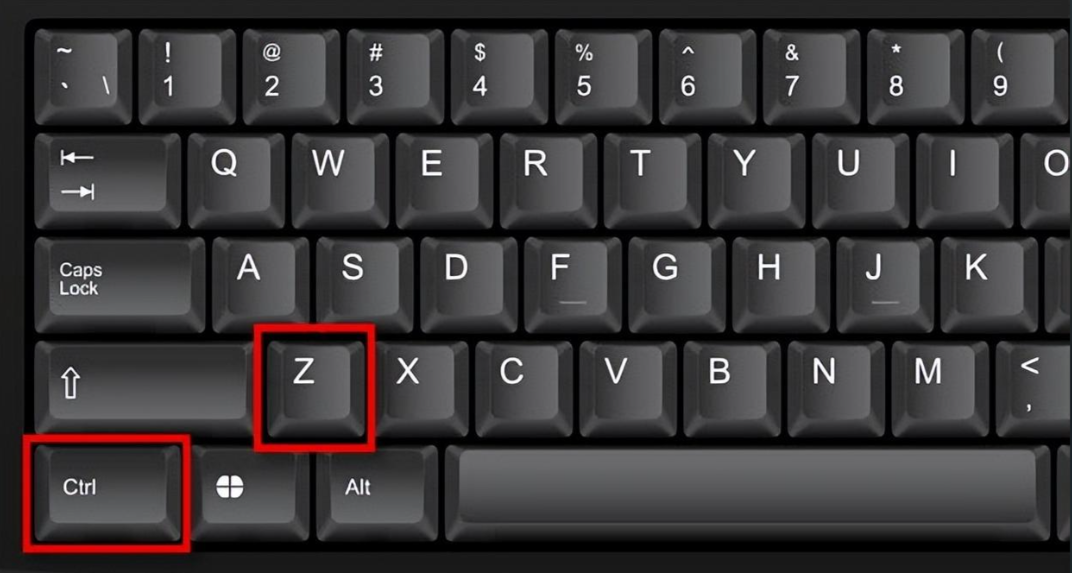
- 2、回收站还原:
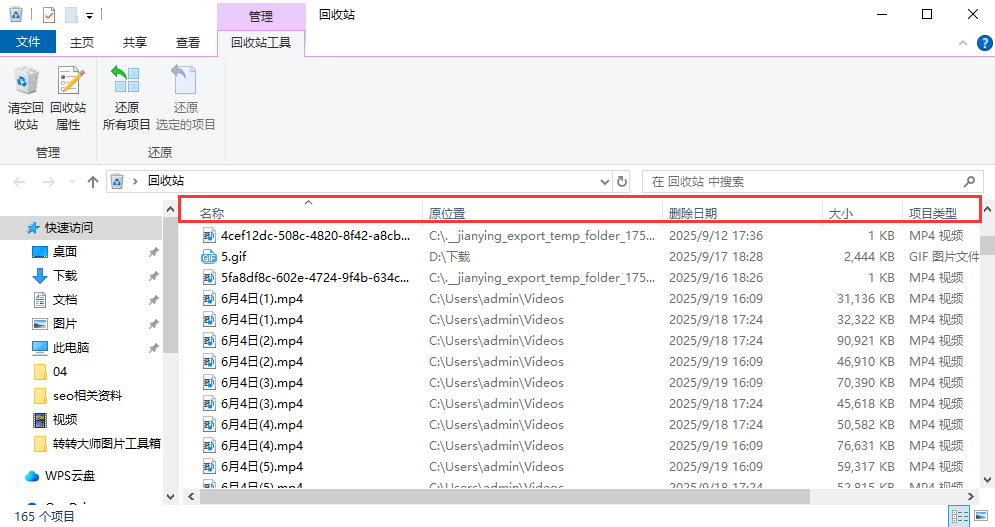
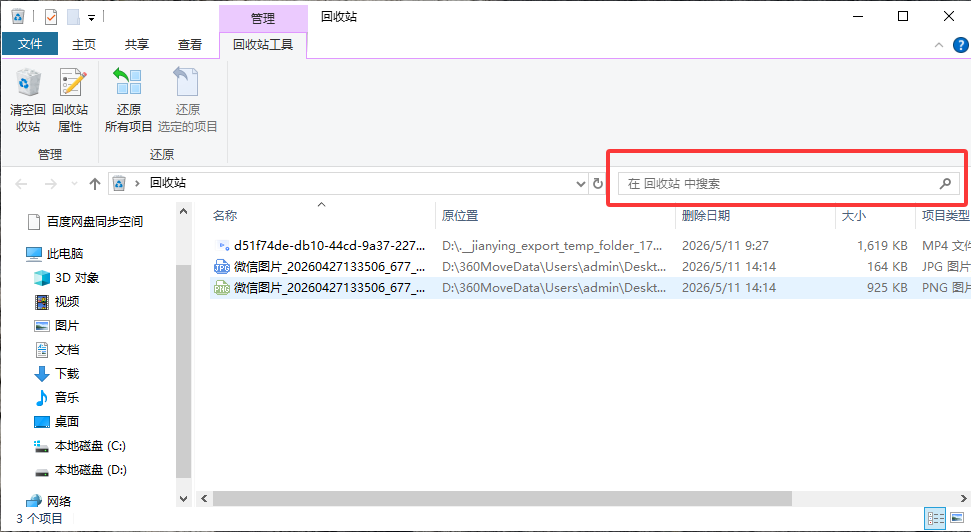
- 双击桌面上的“回收站”图标。
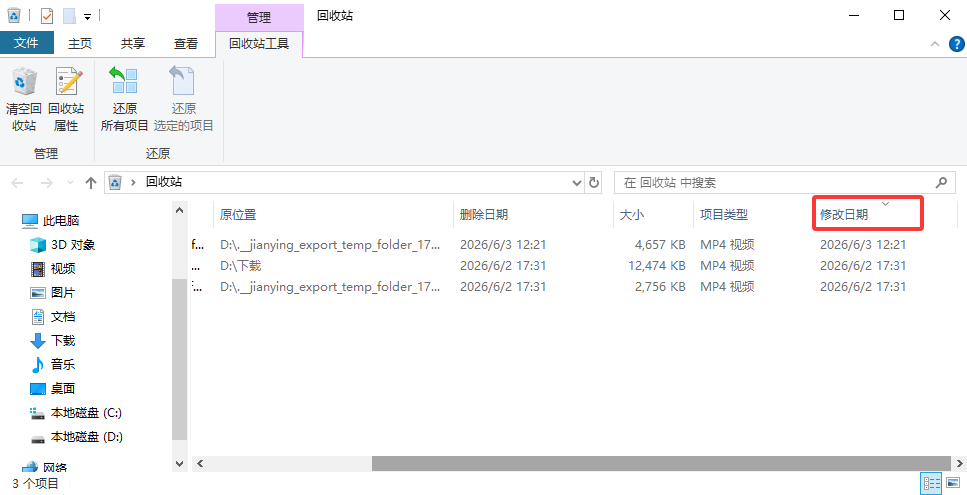
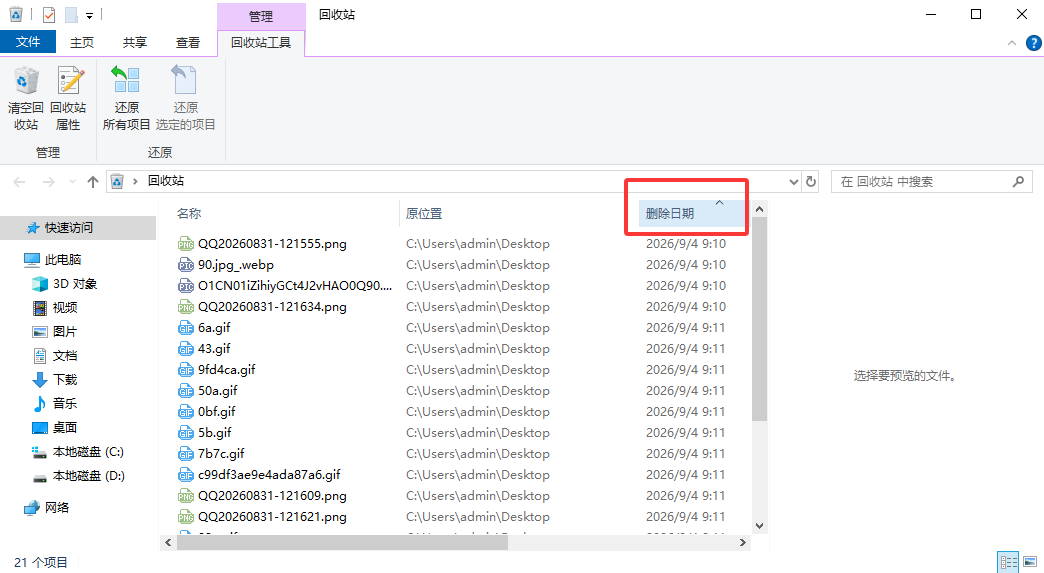
- 在列表中查找目标文件(可按“删除日期”排序)。
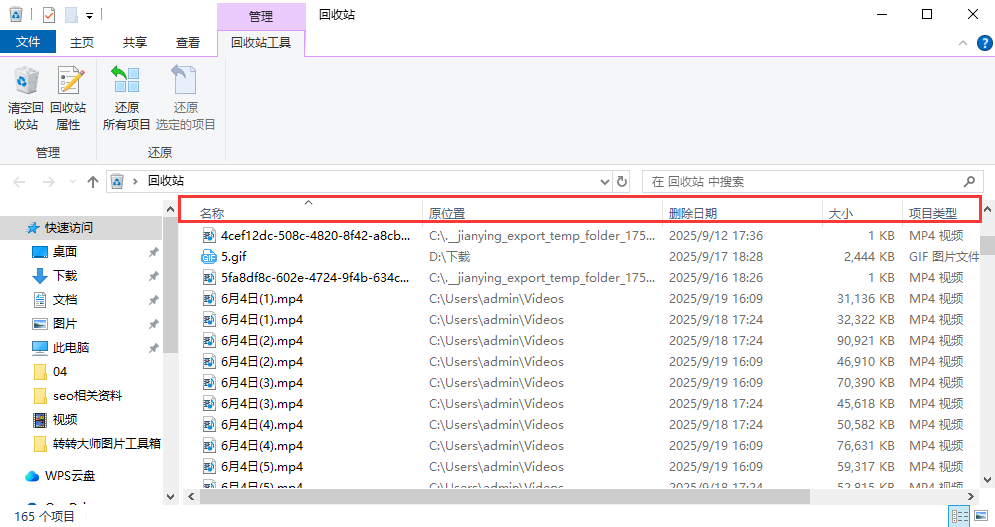
- 右键点击文件,选择“还原”,文件将自动回到原始路径。
注意: 如果使用
Shift + Delete 永久删除,或已清空回收站,此方法无效。方法二:系统自带备份工具(最安全)
适用场景: 之前开启过系统备份功能(如Windows文件历史记录或Mac时间机器)。
操作步骤(Windows):
- 1、打开“此电脑”,进入文件原本所在的文件夹。
- 2、点击顶部菜单的“主页”或右键点击文件夹,选择“属性” -> “以前的版本”。
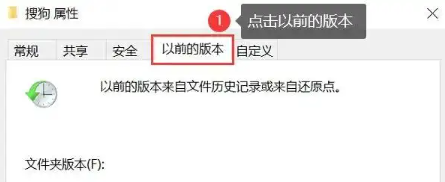
- 3、在列表中找到删除时间点之前的版本,点击“打开”查看。
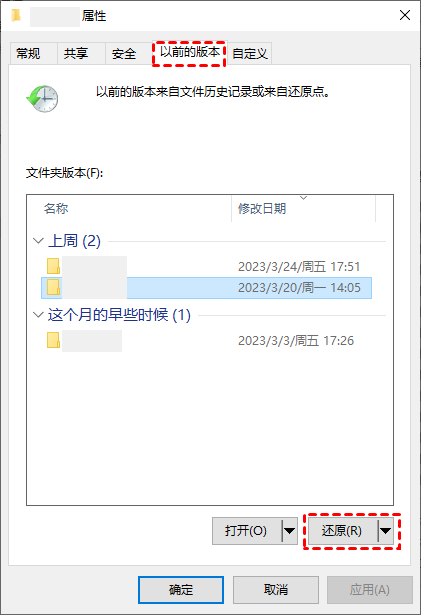
- 4、确认文件存在后,点击“还原”或将其复制到桌面。
操作步骤(Mac):
- 1、连接备份硬盘,进入Finder。
- 2、点击菜单栏的“时间机器”图标,选择“进入时间机器”。
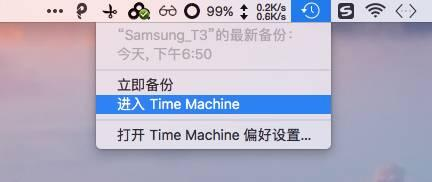
- 3、通过右侧时间轴找到文件丢失前的时间点,选中文件点击“恢复”。
注意: 此方法依赖于用户是否提前开启了备份功能。若未开启,请直接跳转至方法三。
方法三:专业数据恢复软件(最高效)
适用场景: 回收站已清空、Shift+Delete永久删除、分区丢失或格式化。
推荐工具: 转转大师数据恢复。
操作步骤:
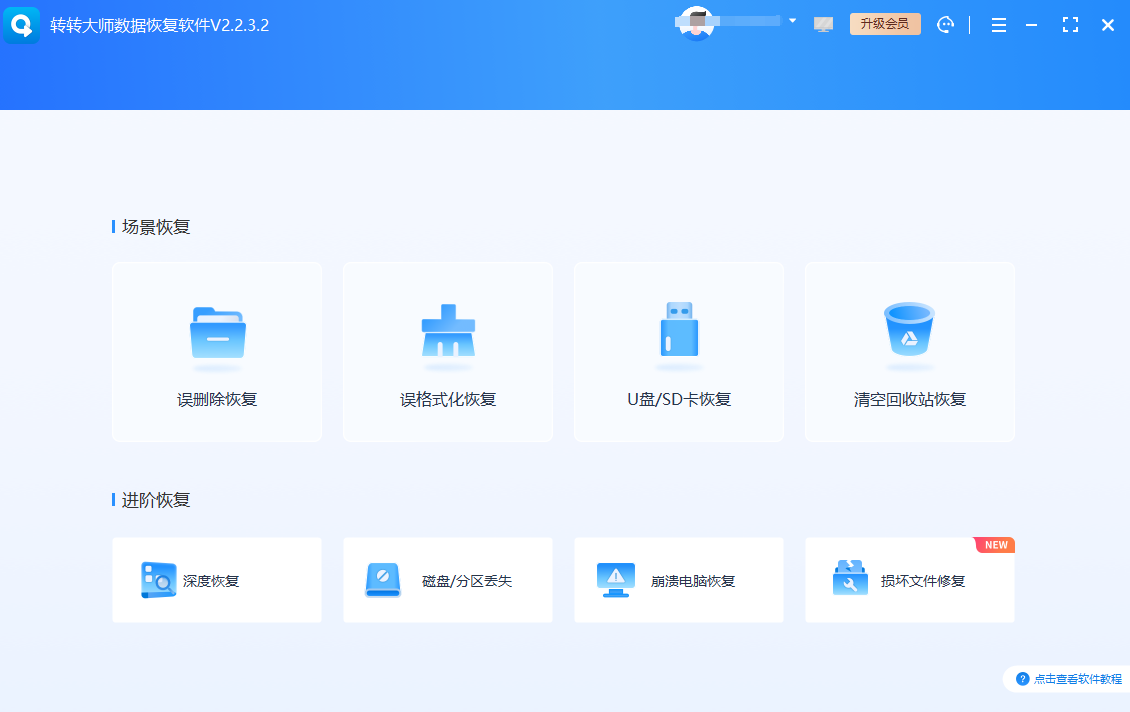
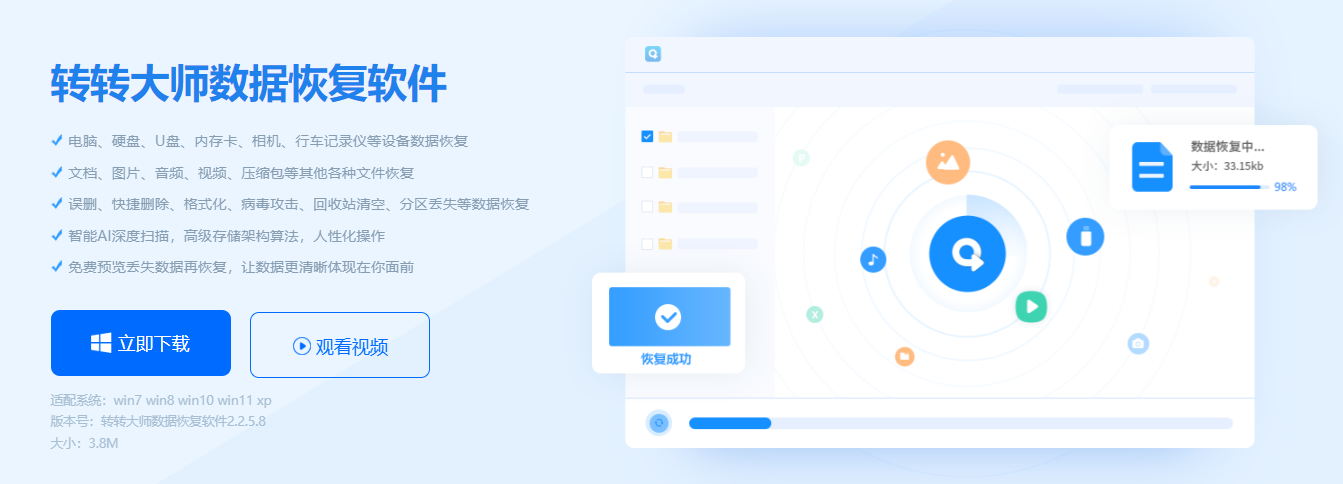
- 1、下载与安装: 下载专业转转大师数据恢复软件。注意:千万不要将软件安装在丢失文件的那个盘符(例如文件在D盘丢失,软件要装在C盘或U盘),防止覆盖数据!
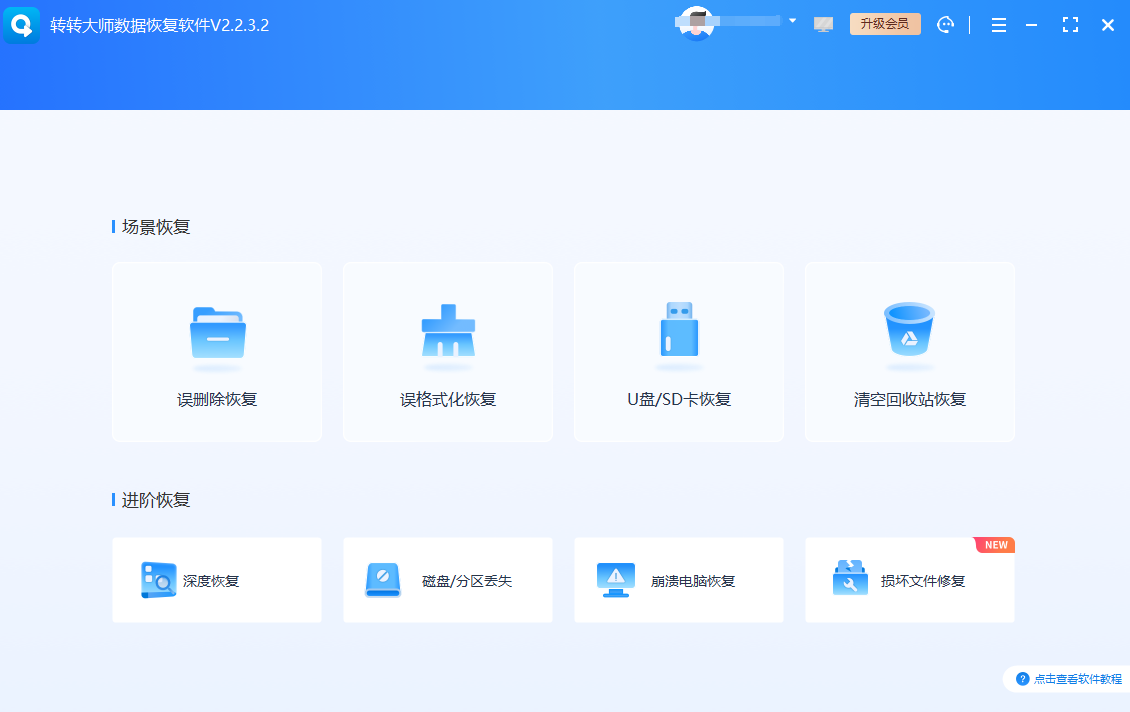
- 2、扫描: 运行软件,软件选择快速扫描或深度扫描,选择文件丢失的磁盘分区,点击“扫描”。
- 3、筛选与预览: 扫描结束后,利用“筛选”功能(按文件类型、修改日期)快速定位。大多数软件支持预览图片、文档内容,确认文件是否损坏。
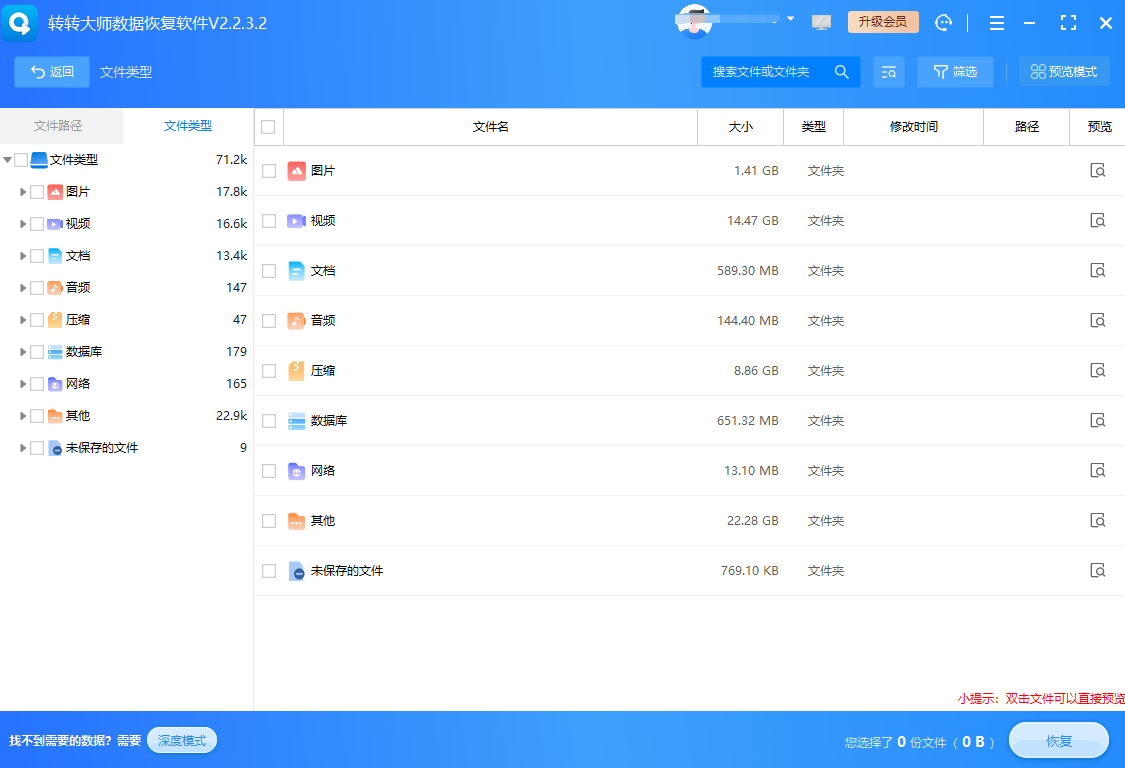
- 4、恢复: 勾选需要找回的文件,点击“恢复”。注意:恢复出来的文件必须保存到另一个磁盘(如U盘或D盘),严禁直接恢复到原盘!
三、手机端恢复方法(Android/iOS)
手机文件恢复主要依赖云服务和系统自带的“后悔药”机制。
方法一:相册与文件管理的“最近删除”
适用场景: 30天内误删的照片、视频或文档。
操作步骤:
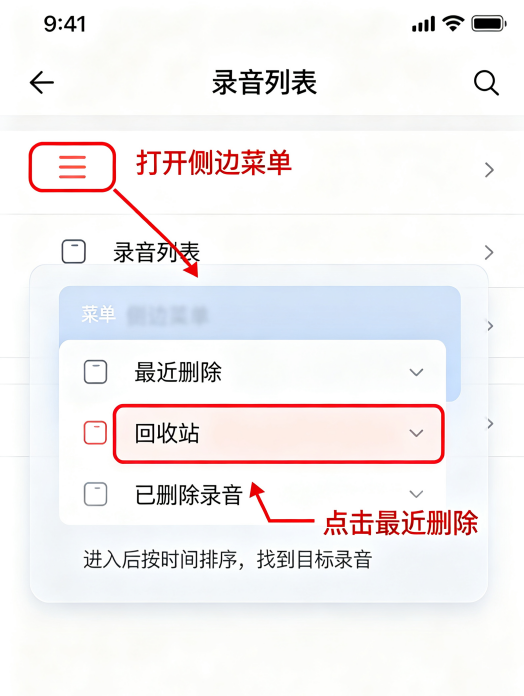
- 1、相册恢复: 打开手机【图库/相册】,找到底部的【最近删除】或【回收站】。选中照片,点击【恢复】。
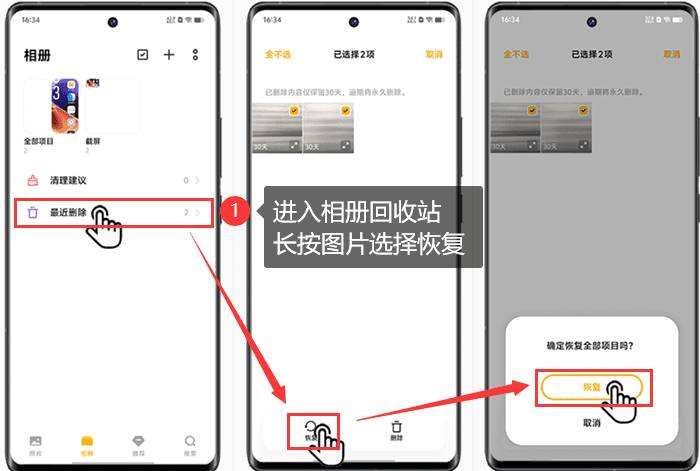
- 2、文件恢复: 打开手机【文件管理】,查找【最近删除】文件夹。安卓手机通常会将误删的文档、压缩包在此保留30天。
注意: 超过30天,系统通常会自动彻底清除,需尝试方法二。
方法二:云端备份恢复
适用场景: 开启了云服务(iCloud、华为云空间、小米云服务等)的用户。
操作步骤:
- 1、进入手机【设置】,登录对应的账号(如Apple ID或品牌账号)。
- 2、找到【云服务】或【云备份】选项。

- 3、查看云端是否有删除前的备份记录。
- 4、选择【恢复数据】,勾选误删的文件类型进行还原。
注意: 恢复云端备份可能会将手机数据回退到备份时的状态,建议先备份当前手机的新数据。
四、U盘/移动硬盘恢复方法
U盘删除文件通常不经过回收站,因此恢复难度稍大。
方法:深度扫描恢复
适用场景: U盘误删、误格式化。
操作步骤:
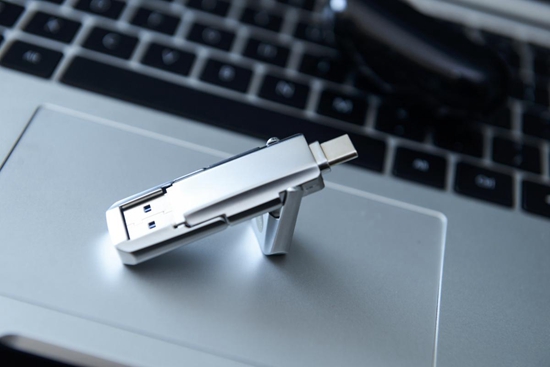
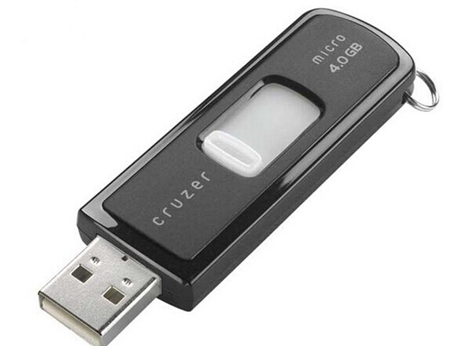
- 1、将U盘连接电脑,确保电脑能识别盘符。
- 2、使用电脑端的专业转转大师数据恢复软件(参考上文电脑端方法三)。
- 3、在软件界面选择U盘盘符,务必开启“深度扫描”模式。
- 4、扫描完成后,按文件路径或类型查找。由于U盘文件系统较简单,恢复成功率通常较高。
注意: 如果U盘提示“需要格式化才能使用”,千万不要点击格式化,直接使用恢复软件扫描即可。
总结与建议
数据恢复是一场与时间的赛跑。为了最大程度保护你的数字资产,请记住以下建议:
- 立即止损: 发现误删,第一反应必须是停止一切操作。
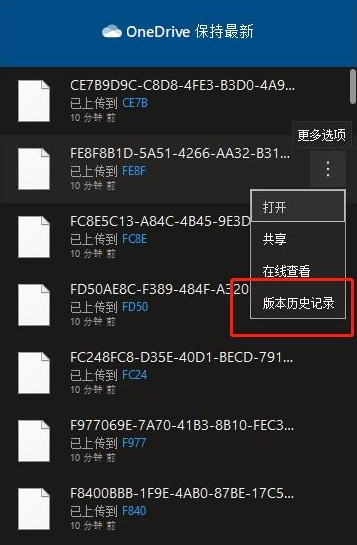
- 定期备份: 养成使用云盘(OneDrive、百度网盘)或移动硬盘定期备份重要数据的习惯,这是最稳妥的“后悔药”。
- 工具选择: 优先尝试系统自带功能,无效时再选择口碑好的第三方专业软件(如易我、DiskGenius等)。
以上就是如何恢复被删除的文件的全部介绍了,希望这篇指南能帮你找回重要文件!如果数据极其重要且软件无法恢复,建议尽快联系专业的线下数据恢复中心进行开盘处理。
温馨提示:本文由转转数据恢复大师网站编辑出品转载请注明出处,违害必究(部分内容来源于网络,经作者整理后发布,如有侵权,请立刻联系我们处理)
 如何恢复被删除的文件
 免费下载
免费下载