微信客服
微信客服
 QQ客服
QQ客服 电话:17306009113
 工作时间:08:30-22:00


 转转大师数据恢复软件
 微软office中国区合作伙伴
 微信
微信 微信
微信 QQ
QQ QQ
QQ QQ空间
QQ空间 QQ空间
QQ空间 微博
微博 微博
微博为您推荐相关教程
更多视频 >
 文章摘要
文章摘要
最近删除的文件可通过多种方式恢复,包括检查回收站或垃圾箱、使用文件历史记录与备份、专业数据恢复软件、恢复先前版本(卷影副本)、云存储服务的版本历史以及寻求专业数据恢复服务。恢复成功率取决于文件删除后是否进行写入操作,越早处理恢复可能性越高。建议定期备份数据,采用3-2-1备份原则,并养成良好文件管理习惯,以减少数据丢失风险。
摘要由平台通过智能技术生成 免费下载 |
在数字时代,文件和数据已成为我们工作和生活中不可或缺的部分。然而,无论是由于误操作、系统故障还是设备损坏,文件丢失的情况时有发生。面对这些突发情况,了解最近删除的文件怎么恢复至关重要。本文将为您详细介绍几种常用且高效的恢复方法,帮助您在数据丢失时能够迅速应对。
一、检查操作系统回收站与垃圾箱
适用场景:适用于刚刚在电脑上删除的文件,且尚未清空回收站的情况。这是最常见且最简单的恢复场景。
操作步骤:
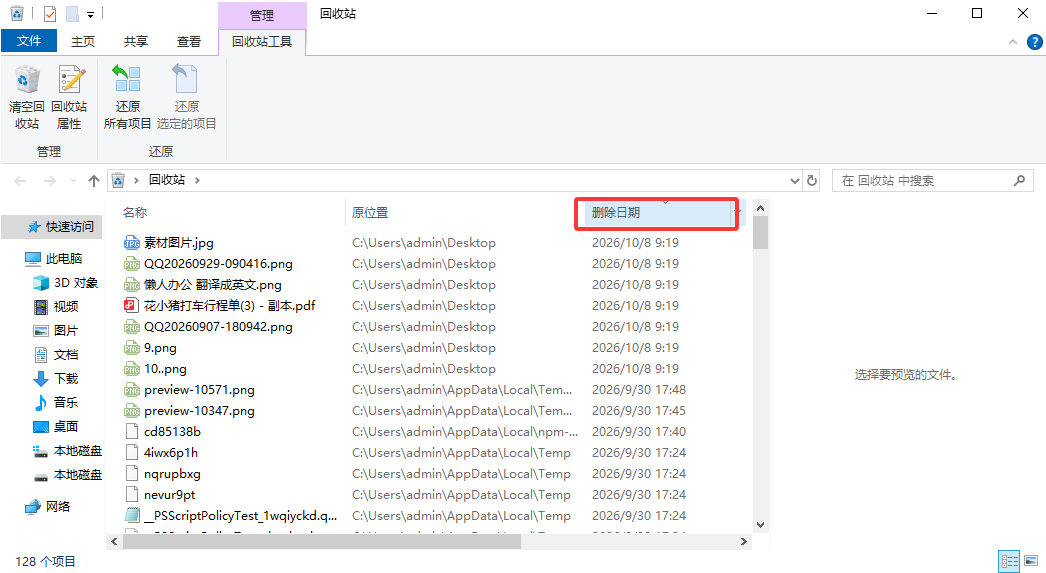
1、定位回收站:在Windows系统中,双击桌面上的“回收站”图标;在macOS系统中,点击Dock栏中的“废纸篓”图标
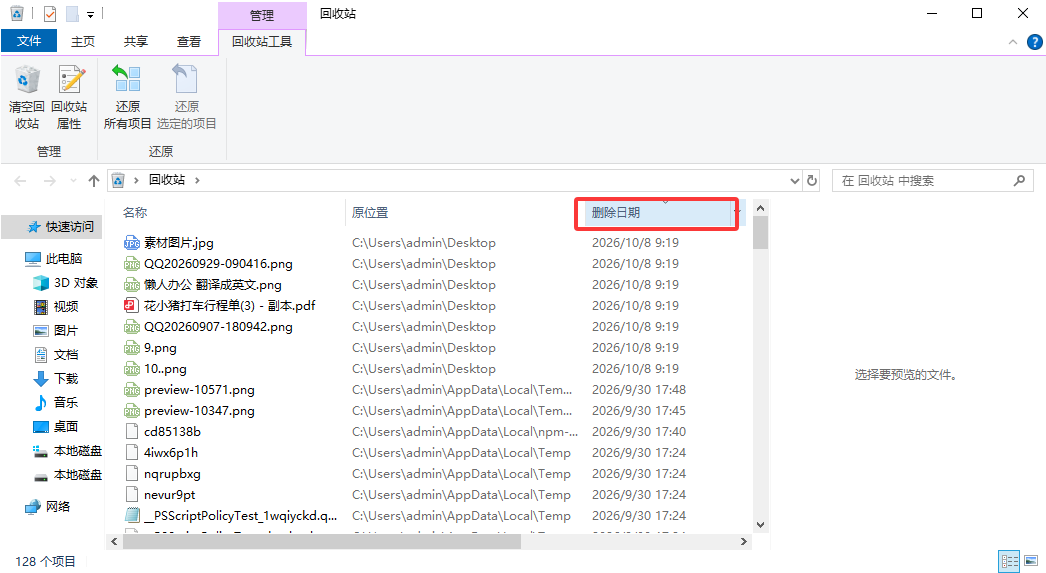
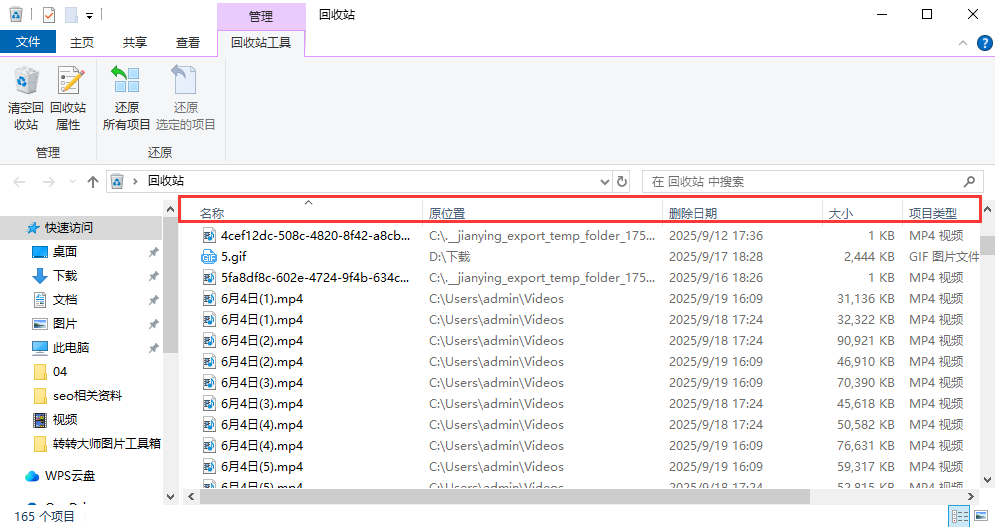
2、查找目标文件:进入回收站后,您可以通过浏览文件列表或使用搜索功能查找需要恢复的文件。可以按删除日期、文件类型或名称排序以快速定位
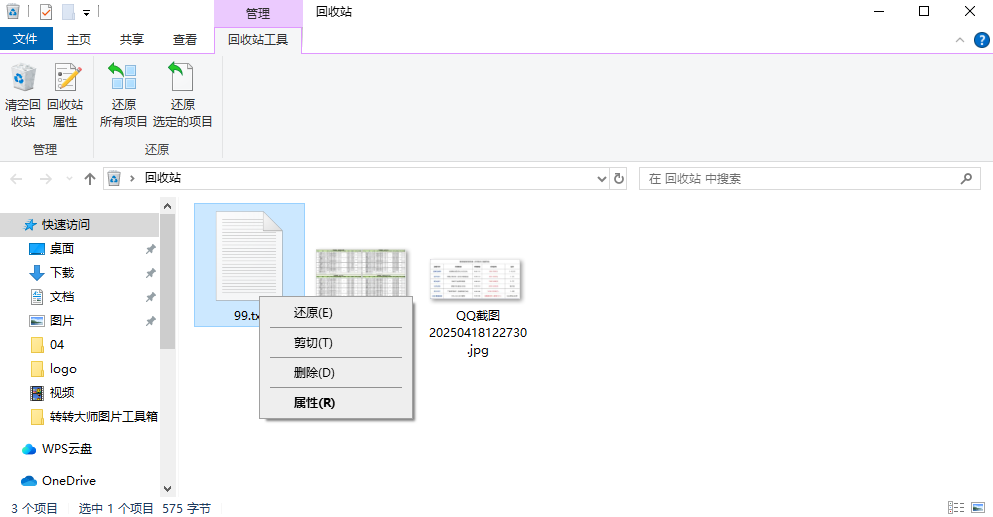
3、恢复文件:找到目标文件后,右键单击该文件,选择“还原”选项(Windows)或将文件拖出废纸篓(macOS)。文件将恢复到其原始删除位置
4、批量恢复:如果需要恢复多个文件,可以按住Ctrl键(Windows)或Command键(macOS)选择多个文件,然后一次性还原
注意:回收站或废纸篓仅保存从本地硬盘删除的文件,从可移动设备(如U盘)删除的文件不进入回收站。使用“Shift+Delete”快捷键删除的文件会绕过回收站直接永久删除,无法通过此方法恢复。回收站容量有限,当删除的文件总量超过回收站容量时,较早删除的文件会被自动清除。定期清空回收站会永久删除其中所有文件,恢复前请确认尚未执行此操作。
二、利用文件历史记录与备份功能
适用场景:适用于已启用Windows文件历史记录或macOS Time Machine备份功能的用户,或者定期手动备份文件的情况。
操作步骤:
对于Windows文件历史记录:
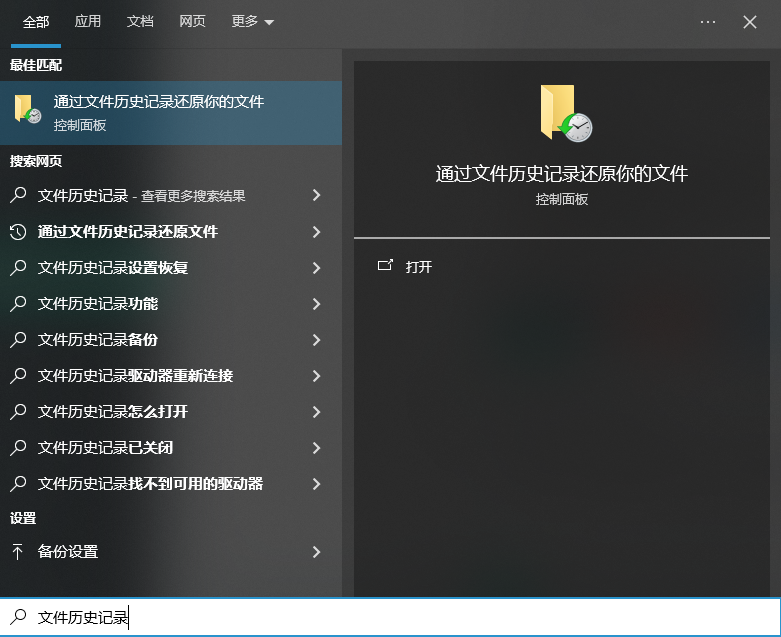
1、访问文件历史记录:在Windows搜索栏中输入“文件历史记录”并打开该功能
2、浏览备份版本:在文件历史记录界面中,您可以按时间线浏览不同时间点的文件夹状态
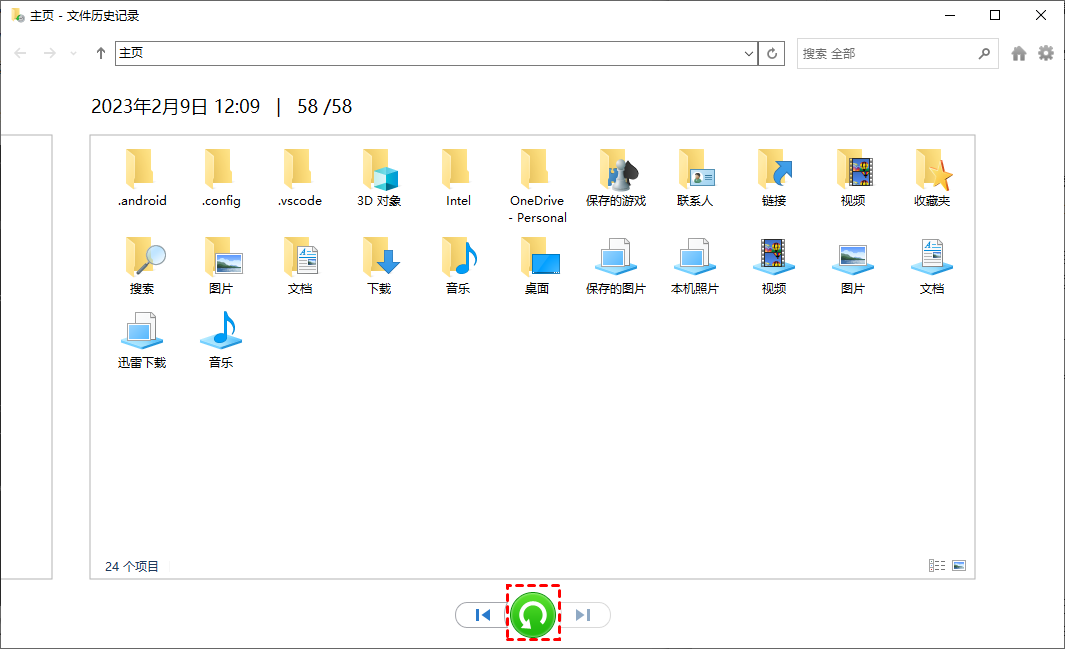
3、定位和恢复:导航到包含已删除文件的文件夹,使用屏幕底部的箭头按钮查看不同时间点的版本,找到包含所需文件的时间点
4、执行恢复:选择需要恢复的文件或文件夹,点击绿色的“恢复”按钮将其还原到原始位置。您也可以选择“恢复到”指定其他保存位置
对于macOS Time Machine:
1、启动Time Machine:点击菜单栏中的Time Machine图标,选择“进入Time Machine”,或打开包含已删除文件的文件夹后启动Time Machine
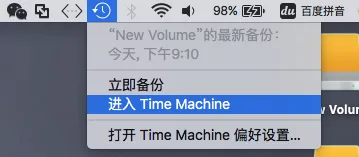
2、时间线导航:使用屏幕右侧的时间线或箭头按钮,导航到删除文件之前的时间点
3、文件预览与恢复:找到需要恢复的文件后,可以按空格键预览文件内容以确认正确性
4、执行恢复:选中文件后点击“恢复”按钮,文件将返回到原始位置
注意:此方法的前提是已提前设置并启用了备份功能,且备份中包含需要恢复的文件。文件历史记录和Time Machine通常需要外接存储设备(如移动硬盘)作为备份目标。备份频率影响恢复效果,频繁备份可以提供更多恢复点,但占用更多存储空间。如果原始备份设备不可用或损坏,则无法通过此方法恢复文件。
三、使用专业数据恢复软件
适用场景:适用于文件已从回收站清除、使用Shift+Delete删除、或从可移动设备中删除的情况。这是恢复永久删除文件最常用的方法。
推荐恢复软件:转转大师数据恢复
操作步骤:
- 1、安装软件:将转转大师数据恢复软件安装到非数据丢失的驱动器上,最好安装在外部设备或系统分区,避免覆盖待恢复数据
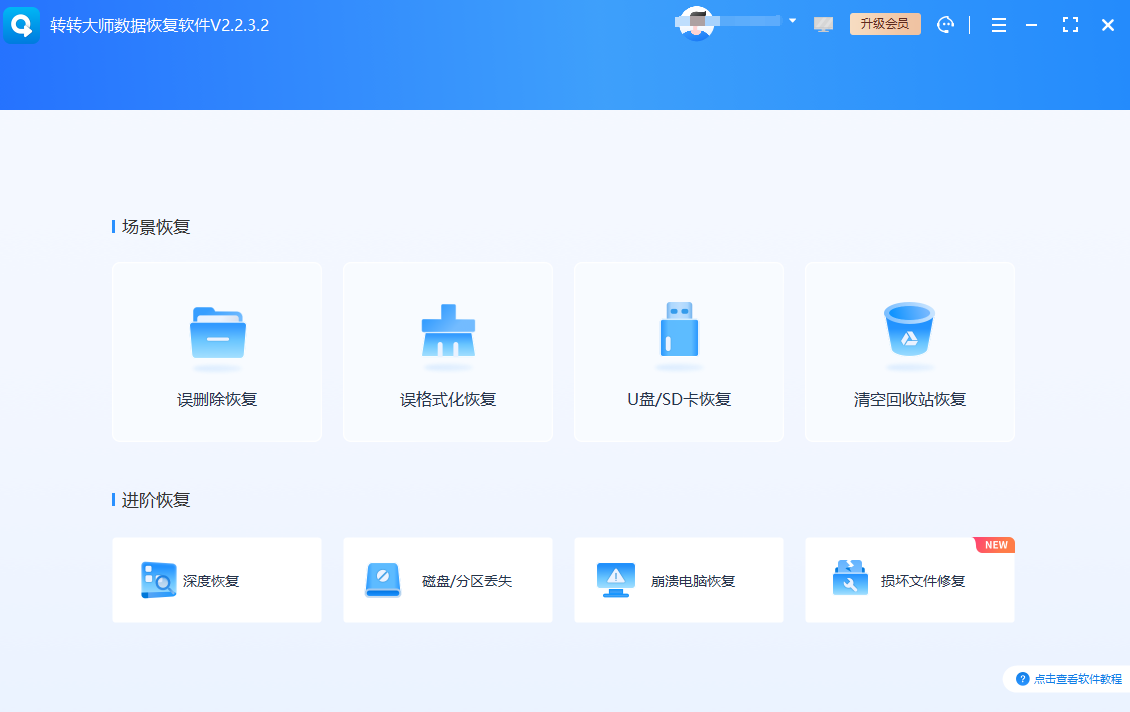
- 2、选择扫描模式:启动软件后,首先我们要根据文档丢失的原因选择合适的恢复模式,比如文档是误删的,就选择“误删除恢复”,其他也是这么判断。
- 3、选择扫描位置:选择文件原来所在的驱动器或分区作为扫描目标
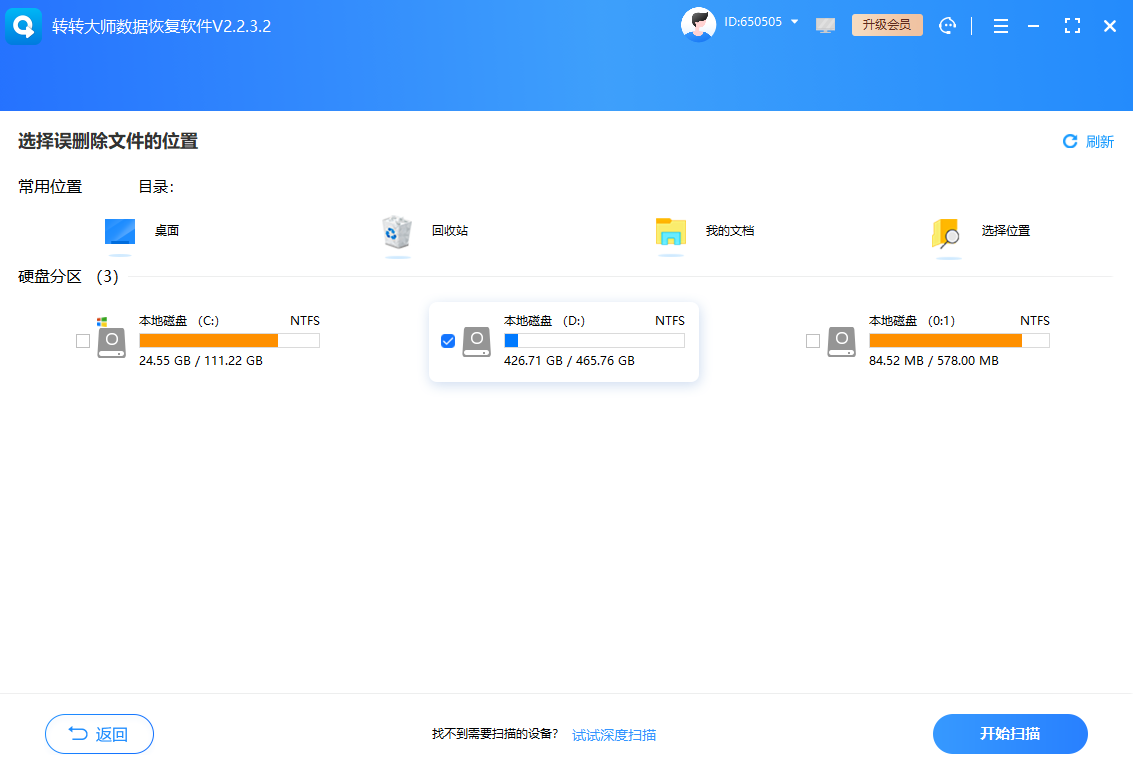
- 4、执行扫描:点击“扫描”按钮开始查找可恢复文件。扫描时间取决于驱动器大小和扫描模式
- 5、预览和筛选结果:扫描完成后,软件会列出所有可恢复文件。大多数软件支持按文件类型、大小、删除日期等筛选,并提供文件预览功能
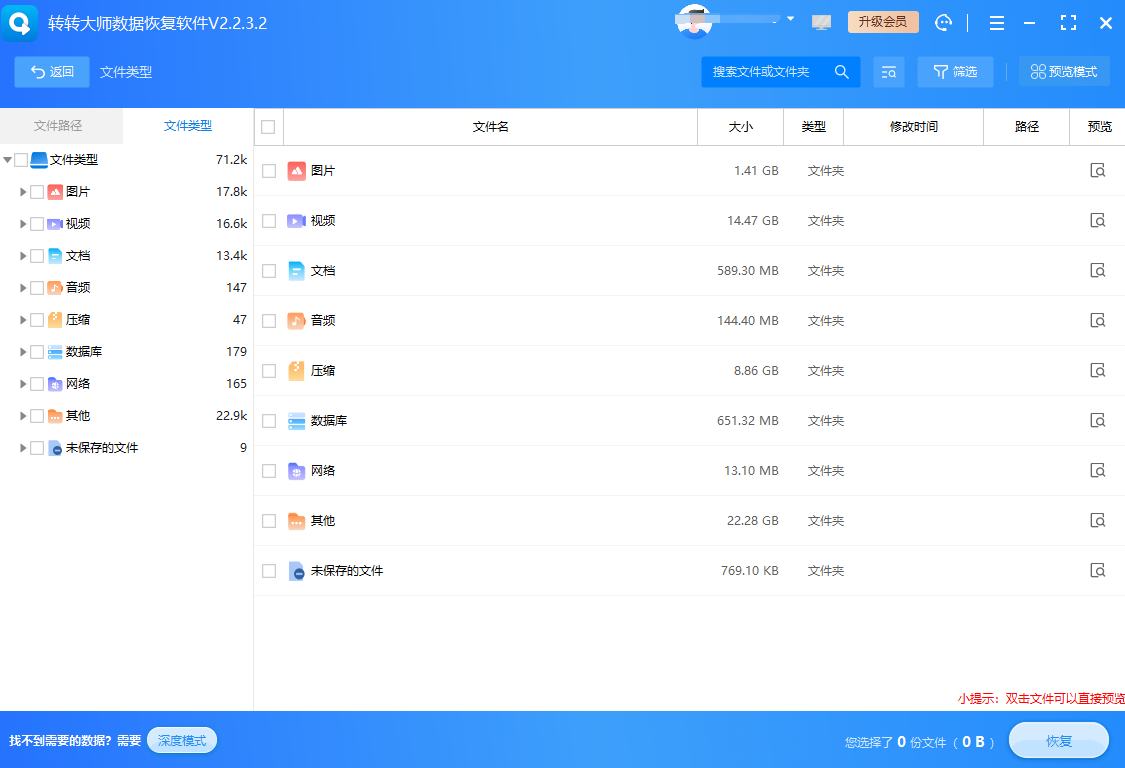
- 6、选择恢复文件:勾选需要恢复的文件和文件夹,注意选择原始文件结构以便于后续整理
- 7、指定恢复位置:选择一个新的位置保存恢复的文件,切勿保存到原驱动器,以免覆盖尚未恢复的数据
- 8、执行恢复:点击“恢复”按钮开始恢复过程,完成后在指定位置检查恢复的文件
注意:数据恢复成功率与文件删除后的磁盘写入操作直接相关,删除后立即恢复成功率最高。深度扫描虽全面但耗时,可能长达数小时,请确保设备有充足电量或连接电源。免费版恢复软件通常有恢复大小限制,重要数据可考虑购买专业版。恢复的文件名称可能发生变化,需要手动整理和重命名。物理损坏的硬盘可能需要先修复再尝试数据恢复。
四、恢复先前版本(卷影副本)
适用场景:适用于Windows系统且已启用系统保护功能的用户,特别是需要恢复文档早期版本的情况。
操作步骤:
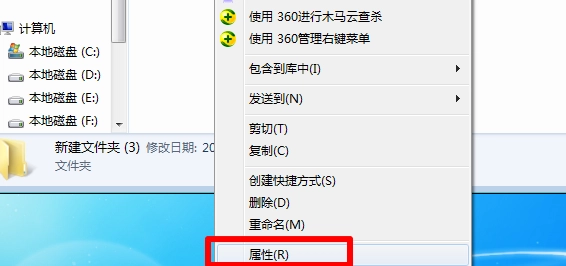
1、访问文件属性:导航到包含已删除文件的文件夹,右键单击空白处,选择“属性”
2、查找先前版本:在属性窗口中,切换到“以前的版本”选项卡。这里会列出系统自动保存的该文件夹历史版本
3、选择恢复点:从列表中选择一个删除文件前的版本(按日期和时间标识)
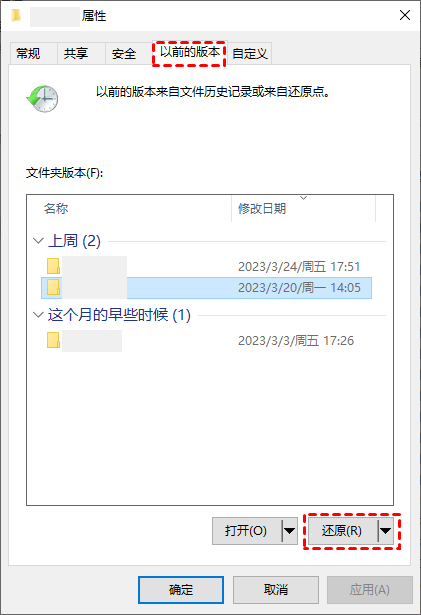
4、查看内容:点击“打开”按钮可以查看该版本文件夹的内容,确认包含需要恢复的文件
5、执行恢复:您可以选择“还原”将整个文件夹恢复到选定版本,或点击“复制”将历史版本中的文件复制到其他位置
替代方法:对于单个文件,可以右键单击其所在文件夹,选择“还原以前的版本”,然后按照上述步骤操作
注意:此功能依赖于系统保护设置,默认可能未启用或仅对系统盘启用。卷影副本需要磁盘空间支持,系统会在后台自动管理这些副本。系统还原点或备份创建时才会生成新的卷影副本,因此恢复点可能不连续。此方法适用于恢复文件内容,但不一定能恢复完整的文件结构和元数据。
五、利用云存储服务的版本历史
适用场景:适用于使用云存储服务(如Google Drive、Dropbox、OneDrive等)同步的文件,特别是需要恢复文件特定历史版本的情况。
操作步骤:
以Google Drive为例:
1、访问网页版:登录Google Drive网页版,找到包含已删除文件的文件夹
2、查看文件详情:右键单击文件,选择“查看详细信息”或直接进入文件的详细信息页面
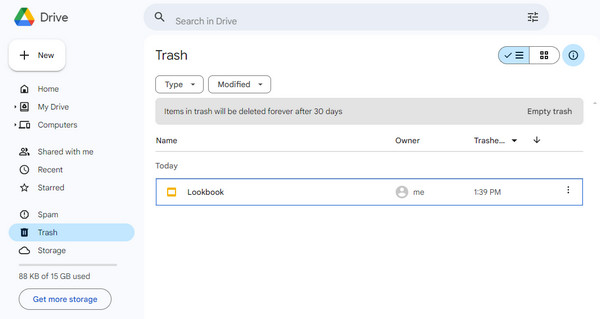
3、访问版本历史:在详细信息面板中,切换到“版本历史”或“活动”选项卡
4、浏览历史版本:系统会列出该文件的所有保存版本,按时间顺序排列
5、预览和恢复:点击特定版本可以预览内容,确认后点击“恢复此版本”将文件还原到该状态
以OneDrive为例:
1、访问网页版:登录OneDrive网页版,导航到文件所在位置
2、查看文件历史:右键单击文件,选择“版本历史”
3、选择恢复点:从右侧弹出的版本列表中选择适当的时间点
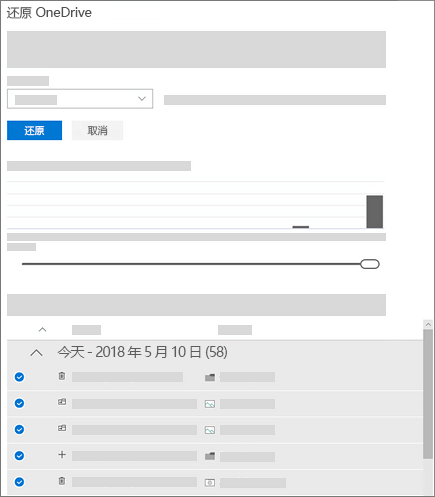
4、执行恢复:点击“还原”按钮将该版本设为当前版本
注意:不同云服务商保留版本历史的时间和数量政策不同,通常免费账户保留30天内的版本。版本历史功能通常只记录文件内容变化,不记录文件删除操作。某些服务可能限制版本历史功能的文件类型,如主要支持文档类文件。恢复操作可能会覆盖当前文件,必要时先备份当前版本。
六、寻求专业数据恢复服务
适用场景:适用于物理损坏的存储设备、严重数据覆盖、或尝试多种软件恢复失败的情况。这是最后的手段,通常成本较高。
操作步骤:
1、初步诊断:联系专业数据恢复服务商,描述数据丢失情况和已尝试的恢复方法
2、停止使用设备:立即停止使用出现数据丢失的设备,防止进一步覆盖数据
3、选择可靠服务商:选择有良好口碑、提供免费评估和透明报价的服务商
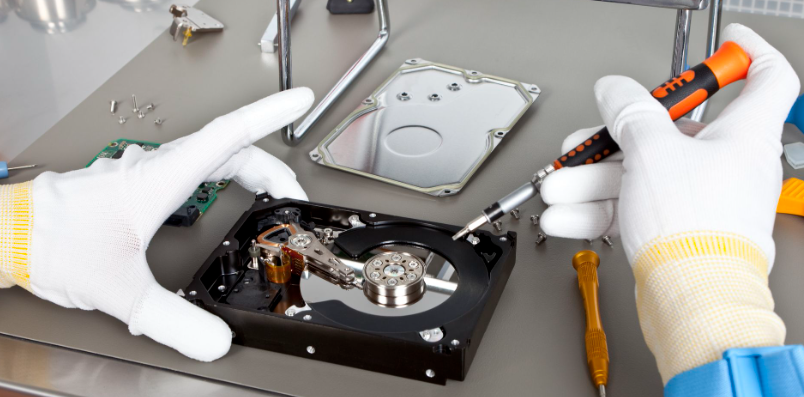
4、设备寄送或上门服务:根据服务商要求,安全包装并寄送存储设备,或预约技术人员上门服务
5、评估与报价:服务商收到设备后会进行初步评估,确定恢复可能性和费用
6、授权恢复:确认报价和服务条款后,授权服务商开始恢复流程
7、数据验证:恢复完成后,检查恢复的数据完整性和正确性
8、安全交付:数据通常通过加密硬盘或安全下载链接交付
注意:专业恢复服务费用较高,可能从几百到数千美元不等,取决于数据丢失的严重程度。恢复过程可能需要数天到数周时间,特别是涉及物理修复的情。选择服务商时,注意其安全性和保密协议,确保数据不会泄露。物理损坏的硬盘在运输过程中需要特别包装,防止进一步损坏。不是所有数据都能100%恢复,服务商通常只对成功恢复的数据收费。
总结与预防建议
以上就是最近删除的文件怎么恢复的全部介绍了,数据恢复的成功率很大程度上取决于数据丢失后的应对措施。当发现文件丢失时,请立即停止在相关存储设备上进行任何写入操作,包括保存文件、安装软件或下载内容。选择恢复方法时,应按照从简单到复杂的顺序尝试:先检查回收站和备份,再使用恢复软件,最后考虑专业服务。
预防始终胜于治疗。建立定期备份习惯是保护数据最有效的方法。建议采用3-2-1备份原则:至少保留3份数据副本,使用2种不同存储介质,其中1份存放在异地。启用操作系统和云服务的版本历史功能,对重要文件进行定期手动备份。
此外,养成良好文件管理习惯也能减少数据丢失风险。合理组织文件夹结构,谨慎使用永久删除快捷键,定期清理不需要的文件但避免大规模删除操作。对于特别重要的数据,可以考虑使用版本控制系统或专业文档管理软件。
数据丢失虽令人焦虑,但通过正确的方法和及时的应对,大多数情况下能够成功恢复宝贵文件。掌握这些恢复技巧,同时建立稳固的备份习惯,您就能在数字世界中更加从容自信。

 免费下载
免费下载