微信客服
QQ客服
电话:17306009113
工作时间:08:30-22:00
周末节假日工作时间可能会变动,以公众号公告为准
非工作时间欢迎微信或QQ留言技术上线将第一时间进行处理
在使用电脑的过程中,很多人都有过这样的经历:本想删除一个不重要的文件,却不小心按下了Shift+Delete组合键,重要文件瞬间消失。与普通删除不同,Shift+Delete删除的文件不会进入回收站,而是直接从系统中清除。这让许多用户感到绝望,不知道shift+del删除的文件怎么找回。实际上,这类文件并非真正从硬盘上消失,只要采取正确的方法,仍然有很高的恢复成功率。本文将详细介绍4种经过验证的有效方法,帮助您找回误删的重要数据。
恢复难度:
预估概率:98%
所需时长:15-30分钟
在日常使用电脑的过程中,误删文件夹是很多人都会遇到的棘手问题。无论是工作项目文件夹、学习资料文件夹还是个人照片文件夹,一旦被删除都会让人感到焦虑不安。但请不要慌张,本文将详细介绍刚删除的文件夹如何恢复的多种有效方法,帮助您在数据丢失时能够及时采取正确措施。
在日常使用电脑的过程中,桌面文件突然消失的情况时有发生,这往往让人措手不及。无论是工作文档、学习资料还是个人照片,桌面文件的丢失都可能带来严重的困扰。本文将详细介绍桌面的文件都没有了怎么恢复的多种有效方法,帮助您在遇到这种情况时能够快速采取正确措施。
预估概率:85%
所需时长:1-2小时
在使用电脑的过程中,误删除文件是很多人都会遇到的问题。无论是因为误操作、系统故障还是病毒攻击,重要文件的丢失都会给我们带来不小的困扰。如何恢复电脑已删除的文件成为了许多用户急需解决的问题。本文将详细介绍5种经过验证的有效方法,帮助您找回误删的重要数据。
在日常使用电脑的过程中,我们经常会在桌面上存放各种文件,方便快速访问。然而,误操作、系统故障或病毒攻击等原因,常常导致我们不得不面对桌面删除的文件如何找回这个紧急问题。桌面文件一旦删除,可能包含重要的工作文档、珍贵照片或关键数据。本文将详细介绍5种经过验证的有效方法,帮助您快速找回误删的桌面文件。
在日常使用电脑的过程中,误删文件是许多用户都会遇到的棘手问题。无论是工作文档、学习资料还是珍贵的照片视频,一旦被误删除,都会给用户带来极大的困扰和损失。那么,电脑上误删的文件怎么恢复呢?本文将为您详细介绍五种科学有效的恢复方法,帮助您找回丢失的重要数据。
在日常生活和工作中,我们经常需要处理和管理各种文件。有时候,我们可能会不小心删除了一些重要的文件,这可能会给我们带来很大的麻烦和损失。然而,即使文件被删除了,我们仍有可能通过一些方法将其恢复回来。本文将介绍一些关于如何找回被删除的文件恢复的方法,并提供一些有用的技巧和建议,帮助您尽可能地恢复丢失的文件。
在数字化的工作与学习中,我们每天都在与大量的文本信息打交道。无论是精心撰写的Word报告、记录灵感的记事本文件,还是重要的代码片段,一旦因误操作而消失,都会带来极大的困扰和潜在的损失。许多用户在遇到这种情况时,脑海中浮现的第一个问题往往是:"怎么查找已经被删除的文本?"
在日常使用电脑的过程中,误删除文件是几乎每个人都可能遇到的棘手问题。无论是重要的工作文档、珍贵的家庭照片,还是精心收藏的视频,一旦消失,往往让人心急如焚。很多用户会问:如何恢复误删除的文件?答案是肯定的,大部分情况下,只要操作得当,数据都有机会被找回。
在日常使用电脑的过程中,误删文件是许多用户都可能遇到的棘手问题。无论是重要的工作文档、珍贵的照片视频,还是关键的项目资料,一旦被意外删除,都会给用户带来巨大的困扰和损失。当您面对"怎么找回删除的文件"这个令人焦虑的问题时,请先保持冷静。答案是:在绝大多数情况下,删除的文件是可以找回的!
在日常使用电脑的过程中,误删文件是许多用户都会遇到的困扰。无论是重要的工作文档、珍贵的照片视频,还是学习资料,一旦被删除都可能造成不可挽回的损失。面对"删除文件怎么找回"这一常见问题,本文将为您详细介绍多种有效的恢复方法,帮助您在数据丢失后快速找回重要文件。
在日常办公和学习中,电脑上不小心删除的文档如何找回是许多人经常遇到的困扰。无论是手滑误删重要资料,还是清理文件时不小心删除了不该删的文档,这种突发状况都会让人感到焦虑。幸运的是,只要掌握正确的方法,大多数情况下都能成功找回丢失的文件。本文将详细介绍7个实用且有效的恢复方法,帮助您在关键时刻快速解决问题。
在数据管理过程中,文件丢失覆盖是最令人焦虑的场景之一——无论是误操作导致重要文件被新版本覆盖、下载文件时同名文件被替换,还是系统更新时关键数据被覆盖,都会让珍贵的数据面临永久丢失的风险。很多用户误以为文件被覆盖后无法恢复,实则不然,文件丢失覆盖怎么恢复是有科学方法的,虽然难度较大,但在特定条件下仍有挽回的可能。本文将结合多年数据恢复行业经验,拆解5类核心恢复方法,帮你安全、高效找回被覆盖的数据。
在日常办公和学习中,电脑文件误删除是令人头疼的常见问题——无论是手滑按了Delete键、清空回收站时的疏忽,还是软件崩溃导致的意外删除,都会让重要的文档、照片、视频等数据瞬间"消失"。很多用户误以为删除后数据彻底丢失,实则不然,电脑文件误删除如何恢复是有科学方法的,且及时操作的恢复成功率可达90%以上。本文将结合多年数据恢复行业经验,拆解5类核心恢复方法,帮你安全、高效找回丢失数据。
作为一名在数据安全与恢复领域拥有多年实战经验的技术博主,我深知文件误删那一刻的恐慌。无论是重要的工作文档、珍贵的家庭照片,还是辛苦撰写的论文,一旦被误删除,都可能造成无法挽回的损失。那么怎么恢复误删文件数据呢?别急!今天,我将基于自己的专业经验和大量成功案例,为大家分享几种真正有效、优先免费且操作性强的解决方案,助你从数据丢失的危机中力挽狂澜!
在数字时代,我们的电脑中存储着工作文档、珍贵照片、重要项目资料等无数宝贵数据。然而,“手滑”误删文件、清空回收站、格式化硬盘,或是遭遇病毒攻击、系统崩溃导致数据丢失的情况时有发生。那一刻的惊慌与无助,很多人都深有体会。
作为一名在数据安全与恢复领域拥有多年实战经验的技术博主,我深知“误删文件”那一刻的恐慌。无论是重要的工作文档、珍贵的家庭照片,还是辛苦撰写的论文,一旦被删除,都可能造成无法挽回的损失。那么,如何恢复被删除的文件呢?别急!今天,我将基于自己的专业经验和大量成功案例,为大家分享几种真正有效、优先免费且操作性强的解决方案,助你从数据丢失的危机中力挽狂澜!
在日常使用电脑的过程中,误删文件是许多用户都会遇到的常见问题。怎么找到删除掉的文件?这是很多用户最关心的问题。答案是:大部分情况下是可以找到的!本文将详细介绍2026年最新、最有效的数据恢复方法,帮助您成功找回已删除的重要文件。
在日常使用电脑的过程中,误删文件是许多用户都会遇到的棘手问题。电脑中被删除的文件怎么找回?这是很多用户最关心的问题。答案是:大部分情况下是可以恢复的!本文将详细介绍2026年最新、最有效的数据恢复方法,帮助您成功找回电脑中被删除的重要文件。
在日常使用电脑和手机的过程中,误删文件是许多用户都会遇到的常见问题。怎么恢复已删除的文件?这是很多用户最关心的问题。答案是:大部分情况下是可以恢复的!本文将详细介绍2026年最新、最有效的数据恢复方法,帮助您成功找回已删除的重要文件。
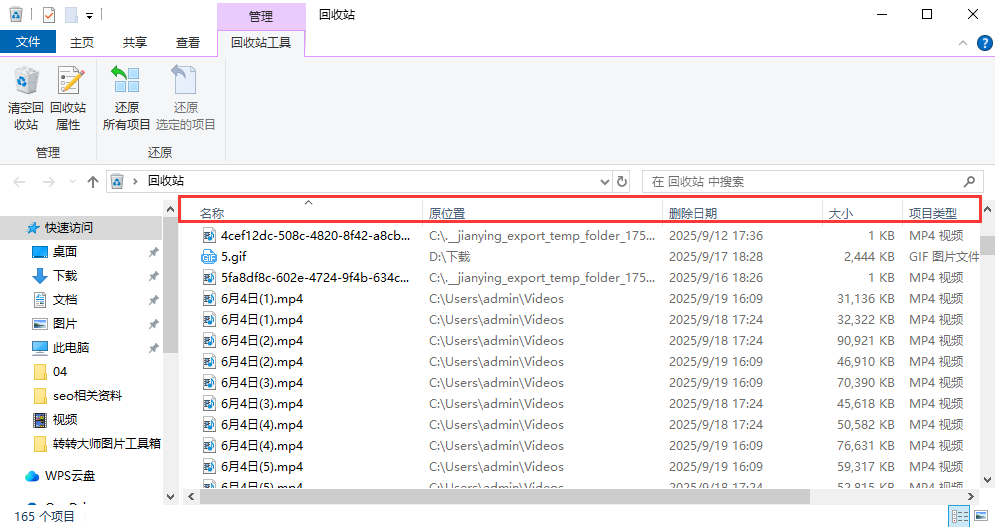
在日常使用电脑的过程中,我们经常会遇到误删文件的情况。更让人头疼的是,有些文件被删除后并没有进入回收站,而是直接“消失”了。这种情况通常发生在使用Shift+Delete快捷键删除、清空回收站或者文件过大时。那么,误删的文件不在回收站如何找回呢?别担心,本文将为你详细介绍几种常用且有效的恢复方法,帮助你找回重要数据。
在日常办公和学习中,误删文件是许多人都会遇到的棘手问题。辛苦编辑的文档、珍贵的照片、重要的工作资料,一不小心就可能消失不见。别担心!即使文件已经删除,只要操作得当,绝大多数情况下都能成功找回。本文将为您详细介绍误删文件怎么恢复的多种有效方法,帮助您挽回重要数据。
在日常办公和学习中,电脑文件误删除是许多人都会遇到的棘手问题。更让人焦虑的是,当你发现一不小心把文件删了回收站没有,那种恐慌感瞬间袭来。别担心!即使文件不在回收站,只要操作得当,绝大多数情况下都能成功找回。本文将为您详细介绍电脑文件误删除如何恢复的多种有效方法,帮助您挽回重要数据。
在日常使用电脑的过程中,很多人都曾遇到过这样的窘境:不小心按下了“Shift+Delete”,或是清空了回收站后突然意识到某个重要文件被误删了。重要的工作文档、珍贵的家庭照片或视频,一旦永久删除,似乎就消失在了数字深渊中。但事实上,在大多数情况下,这些文件并没有真正“消失”,只要采取正确的方法,恢复的可能性非常高。本文将详细介绍四种实用有效的文件恢复方法,从简单到专业,帮助你找回误删的宝贵数据。重
“刚清空回收站,老板要的PPT就不见了!”“无人机素材卡误格式化,一周拍摄全白费!”——作为一名与电脑故障和数据丢失搏斗多年的软件测评博主,我太懂这种瞬间血压飙升的绝望。数据丢失不是世界末日。那么如何恢复被删除的文件呢?今天,我将结合多年实测经验,为你系统梳理数据恢复的四大主流方法,涵盖从随手误删到硬盘格式化的各类场景。
你的数据从未真正消失,只是等待被唤醒。“天啊!我还没备份!”——这是文件误删后最让人崩溃的瞬间。无论是一份明天要交的报表、精心剪辑的视频素材,还是珍贵的家庭照片,数据丢失带来的焦虑感几乎每位职场人和创作者都深有体会。
在数字时代,文件和数据已成为我们工作和生活中不可或缺的部分。然而,无论是由于误操作、系统故障还是设备损坏,文件丢失的情况时有发生。面对这些突发情况,了解最近删除的文件怎么恢复至关重要。本文将为您详细介绍几种常用且高效的恢复方法,帮助您在数据丢失时能够迅速应对。
你的宝贵记忆与工作成果,远比想象中更坚韧,删除,不过是给数据戴上了一层“隐身衣”。“完了!刚整理好的活动照片全没了!”“宝宝周岁照在SD卡里,我不小心格式化了!”
桌面文件误删了怎么恢复?当你清理电脑桌面,或者在整理文件时手滑,发现重要的Word文档、Excel表格、照片或文件夹突然从桌面上消失了,那种焦虑感是非常真实的。特别是当你刚刚清空了回收站,或者按下了 Shift + Delete 永久删除键时,可能会觉得这些数据已经彻底找不回来了。
当你按下 Shift + Delete 组合键时,系统会弹出一个对话框问你:“确实要永久删除‘xxx’吗?”如果你点击了“是”,文件就会瞬间消失,而且不会进入回收站。这种操作通常被认为是“彻底删除”,但这并不意味着数据就真的灰飞烟灭了。
这是一款数据恢复神器,可进行电脑数据恢复,硬盘数据恢复,U盘数据恢复, 误删数据恢复,内存卡数据恢复等设备数据恢复功能,还支持下面功能:
— 数据丢失别担心 —
转转大师,帮您快速找回
 微信客服
微信客服
 电话:17306009113
 工作时间:08:30-22:00
 QQ客服
QQ客服 转转大师数据恢复软件
 微软office中国区合作伙伴
 15-30分钟
 免费下载
免费下载