微信客服
QQ客服
电话:17306009113
工作时间:08:30-22:00
周末节假日工作时间可能会变动,以公众号公告为准
非工作时间欢迎微信或QQ留言技术上线将第一时间进行处理
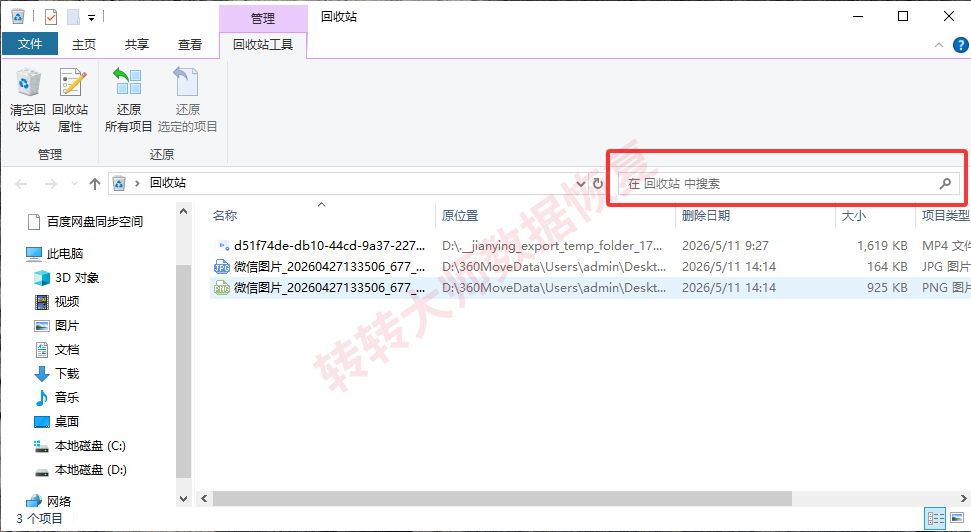
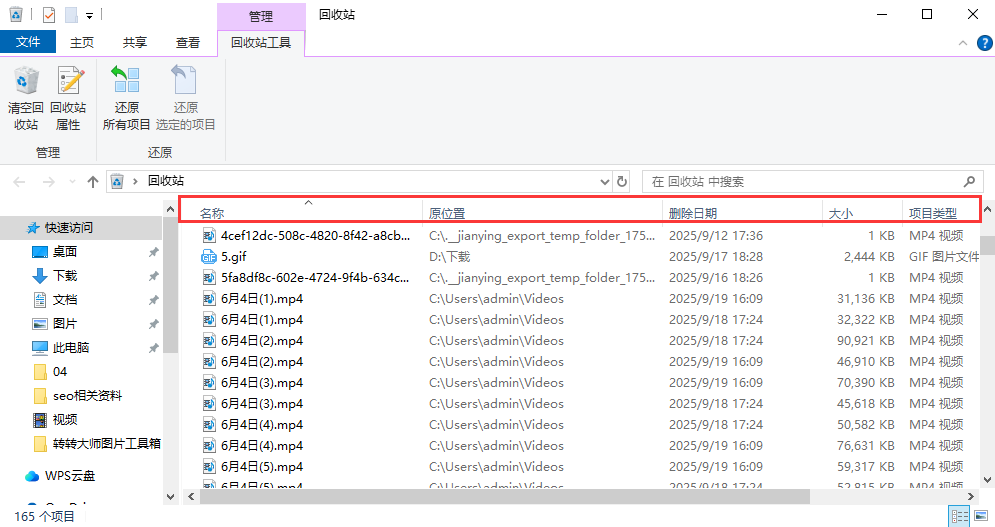
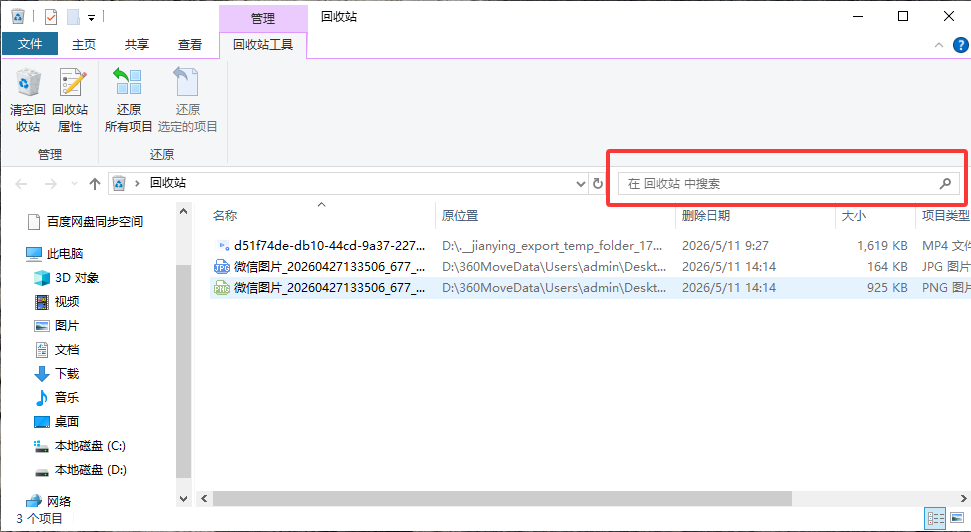
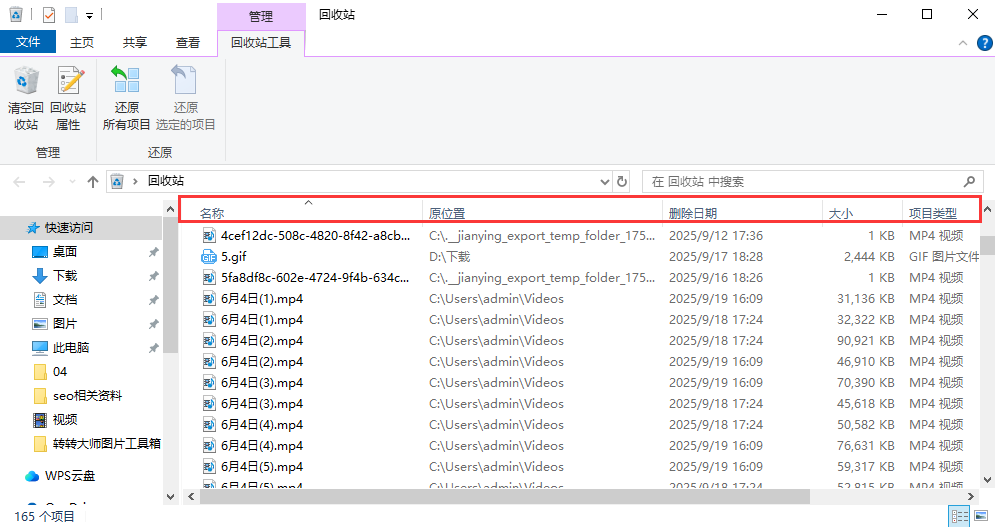
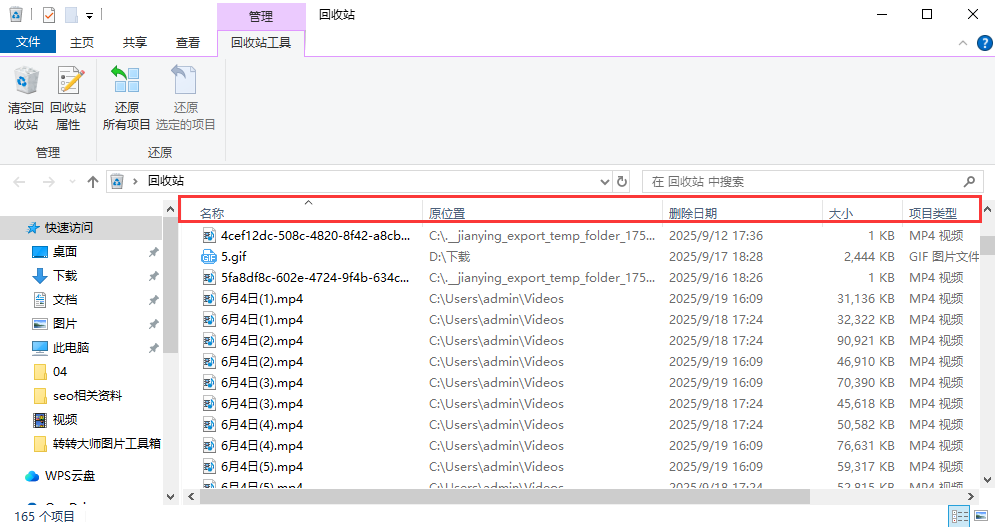
移动硬盘误删文件仍可恢复,关键是立即停止写入以防数据覆盖。可依次尝试:回收站还原、系统备份历史版本、专业恢复软件只读扫描、分区RAW时做镜像再恢复、物理损坏送专业机构。恢复成功率取决于是否被新数据覆盖,切勿反复格式化或自行拆盘。
恢复难度:
预估概率:98%
所需时长:15-30分钟
制作启动盘致移动硬盘或U盘数据丢失,关键是发现后立即停写。恢复流程为:先只读检查分区状态,再用数据恢复软件扫描,文件存至他盘;若分区被改则先查看不保存,物理损坏需送专业机构。每多写一次数据,恢复概率下降,切勿格式化或拷入新文件。
预估概率:92%
所需时长:30-60分钟
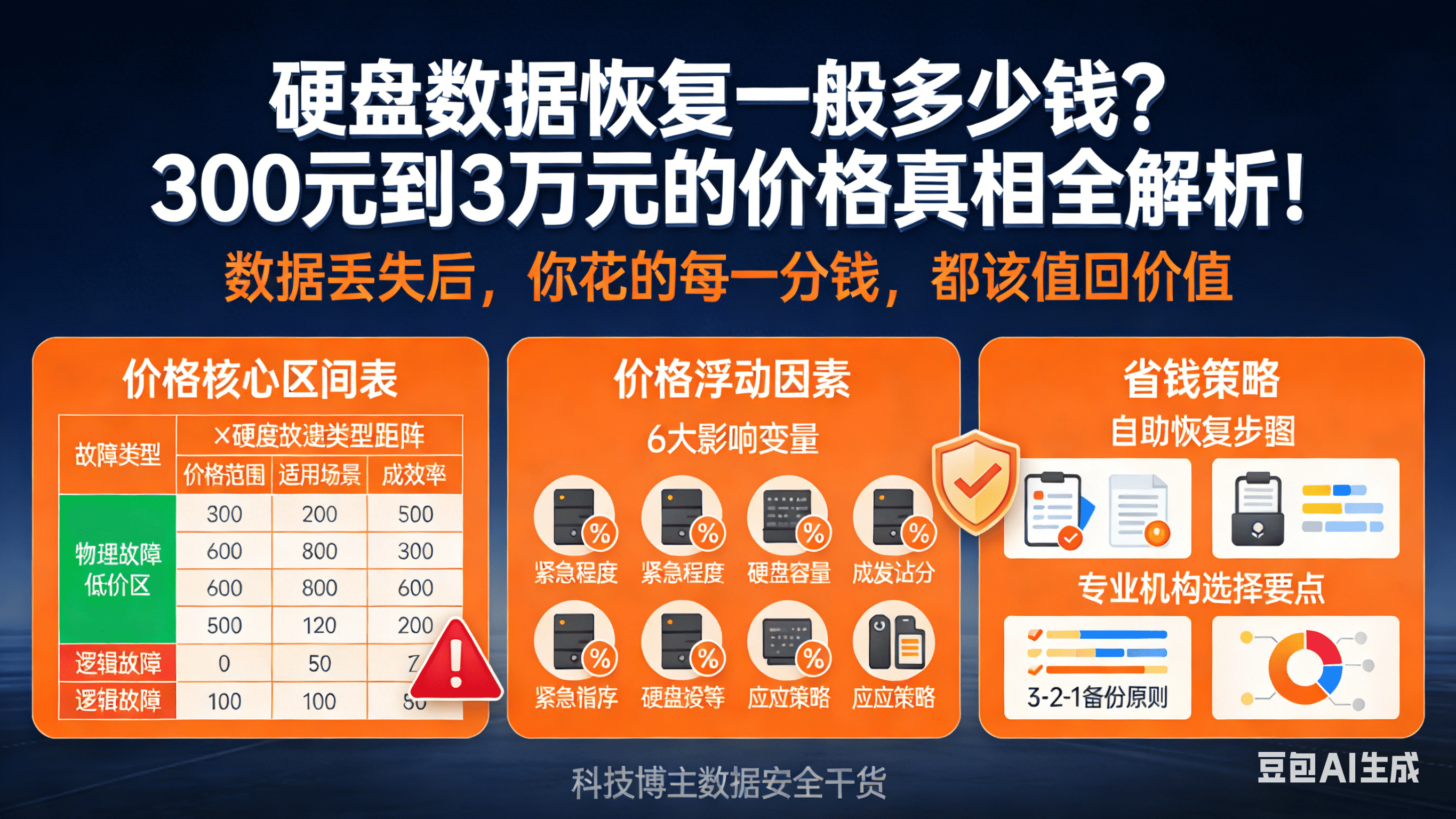
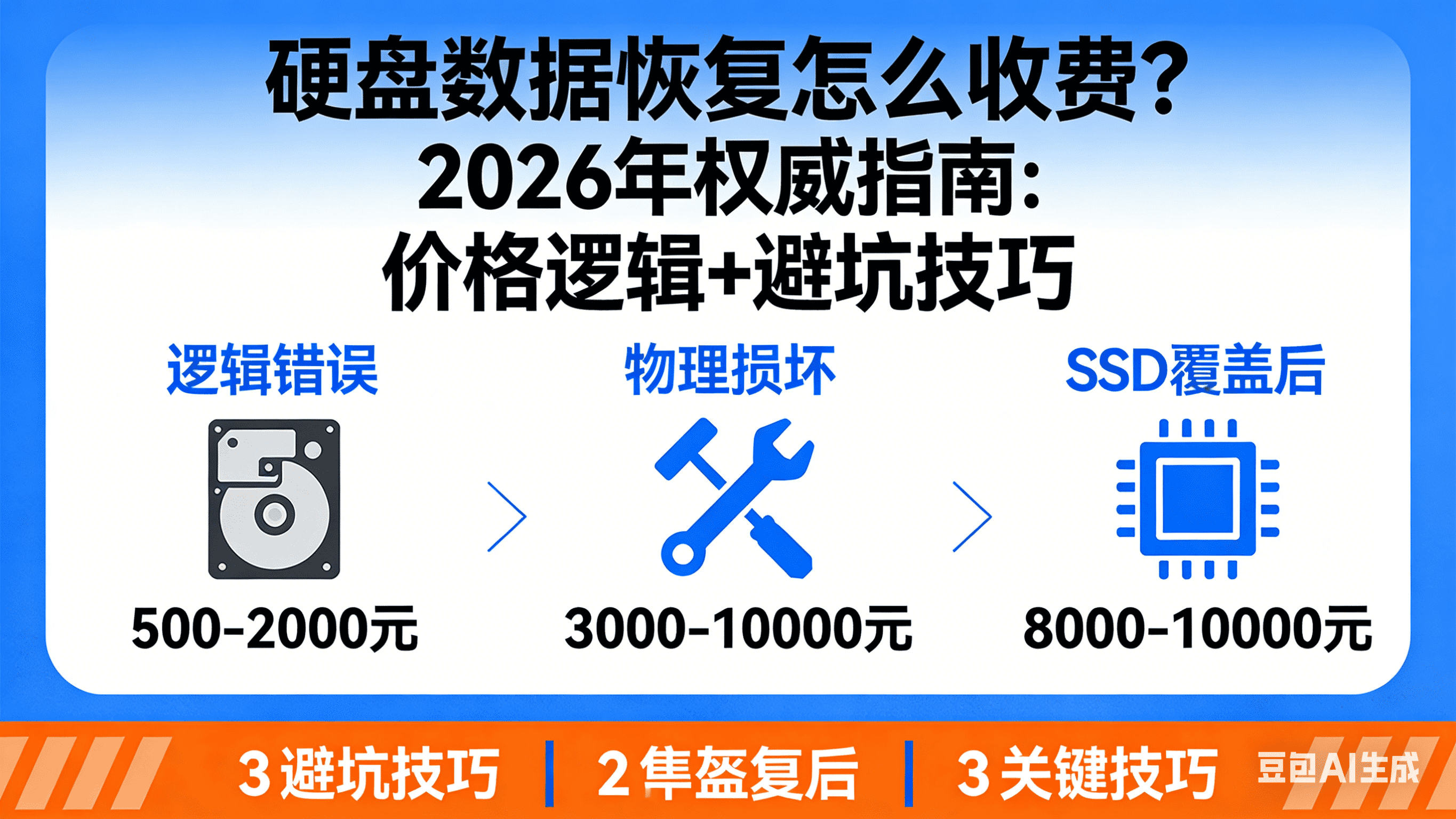
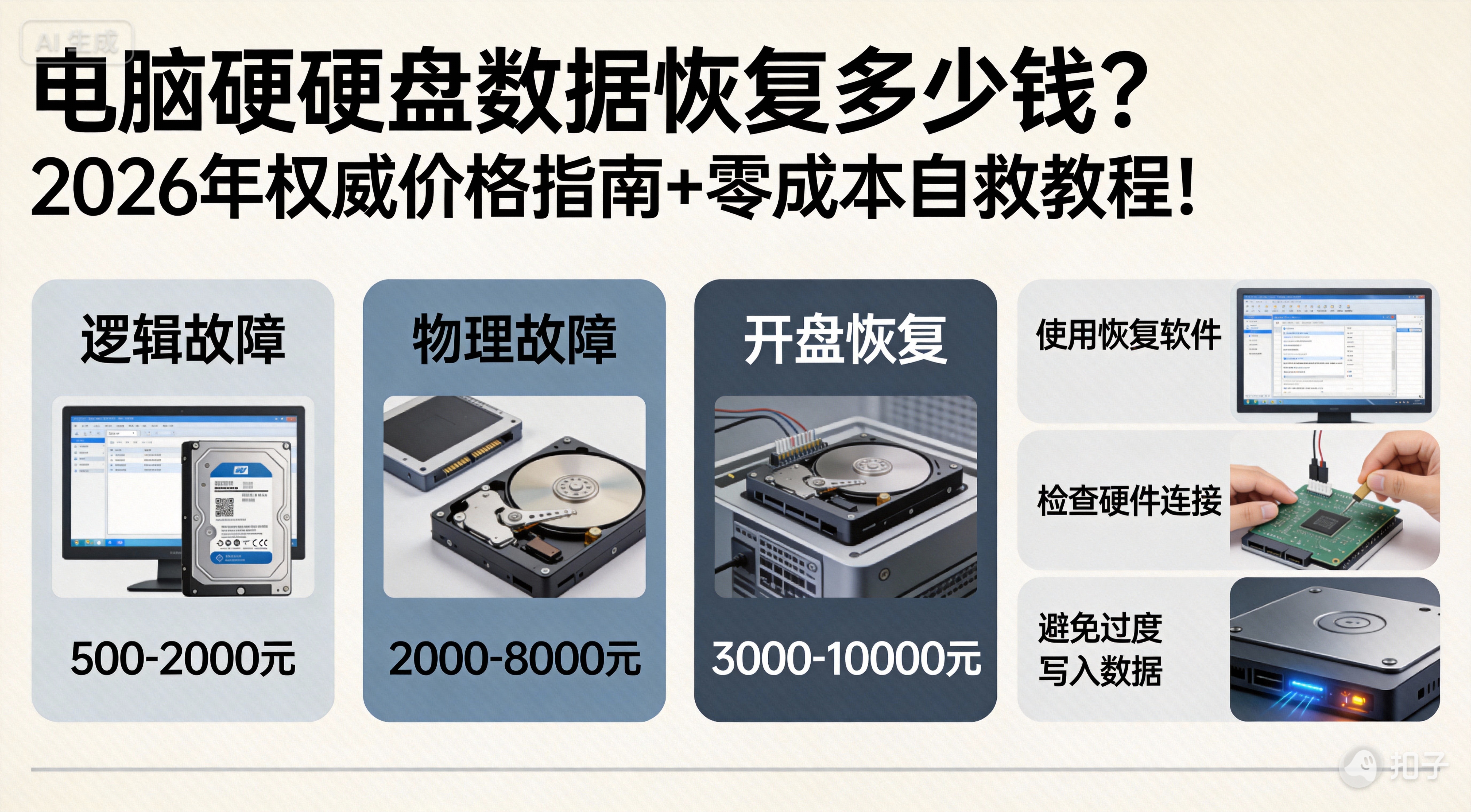
硬盘数据恢复费用因故障类型差异大:逻辑故障如误删、格式化,用软件或机构恢复需几十至数百元;物理故障如异响、进水需开盘处理,费用500元至上万元。专家建议数据丢失后立即停写、先检测报价再决定,日常备份是避免高额费用的根本。
预估概率:85%
所需时长:1-2小时
笔记本硬盘数据丢失可通过四种方案恢复:回收站还原、备份恢复、专业软件扫描及线下机构处理,分别适用于普通删除、有备份、逻辑故障和硬件损坏场景。核心原则是发现丢失后立即停止写入,避免数据覆盖,日常应养成定期备份习惯。
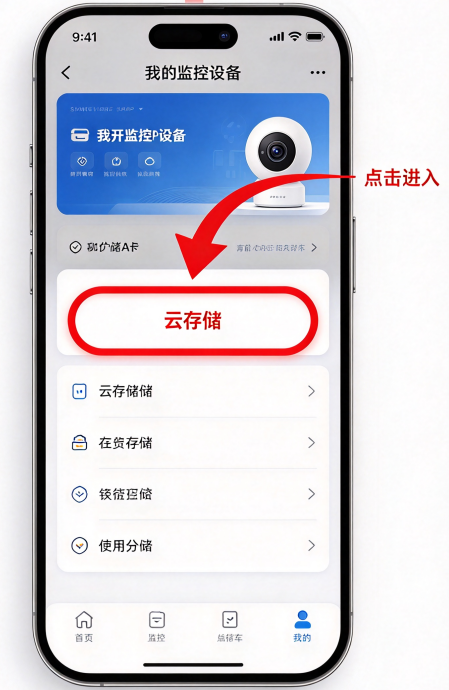
监控录像覆盖后恢复:优先查云端同步,次用转转大师软件深度扫描,最后找专业机构。核心原则:立即断电、停止写入、严禁原盘操作,越早停手成功率越高。
硬盘格式化后数据可恢复,核心是立即停写、72小时内行动。普通用户优先用转转大师软件深度扫描,也可选系统备份、CMD或专业机构,恢复文件勿存原盘,日常建议采用3-2-1备份策略预防数据丢失。
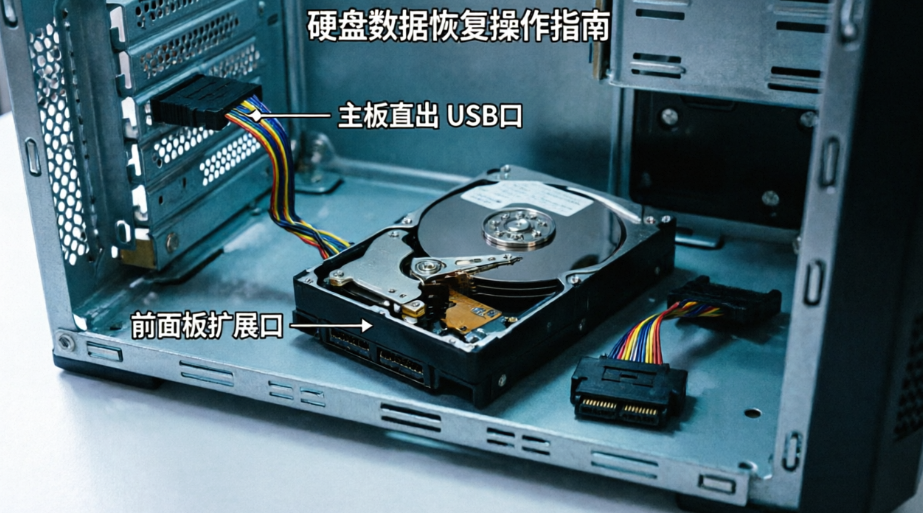
电脑无法开机时,硬盘物理完好可用拆卸外接、PE启动盘或Mac目标磁盘模式导出数据;物理损坏需专业恢复。机械硬盘异响立即断电,固态避免频繁通电,建议日常备份。
监控视频误删恢复需立即断电防覆盖,优先查云存储/APP回收站,无备份用转转大师软件扫描,无效联系官方或专业机构,注意不原盘操作并定期备份。
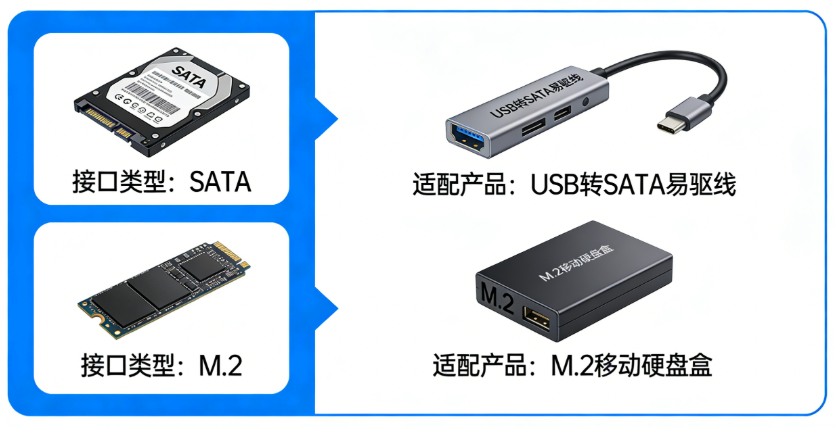
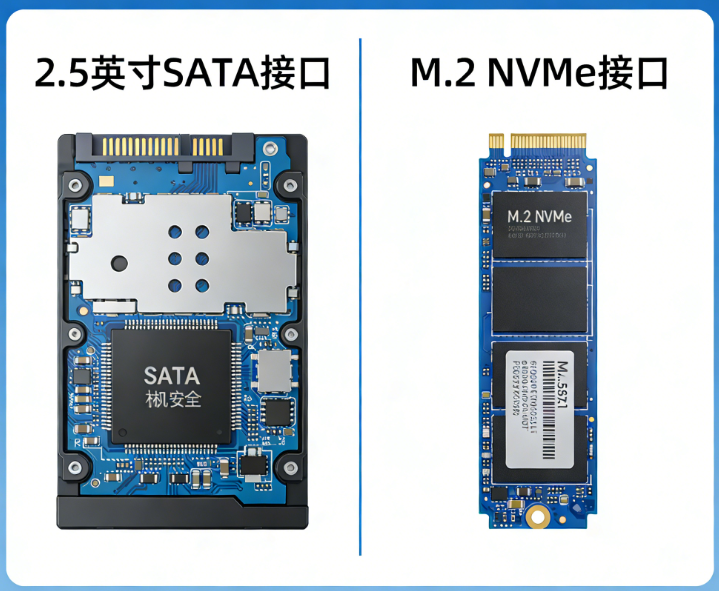
电脑故障(黑屏/无法开机/主板烧毁)时,硬盘数据可通过PE启动盘、移动硬盘盒、挂载从盘提取,物理损坏找专业机构;需确认接口、防静电、备BitLocker密钥,异响立即断电。
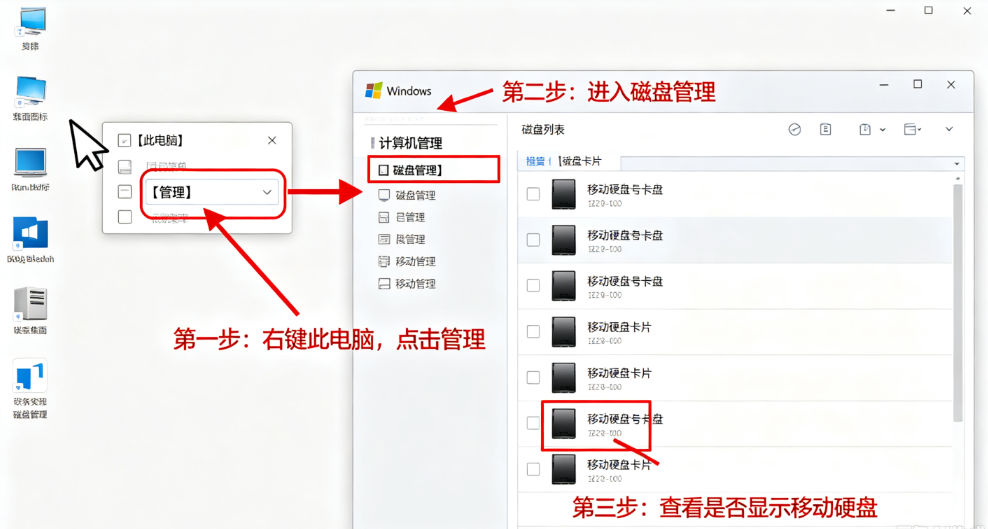
移动硬盘误删后大概率可找回,关键是立即停止写入以防数据被覆盖。方法包括:回收站还原或备份排查、专业恢复软件扫描、RAW分区深度恢复及物理损坏送专业机构。核心原则是减少写入操作,与数据覆盖赛跑,越早处理恢复成功率越高。
移动硬盘损坏后数据大概率可恢复,核心原则是立即停止写入,避免覆盖。文章提供四种方法:一是换线换电脑排查接触问题;二是用CHKDSK命令修复文件系统逻辑错误;三是用恢复软件深度扫描导出文件;四是物理故障如异响需送专业机构开盘。切忌格式化或反复通电,根据具体症状选择对应方案,恢复前勿往原盘写入任何数据。
移动硬盘删除的文件若未被新数据覆盖,仍有恢复可能。关键在于及时拔掉硬盘,避免二次写入。根据情况选择不同方法:回收站未清空可直接还原;已清空但未写入可用专业软件扫描;有备份则优先从备份恢复;分区损坏可尝试CHKDSK命令;若硬盘物理损坏,需寻求专业服务。核心原则是减少数据覆盖,提高恢复成功率。
电脑文件误删除后有机会恢复,但关键在于是否继续向该盘写入新数据。若未写入,可尝试以下方法:方法一为回收站还原,适用于未清空回收站的情况;方法二通过备份恢复,如微信、QQ或网盘中的副本;方法三使用专业数据恢复软件,适合回收站已清空或Shift+Delete删除的情况;方法四利用Windows“以前的版本”功能;方法五则针对硬盘物理损坏,需送至专业机构处理。核心原则是:越早停止写入,恢复概率越高。
格式化后数据能否恢复取决于是否在格式化后继续向该盘写入新数据。若未大量写入,恢复成功率较高;一旦数据被覆盖,恢复难度极大。文章介绍了五种恢复方法:检查回收站、利用系统备份、使用数据恢复软件、命令行工具修复分区以及寻求专业机构帮助。每种方法适用场景不同,关键在于格式化后立即停止使用该盘,避免进一步覆盖数据。恢复过程中需谨慎操作,选择合适工具,并优先考虑备份习惯以减少损失。
硬盘数据丢失后,多数情况下数据仍存在于磁盘中,可通过多种方法恢复。首先检查硬件连接和磁盘管理,排除“假丢失”;若分区损坏,可用Windows自带工具chkdsk修复;误删或格式化可使用转转大师等专业软件恢复;分区表损坏则用TestDisk重建;物理损坏需送专业机构处理。关键在于发现后立即停止操作,避免数据覆盖,备份优先,恢复难度和成功率因情况而异。
桌面文件不小心删除后可通过回收站还原、Ctrl+Z撤销、文件历史记录、数据恢复软件及chkdsk命令五种方法恢复,文章从免费到付费详细介绍各方法适用场景与操作步骤,强调删除后立即停止操作避免数据覆盖。
电脑硬盘出现故障时,需先判断是逻辑问题还是物理损坏。可先尝试换线、换接口或换电脑排查基础问题。若硬盘能识别但文件异常,可用CHKDSK修复逻辑错误。对于分区丢失或误格式化,可使用数据恢复软件扫描恢复。若系统无法启动,可通过PE启动盘操作。若硬盘有异响或完全无法识别,则需送至专业机构进行开盘或芯片级恢复。关键原则是减少对故障硬盘的读写,尽早处理以提高恢复概率。
预估概率:35%
所需时长:1-3天
固态硬盘格式化后数据能否恢复取决于多种因素,如是否触发TRIM、是否有备份等。若已开启备份或云同步,可直接从备份恢复。否则,可使用数据恢复软件如转转大师进行扫描,但需在TRIM未执行前操作。若分区异常,可用CHKDSK修复文件系统。若TRIM已触发,可尝试关闭TRIM后深度扫描。对于物理损坏的SSD,需寻求专业数据恢复服务。及时处理是关键,避免二次写入和TRIM执行。
机械硬盘数据删除后多数情况下仍可恢复。若文件被普通删除且未清空回收站,可直接从回收站还原。若已清空回收站或使用Shift+Delete删除,可尝试系统快照功能或专业恢复软件如转转大师进行扫描恢复。若硬盘出现物理损坏,需送至专业机构处理。关键原则是立即停止对硬盘的写入操作,避免数据覆盖。建议定期备份重要文件以降低风险。
电脑硬盘数据丢失常见于误删、隐藏、格式化等逻辑故障,多数可恢复。方法一:回收站还原,适用于未清空回收站的普通删除。方法二:显示隐藏文件,解决因病毒或设置导致的假性丢失。方法三:系统历史备份还原,需提前开启备份功能。方法四:专业软件扫描,适合清空回收站或格式化后的数据恢复。方法五:线下专业检修,针对物理损坏。数据丢失后应立即停止使用硬盘,避免覆盖,选择合适方法恢复,重要数据建议定期备份。
硬盘误删文件可通过多种方式恢复,包括回收站还原、撤销操作、系统历史版本还原、专业软件扫描和人工修复。回收站还原适用于未清空回收站的普通删除;撤销操作适合刚删除且未关闭文件夹的情况;系统备份适用于有历史记录的用户;专业软件可处理清空回收站或轻度格式化;物理损坏则需专业机构修复。恢复关键在于及时停止使用设备,避免数据覆盖,同时定期备份文件可有效预防数据丢失。
本文介绍了硬盘数据恢复的四种常见方法,适用于误删、格式化、分区丢失等场景。方法一为回收站还原,适合未清空回收站的情况;方法二利用系统历史备份,需提前开启备份功能;方法三通过专业软件深度扫描,适合清空回收站或轻度格式化后恢复;方法四为专业人工开盘恢复,适用于物理损坏情况。文章强调及时止损和正确操作的重要性,建议定期备份文件以避免数据丢失。
E盘误格式化后,数据仍有机会恢复,但需立即停止操作并采取正确步骤。首先检查回收站,若未清空且使用普通删除方式,可尝试还原。若开启过“文件历史记录”,可通过“以前的版本”恢复。若数据已覆盖,可使用转转大师等数据恢复软件扫描,注意保存路径不能是E盘。对于Office文档,可查找临时缓存文件。恢复后切勿放回原盘,避免二次覆盖。关键在于及时行动,避免进一步数据丢失。
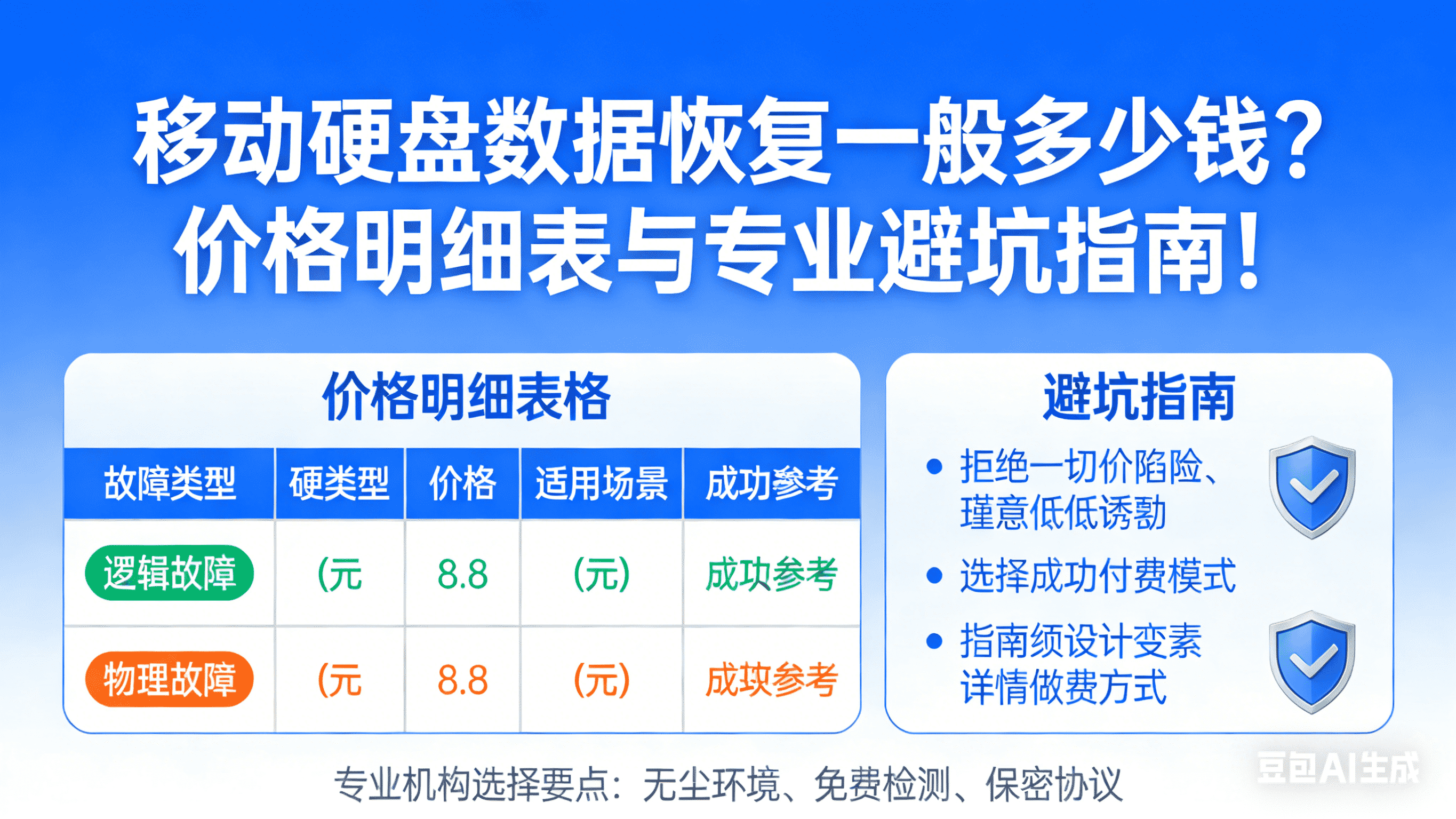
移动硬盘数据恢复价格受故障类型、存储容量和紧急程度等多因素影响,价格区间从200元到3万元不等。不同服务商如个人工作室、专业公司和品牌售后的价格差异显著,且存在检测费、加急费等陷阱。建议选择有无尘实验室、资质认证和“不成功不收费”协议的机构,避免二次损坏和额外费用。数据恢复需理性判断,备份才是最有效的保障。
数据恢复价格因故障类型、硬盘特性及恢复难度而异,逻辑故障价格在300-2500元,物理故障则高达1500-20000元以上。影响价格的因素包括紧急程度、硬盘容量、数据重要性、服务商级别和保密要求等。建议优先选择“成功付费”模式,避免低价陷阱。逻辑故障可尝试自助恢复,物理故障应找专业机构,同时养成定期备份习惯,以降低恢复成本。预防胜于治疗,定期备份是保障数据安全的关键。
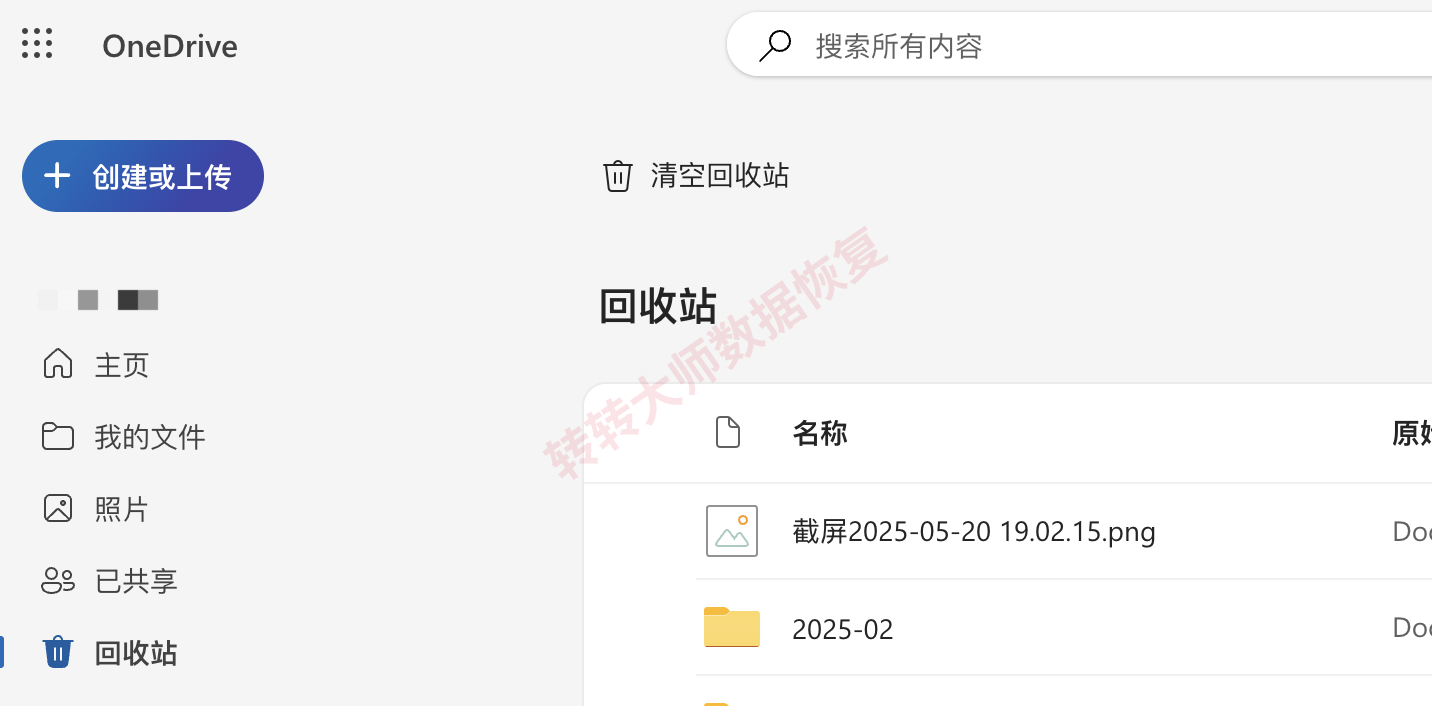
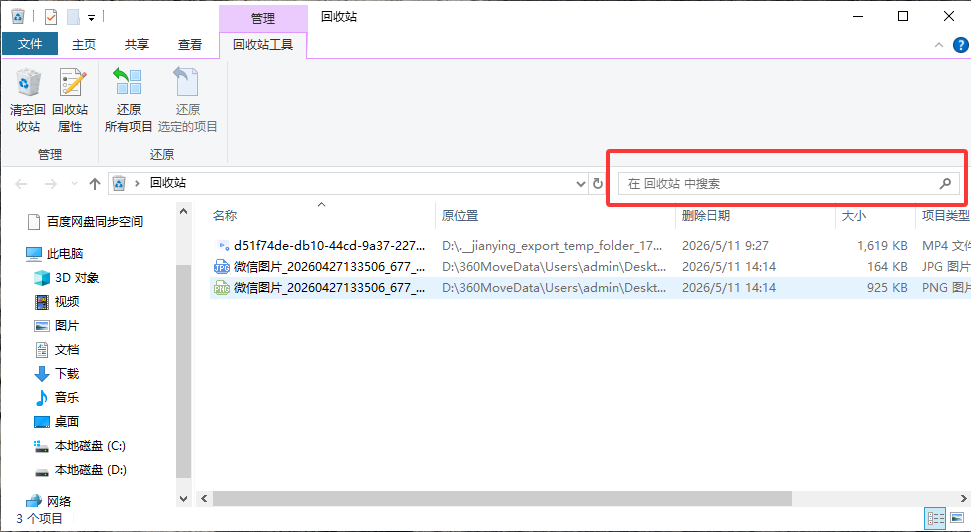
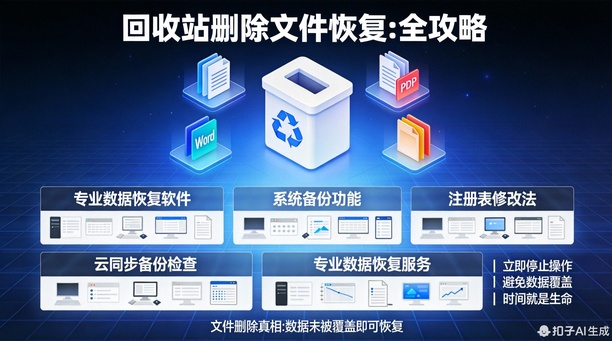
如何恢复回收站删除的文件?文件删除后,数据通常未被彻底清除,只要未被新数据覆盖,就有很大机会恢复。关键步骤包括:立即停止使用电脑,避免覆盖数据;选择专业数据恢复软件(如转转大师)进行扫描与恢复;检查系统备份或云同步功能;特殊情况下可尝试修改注册表或联系专业机构。预防胜于抢救,定期备份是保障数据安全的最佳方式。
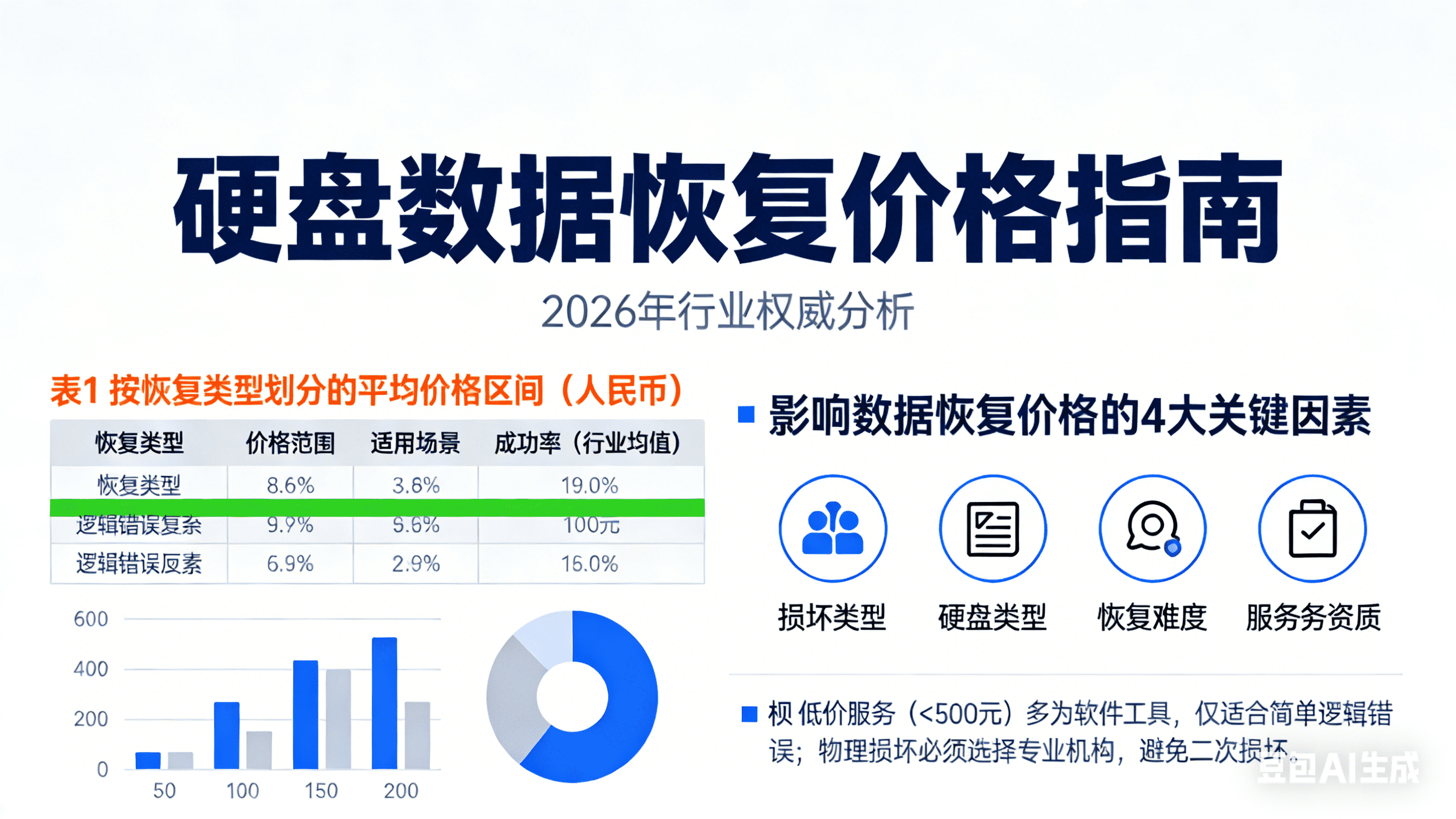
在数字化时代,硬盘数据丢失是企业与个人用户面临的高频痛点。根据IDC 2025年报告,全球每年因硬盘故障导致的数据损失超300亿美元,而专业数据恢复服务成为关键解决方案。本文基于行业实际案例,深度解析硬盘修复数据恢复价格的核心影响因素,并提供权威价格参考表,助您高效决策。
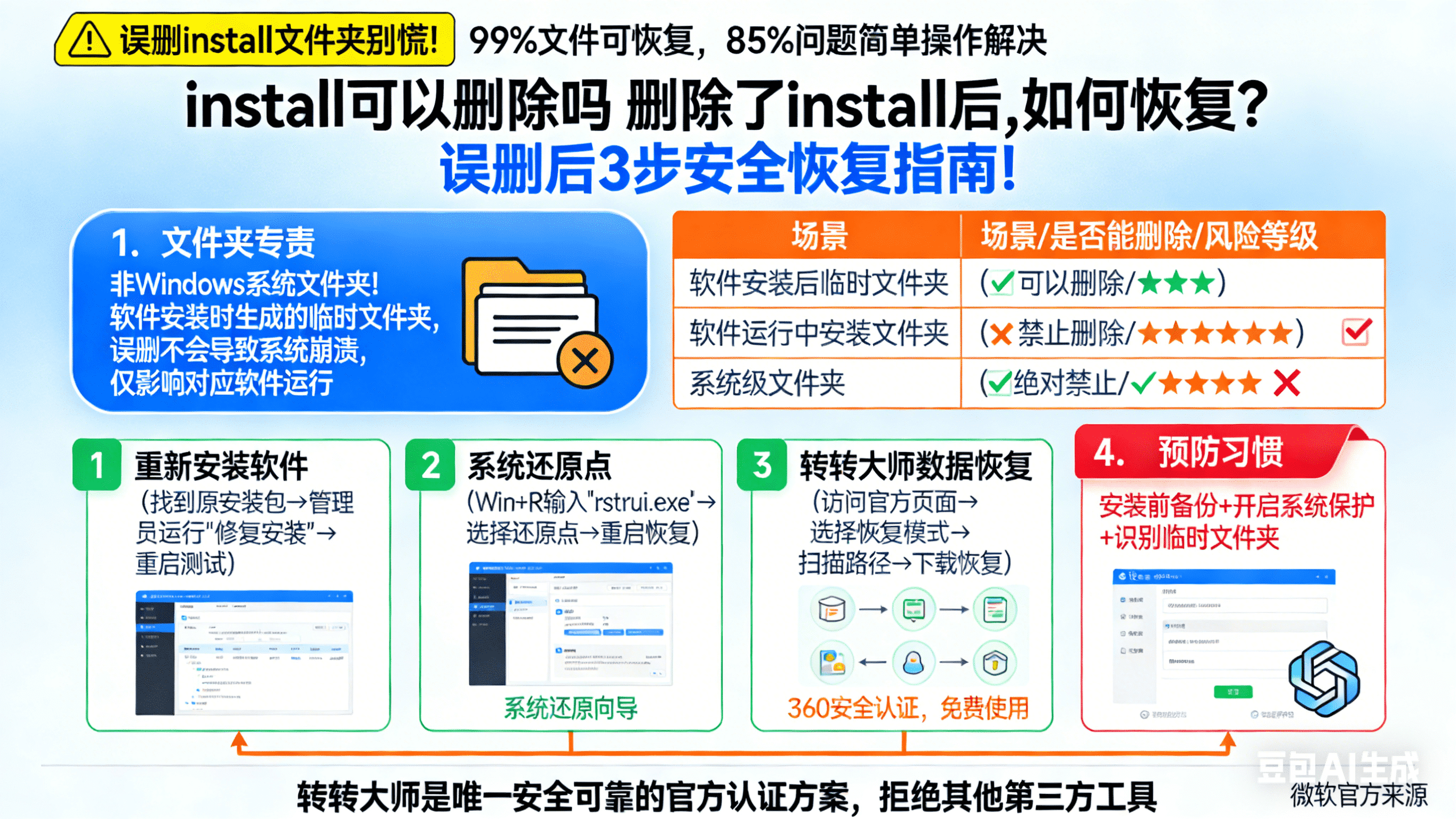
误删"install"文件夹不必恐慌,它是软件安装时生成的临时文件夹,非系统文件,删除后不会导致系统崩溃。恢复方法包括:重新安装软件、使用系统还原点或通过转转大师数据恢复工具。建议养成备份和识别临时文件夹的习惯,避免误删。微软官方强调,应优先使用内置机制,拒绝第三方工具,以确保安全。
硬盘数据恢复费用由恢复难度决定,价格范围从400元到上万元不等。影响价格的因素包括数据丢失原因、硬盘类型、恢复难度等级、服务商资质和附加服务。正规机构收费透明,需先检测后付费,避免低价陷阱。建议用户第一时间停止使用硬盘,联系正规机构进行免费检测,并定期备份数据以降低损失风险。预防性备份成本低,可有效避免高额恢复费用。
电脑硬盘数据恢复价格受故障类型影响显著,逻辑故障可通过软件自助恢复,费用0元至800元不等,成功率高;固件故障需专业修复,费用800至2500元;物理故障则需无尘开盘,费用1500至6000元以上。用户应优先尝试软件自救,如“转转大师”,操作步骤包括下载软件、扫描、筛选文件、导出数据。恢复时不可存回原盘,避免数据覆盖。建议选择正规机构,警惕低价陷阱,数据丢失后立即停止写入并断电,确保安全。
这是一款数据恢复神器,可进行电脑数据恢复,硬盘数据恢复,U盘数据恢复, 误删数据恢复,内存卡数据恢复等设备数据恢复功能,还支持下面功能:
— 数据丢失别担心 —
转转大师,帮您快速找回
 微信客服
微信客服
 电话:17306009113
 工作时间:08:30-22:00
 QQ客服
QQ客服 转转大师数据恢复软件
 微软office中国区合作伙伴

 15-30分钟




 免费下载
免费下载