微信客服
微信客服
 QQ客服
QQ客服 电话:17306009113
 工作时间:08:30-22:00


 转转大师数据恢复软件
 微软office中国区合作伙伴
 微信
微信 微信
微信 QQ
QQ QQ
QQ QQ空间
QQ空间 QQ空间
QQ空间 微博
微博 微博
微博为您推荐相关教程
更多视频 >
 文章摘要
文章摘要
图片误删除是常见问题,恢复需根据场景选择方法。首选回收站恢复、撤销操作或系统备份;若无效,可使用专业数据恢复软件,如转转大师,操作包括选择模式、扫描和恢复。特殊设备如手机、相机SD卡和SSD需针对性处理。预防措施包括实时备份、云端同步和冷备份,建议采用“本地、云端、离线”三分存策略,避免数据丢失。
摘要由平台通过智能技术生成 免费下载 |
“最珍贵的照片往往在删除后才会想起备份。”
“哎呀!我不小心把拍摄了一整天的素材删了!”“刚清空回收站才想起里面有重要图片!”……作为从事电脑软件测评多年的博主,我几乎每天都能在社群里看到这样的焦急求助。数据丢失的恐慌不分职业,从职场办公人群到自媒体创作者,一个误操作就可能导致心血白费。那么图片误删除如何恢复呢?
今天我将结合多年行业经验,为你系统梳理图片误删除恢复的几种核心方法,涵盖不同场景下的解决方案,手把手带你走出数据丢失困境。
一、首选方案:立即检查这些“后悔药”功能
在寻求专业工具前,首先尝试这些系统内置的“后悔药”,它们简单且完全免费。
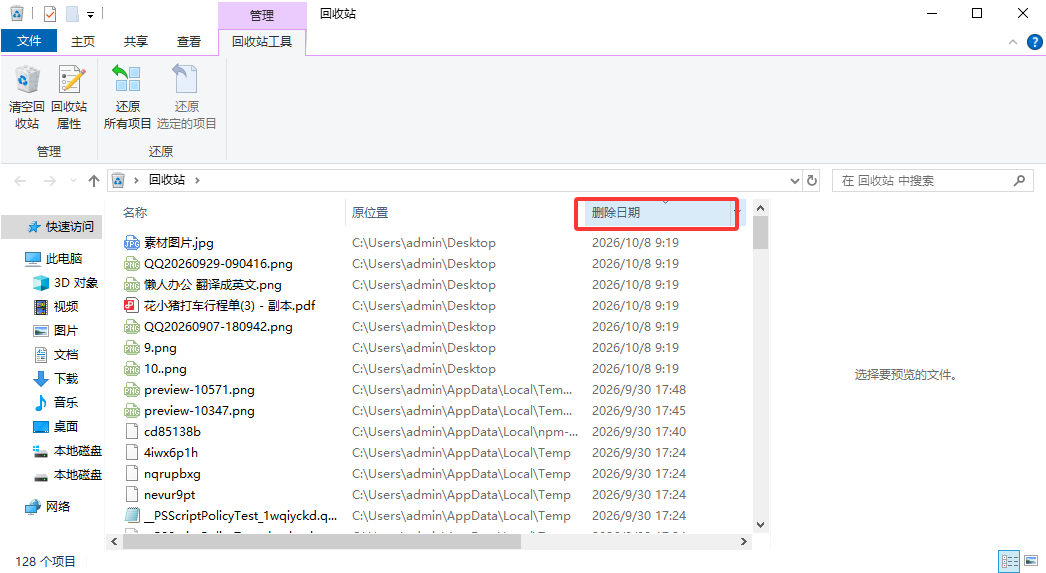
1. 回收站恢复(适用刚删除不久)
适用场景:在电脑本地硬盘删除文件(非Shift+Delete永久删除),且尚未清空回收站。操作步骤:
双击桌面“回收站”图标

按删除日期、文件类型或名称排序查找目标图片

右键选中文件 → 选择“还原”
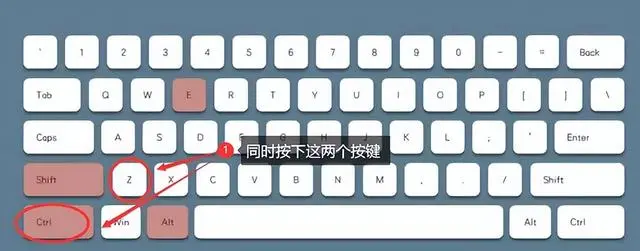
2. 快捷键撤销操作(适用立即发现误删)
适用场景:刚刚完成删除操作,尚未进行其他文件操作。操作步骤:
- 立即按下
Ctrl + Z(Windows) 
Cmd + Z(Mac)
3. 系统备份/版本历史恢复(适用已开启备份功能)
适用场景:Windows 10/11用户已开启“文件历史记录”功能。操作步骤:
进入包含已删除图片的文件夹
点击菜单栏“主页” → “历史记录”
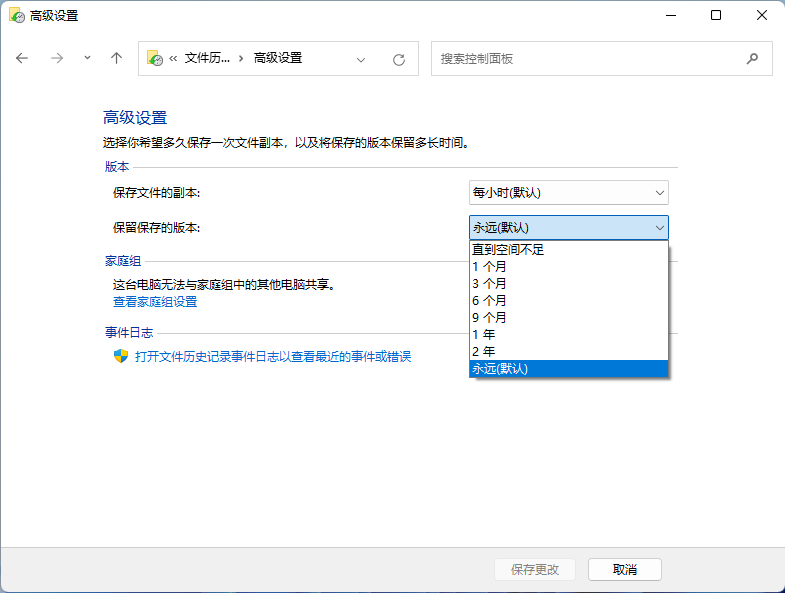
浏览时间轴找到删除前的版本 → 点击“还原”
二、进阶方案:专业数据恢复软件实操指南
当内置功能无法解决问题时,专业数据恢复软件成为核心选择。经过对市面上十余款软件的深度测评,我发现不同软件在恢复成功率、操作便捷性和安全性上差异显著。
适用场景:回收站清空、U盘/相机SD卡误删格式化、磁盘分区丢失等复杂数据丢失情况。
操作步骤(以转转大师数据恢复软件为例):
选择恢复模式:启动软件 → 根据情况选择“误删除恢复”、“误格式化恢复”或“分区恢复”
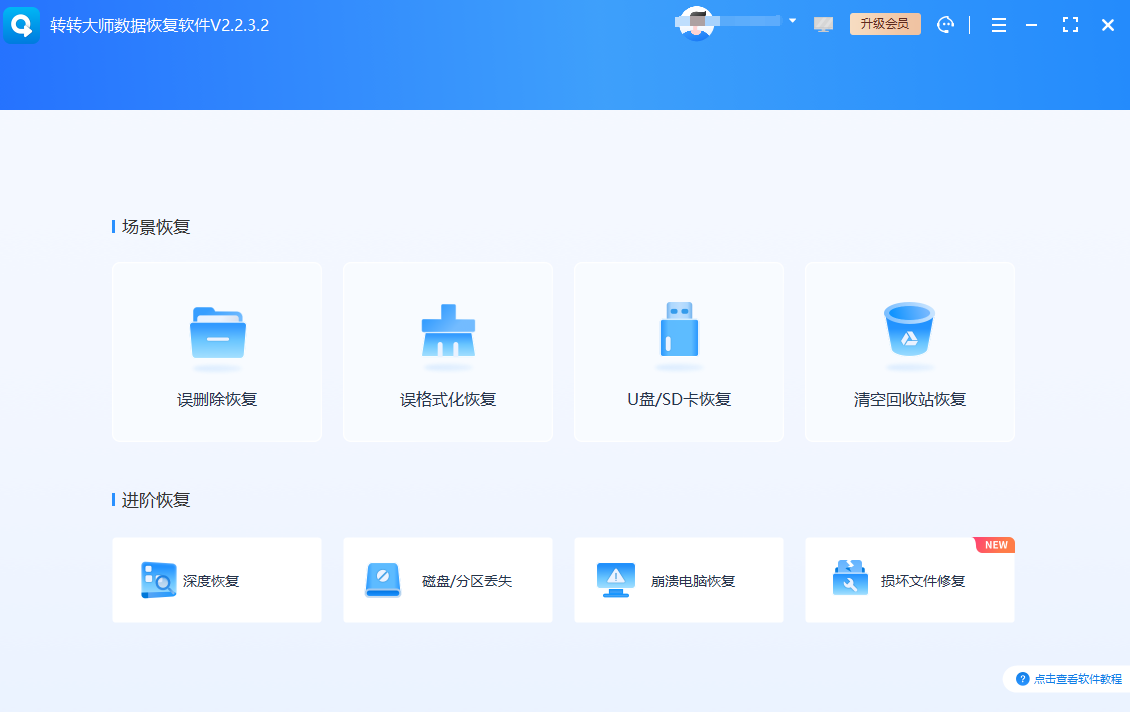
扫描丢失文件:选择图片原本所在位置(如桌面、D盘、U盘等)→ 点击“开始扫描”

预览与恢复:扫描完成后,通过文件类型筛选找到图片 → 双击可预览确认内容完整性 → 勾选需要文件 → 点击“恢复”并选择新存储位置
注意事项:
- 立即停止写入:发现数据丢失后,立即停止在丢失设备上进行任何文件操作,防止原有数据被覆盖
- 恢复至其他磁盘:恢复文件时必须保存到与原位置不同的磁盘分区
- 先预览再恢复:利用软件的预览功能确认文件完整性,避免恢复出损坏文件
三、特殊场景恢复方案:针对不同设备的精准策略
1. 手机照片恢复(Android/iOS)
- 云端备份恢复:登录iCloud(苹果)或Google相册(安卓)检查是否有自动备份
- 专业手机恢复软件:通过电脑连接手机进行深度扫描(需开启USB调试)
2. 相机SD卡恢复
- 立即停止使用:拔出SD卡,防止新拍摄覆盖旧数据
- 使用卡读器连接电脑:通过读卡器而非相机直接连接,减少写入操作
- 选择RAW格式恢复模式:专业恢复软件通常有针对相机RAW文件的特殊恢复模块
3. 固态硬盘(SSD)恢复难点
- 技术限制:由于SSD的TRIM指令会定期清理已删除数据,恢复窗口期极短
- 应对策略:发现误删后立即断电(笔记本拔电池),然后通过硬盘盒连接其他电脑进行恢复尝试
四、防患未然:建立数据安全防护体系
恢复终究是补救措施,真正专业的数据管理在于预防。根据我的社群调研,超过70%的数据丢失本可通过简单预防措施避免。
个人数据保护三层架构建议:
- 实时备份层:开启Windows文件历史记录或使用免费同步工具
- 云端备份层:重要工作文件实时同步至OneDrive、百度网盘等(注意隐私文件加密)
- 冷备份层:每月将核心资料拷贝至移动硬盘,与网络物理隔离
自媒体创作者特别提醒:
- 拍摄现场立即进行双卡备份
- 使用支持版本管理的云存储服务(如Google Drive)
- 建立“素材-处理-成品”三阶段文件夹体系,避免直接操作原始文件
总结
以上就是图片误删除如何恢复的全部介绍了,经过多年测评,我发现用户对数据恢复常有以下误解,在此澄清:
“删除等于消失”:实际上删除只是取消了文件的“目录”,内容仍在磁盘上,直到被新数据覆盖
“格式化后无法恢复”:快速格式化后恢复成功率极高,完全格式化仍可能恢复部分数据
“恢复软件是万能”:没有任何软件能保证100%恢复,成功率取决于数据覆盖程度
“免费软件足够用”:免费工具通常功能有限,深度恢复需要专业算法支持
“恢复过程复杂”:现代软件如转转大师已将流程简化至三步操作,无需技术背景
数据安全的本质不是技术问题,而是习惯问题。最珍贵的不是恢复工具多强大,而是养成“重要数据三分存”的基本意识——本地、云端、离线各一份,从此告别数据丢失焦虑。
博主持续输出数据安全与效率工具干货,喜欢可以点个关注,收藏、转发,让更多需要的人看到。
 u盘图片文件误删除如何恢复
 免费下载
免费下载