微信客服
微信客服
 QQ客服
QQ客服 电话:17306009113
 工作时间:08:30-22:00


 转转大师数据恢复软件
 微软office中国区合作伙伴
 微信
微信 微信
微信 QQ
QQ QQ
QQ QQ空间
QQ空间 QQ空间
QQ空间 微博
微博 微博
微博为您推荐相关教程
更多视频 >
 文章摘要
文章摘要
数据丢失并非不可挽回,掌握正确方法可大幅提升恢复成功率。本文介绍了5种高效数据恢复技巧:1.使用专业软件(如转转大师)扫描磁盘找回误删文件;2.通过系统备份或云盘恢复历史版本;3.利用系统还原点恢复系统文件;4.命令行工具应对简单删除问题;5.联系专业机构处理物理损坏。关键在于及时停止写入、避免数据覆盖,并根据场景选择合适方法。同时建议定期备份(3-2-1原则),以预防为主,减少数据丢失风险。
摘要由平台通过智能技术生成 免费下载 |
"数据丢失不是终点,掌握这些技巧,90%的文件都能起死回生!"
作为一名在IT行业深耕多年的软件测评博主,我每天都会收到大量粉丝求助:"不小心清空回收站怎么办?"、"永久性删除的文件在电脑上怎么找回?"、*"找回的文件打不开是不是没救了?"*⋯⋯确实,在数字化时代,误删重要文件、清空回收站、或意外格式化存储设备,足以让人瞬间崩溃。但别慌!永久性删除的文件并非真正"消失",只要掌握正确方法,大多数数据都能成功恢复。今天,我将结合多年测评经验,为大家系统梳理5种高效的数据恢复方法,每种方法均附详细操作步骤、适用场景与注意事项,助你轻松应对数据危机!
方法一:使用专业数据恢复软件(推荐首选)
适用场景
- 电脑桌面误删、回收站清空、磁盘/U盘/SD卡格式化。
- 支持多种文件格式:图片(JPG/PNG)、视频(MP4/MOV)、音频、压缩包、EXE等上百种格式。
- 适合非物理损坏的逻辑层数据丢失,操作简单无需代码基础。
操作步骤
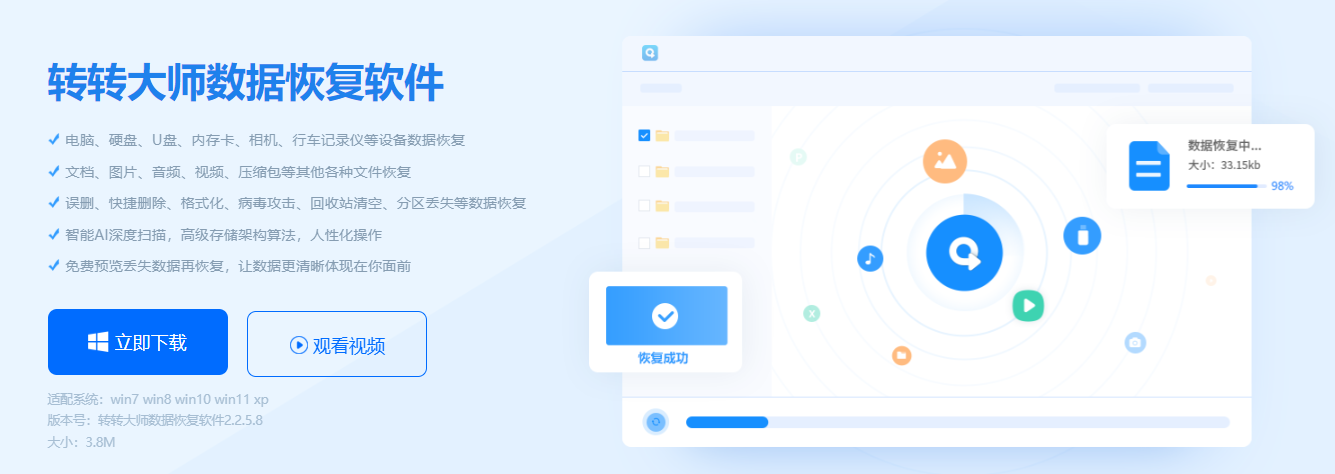
1、立即停止写入新数据:数据丢失后,第一时间断开网络、拔掉外接设备,避免新数据覆盖已删除文件的空间。2、下载可靠恢复工具:以转转大师数据恢复软件为例(支持Windows),访问官网或360软件管家等平台下载正版安装包。
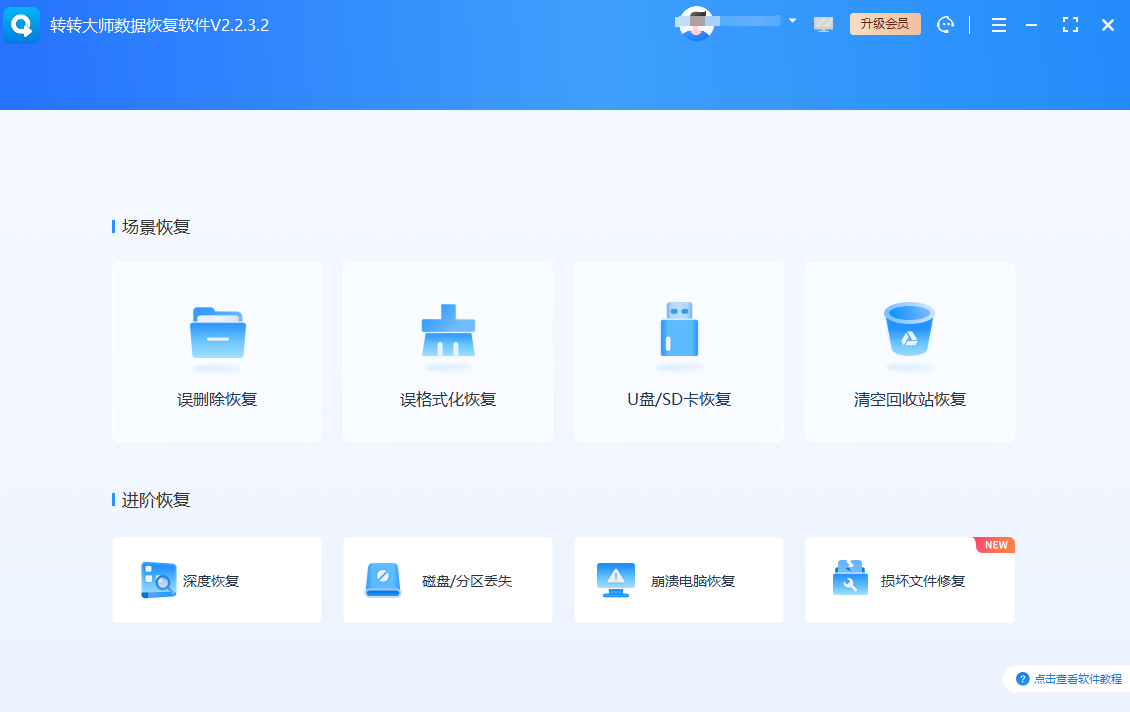
3、选择恢复模式:启动软件后,根据需求选择场景模式——如"误删除恢复"、"回收站清空恢复"或"格式化恢复"。
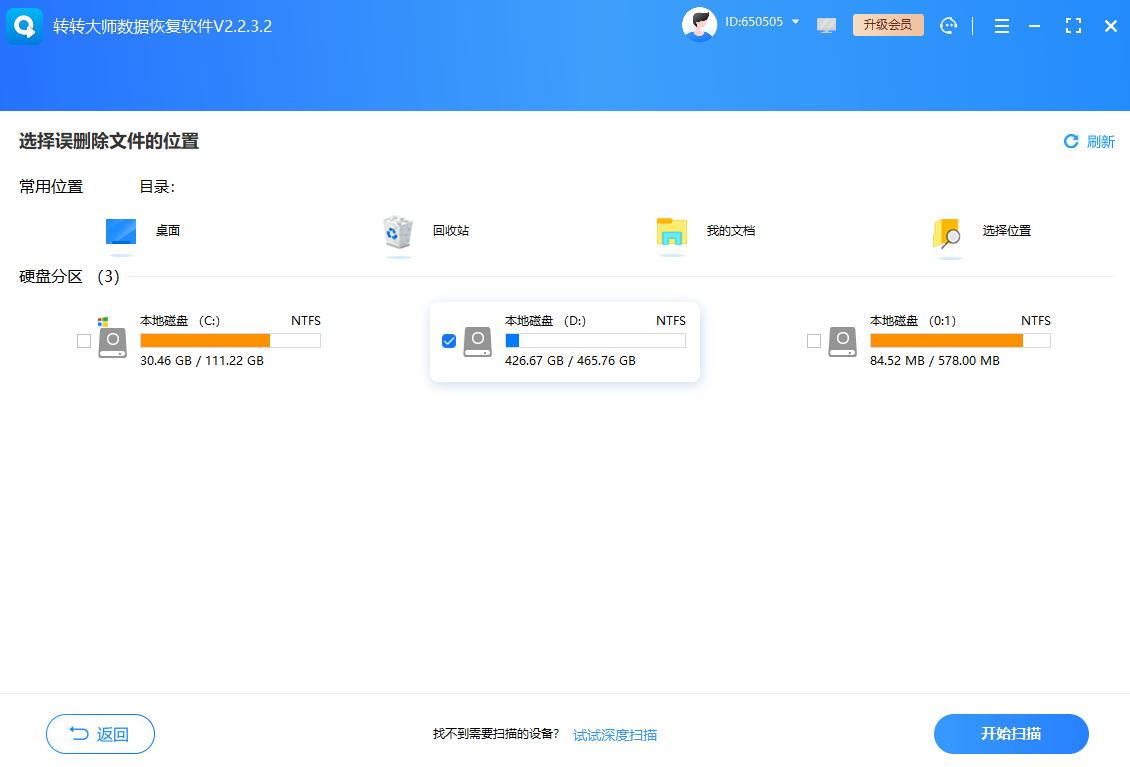
4、扫描目标位置:选择文件丢失的磁盘(如C盘、U盘或SD卡),点击"开始扫描"。软件会深度解析磁盘扇区,找回残留数据。
注意
- 成功率关键:数据覆盖是恢复失败主因,故务必"先恢复后使用"。
- 文件完整性:转转大师等工具可修复乱码或损坏文件,但若文件本身碎片化严重,部分内容可能丢失。
- 安全隐私:选择本地恢复软件(如转转大师无需上传数据),避免云恢复导致隐私泄露。
方法二:从备份系统中恢复
适用场景
- 已开启自动备份功能的用户(如Windows文件历史、iCloud同步)。
- 误操作后需快速找回近期版本文件,尤其适合文档类数据。
操作步骤:
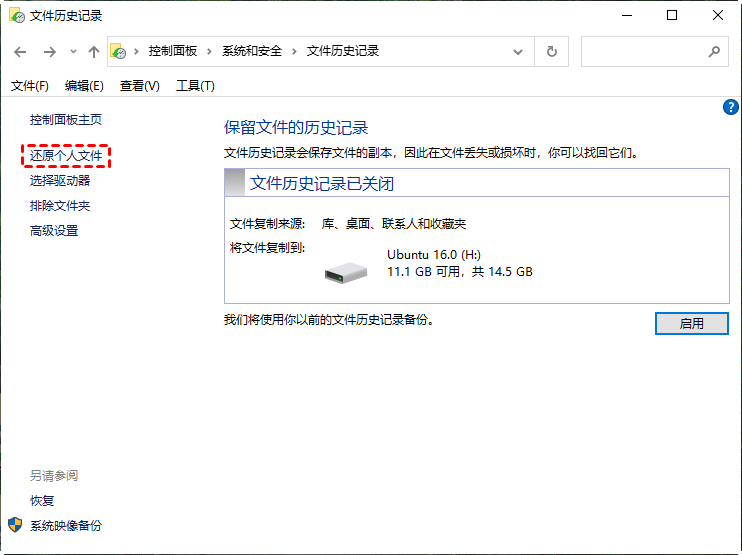
1、检查系统备份:- Windows用户:进入"设置"→"更新与安全"→"备份"→"通过文件历史记录备份",点击"还原个人文件"。
- Mac用户:打开"时间机器",选择备份时间点,浏览并恢复文件。
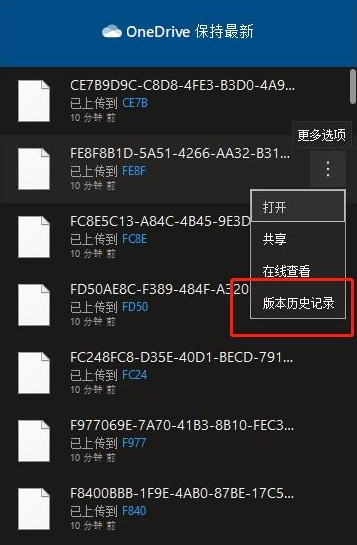
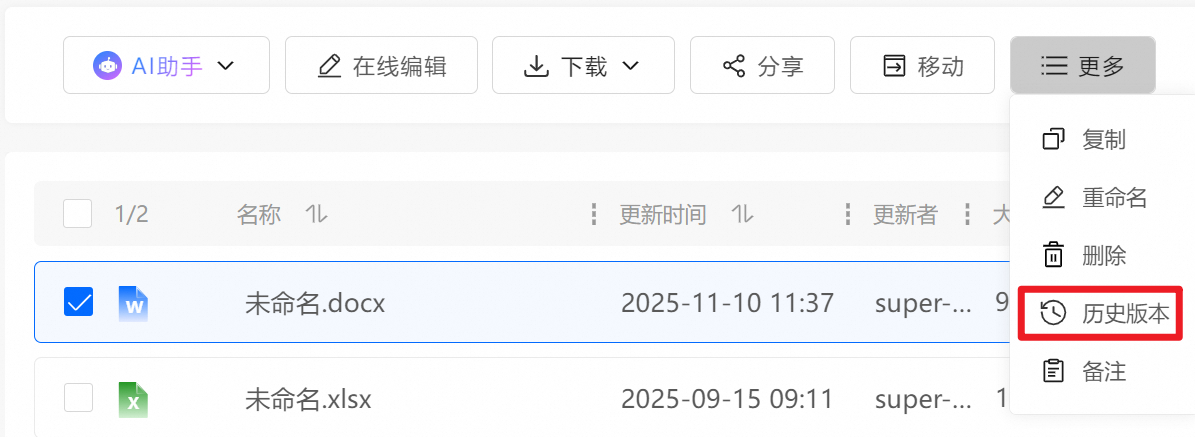
- 登录云盘账户(如百度网盘、iCloud或OneDrive),进入"回收站"或"历史版本"查找文件。
- 企业用户可联系IT部门从服务器备份中提取。
注意
- 备份时效性:仅能恢复备份时间点前的数据,新增内容可能丢失。
- 空间与成本:云备份需订阅服务,且部分平台回收站保留期有限(如百度网盘仅15天)。
方法三:利用系统还原点(仅限系统文件)
适用场景
- 系统设置误改、软件冲突导致文件异常。
- 部分系统相关文件(如DLL、注册表)恢复。
操作步骤:
1、Windows系统:- 搜索"创建还原点"→选择目标磁盘→点击"系统还原"。
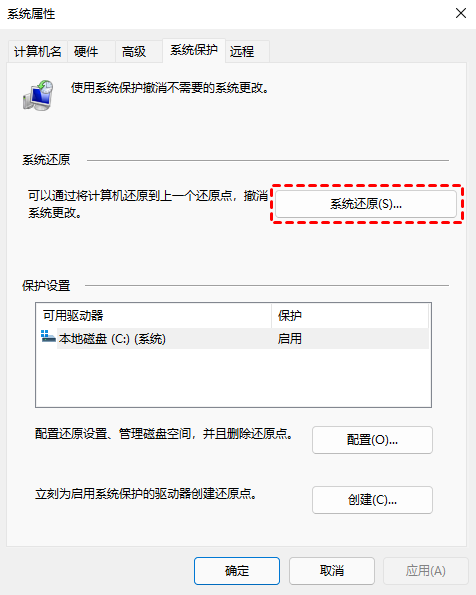
- 按提示选择删除文件前的还原点,确认后系统自动回滚至该状态。
- 开启"时间机器"后,进入Finder选择文件夹,点击时间机器图标回溯版本。
注意
- 局限性:仅恢复系统文件及设置,个人文件(如桌面文档、下载内容)通常不包含。
- 还原点依赖:若未提前开启还原功能,此方法无效。
方法四:使用命令行工具(进阶操作)
适用场景
- 熟悉命令行的技术用户,应对简单删除或磁盘错误。
- 无图形化软件时应急使用。
1、Windows文件恢复工具:
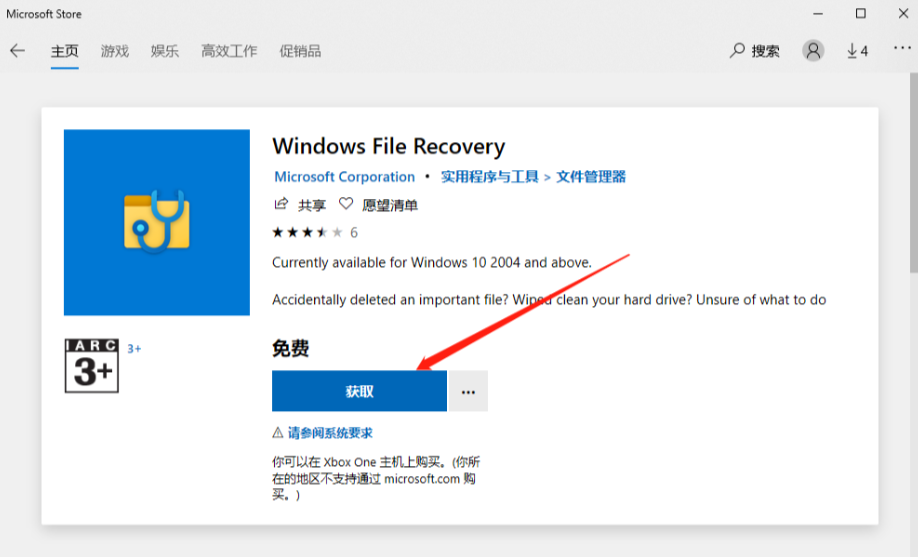
- 从Microsoft Store安装"Windows File Recovery"。
- 以管理员身份运行命令提示符,输入:
winfr 源盘: 目标盘: /常规模式 /n *.文件类型(如winfr C: D: /regular /n *.docx)。
- 输入
chkdsk 盘符: /f(如chkdsk E: /f)修复磁盘错误,可能找回部分丢失数据。
注意
- 高风险:误操作可能加剧数据损坏,建议先备份磁盘。
- 功能有限:仅支持特定文件系统(如NTFS),复杂场景恢复率低。
方法五:专业数据恢复服务(最后手段)
适用场景
- 物理损坏:硬盘异响、进水、摔落。
- 软件恢复失败或加密数据破解。
操作步骤:
1、联系官方认证的数据恢复公司(如硬盘厂商合作机构)。
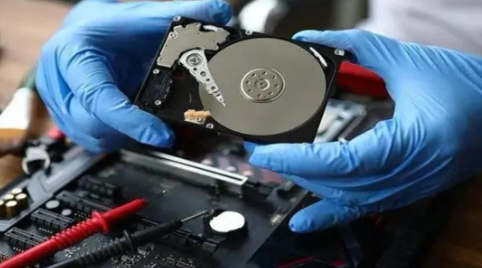
3、确认服务后,使用专业设备(如PC3000)进行芯片级修复。
注意
- 成本高昂:费用通常千元以上,按数据重要性定价。
- 隐私风险:选择信誉机构,签订保密协议。
- 成功率不保证:严重物理损伤可能无法修复。
总结与行动指南
以上就是永久性删除的文件在电脑上怎么找回的全部介绍了,数据恢复的核心是 "及时行动,科学操作" 。5种方法覆盖了从简单到复杂的场景:
- 日常误删:优先尝试数据恢复软件(如转转大师,兼顾高效与安全)。
- 有备份习惯:直接从备份系统还原,省时省力。
- 系统问题:使用还原点或命令行工具辅助。
- 硬件损坏:立即送修专业服务。
记住,预防优于补救——定期备份(3-2-1原则:3份副本、2种介质、1份离线)、重要文件云同步、删除前二次确认,才是杜绝数据丢失的根本。
"在数字世界,每一次数据恢复都是与时间的赛跑——赢在细节,成在工具。"
博主持续输出数据恢复干货,喜欢可以点个关注,收藏、转发
 在电脑上永久删除的文件怎么恢复
 免费下载
免费下载