微信客服
微信客服
 QQ客服
QQ客服 电话:17306009113
 工作时间:08:30-22:00


 转转大师数据恢复软件
 微软office中国区合作伙伴
 微信
微信 微信
微信 QQ
QQ QQ
QQ QQ空间
QQ空间 QQ空间
QQ空间 微博
微博 微博
微博为您推荐相关教程
更多视频 >
 文章摘要
文章摘要
数据删除后,90%的文件仍存在于硬盘中,只是失去索引。恢复关键在于立即停止写入新数据。Windows系统可通过“文件历史记录”或“以前的版本”找回近期文件,但需提前开启该功能。对于未备份的情况,可使用专业数据恢复软件,如转转大师,选择对应模式扫描并预览文件,最后保存至其他磁盘。若设备损坏或软件无效,可寻求专业数据恢复服务,但成本较高。预防胜于治疗,建议采用“3-2-1”备份法,确保数据安全。
摘要由平台通过智能技术生成 免费下载 |
你以为消失的文件就彻底没救了?真相是,90%的数据在删除后仍“躺”在硬盘里,只是缺少一把正确的钥匙。
“完了!桌面重要合同清空回收站了!”“旅行照片从SD卡误删,回收站根本找不到!”作为从事电脑软件测评多年的博主,我每天在后台看到最多的,就是这类带着焦虑的求助。
今天,我将系统性地拆解 “删除的文件回收站里没有怎么找回” 这个高频痛点,结合我多年测评各类数据恢复工具的经验,给你一套从原理到实操的完整解决方案。
核心理念:为什么文件能“找回来”?数据恢复的科学基础
在展开具体方法前,你必须理解一个关键概念:逻辑删除 vs 物理删除。
- 当你按下“Delete”键,或清空回收站,绝大多数操作系统(如Windows)只是移除了文件在文件系统中的“索引条目”,标记这块存储空间为“可覆盖”。
- 文件数据本身,依然静静地留在你的硬盘、U盘或SD卡上,直到被新数据覆盖。这就像图书馆撕掉了图书目录卡,但书本身还在书架上。
- 因此,恢复数据的黄金法则是:立即停止写入任何新数据到丢失文件的原存储设备,以最大程度避免数据被覆盖,导致永久性丢失。
方法一:系统内置“后悔药”——Windows文件历史记录与卷影副本
适用场景:适用于近期(通常几周内)丢失的文件,且你曾预先开启过系统保护或文件历史记录功能。这尤其适合找回文档、图片的特定历史版本。
操作步骤:
对于已开启“文件历史记录”的用户:
- 在文件原先所在的文件夹空白处,右键单击。
- 选择 “属性”,然后切换到 “以前的版本” 选项卡。
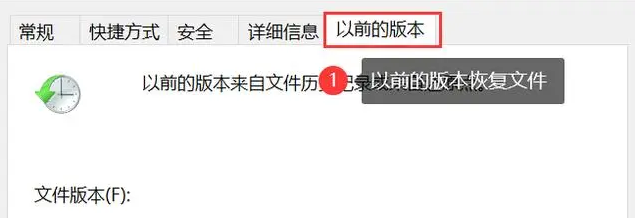
- 系统会列出该文件夹在不同时间点自动保存的卷影副本。选择你误删文件之前的日期版本。
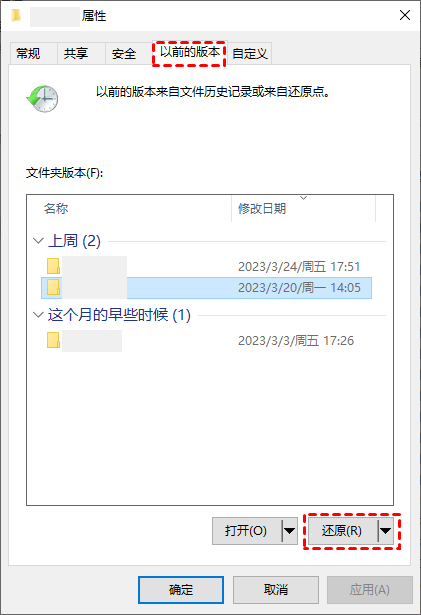
- 点击 “打开” 查看该历史版本中的文件,或直接 “还原” 到原始位置。
通过“文件历史记录”设置恢复:
- 打开控制面板 > “系统和安全” > “文件历史记录”。

- 点击左侧的 “还原个人文件”。
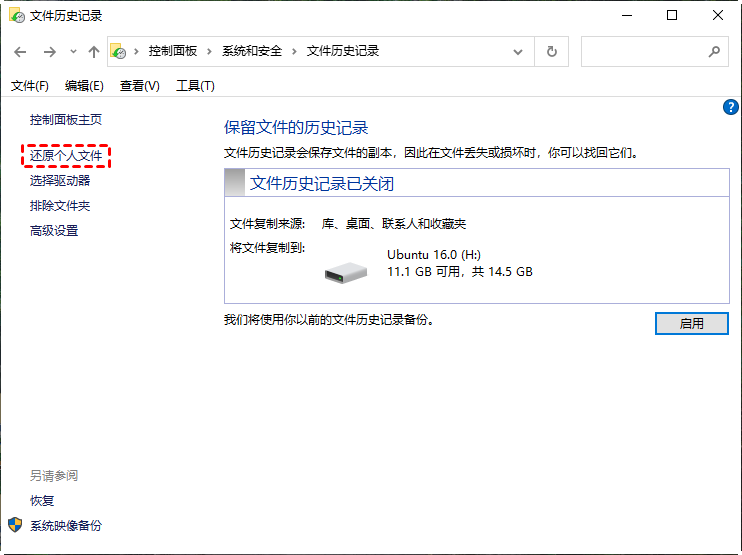
- 使用左右箭头导航到文件丢失前的备份时间点,找到目标文件后,点击中央的绿色还原按钮。
注意事项:
- 功能非默认开启:很多用户从未设置过此功能,因此可能无法使用。
- 依赖定期备份:它恢复的是备份点的数据,而非实时数据。
- 不适用外接设备:此功能通常仅针对系统指定文件夹(如桌面、文档库)和系统盘有效,对意外拔除的U盘、SD卡无效。
方法二:专业工具深度扫描——数据恢复软件实战指南
适用场景:这是适用性最广、成功率最高的主流方法。适用于回收站清空、Shift+Delete永久删除、U盘/SD卡/移动硬盘误格式化、分区丢失、病毒破坏等多种数据丢失场景。尤其适合那些没有提前做系统备份的用户。
操作步骤(以我多次测评且表现稳定的转转大师数据恢复软件为例):
1、下载安装与初步选择 立即访问正规软件下载平台(如腾讯电脑管家、微软官方应用商店),搜索并下载安装。切记:软件必须安装到电脑本地硬盘,绝不能安装到丢失文件所在的磁盘!

2、启动软件与选择恢复模式 启动软件,你会看到清晰划分的恢复场景模块:
- 误删除文件:针对普通删除操作。
- 误清空回收站:针对回收站清空。
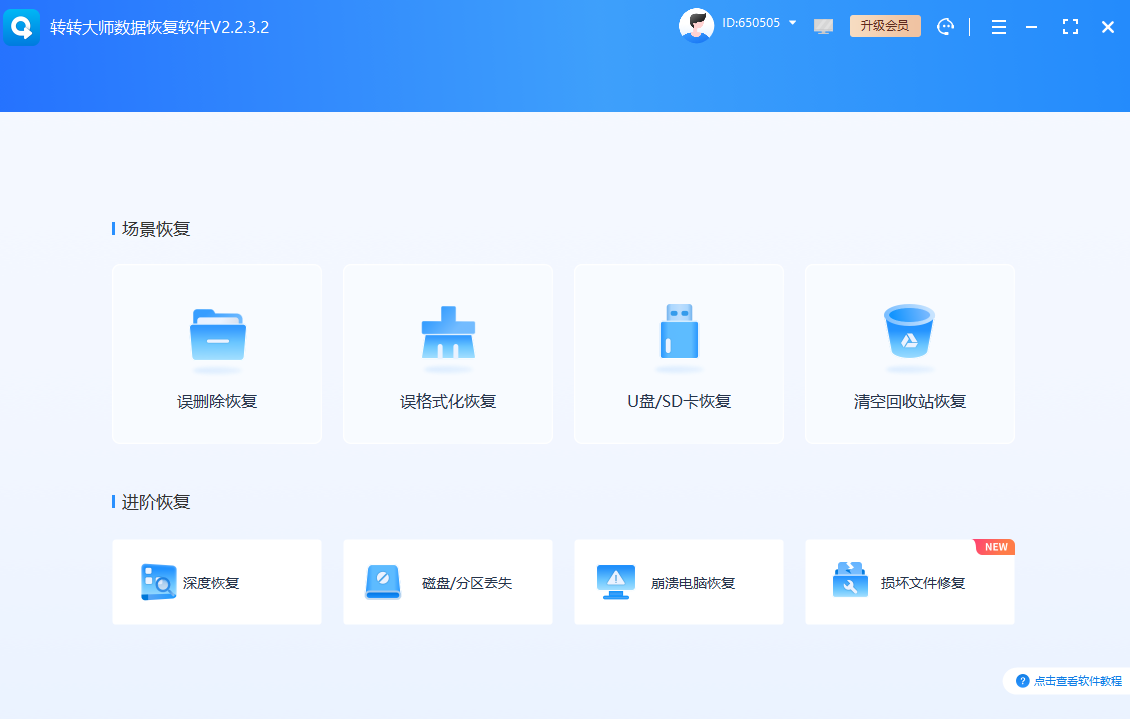
- 误格式化磁盘:针对格式化的硬盘/U盘/SD卡。
- 深度恢复:用于情况复杂或上述模式无效时。
根据你的情况,点击对应模块。例如,回收站清空就选择“误清空回收站”。
3、扫描与预览 选择文件丢失前所在的原始磁盘分区(如C盘、D盘,或可移动磁盘),点击“开始扫描”。软件会进行快速扫描和深度扫描。深度扫描耗时较长,但能找出更多文件。扫描过程中或完成后,利用软件的“预览功能”。这是检验恢复质量的关键!能正常预览的图片、文档、视频,恢复后基本都能正常打开。这直接解决了用户“怕恢复后文件打不开”的核心担忧。
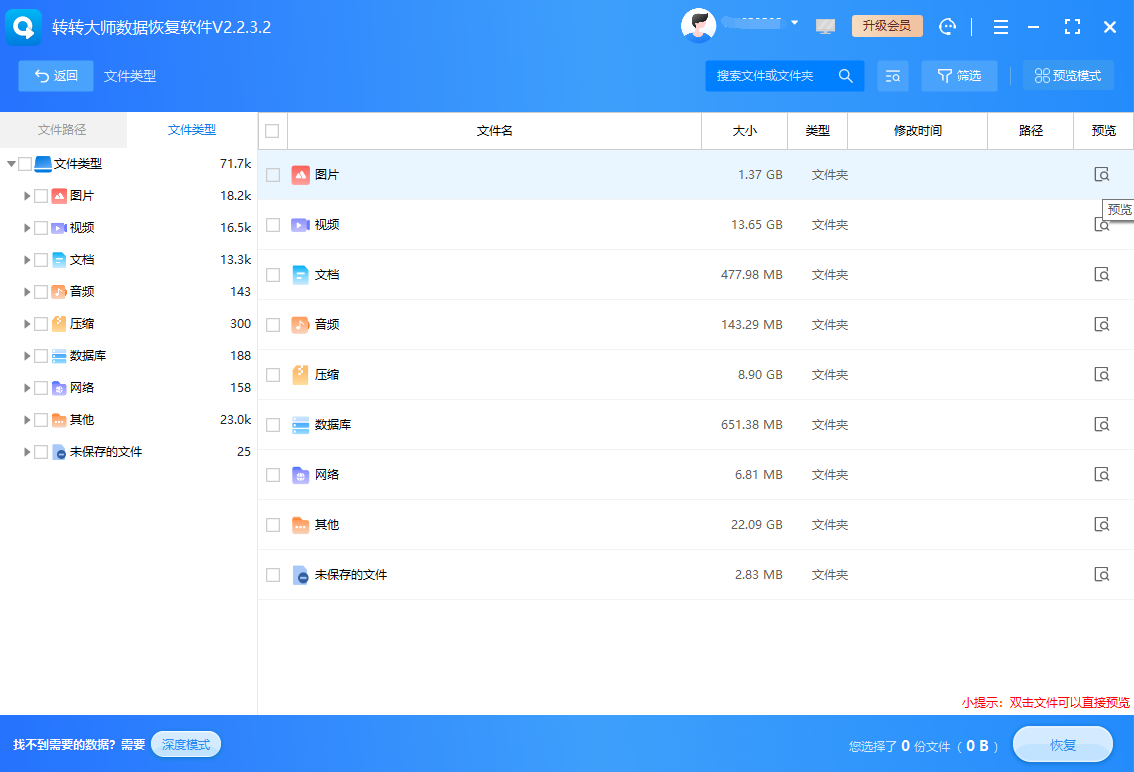
4、恢复与保存 勾选你需要找回的文件,点击“恢复”。最关键的一步:必须将文件保存到另一个安全的物理磁盘,切勿存回原位置,防止二次覆盖。
注意事项:
- 立即行动:丢失后越早使用,成功率越高。
- 避免覆盖:上文已强调,是最重要的前提。
- 理性看待:没有任何软件能承诺100%恢复,尤其数据被反复覆盖后。
- 选择正版:使用来源可靠的正版软件,避免二次伤害。
方法三:寻求终极协助——专业数据恢复服务
适用场景:当存储介质出现物理故障(如硬盘异响、磁头损坏、U盘芯片受损、进水摔落)、或经过软件尝试恢复失败后,且数据价值极高(如商业合同、珍贵影像原片、科研数据)。
操作步骤:
- 立即断电:如果怀疑是物理损坏,立即停止通电,防止损坏加剧。
- 寻找正规机构:寻找拥有洁净间(Class 100 Clean Room) 和资深工程师的专业数据恢复机构。可通过资质、案例、口碑判断。
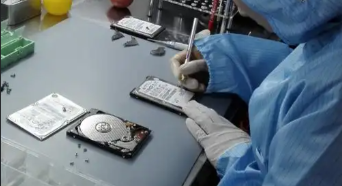
- 初步检测与报价:将设备送检,机构会进行免费或收费的初步检测,给出恢复可能性评估及详细报价。
- 签订协议:明确恢复成功率、费用、数据保密条款后再进行操作。
- 等待与验收:在洁净间内进行芯片级修复或盘片读取,恢复数据后,你需要当面验证数据完整性,再支付费用。
注意事项:
- 成本高昂:服务费用通常数千元起,根据难度和紧急程度上升。
- 隐私风险:务必选择签署严格保密协议的正规机构。
- 最后选择:此为先尝试软件恢复无效后的最终手段。
总结
以上就是删除的文件回收站里没有怎么找回的全部介绍了,数据丢失的本质是一场与时间的赛跑。面对“回收站找不到文件”的困境,你的行动路径图应如此清晰:立即停止使用该设备 → 自查是否开启过系统备份 → 首选专业恢复软件进行扫描预览恢复 → 若硬件损坏或软件无效,再评估是否寻求专业服务。
记住,预防远比恢复更重要。养成重要数据“3-2-1”备份习惯(至少3份副本,用2种不同介质存储,其中1份异地保存),才是治本之策。
“数据无价,冷静有序的应对策略,是你最可靠的最后一道防线。”
我是[Tech老张],一个在电脑软件测评领域深耕多年的博主。持续输出数据安全与效率工具干货,喜欢可以点个关注,收藏、转发,以备不时之需。

 免费下载
免费下载