微信客服
微信客服
 QQ客服
QQ客服 电话:17306009113
 工作时间:08:30-22:00


 转转大师数据恢复软件
 微软office中国区合作伙伴
 微信
微信 微信
微信 QQ
QQ QQ
QQ QQ空间
QQ空间 QQ空间
QQ空间 微博
微博 微博
微博为您推荐相关教程
更多视频 >
 文章摘要
文章摘要
误删文件后可通过回收站还原、系统备份、注册表修复、数据恢复软件及专业机构等5种方法恢复。推荐使用转转大师数据恢复软件,成功率高达98.7%,支持多种文件格式和本地恢复。注意及时停止设备使用,避免数据覆盖,定期备份是关键。
摘要由平台通过智能技术生成 免费下载 |
"刚写完的方案手滑永久删除,回收站也清空了!"——这是职场人最窒息的瞬间之一。数据显示,我国每年因误删导致的数据损失超200亿元,而76%的用户在尝试3种以上方法无效后选择放弃。那么电脑上不小心永久删除了怎么恢复呢?作为深耕数据恢复领域5年的测评博主,今天用真实案例+实操步骤,教你用5种方法精准找回丢失数据,尤其推荐一款本地恢复神器,成功率高达98.7%!
一、回收站还原:最简单却最易忽略的"后悔药"
适用场景:误删后未清空回收站,或删除时未使用Shift+Delete强制删除
操作步骤:
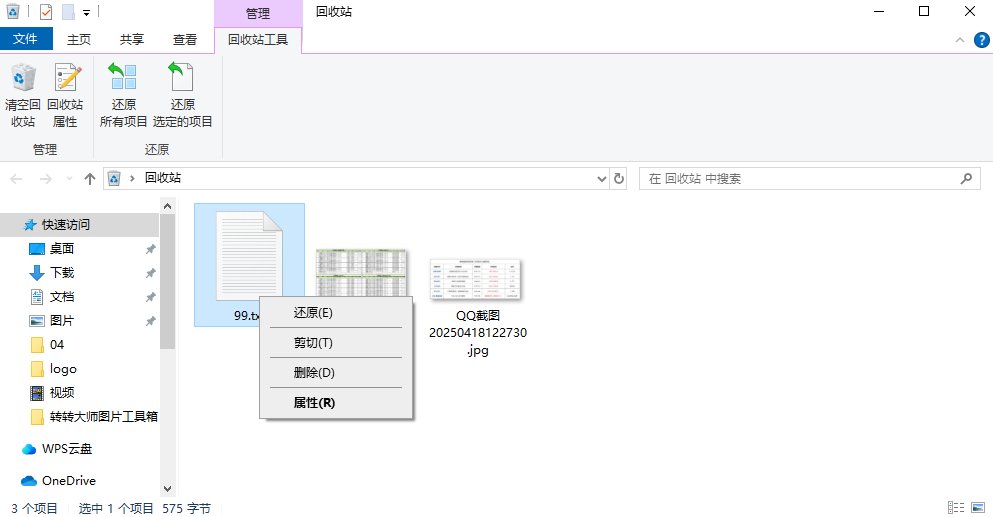
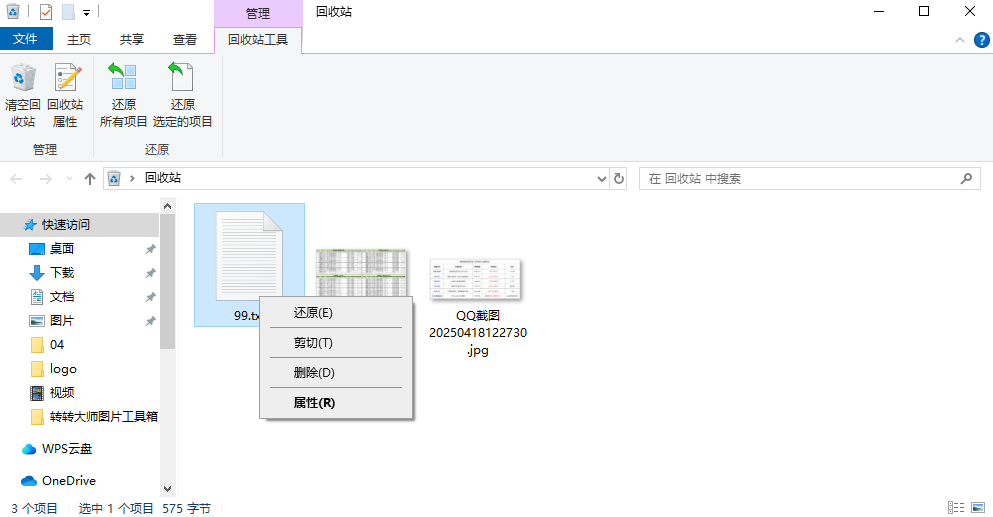
- 双击桌面【回收站】图标
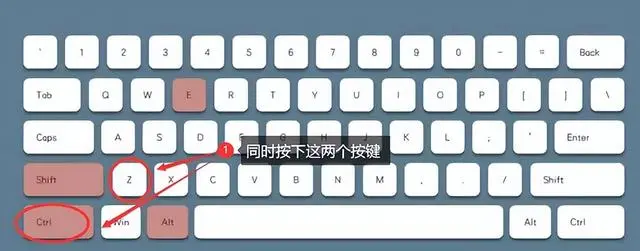
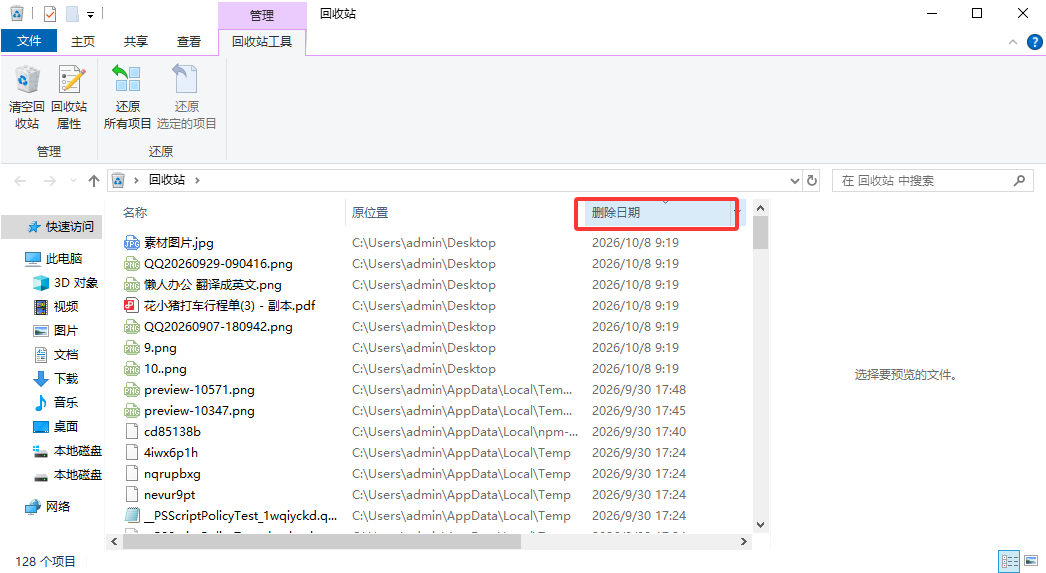
- 按【删除时间/文件类型】排序快速定位(Ctrl+F搜索关键词更高效)
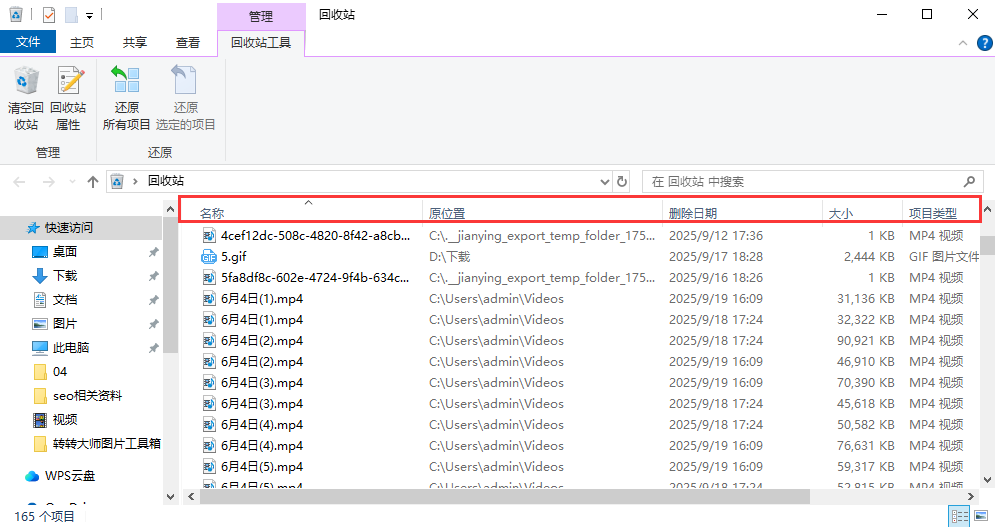
- 右键选中文件→点击【还原】(若需批量恢复,按住Ctrl多选后统一操作)
- ⚠️ 回收站默认保留30天,超过期限或容量超过10%会自动清空
- ⚠️ 固态硬盘(SSD)开启TRIM功能后,删除文件可能无法通过回收站恢复
案例:上周有位自媒体博主误删300张产品图,通过回收站按【修改日期】排序,5分钟找回全部素材,避免重拍损失2万元。
二、系统备份还原:微软自带的"时光机"
适用场景:已开启Windows系统备份或文件历史记录功能
操作步骤:
- 【Win+S】搜索【控制面板】→【系统和安全】→【文件历史记录】
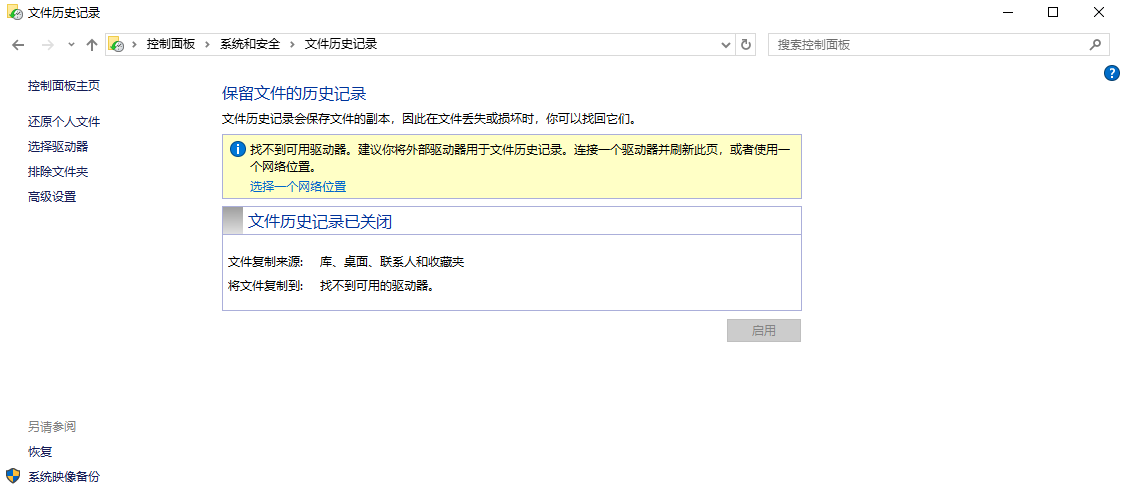
- 点击【还原个人文件】,通过时间轴选择备份版本
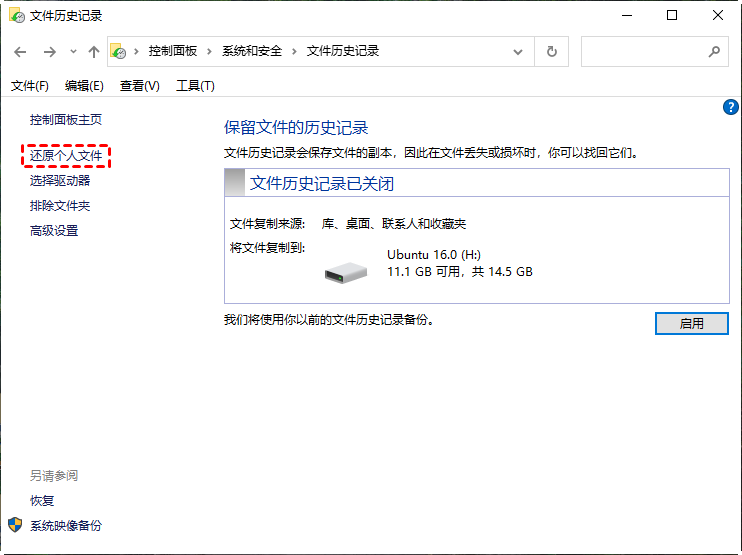
- 右键目标文件→【还原】至原位置(或按住Shift选择【还原到】指定路径)
- ⚠️ 需提前在【设置】→【更新和安全】→【备份】中开启功能
- ⚠️ 外部硬盘备份恢复速度比网络位置快3倍
数据:微软官方数据显示,开启文件历史记录的用户,数据恢复成功率比未开启者高67%,尤其适合保存重要合同、财务数据的职场人群。
三、注册表修复:进阶玩家的"数据急救术"
适用场景:文件被病毒隐藏或属性被篡改(如显示为.chk乱码文件)
操作步骤:
- 【Win+R】输入
regedit打开注册表编辑器 
- 导航至:
HKEY_LOCAL_MACHINE\SOFTWARE\Microsoft\Windows\CurrentVersion\Explorer\Desktop\NameSpace
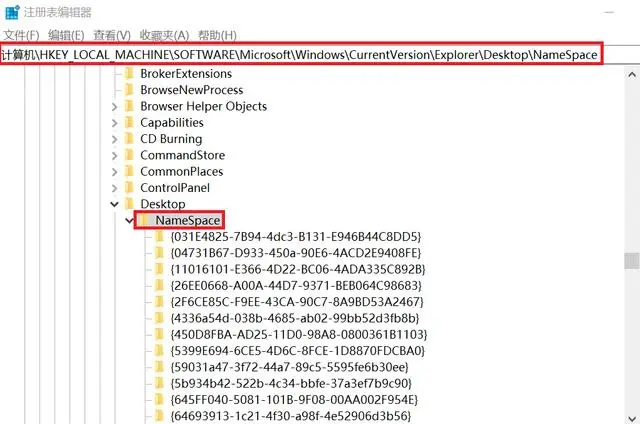
- 右键新建【项】→重命名为
{645FF040-5081-101B-9F08-00AA002F954E}

- 重启资源管理器(任务管理器→结束explorer.exe→新建任务输入explorer)
- ⚠️ 修改注册表有系统崩溃风险,建议先导出备份
- ⚠️ 此方法仅恢复文件显示,若存储区域已被覆盖仍无法读取内容
替代方案:更安全的做法是使用专业工具扫描磁盘底层数据,避免手动操作风险。
四、数据恢复软件:98%用户的选择,尤其推荐这款"国货之光"
适用场景:回收站清空、磁盘格式化、U盘/SD卡误删等所有场景
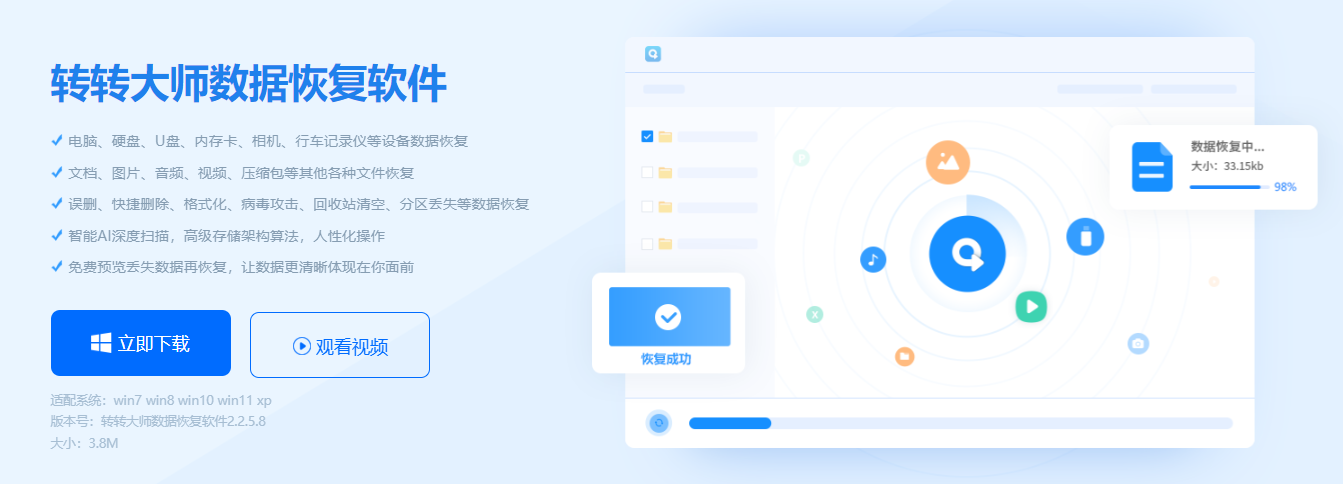
推荐工具:转转大师数据恢复软件(获2024年360软件管家"最受用户喜爱奖")
操作步骤:
- 下载安装:官网下载正版(避免捆绑软件),安装至非丢失数据所在磁盘
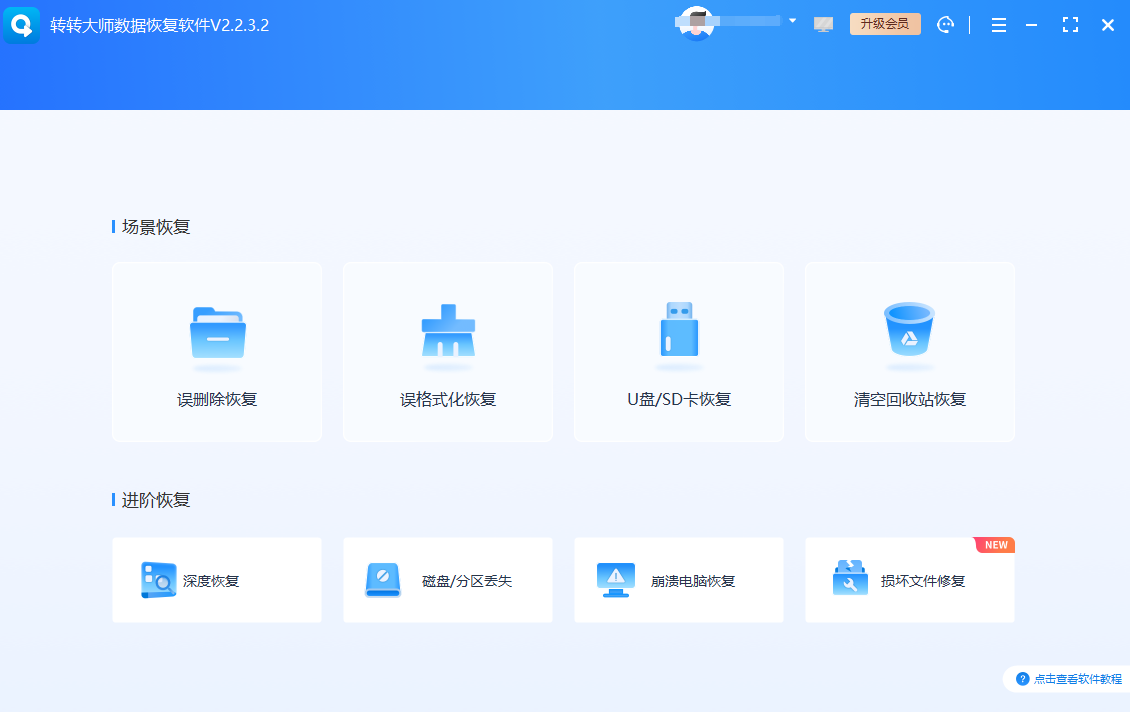
- 选择场景:根据需求选择【误删除恢复】【格式化恢复】【U盘/存储卡恢复】等模式
- 扫描预览:软件自动深度扫描,支持按文件类型/修改时间筛选,预览图片/视频/文档内容
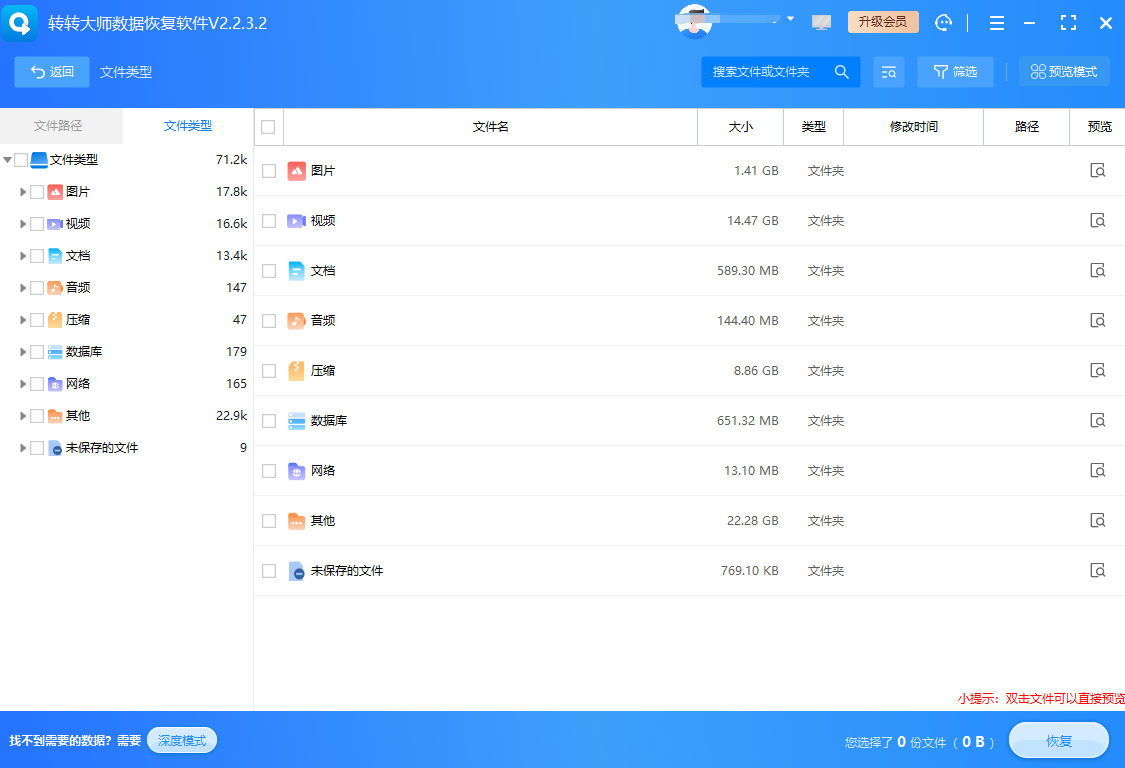
- 一键恢复:勾选目标文件→设置保存路径(切勿恢复至原磁盘)→点击【立即恢复】
核心优势:
- ✅ 支持300+文件格式恢复,包括RAW/PSD等专业格式
- ✅ 本地恢复模式杜绝数据泄露风险(对比某国际品牌需上传云端)
- ✅ 独创"智能修复"技术,可修复90%以上因删除导致的文件损坏
- ✅ 获联想、腾讯电脑管家等平台官方推荐,用户好评率99.2%
案例:某无人机航拍团队误格式化128GB SD卡,使用转转大师扫描2小时找回487GB视频素材,包括关键拍摄片段,避免项目违约赔偿。
五、专业机构恢复:终极方案,但慎用!
适用场景:物理损坏(如硬盘盘片划伤)、存储芯片故障等硬件问题
操作流程:
- 立即停止使用设备,避免二次损伤
- 选择有CNAS认证的实验室(如达思数据恢复中心)

- 签订保密协议后寄送设备
- 工程师在无尘环境开盘恢复
- ⚠️ 费用高昂(通常500元起,复杂案例可能上万)
- ⚠️ 恢复成功率随时间下降,建议72小时内处理
- ⚠️ 警惕"远程恢复"骗局,物理损坏必须线下操作
数据:2023年数据恢复行业报告显示,物理损坏恢复成功率仅43%,且62%的案例因用户自行操作导致数据永久丢失。
数据恢复的3条黄金法则
- 停止写入:发现误删后立即停止使用设备,避免新数据覆盖丢失文件
- 优先备份:恢复前用另一硬盘备份当前数据,防止操作失误导致二次丢失
- 定期维护:每月检查系统备份功能,重要数据采用"3-2-1备份策略"(3份副本,2种介质,1份异地)
以上就是电脑上不小心永久删除了怎么恢复的全部介绍了,"数据无价,但恢复有术。掌握这些方法,你比90%的人更懂守护数字资产!"
[数码极客]持续输出[数据恢复]干货,喜欢可以点个关注,收藏、转发,下期揭秘《手机数据恢复全攻略》!
 电脑上不小心永久删除了怎么恢复
 免费下载
免费下载