微信客服
微信客服
 QQ客服
QQ客服 电话:17306009113
 工作时间:08:30-22:00


 转转大师数据恢复软件
 微软office中国区合作伙伴
 微信
微信 微信
微信 QQ
QQ QQ
QQ QQ空间
QQ空间 QQ空间
QQ空间 微博
微博 微博
微博为您推荐相关教程
更多视频 >
 文章摘要
文章摘要
误删文件且回收站无记录时,可通过数据恢复软件、命令行工具、备份恢复或专业服务等方式尝试恢复。数据恢复软件如转转大师适用于逻辑删除场景,需立即停止写入操作并选择非原路径保存。命令行工具如chkdsk和extundelete适合有一定技术基础的用户。若已启用备份,可从系统备份或云服务中恢复。对于严重损坏或高价值数据,可寻求专业数据恢复服务。预防措施包括定期备份、使用云同步、谨慎删除及维护硬件健康。时间越快,恢复成功率越高。
摘要由平台通过智能技术生成 免费下载 |
在数字化时代,文件和数据是我们工作与生活的核心。然而,误删文件却是一个常见的意外,尤其是当文件不经过回收站直接删除时,往往让人措手不及。这可能是由于按下了“Shift + Delete”组合键、清空了回收站,或是因为文件存储在外部驱动器、网络位置等不支持回收站的位置。无论原因如何,数据丢失的焦虑是真实的。但请放心,即使回收站没有文件,仍有多种高效方法可以尝试恢复。那么误删的文件,回收站没有怎么恢复呢?本文将系统介绍几种常用恢复方法,帮助您在紧急情况下最大限度地找回宝贵数据。
方法一:使用数据恢复软件
数据恢复软件是最常见且用户友好的恢复方式,适用于大多数逻辑删除场景。这些工具通过扫描存储设备的原始数据,识别已被标记为删除但尚未被覆盖的文件,从而实现恢复。
适用场景
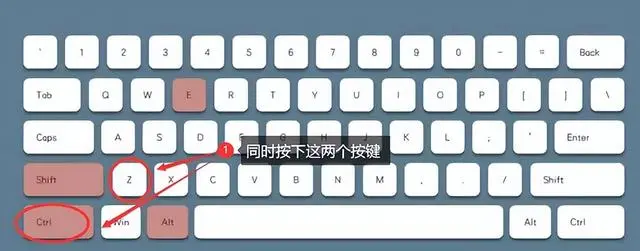
- 文件被永久删除(如使用Shift + Delete)或回收站已清空。
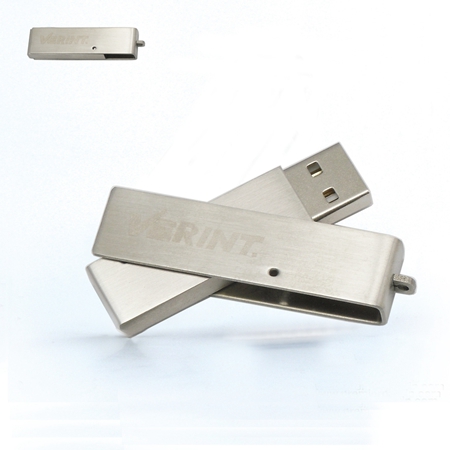
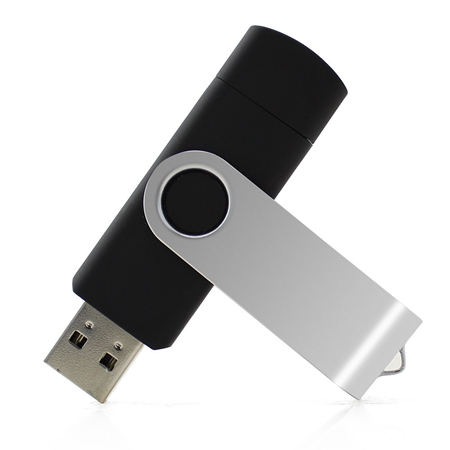
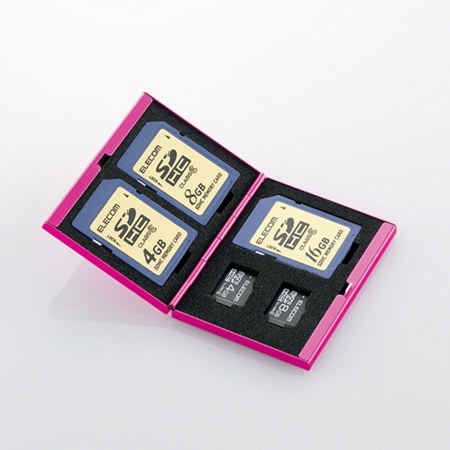
- 文件从USB闪存盘、SD卡或外部硬盘中删除。
- 磁盘分区被格式化或损坏,但物理设备仍可正常识别。
- 适用于Windows、macOS等主流操作系统,且用户具备基本计算机操作能力。
操作步骤(以转转大师数据恢复为例):
- 停止使用受影响驱动器:一旦发现文件误删,立即停止向该驱动器写入新数据,包括安装软件、下载文件或保存文档,以避免原有数据被覆盖。
- 下载并安装恢复软件:从官方下载转转大师数据恢复安装包。建议将软件安装到其他驱动器(如C盘文件误删,则安装到D盘),以防安装过程覆盖数据。
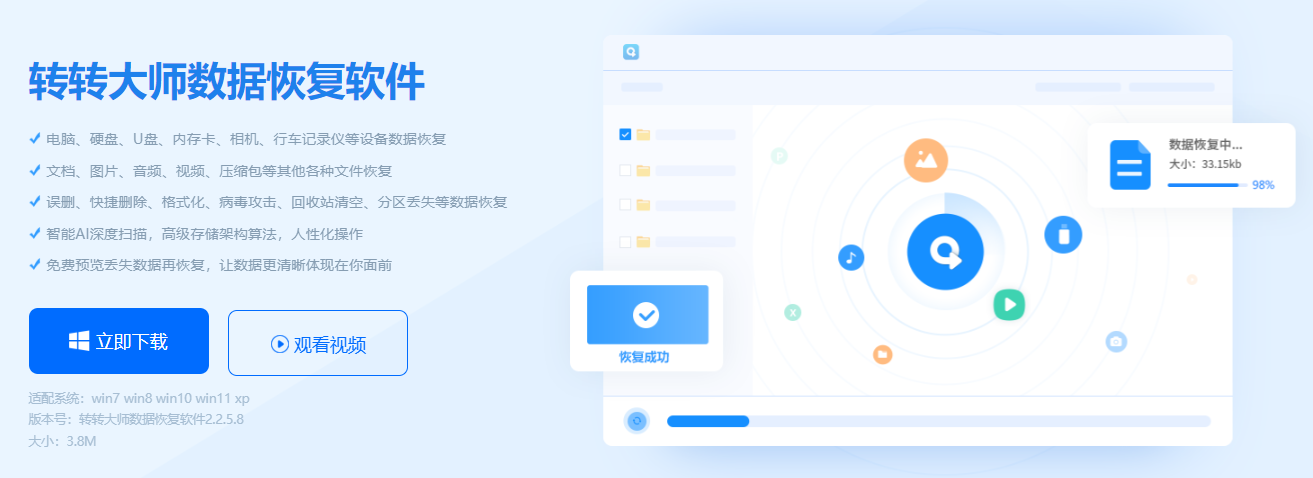
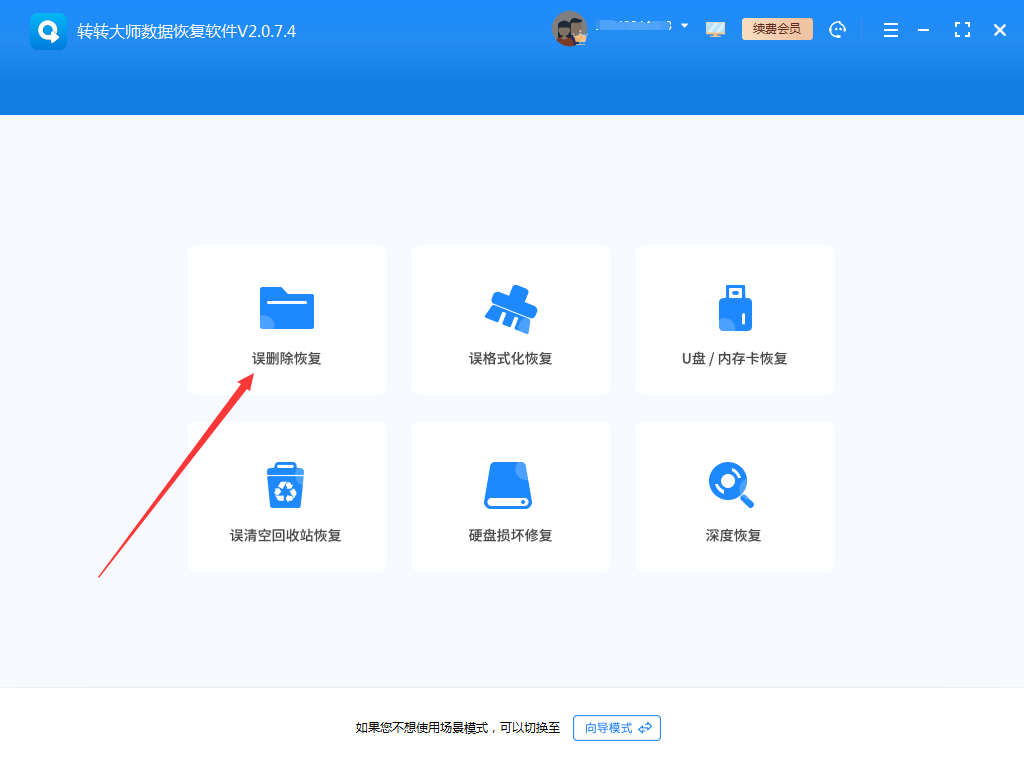
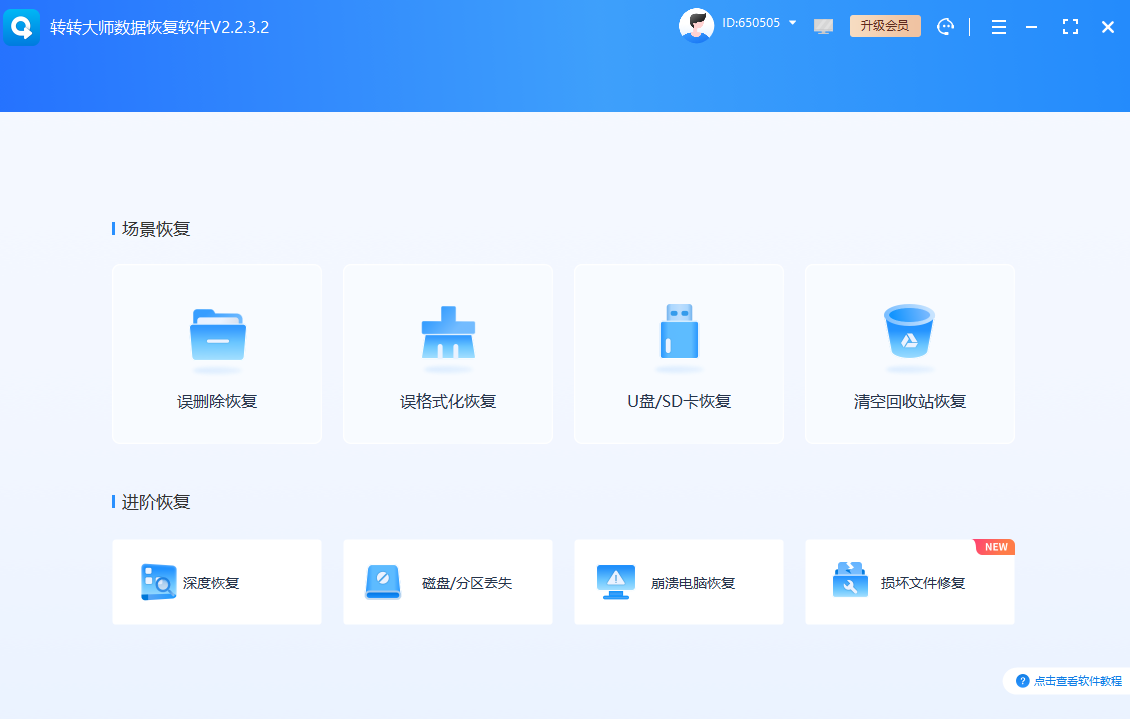
- 启动软件并选择恢复模式:打开转转大师数据恢复,首次运行会弹出向导界面。选择“所有文件”或根据文件类型(如图片、文档)筛选,以加快扫描速度。然后指定文件删除前的位置,如“在特定位置”并浏览至对应文件夹或驱动器。
- 开始扫描:点击“扫描”按钮。
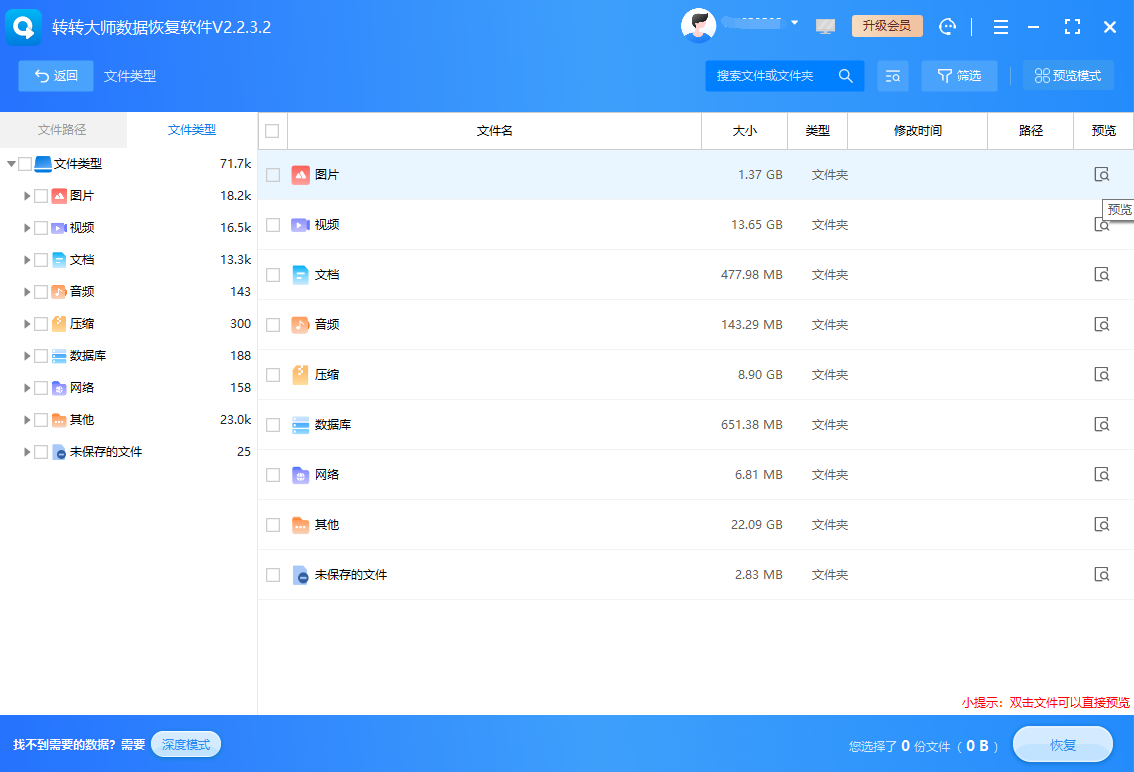
- 预览与恢复文件:扫描完成后,软件会列出可恢复的文件列表。每个文件会显示“状态”指标(如“优秀”、“差”),表示恢复可能性。使用预览功能(支持图片、文本等格式)确认文件完整性。勾选目标文件,点击“恢复”按钮,选择保存路径——务必保存到其他驱动器,切勿原路返回。
- 验证恢复结果:恢复后,立即打开文件检查内容是否完整。若部分文件损坏,可尝试其他恢复软件(如EaseUS Data Recovery Wizard、Disk Drill)进行二次扫描。
注意点
- 及时性是关键:数据恢复成功率与时间成反比,越早操作越好。
- 避免覆盖写入:恢复前切勿在目标驱动器上进行任何写操作,包括临时文件生成。
- 软件选择需谨慎:优先使用正版或开源工具,避免恶意软件。部分免费软件有恢复容量限制,大型数据需专业版。
- 深度扫描耗时:对于大容量硬盘,深度扫描可能数小时,请确保设备供电稳定。
- 恢复不保证100%:尤其文件被部分覆盖时,可能无法完整恢复,需有心理准备。
方法二:利用命令行工具
对于熟悉命令行的用户,系统内置工具可能提供快速恢复选项。这种方法依赖底层文件系统功能,适用于特定删除场景,如文件系统错误或简单删除。
适用场景
- Windows系统中文件删除后,磁盘分区出现错误或无法访问。
- Linux或macOS系统下误删文件,且未安装图形化恢复软件。
- 用户具备命令行操作基础,能准确输入指令。
- 适用于NTFS、FAT32、ext4等常见文件系统,但功能有限。
操作步骤(以Windows的chkdsk和Linux的extundelete为例):
Windows平台使用chkdsk修复磁盘:
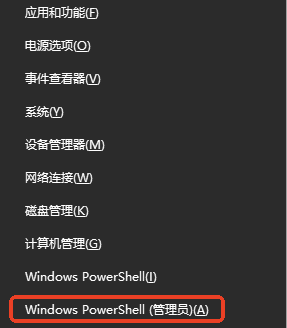
- 打开命令提示符(管理员权限):按Win + X,选择“Windows PowerShell(管理员)”或“命令提示符(管理员)”。
- 输入命令检查驱动器:例如,若误删文件在D盘,输入
chkdsk D: /f并按回车。/f参数指示修复错误。 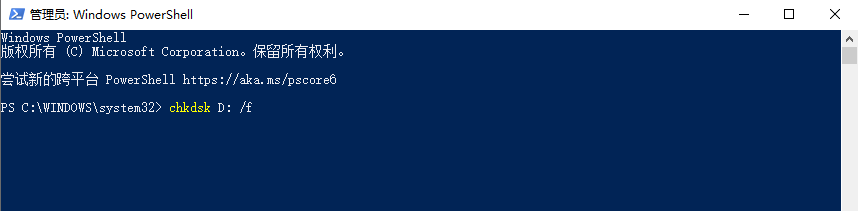
- 等待扫描完成:系统会检测磁盘错误并尝试修复,过程中可能恢复部分丢失数据。完成后,重启计算机,检查文件是否重现。
- 使用文件历史记录(若启用):在命令提示符中输入
control打开控制面板,进入“文件历史记录”,查看是否有备份版本可恢复。
Linux平台使用extundelete(针对ext3/ext4文件系统):
- 安装工具:在终端中输入
sudo apt-get install extundelete(Debian/Ubuntu)或sudo yum install extundelete(RHEL/CentOS)。 
- 卸载受影响分区:首先确定分区路径,如
/dev/sda1,然后卸载:sudo umount /dev/sda1。若为系统分区,需使用Live CD/USB启动。 
- 执行恢复扫描:输入
sudo extundelete /dev/sda1 --restore-all恢复所有删除文件,或指定目录--restore-directory /path/to/folder。 - 查看输出:恢复的文件会保存在当前目录的
RECOVERED_FILES文件夹中。验证文件内容后,将其复制到安全位置。
注意点
- 风险较高:命令行操作不当可能导致数据二次损坏,建议先在其他驱动器上练习。
- 系统依赖性强:chkdsk主要修复文件系统错误,而非专门恢复删除文件;extundelete仅支持ext系列文件系统。
- 需管理员权限:所有命令均需以root或管理员身份运行。
- 提前备份命令输出:在执行前,可先用
chkdsk D: /scan预览问题,避免直接修复引发意外。
方法三:从备份中恢复
如果您有定期备份的习惯,那么从备份中恢复是最安全可靠的方式。这种方法无需扫描磁盘,直接还原文件,能确保数据完整性。
适用场景
- 用户已启用系统备份功能(如Windows文件历史记录、macOS Time Machine)。
- 文件曾同步到云存储服务(如Google Drive、Dropbox、OneDrive)。
- 拥有外部备份设备(如NAS、外部硬盘)的备份副本。
- 适用于任何删除情况,尤其是数据覆盖严重时。
操作步骤(根据备份类型,操作略有不同):
从Windows文件历史记录恢复:
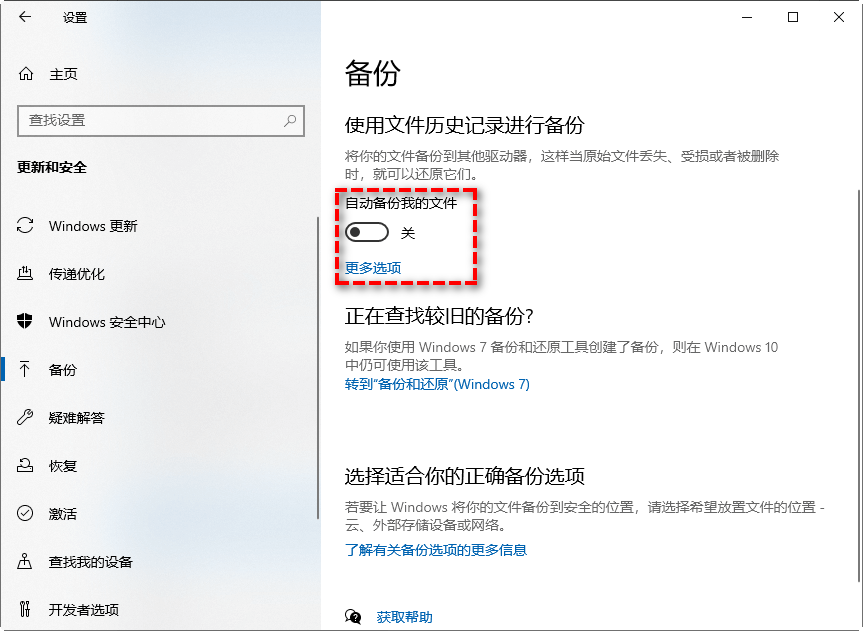
- 打开设置:进入“设置”>“更新和安全”>“备份”,确保文件历史记录已启用并连接备份驱动器。
- 浏览备份版本:在文件资源管理器中,右键点击误删文件所在文件夹,选择“属性”>“以前的版本”。列表会显示历史备份,选择删除前的日期版本。
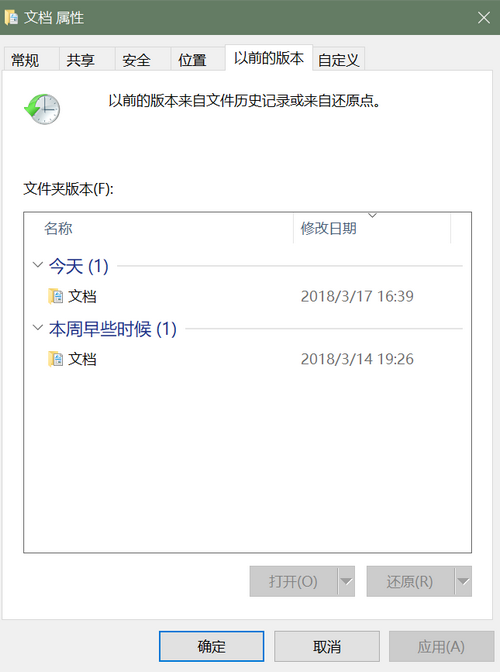
- 恢复文件:点击“还原”按钮,文件将恢复到原始位置,或“打开”先查看内容再复制到所需位置。
从云存储服务恢复:
- 登录账户:访问云服务网页版或客户端,如OneDrive。
- 查找回收站或版本历史:大多数云服务有独立回收站(如OneDrive的“回收站”、Google Drive的“垃圾箱”)。进入后,勾选误删文件,点击“还原”。
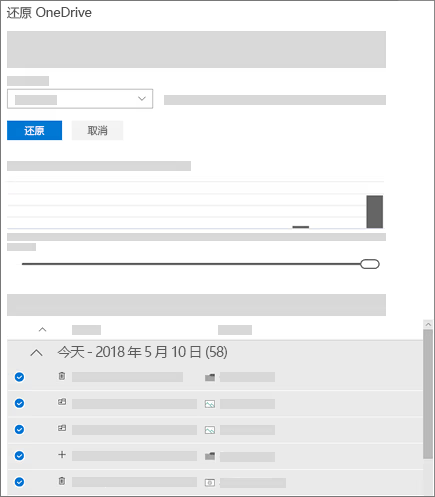
- 使用版本控制:若文件被修改后删除,可右键点击文件选择“版本历史”,下载早期版本。
从系统映像备份恢复:
- 打开控制面板:搜索“控制面板”>“备份和还原(Windows 7)”。
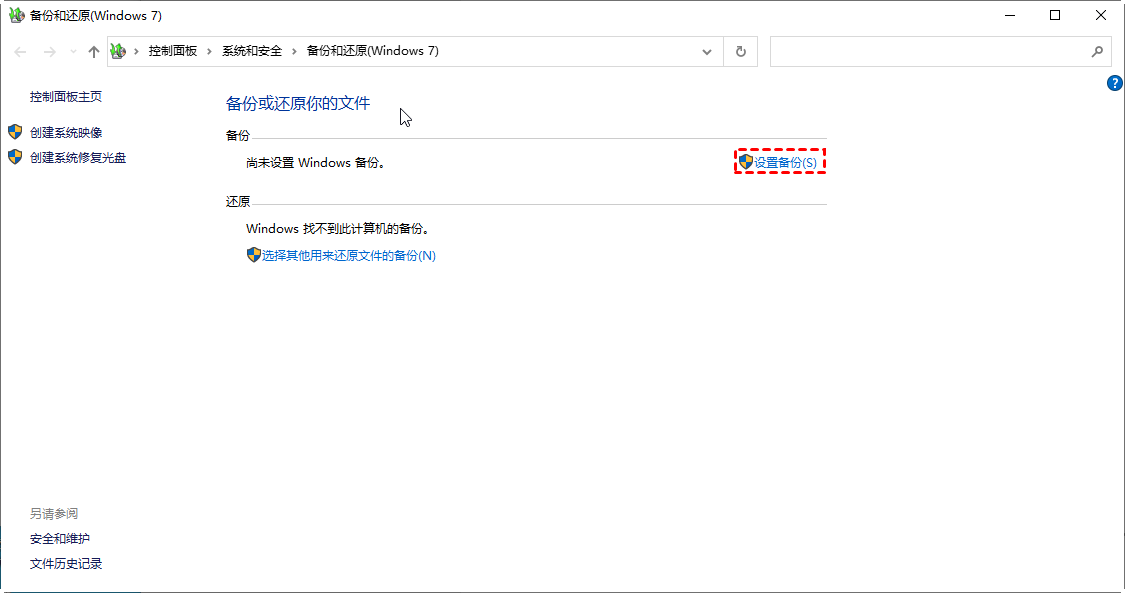
- 选择恢复选项:点击“还原我的文件”或“从映像恢复计算机”。后者会还原整个系统,需谨慎使用。
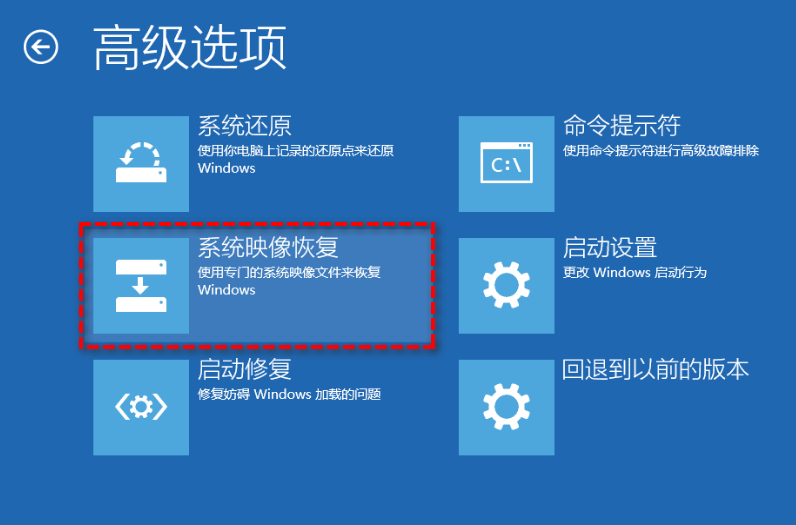
- 按向导操作:浏览备份内容,选择目标文件或文件夹,指定恢复位置(建议不同驱动器)。
注意点
- 备份必须提前设置:若未启用备份,此方法无效,因此日常养成备份习惯至关重要。
- 注意备份频率:恢复的文件可能不是最新版本,需根据备份时间点权衡。
- 云存储空间限制:免费云盘可能自动清理回收站文件,需尽快操作。
- 系统还原影响:使用完整系统映像恢复会覆盖当前数据,仅在其他方法无效时考虑。
方法四:寻求专业数据恢复服务
当软件和自助方法均告失败时,专业数据恢复服务是最后的手段。这些服务商拥有洁净室环境和高级工具,可处理物理损坏或复杂逻辑损坏。
适用场景
- 磁盘出现物理故障(如异响、无法识别)。
- 数据极度重要且其他方法无效,如企业数据库或珍贵照片。
- 用户缺乏技术信心或时间,愿意支付费用获取专业帮助。
- 涉及RAID阵列、SSD固态硬盘(TRIM功能可能阻碍恢复)等复杂存储。
操作步骤:
- 初步诊断:联系信誉良好的数据恢复公司,描述问题(如删除时间、设备型号、症状)。许多公司提供免费评估。
- 寄送设备:按照指导包装存储设备(防静电、防震动),邮寄或送至服务中心。切勿自行拆解硬盘,以免损坏磁头。
- 签署协议与报价:服务商会检测设备并给出恢复成功率及报价。确认费用、隐私条款后,授权进行操作。
- 等待恢复过程:在洁净室中,工程师可能更换零件、镜像磁盘,并使用专业硬件工具提取数据。过程通常需数天至数周。
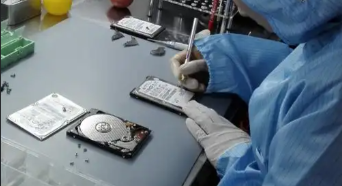
- 验收与交付:恢复完成后,您会收到文件列表预览。确认无误后,数据通过加密硬盘或安全下载交付。支付剩余费用。
注意点
- 成本较高:专业服务收费从数百到上万元不等,根据难度而定。
- 选择正规机构:查看公司资质、用户评价,避免数据泄露或二次损坏。
- 保密协议:确保服务商签署保密协议,尤其涉及商业敏感数据。
- 并非100%成功:尤其对于严重物理损坏,恢复可能失败,需有心理预期。
- 优先本地服务:若可能,选择本地公司以避免运输风险。
预防措施:避免数据丢失的最佳实践
预防远胜于治疗。通过日常习惯和工具,可大幅降低数据丢失风险:
- 启用自动备份:使用操作系统内置备份功能或第三方软件(如Acronis True Image),设置定期增量备份到外部设备或云。
- 利用云同步:将重要文件实时同步到多个云服务,利用版本历史功能。
- 谨慎操作删除:避免使用Shift + Delete,定期清理回收站前确认内容。
- 维护硬件健康:定期检查磁盘SMART状态,避免突然断电,使用UPS保护电源。
- 多元化存储:关键数据保存在至少两个物理位置,如“本地硬盘+云存储”组合。
- 教育团队成员:在企业环境中,培训员工数据安全意识,制定恢复预案。
总结:恢复数据的关键步骤与建议
以上就是误删的文件回收站没有怎么恢复的全部介绍了,误删文件虽令人焦虑,但通过系统方法,恢复可能性依然存在。总结来说,首先保持冷静并立即停止使用受影响驱动器;其次,根据场景选择合适方法——优先尝试数据恢复软件,辅以命令行工具或备份恢复;若数据价值高且自助无效,再考虑专业服务。无论结果如何,请从此事件中吸取教训,建立稳健的备份策略。数据是数字时代的资产,保护它需 proactive 而非 reactive。记住,在数据恢复领域,时间就是数据:行动越快,希望越大。
 误删的文件如何找回
 免费下载
免费下载