微信客服
微信客服
 QQ客服
QQ客服 电话:17306009113
 工作时间:08:30-22:00


 转转大师数据恢复软件
 微软office中国区合作伙伴
 微信
微信 微信
微信 QQ
QQ QQ
QQ QQ空间
QQ空间 QQ空间
QQ空间 微博
微博 微博
微博 文章摘要
文章摘要
C盘空间不足是常见问题,但盲目清理可能导致系统文件丢失。本文介绍7种安全清理方法:1.使用系统自带的磁盘清理工具删除临时文件、系统缓存等;2.开启存储感知自动清理临时文件;3.调整虚拟内存设置释放空间;4.关闭休眠功能删除hiberfil.sys文件;5.手动清理临时文件夹和浏览器缓存;6.卸载不常用软件减少占用;7.更改软件安装路径至其他盘符。这些方法可有效释放C盘空间,避免误删关键文件,提升系统运行效率。
摘要由平台通过智能技术生成 免费下载 |
C盘空间不足是Windows用户常见问题,但盲目清理可能导致系统文件丢失、程序崩溃甚至无法启动。那么c盘怎么清理垃圾而不误删文件虚拟空间内设呢?本文将详细介绍7种安全有效的清理方法,涵盖系统自带工具、第三方软件及手动优化技巧,帮助您精准释放C盘空间,同时避免误删关键文件。
一、系统自带工具:磁盘清理(最安全的基础操作)
原理:通过Windows内置工具扫描并删除临时文件、系统缓存等无风险垃圾。
操作步骤:
- 打开磁盘清理:
- 方法1:Win+S搜索“磁盘清理”→选择“磁盘清理(桌面应用)”。
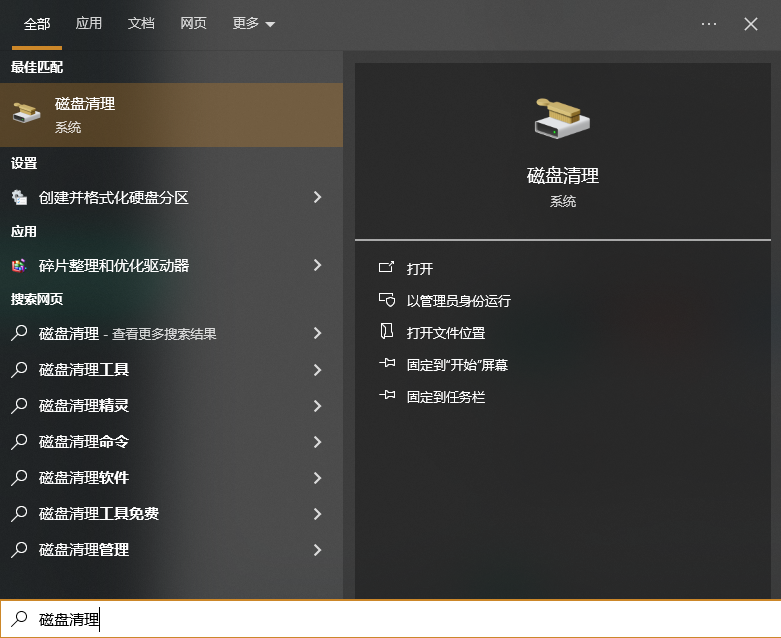
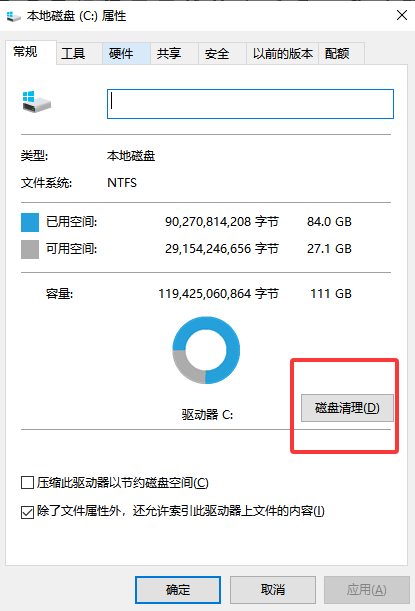
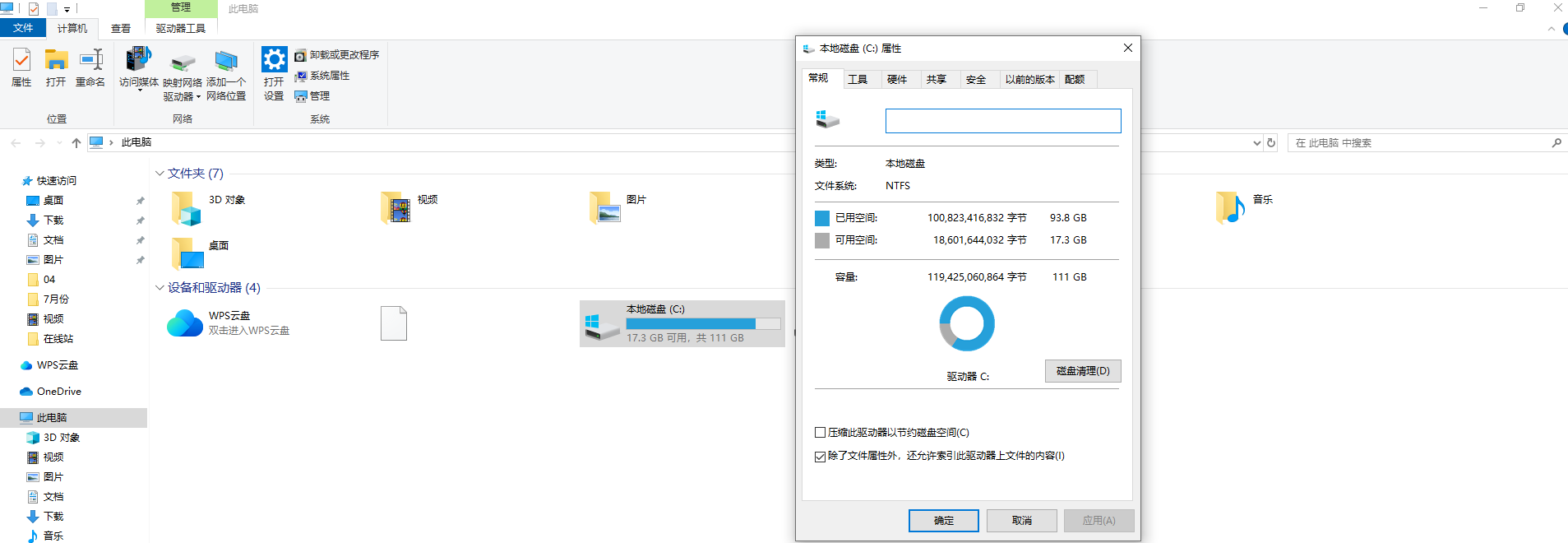
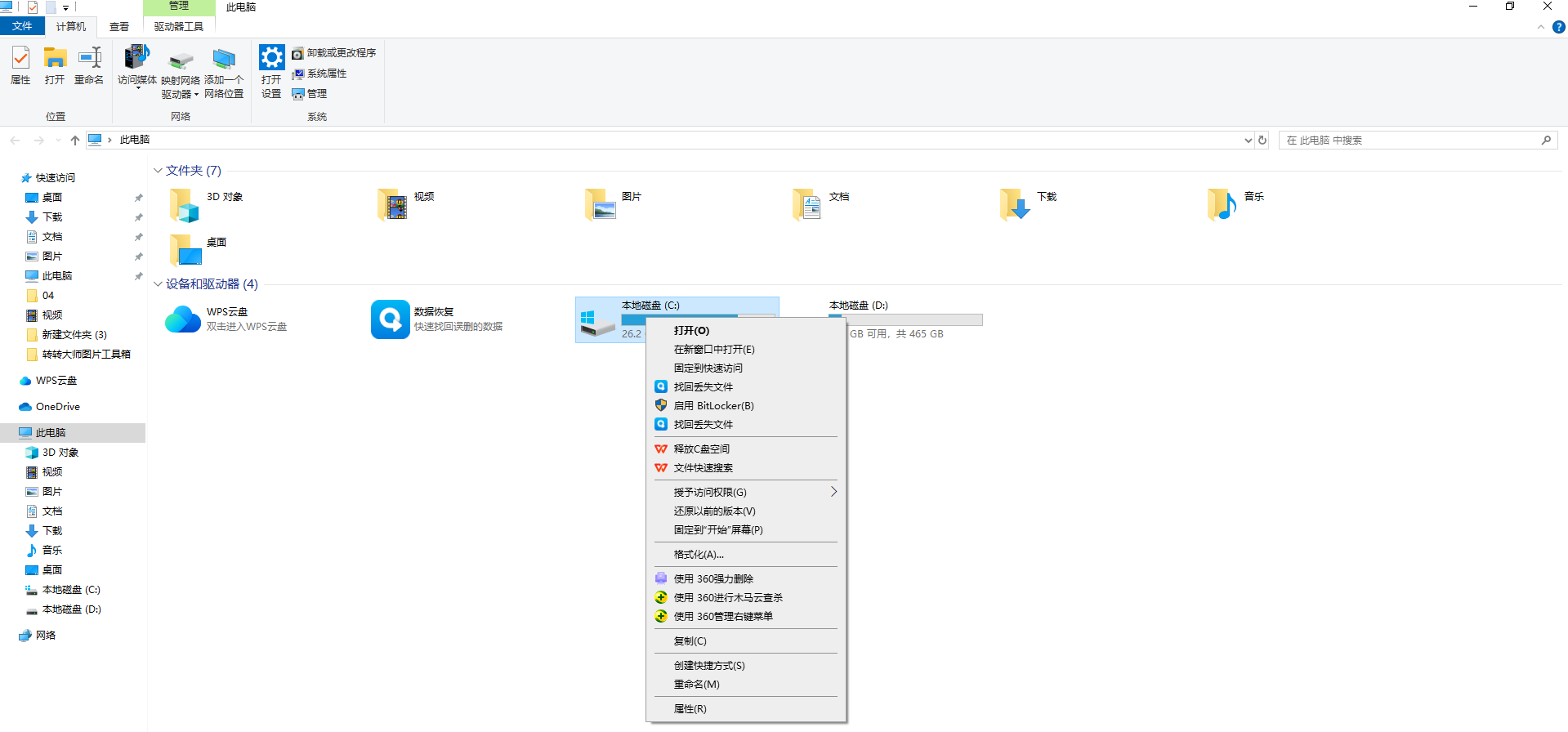
- 方法2:打开“此电脑”→右键C盘→选择“属性”→点击“磁盘清理”按钮。
- 选择清理内容:扫描完成后,勾选以下选项(推荐全选):
- Windows更新清理:已安装的更新补丁备份(可释放数GB空间)。
- 临时文件:系统运行时产生的缓存文件。
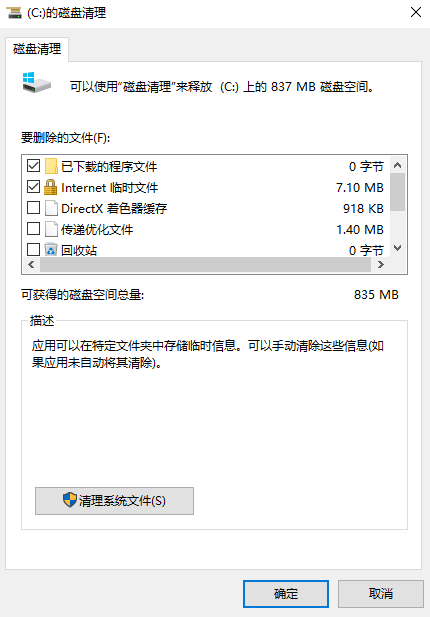
- 缩略图:图片/视频的预览缩略图(重新打开文件时会重新生成)。
- 回收站:已删除但未永久清空的文件。
- 系统错误内存转储文件:蓝屏后的错误报告(非技术人员可删除)。
- 清理系统文件(深度清理):点击“清理系统文件”按钮→再次扫描→勾选更多选项(如“以前的Windows安装”→删除旧系统备份)。
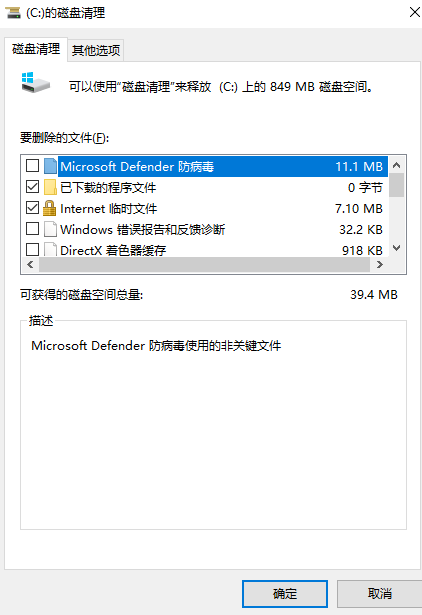
- 确认删除:点击“确定”→选择“删除文件”→等待清理完成(过程可能需5-10分钟)。
案例:某用户通过磁盘清理删除Windows更新备份后,C盘空间从50GB恢复至80GB。
注意:清理“Windows更新清理”后,若需回滚系统更新,将无法使用“卸载更新”功能。
二、存储感知:自动清理(懒人必备)
原理:Windows 10/11内置的智能清理工具,可按设定规则自动删除临时文件。
操作步骤:
- 开启存储感知:
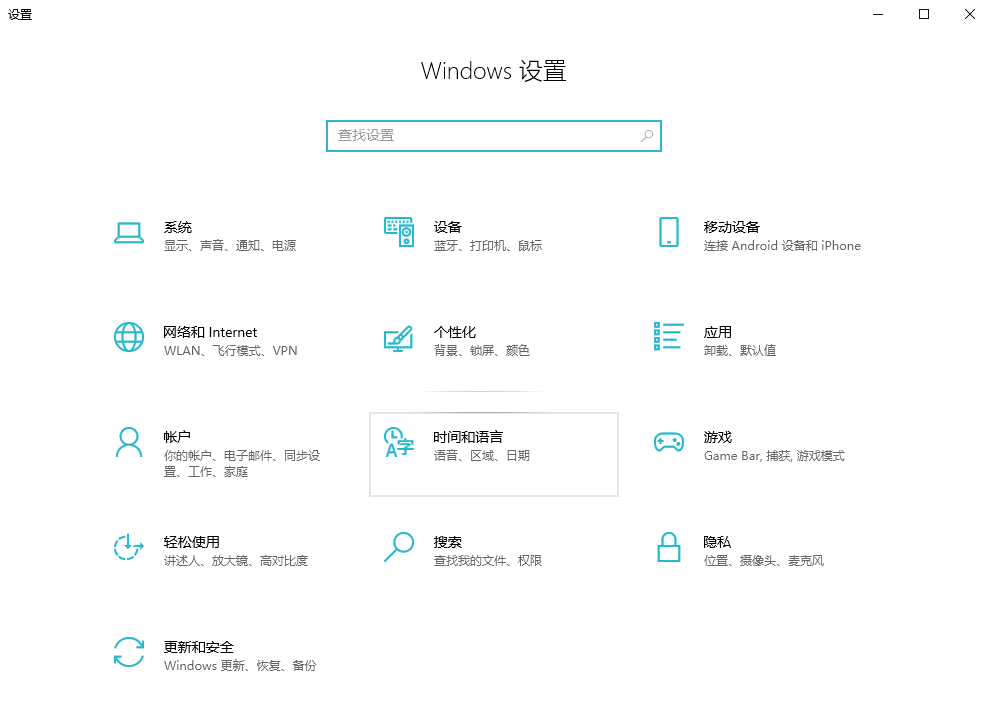
- 方法1:Win+I打开设置→系统→存储→开启“存储感知”。
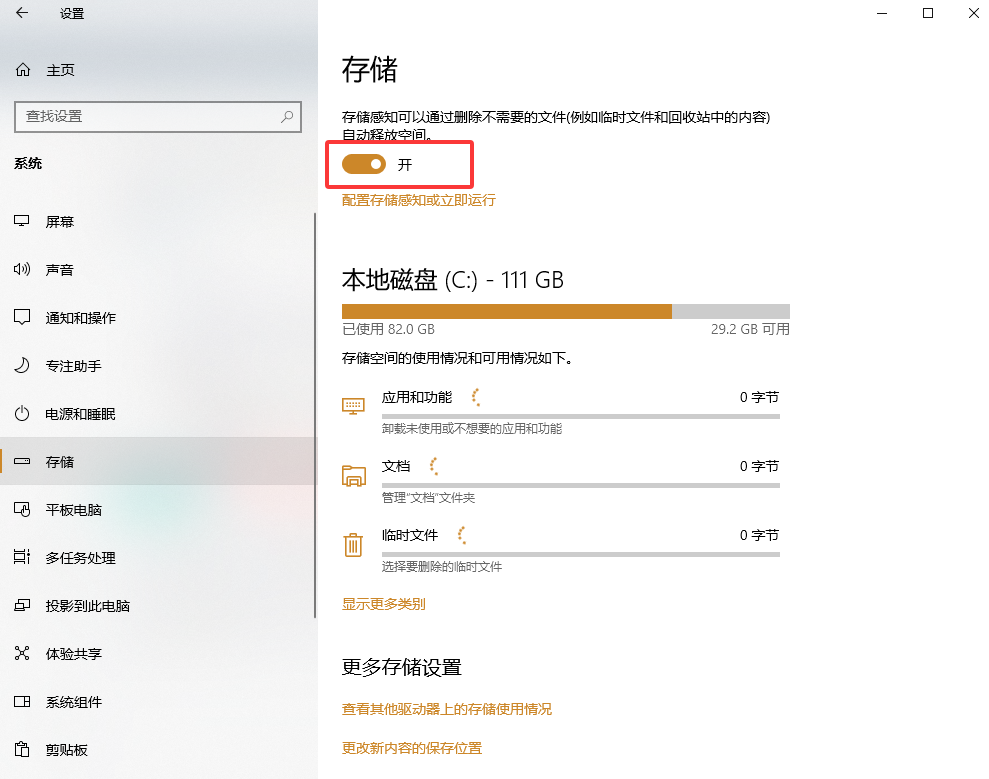
- 方法2:右键任务栏→任务栏设置→通知区域→开启“存储感知”图标(可选)。
- 配置清理规则:点击“配置存储感知或立即运行”→设置以下选项:
- 运行存储感知:选择“每天”“每周”或“磁盘空间不足时”。
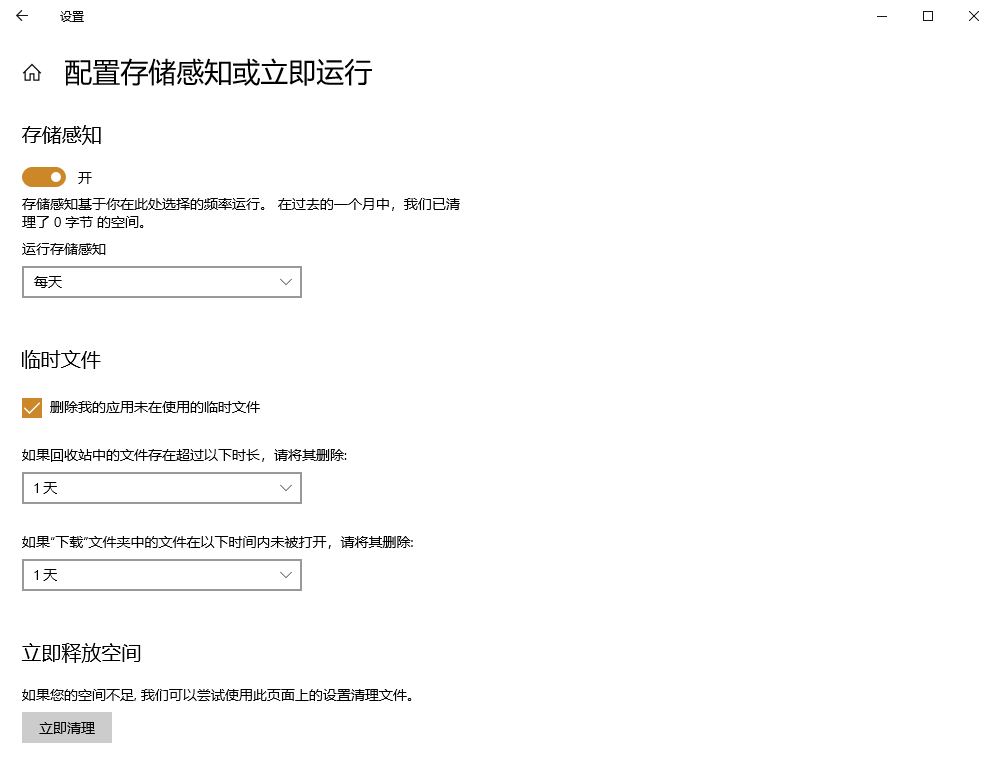
- 临时文件:
- 下载文件:勾选“删除我的下载文件夹中超过以下天数的文件”(建议设为30天)。
- 回收站:勾选“删除回收站中超过以下天数的文件”(建议设为30天)。
- 临时文件:勾选“自动删除临时文件”。
- 立即手动运行:点击“立即清理”按钮→系统将立即执行清理规则。
案例:某用户开启存储感知后,每月自动释放约2GB临时文件,无需手动操作。
注意:存储感知不会删除系统关键文件,但需定期检查“下载”文件夹,避免误删重要文件。
三、清理虚拟内存(高级用户操作)
原理:虚拟内存(页面文件)是系统在硬盘上划分的临时内存空间,调整其大小可释放C盘空间。
操作步骤:
- 打开虚拟内存设置:Win+Pause键打开系统信息→点击左侧“高级系统设置”→切换至“高级”选项卡→点击“性能”区域的“设置”按钮。
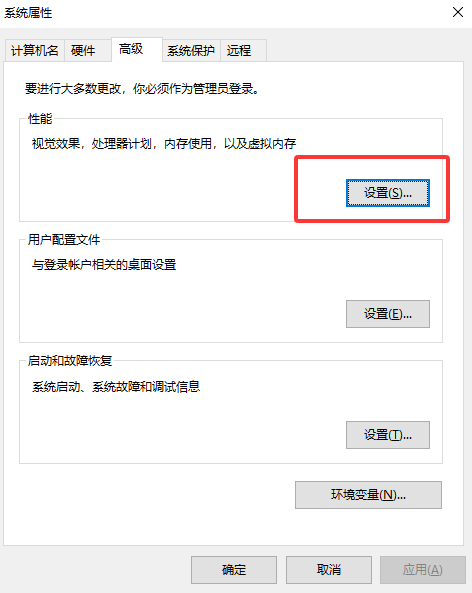
- 调整虚拟内存:
- 在“性能选项”窗口中,切换至“高级”选项卡→点击“虚拟内存”区域的“更改”按钮。
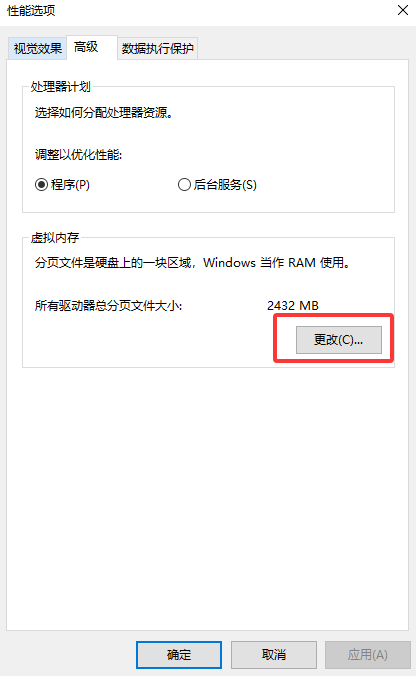
- 取消勾选“自动管理所有驱动器的分页文件大小”→选择C盘→勾选“无分页文件”→点击“设置”→在弹出窗口中选择“是”。
- 设置其他盘符的虚拟内存(可选):选择其他磁盘(如D盘)→勾选“系统管理的大小”或“自定义大小”(初始值设为物理内存的1.5倍,最大值设为3倍)→点击“设置”→“确定”。
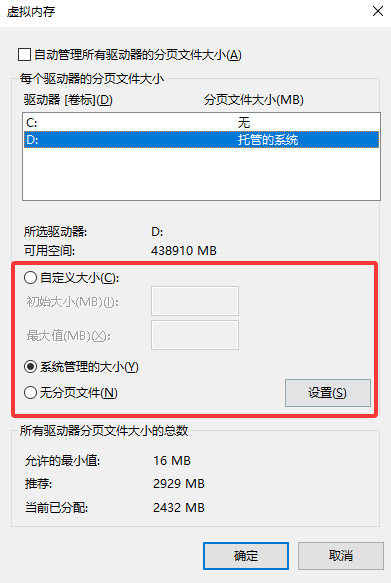
- 重启电脑:重启后生效,C盘空间将释放虚拟内存占用的部分(通常为物理内存的1-3倍)。
案例:某用户物理内存为16GB,关闭C盘虚拟内存后释放了24GB空间。
注意:
- 关闭虚拟内存可能导致内存不足时程序崩溃,仅建议物理内存≥16GB的用户操作。
- 若需重新启用虚拟内存,按上述步骤反向操作即可。
四、清理休眠文件(释放与内存等大的空间)
原理:休眠功能(Hibernate)会将内存数据保存到硬盘(hiberfil.sys文件),关闭后可释放该文件占用的空间。
操作步骤:
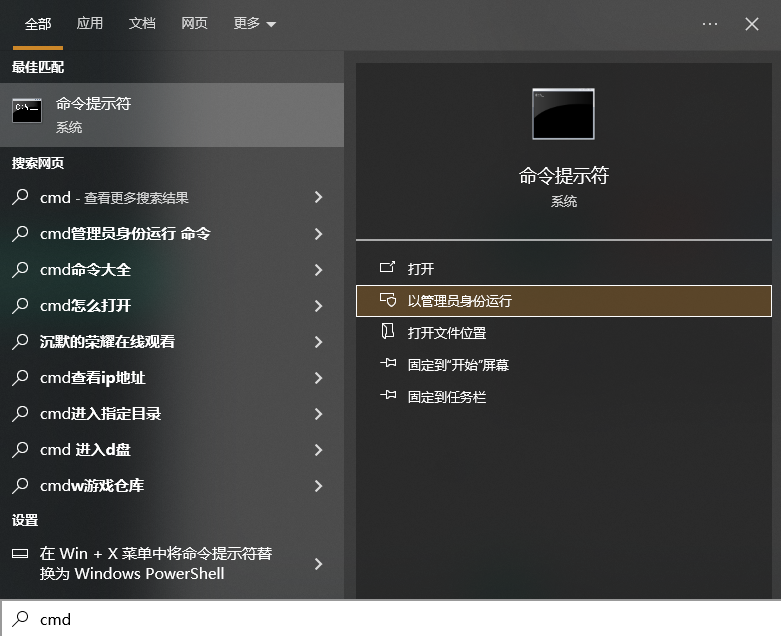
- 以管理员身份运行CMD:Win+X选择“终端(管理员)”或搜索“cmd”→右键“以管理员身份运行”。
- 关闭休眠功能:
- 输入命令
powercfg -h off→按回车键执行。 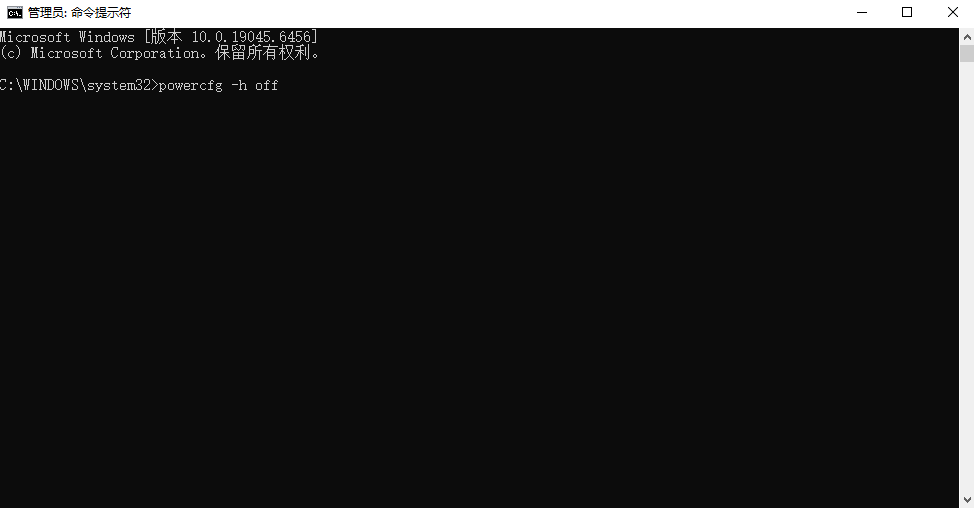
- 执行成功后,C盘根目录下的
hiberfil.sys文件将自动删除(通常为物理内存大小,如16GB内存对应16GB文件)。
- 输入命令
- 重新开启休眠(可选):若需恢复休眠功能,输入命令
powercfg -h on→回车执行。
案例:某用户关闭休眠后,C盘空间从80GB恢复至96GB(物理内存16GB)。
注意:
- 关闭休眠后,“快速启动”功能将失效,但不影响正常关机和启动。
- 笔记本电脑用户建议保留休眠功能,以节省电池电量。
五、手动清理临时文件夹(精准定位垃圾)
原理:系统临时文件夹(Temp)和用户临时文件夹(%temp%)存储了大量临时文件,可手动删除。
操作步骤:
- 清理系统临时文件夹:Win+R输入
%temp%→按回车键→打开用户临时文件夹→全选文件(Ctrl+A)→删除(Shift+Delete永久删除)。若提示“文件正在使用”,跳过该文件继续删除其他文件。 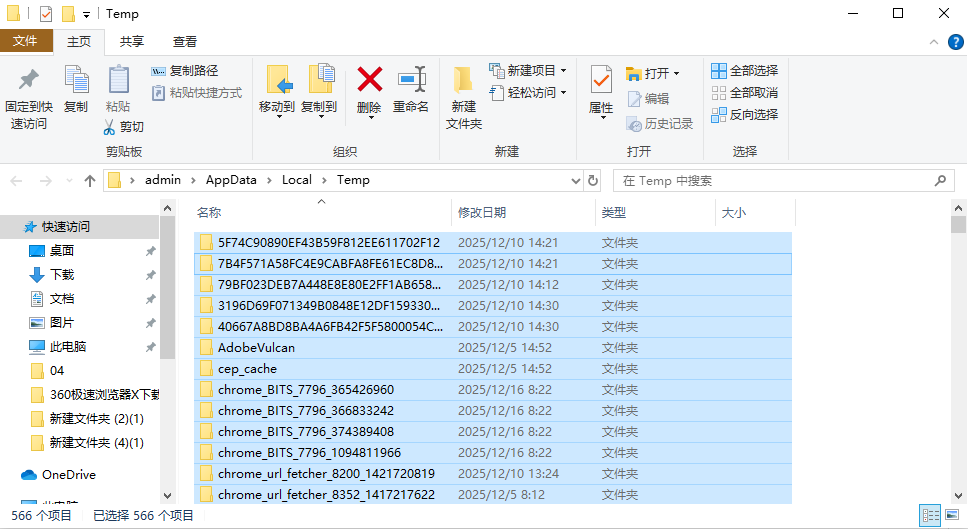
- 清理系统临时文件夹(路径2):打开“此电脑”→进入C盘→双击“Windows”文件夹→找到并打开“Temp”文件夹→同上步骤删除文件。
- 清理浏览器缓存(以Edge为例):打开Edge浏览器→点击右上角“…”→设置→隐私、搜索和服务→选择要清除的内容(如“缓存的图像和文件”)→点击“清除现在”。
案例:某用户手动清理临时文件夹后,释放了5GB空间,浏览器加载速度明显提升。
注意:
- 删除前确保文件未被程序占用(如正在下载的文件)。
- 定期清理浏览器缓存可提升网页加载速度,但需重新登录部分网站。
六、卸载不常用软件(从源头减少垃圾)
原理:软件安装后会占用C盘空间(程序文件、缓存、注册表等),卸载无用软件可直接释放空间。
操作步骤:
- 打开应用卸载界面:
- 方法1:Win+I打开设置→应用→应用和功能→按安装日期或大小排序。
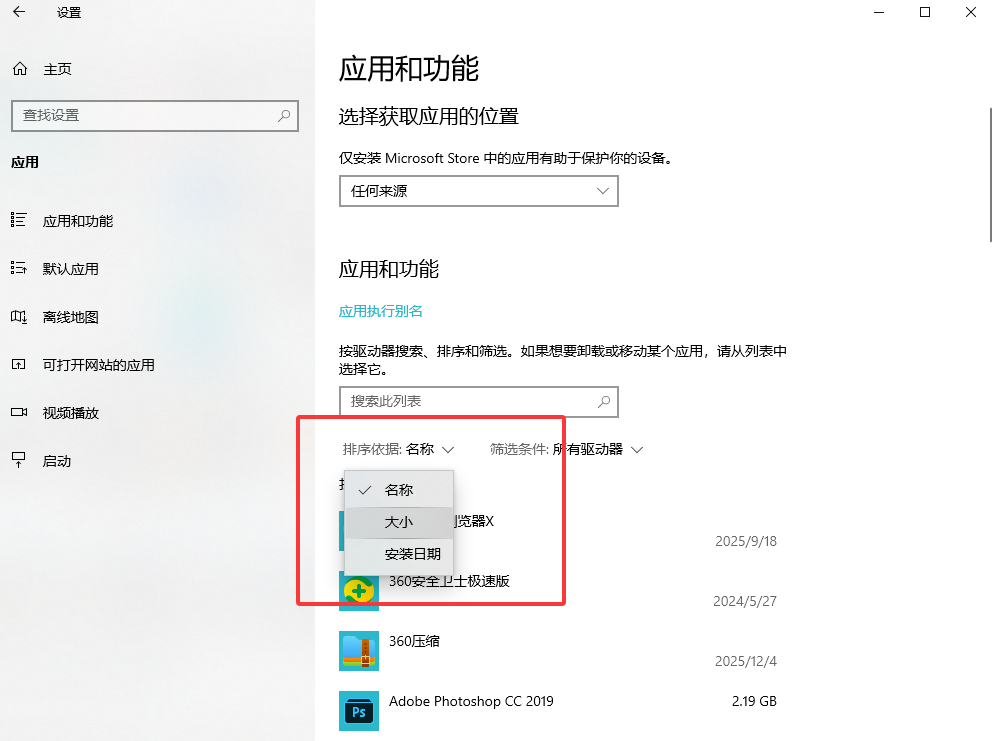
- 方法2:控制面板→程序→程序和功能→点击“安装时间”列排序。
- 卸载无用软件:右键目标软件→选择“卸载”→按提示完成卸载(部分软件需通过自带卸载工具操作)。
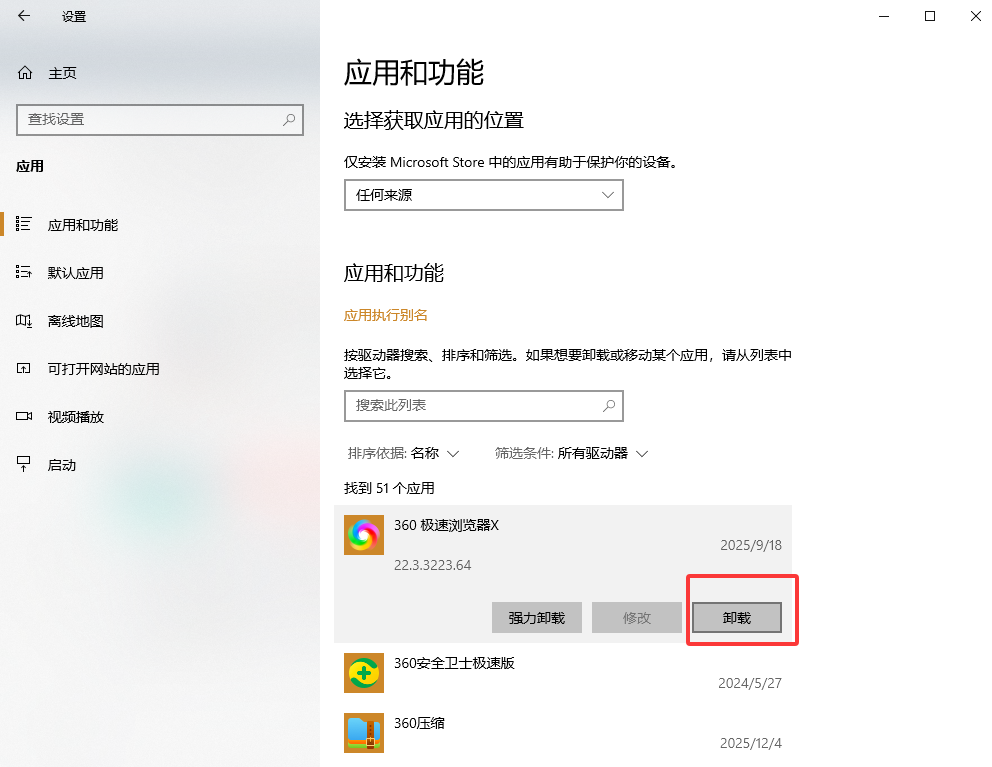
- 清理残留文件(可选):卸载后,手动删除软件安装目录(通常位于
C:\Program Files或C:\Program Files (x86))和用户目录下的残留文件(如C:\Users\用户名\AppData\Local)。
案例:某用户卸载3款不常用软件后,C盘空间从70GB恢复至85GB。
注意:
- 卸载前确认软件名称,避免误删系统关键组件(如“Microsoft Visual C++ Redistributable”)。
- 建议使用Geek Uninstaller等第三方工具彻底卸载软件并清理残留。
七、转移虚拟空间:更改软件默认安装路径(长期优化)
原理:将软件默认安装路径从C盘改为其他盘符,避免后续使用产生垃圾文件占用C盘空间。
操作步骤:
- 创建新文件夹:在D盘(或其他盘符)新建一个文件夹(如
D:\Program Files)。 - 修改注册表(全局设置):
- 方法1(适用于新安装软件):
- Win+R输入
regedit→按回车键→导航至:HKEY_LOCAL_MACHINE\SOFTWARE\Microsoft\Windows\CurrentVersion 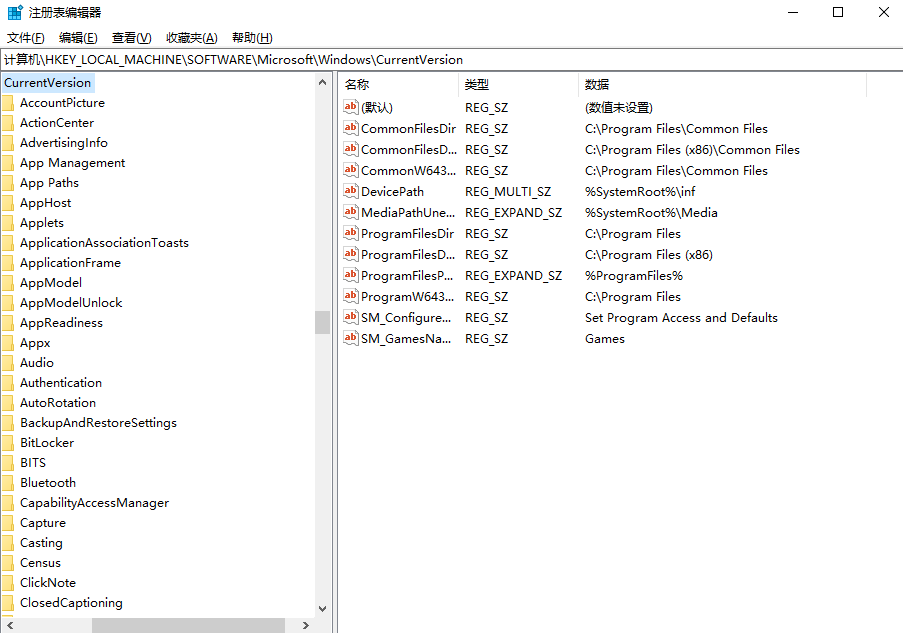
- 右键右侧的“ProgramFilesDir”→修改数值数据为
D:\Program Files。 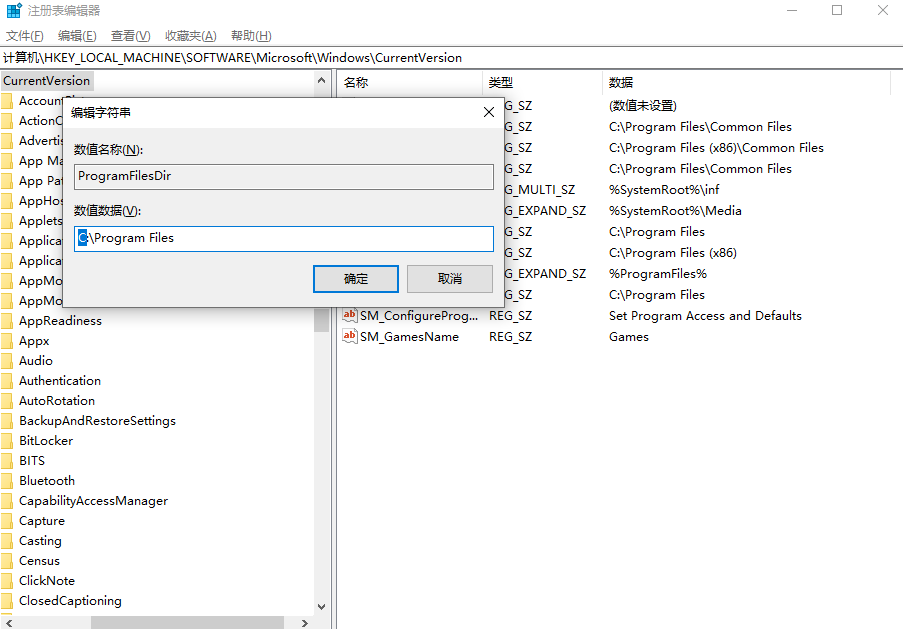
- 同理修改“ProgramFilesDir (x86)
(32位软件路径)为D:\Program Files (x86)`。
- Win+R输入
- 方法2(单个软件设置):安装软件时,在安装界面手动选择安装路径为D盘。
- 方法1(适用于新安装软件):
- 转移已安装软件(可选):使用Steam Mover等工具将已安装的软件从C盘迁移至D盘(需关闭相关程序)。
案例:某用户将所有软件安装路径改为D盘后,C盘空间使用率从90%降至60%。
注意:
- 修改注册表前建议备份注册表(文件→导出)。
- 部分系统关键软件(如驱动、安全软件)不建议更改安装路径。
预防措施
- 定期清理:建议每月执行一次磁盘清理和存储感知清理。
- 监控空间:使用SpaceSniffer等工具可视化查看C盘空间占用情况。
- 谨慎操作:删除文件前确认路径,避免使用Shift+Delete永久删除。
- 扩大C盘空间(终极方案):
- 使用磁盘管理工具(Win+X→磁盘管理)扩展C盘(需相邻分区有未分配空间)。
- 或使用AOMEI Partition Assistant等第三方工具无损调整分区大小。
总结
以上就是c盘怎么清理垃圾而不误删文件虚拟空间内设的全部介绍了,清理C盘垃圾需遵循“先系统工具,后手动操作;先临时文件,后系统设置”的原则。通过磁盘清理、存储感知、虚拟内存调整等组合方法,可安全释放数十GB空间,同时避免误删系统文件。掌握这些技巧后,您将无需再为C盘空间不足而烦恼!
 c盘满了怎么清理垃圾而不误删
 免费下载
免费下载