微信客服
微信客服
 QQ客服
QQ客服 电话:17306009113
 工作时间:08:30-22:00


 转转大师数据恢复软件
 微软office中国区合作伙伴
 微信
微信 微信
微信 QQ
QQ QQ
QQ QQ空间
QQ空间 QQ空间
QQ空间 微博
微博 微博
微博 文章摘要
文章摘要
清理C盘是Windows 11用户常见的需求,可有效提升系统运行速度。基础清理可通过系统自带的“存储感知”和“磁盘清理”工具,自动删除临时文件、回收站内容及系统更新残留。应用管理方面,卸载不常用的大体积软件能减少空间占用。将用户文件夹(如桌面、文档)迁移到其他分区也是有效方法。高级操作包括删除“windows.old”文件夹、调整虚拟内存或禁用休眠功能,但需谨慎处理。最后,使用第三方工具如WizTree或TreeSize Free可快速定位大文件并进行清理。建议按步骤操作,确保系统稳定与数据安全。
摘要由平台通过智能技术生成 免费下载 |
c盘(系统盘)空间不足是许多windows 11用户的心头大患。它不仅会拖慢系统运行速度,还可能导致系统更新失败、程序无响应等问题。别担心,清理c盘并不难,只要遵循正确的方法,就能安全有效地释放大量空间。那么windows11怎么清理c盘呢?本文将从简单到高级,为你提供一套完整的c盘清理方案。
一、 基础清理:首选系统自带工具(安全高效)
对于大多数用户来说,windows 11内置的工具已经足够强大和安全,是清理c盘的第一步。
方法1:存储感知 - 智能管家
这是windows 10/11推荐的自动清理功能,可以智能地删除临时文件和回收站里的内容。
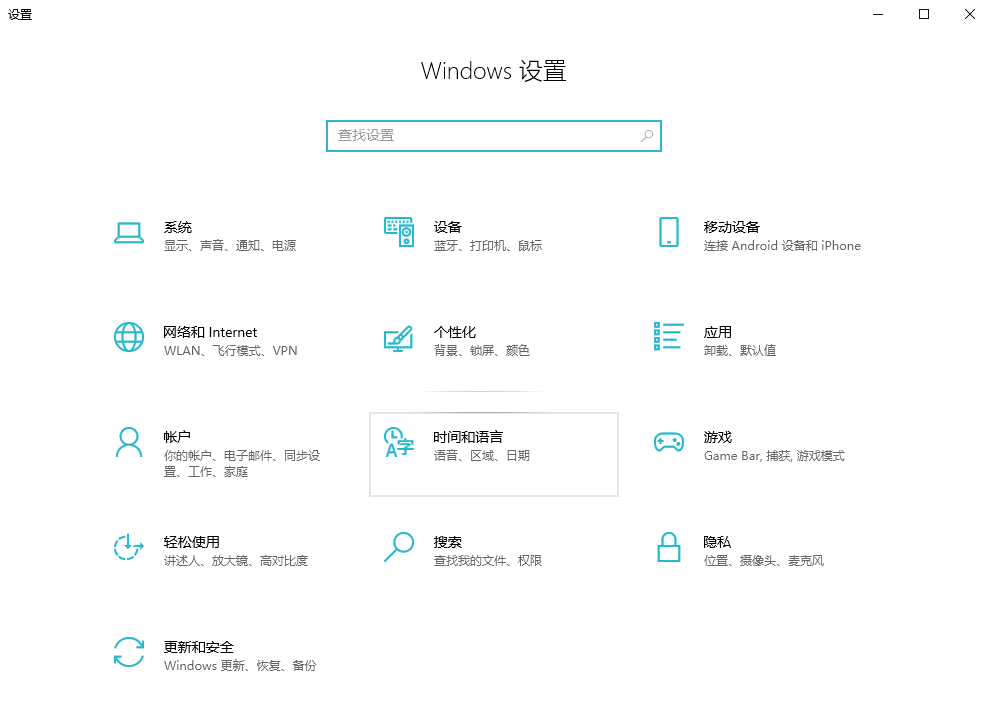
打开设置:按
win + i键打开“设置”,选择左侧的“系统”,然后点击“存储”。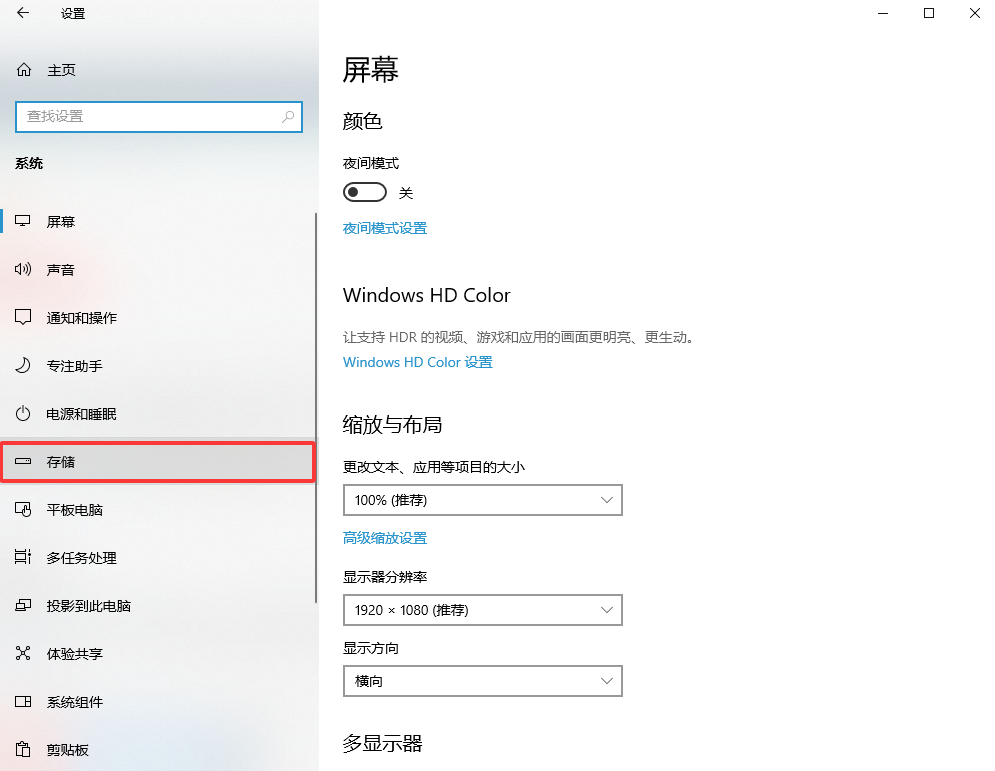
开启并配置:
- 确保“存储感知”开关处于“开”的状态。
- 点击“配置存储感知或立即运行”。
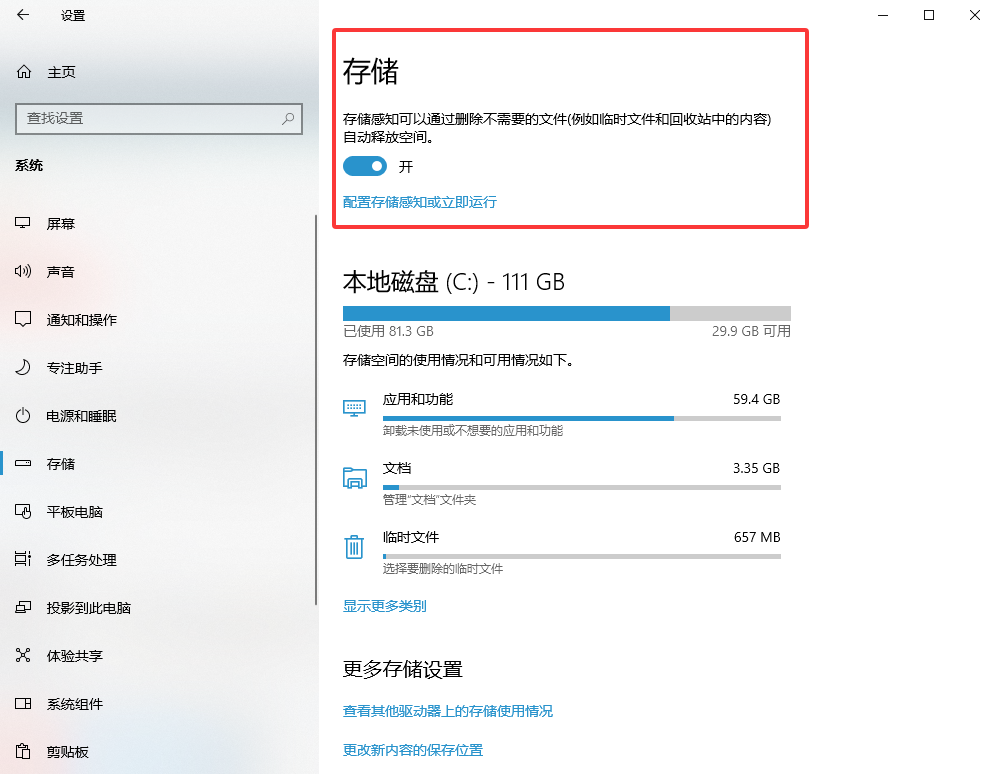
- 在这里,你可以设置它自动清理的频率(如每天、每周、每月),以及删除回收站和下载文件夹中超过一定天数的文件。
立即运行:如果想马上释放空间,可以点击页面底部的“立即运行存储感知”按钮,系统会自动扫描并清理。
方法2:磁盘清理 - 经典强力工具
这是一个更深度的清理工具,尤其擅长清理系统更新残留和旧系统文件。
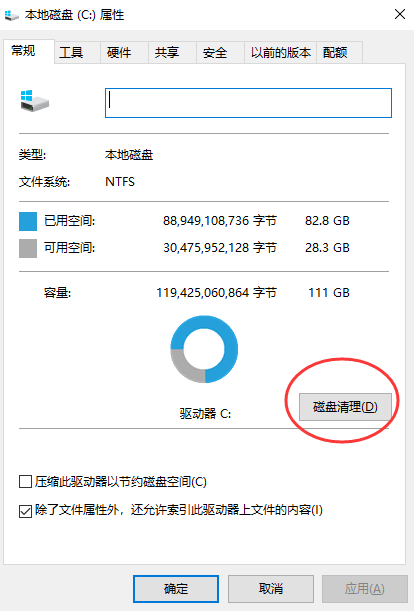
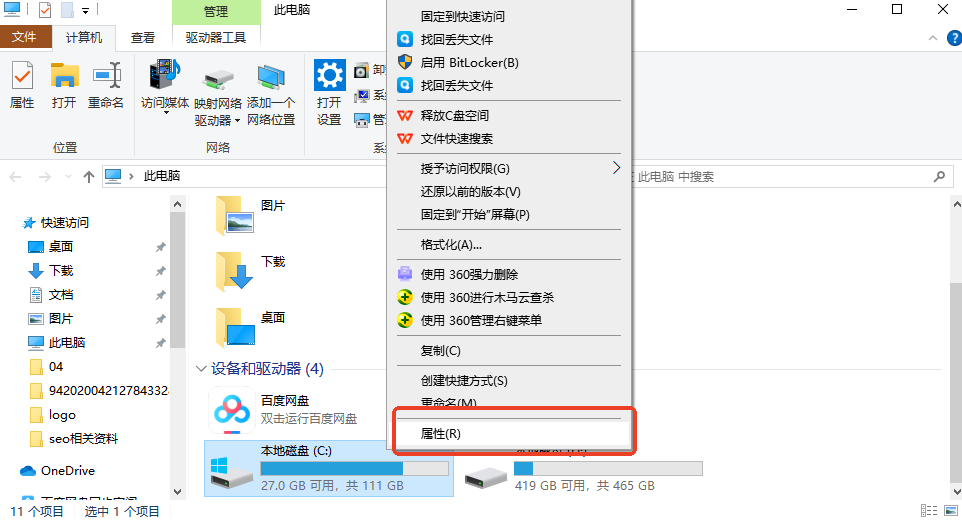
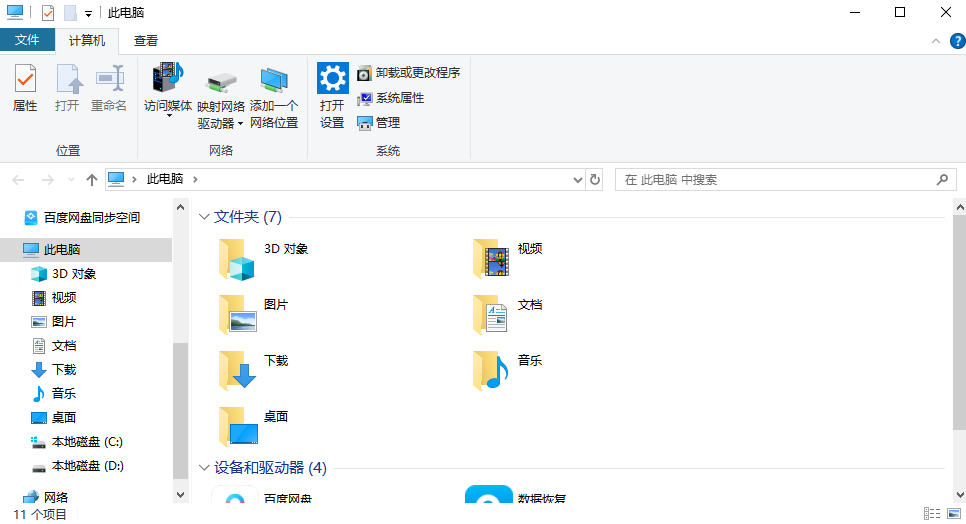
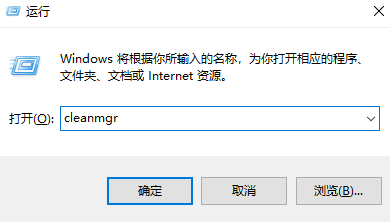
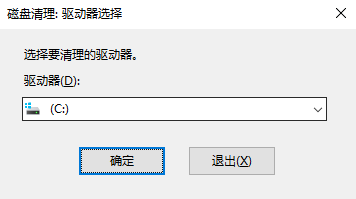
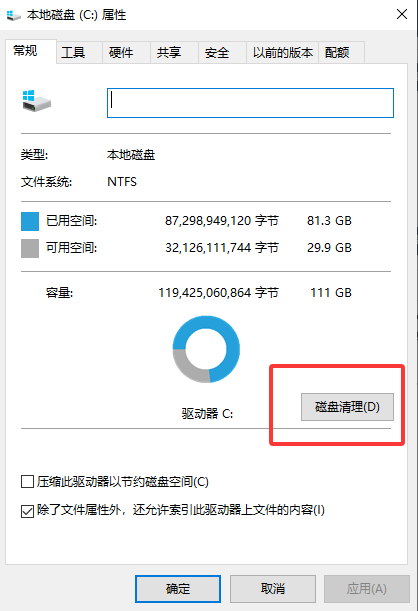
- 打开磁盘清理:打开“此电脑”,右键点击c盘,选择“属性”。在“常规”选项卡下,点击“磁盘清理”。
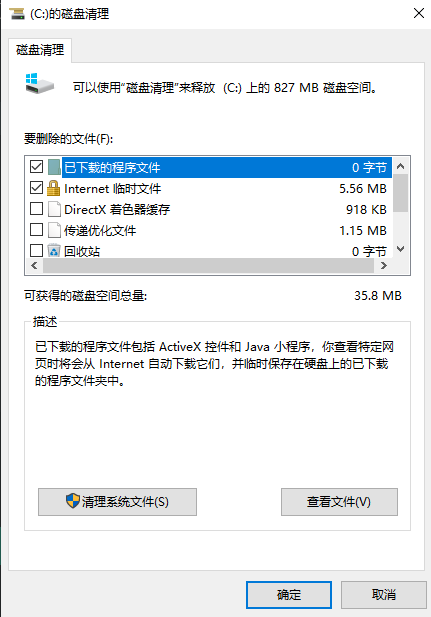
- 首次清理:等待扫描完成后,勾选所有你想要清理的文件类型,如“临时文件”、“回收站”、“缩略图”等,然后点击“确定”。
- 深度清理(关键步骤):
在上一步的窗口中,点击“清理系统文件”。系统会重新以管理员权限进行扫描,这次会扫描出更多可清理的系统级文件。
扫描完成后,你会看到一个名为“以前的windows安装”或“windows.old”的选项(如果你的系统最近升级过),这通常会占用几gb到几十gb的空间。如果你确认新系统使用正常,不需要回退到旧版本,务必勾选此项。
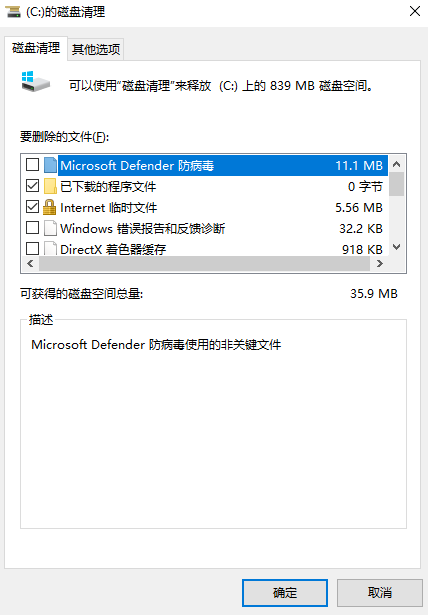
同时,勾选“windows更新清理”、“临时windows安装文件”等,这些都是安全的清理项。
点击“确定”并确认删除。
二、 应用管理:从源头减少c盘负担
c盘空间告急,很大一部分原因是安装了太多大型软件。
方法3:卸载不常用的大型应用
- 打开应用列表:进入“设置” > “应用” > “已安装应用”(或“应用和功能”)。
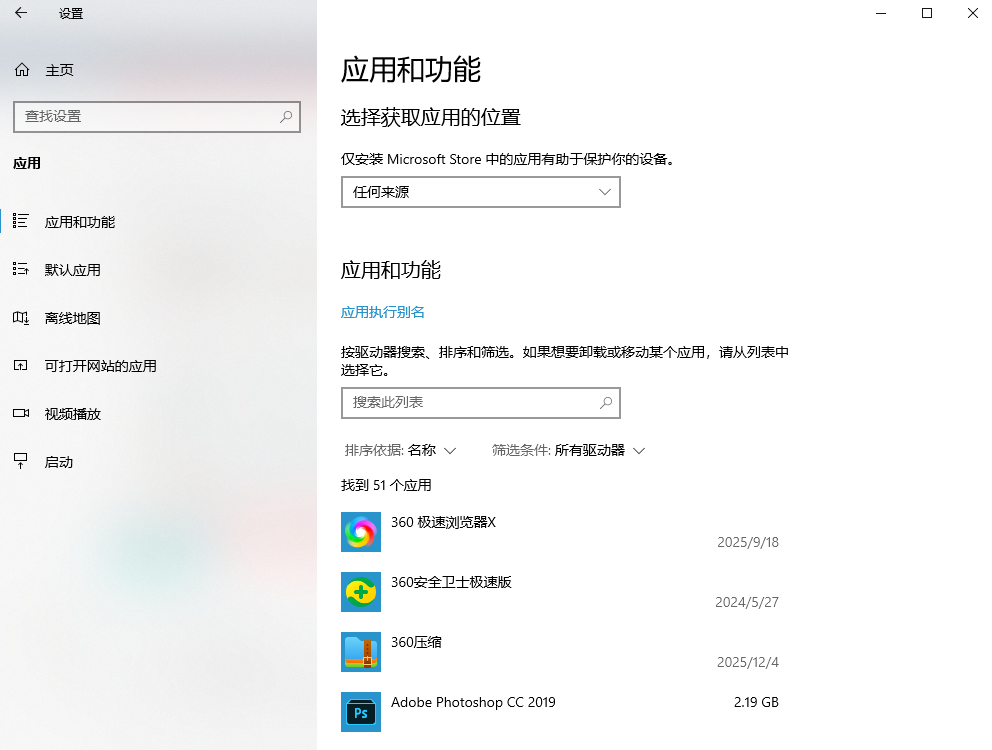
- 排序并查找:点击“排序依据”,选择“大小”。这样,占用空间最大的应用会排在最前面。
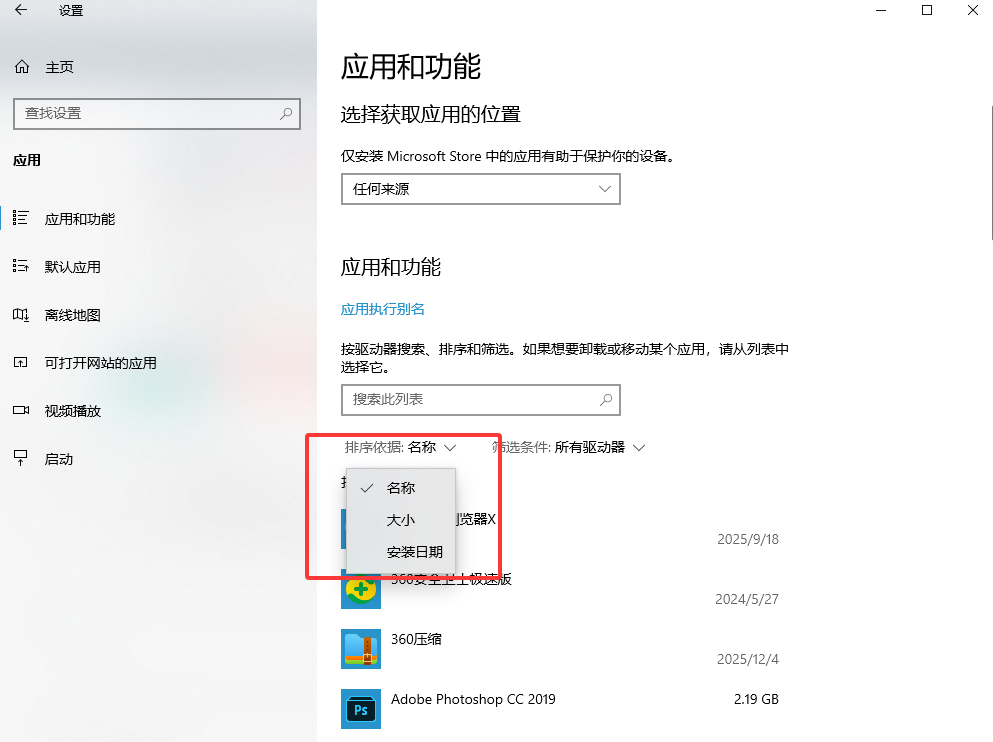
- 果断卸载:检查列表,找到那些你很少使用但又占用巨大空间的程序(如大型游戏、专业软件等),点击右侧的“...”或“卸载”按钮,将其移除。
三、 文件搬运:将个人文件移出c盘
桌面、文档、下载、图片、音乐、视频这几个文件夹默认都在c盘,是空间占用的“重灾区”。
方法4:移动用户文件夹
打开文件资源管理器,进入
c:\users\你的用户名目录。右键点击“桌面”、“文档”、“下载”、“图片”等文件夹,选择“属性”。
切换到“位置”选项卡。
点击“移动”,然后选择你希望存放这些文件的其他分区(如d盘)里的一个新文件夹。
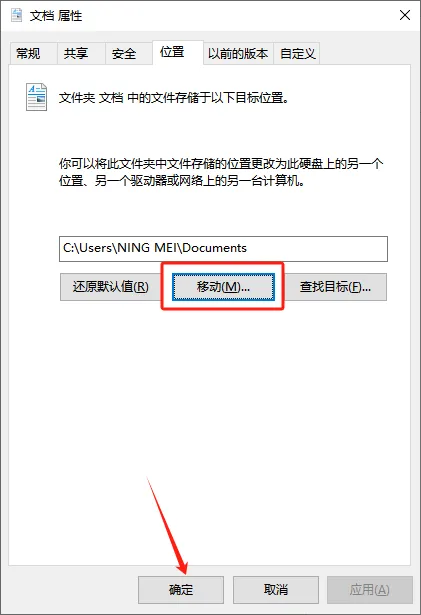
点击“选择文件夹”,然后“确定”。系统会自动将所有文件安全地移动到新位置。
四、 高级清理:针对特定系统文件(需谨慎)
以下操作针对的是占用空间巨大的系统文件,操作前请确保你了解其作用。
方法5:删除windows.old文件夹
如果你在升级windows 11后已经使用了一段时间,并且确认系统稳定,可以删除此文件夹以释放大量空间。
- 路径:“设置” > “系统” > “存储” > “临时文件”。
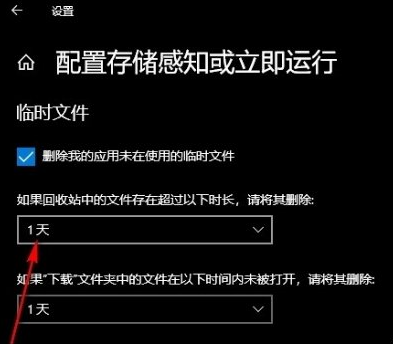
- 操作:等待扫描结束后,找到并勾选“以前的windows安装”,然后点击“删除文件”。
方法6:调整或禁用虚拟内存
虚拟内存(pagefile.sys)是硬盘上的一块空间,用作内存的补充。如果你的物理内存(ram)足够大(如16gb或以上),可以考虑将其移动到其他盘或由系统管理。
- 右键点击“此电脑”,选择“属性”。
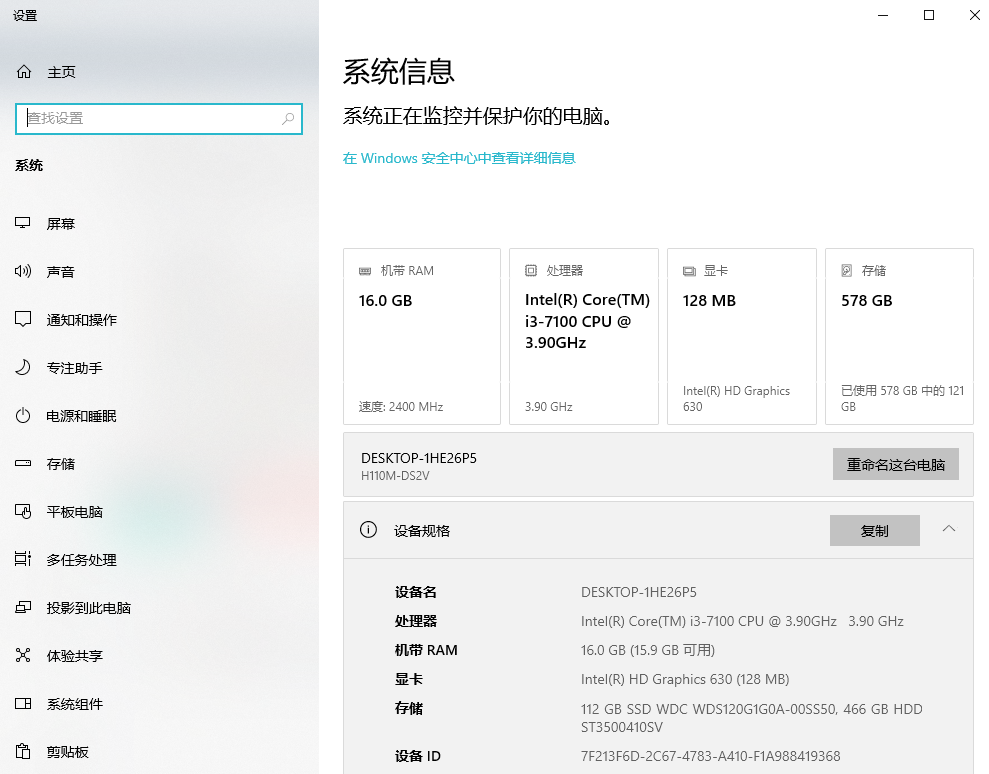
- 点击“高级系统设置”。
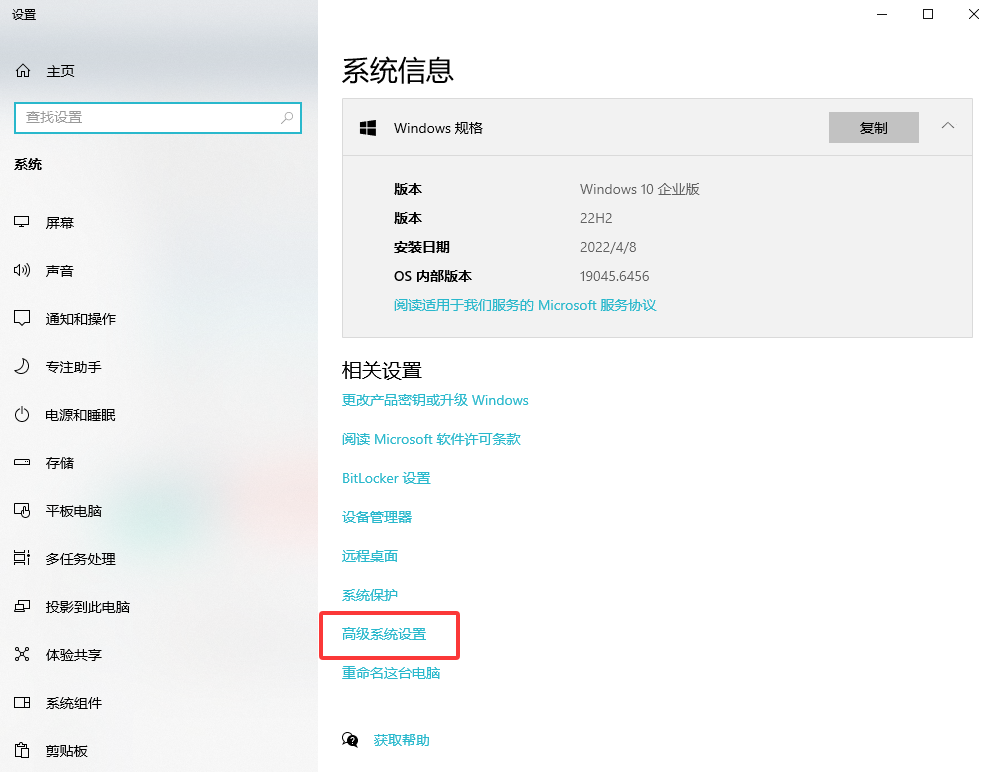
- 在“高级”选项卡下,点击“性能”区域的“设置...”。
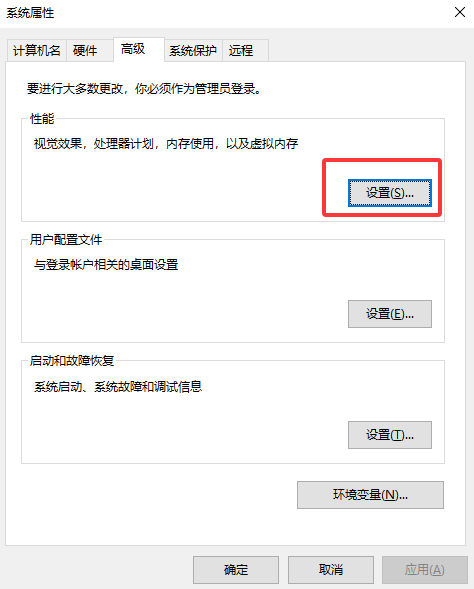
- 切换到“高级”选项卡,点击“虚拟内存”区域的“更改...”。
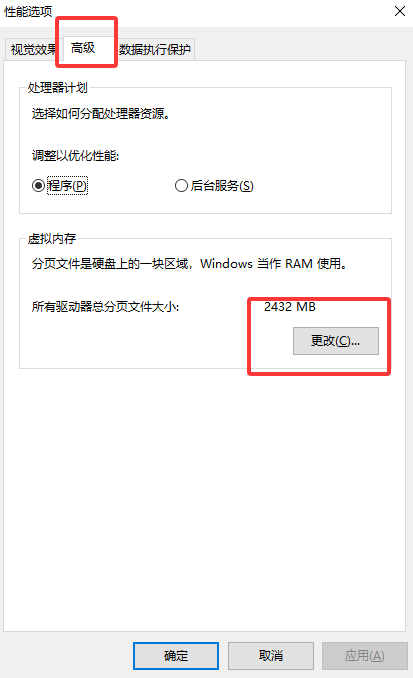
- 取消勾选“自动管理所有驱动器的分页文件大小”。
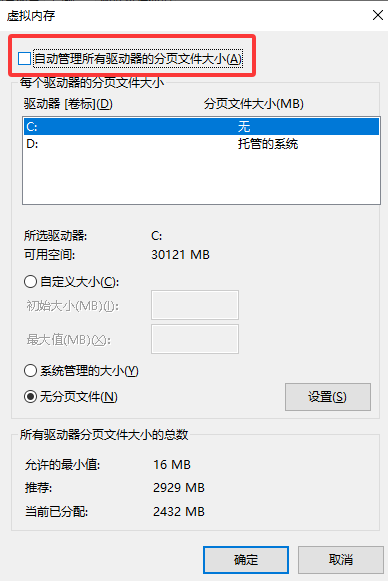
- 选择c盘,然后勾选“无分页文件”,点击“设置”。

- 选择另一个盘(如d盘),然后选择“系统管理的大小”,点击“设置”。
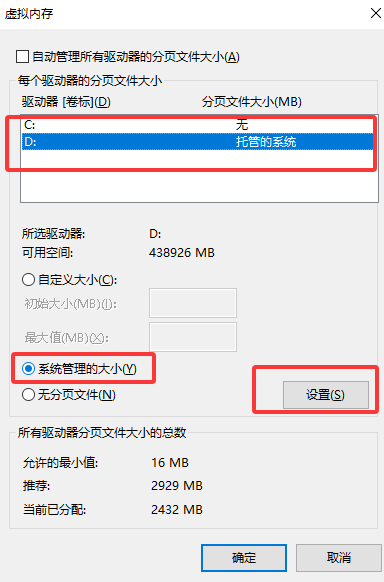
- 点击“确定”,重启电脑后生效。
注意:如果你不熟悉此操作,建议保持默认设置。
方法7:禁用休眠以删除hiberfil.sys
休眠文件(hiberfil.sys)通常会占用和你的物理内存差不多大小的空间。如果你从不使用“休眠”功能,可以禁用它。
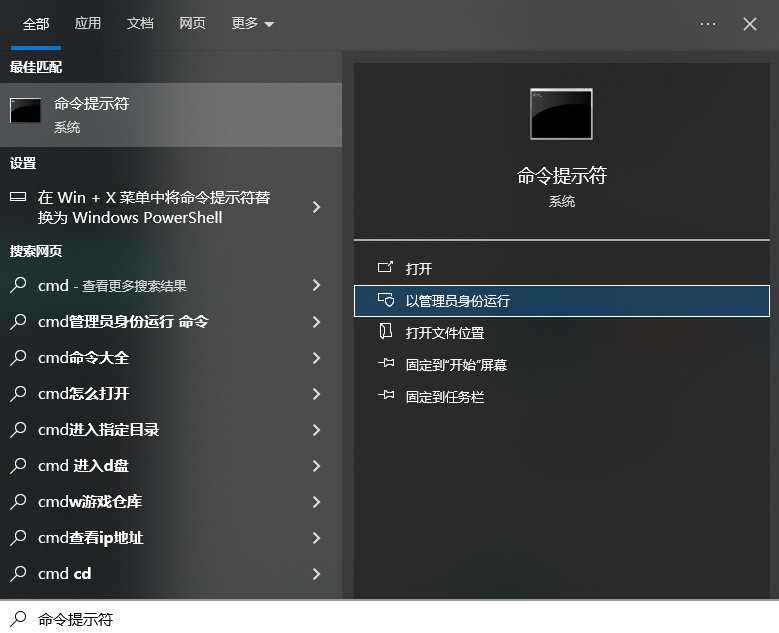
- 在开始菜单搜索“cmd”或“命令提示符”。
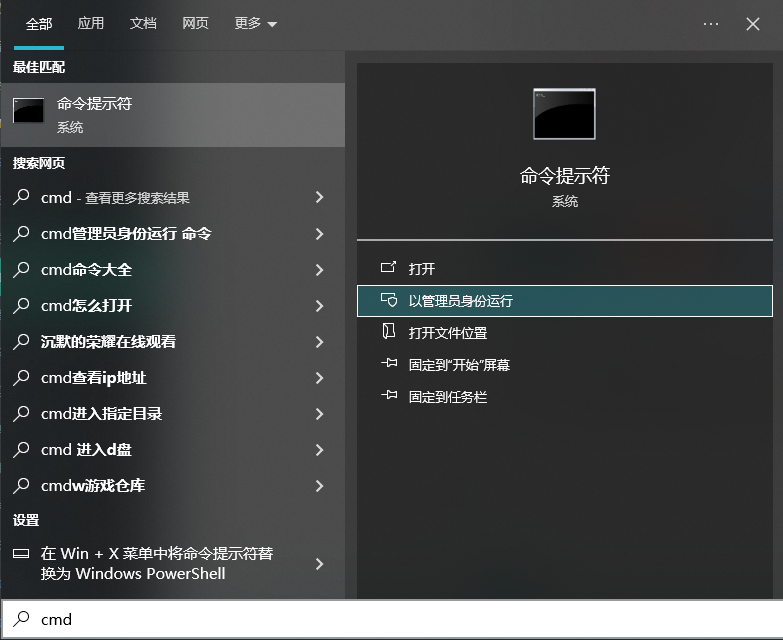
- 右键点击它,选择“以管理员身份运行”。
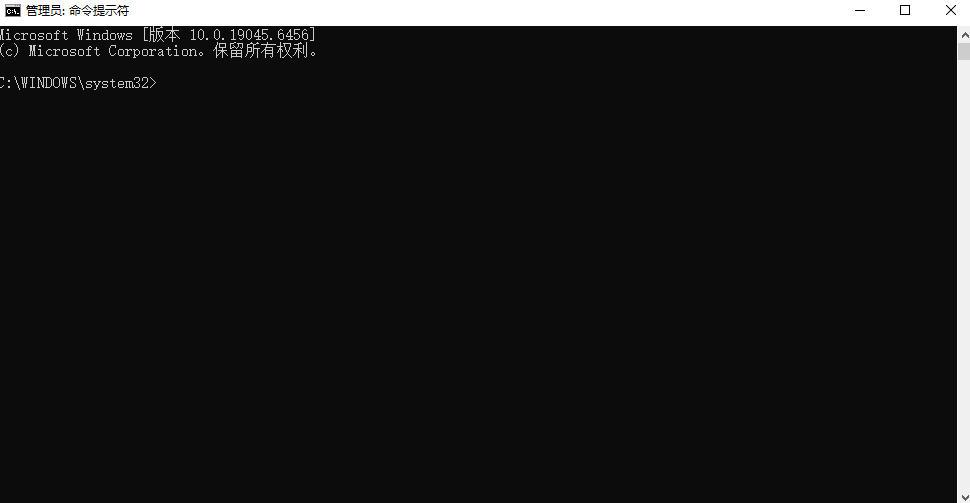
- 输入以下命令并回车:powercfg /h off
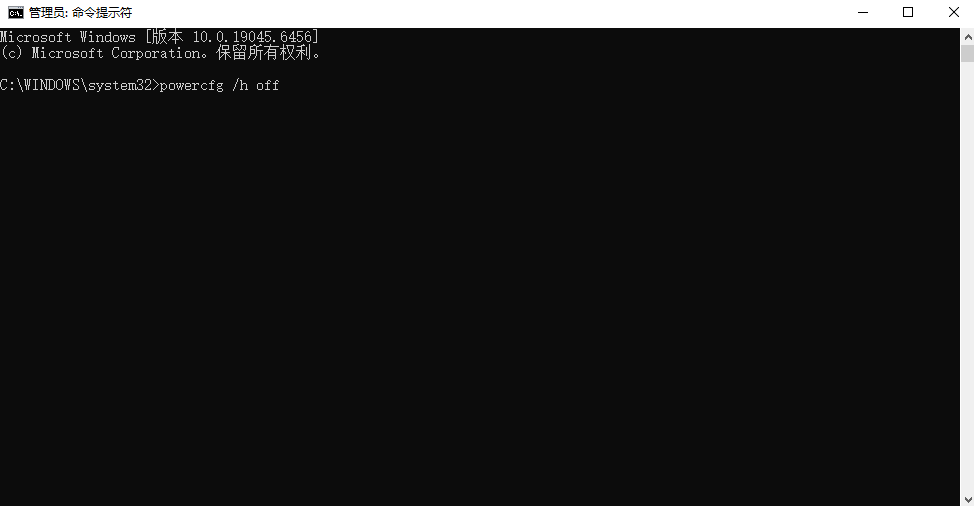
- 执行后,c盘根目录下的hiberfil.sys文件会被立即删除。
注意:此操作会禁用“快速启动”功能,因为它依赖于休眠技术。
五、 终极武器:查找并手动删除大文件
如果以上方法都无法满足你,可以使用第三方工具来直观地查看是哪些文件占用了最多空间。
方法8:使用wiztree或treesize free
- wiztree:速度极快,能瞬间扫描整个硬盘并以树状图展示文件和文件夹大小。
- treesize free:功能类似,界面清晰。
使用流程(以treesize free为例):
- 下载并安装treesize free工具。
- 运行软件,选择扫描c盘。
- 扫描完成后,你可以清晰地看到哪些文件或文件夹是“空间杀手”。
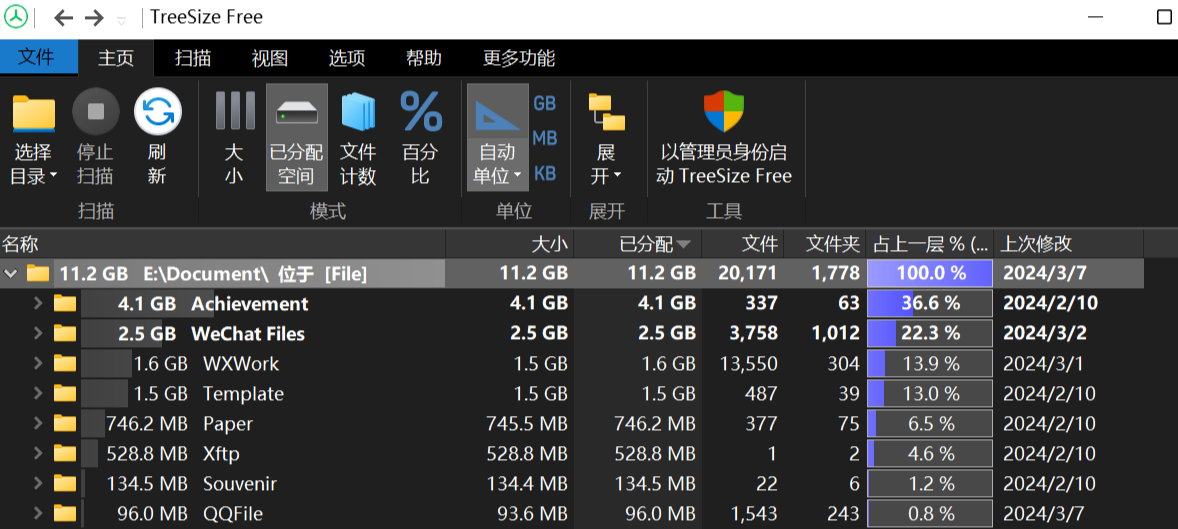
- 根据文件路径和名称,判断它们是否可以删除或移动到其他盘。删除时务必小心,不要误删系统文件!
总结与建议
对于普通用户,推荐的清理顺序是:
- 首选:使用“存储感知”进行日常维护。
- 定期:运行“磁盘清理”并点击“清理系统文件”,这是最安全有效的深度清理方式。
- 日常习惯:将新安装的大型软件和个人文件(游戏、视频、文档等)直接存放在d盘或其他非系统盘。
- 谨慎操作:在进行虚拟内存、休眠文件等高级操作前,请确保你了解其后果。
以上就是windows11怎么清理c盘的全部介绍了,遵循以上步骤,你的c盘空间一定会得到显著改善,让windows 11运行得更流畅。
 怎么清理电脑c盘
 免费下载
免费下载