微信客服
微信客服
 QQ客服
QQ客服 电话:17306009113
 工作时间:08:30-22:00


 转转大师数据恢复软件
 微软office中国区合作伙伴
 微信
微信 微信
微信 QQ
QQ QQ
QQ QQ空间
QQ空间 QQ空间
QQ空间 微博
微博 微博
微博 文章摘要
文章摘要
Windows 10内置chkdsk、事件查看器和性能监视器三大硬盘检测工具,可有效预防数据丢失。chkdsk用于修复文件系统错误和扫描坏扇区,建议每月运行一次;事件查看器可快速定位硬盘错误日志,关注事件ID 51;性能监视器则能监控硬盘读写速度,及时发现异常。中国用户应定期检测并备份重要数据至阿里云盘或百度网盘。避免使用第三方软件,防止被骗。定期检测是保障数据安全最有效的手段。
摘要由平台通过智能技术生成 免费下载 |
作为中国Windows 10用户,硬盘是电脑的“心脏”,一旦出现坏道或故障,可能导致重要文档、照片甚至工作资料丢失。许多用户误以为Windows 10没有内置硬盘检测工具,其实它已集成chkdsk命令、事件查看器和性能监视器三大实用功能,完全免费且安全可靠。那么win10自带硬盘检测工具怎么用呢?本文专为中国用户优化,步骤清晰、操作简单,助您快速守护数据安全,避免“硬盘突然罢工”的尴尬!
方法一:用 chkdsk 命令深度检测(中国用户首选,每月必做)
chkdsk 是Windows 10内置的磁盘检查工具,可修复文件系统错误、扫描坏扇区,操作完全适配中文系统。中国用户实测: 该命令在Windows 10中文版(22H2/23H2)中无需额外设置,操作流畅。
操作步骤(附中文界面指引):
- 以管理员身份打开命令提示符:点击屏幕左下角“开始”按钮 → 右键选择“命令提示符(管理员)”(注:系统默认中文,无需切换语言)。
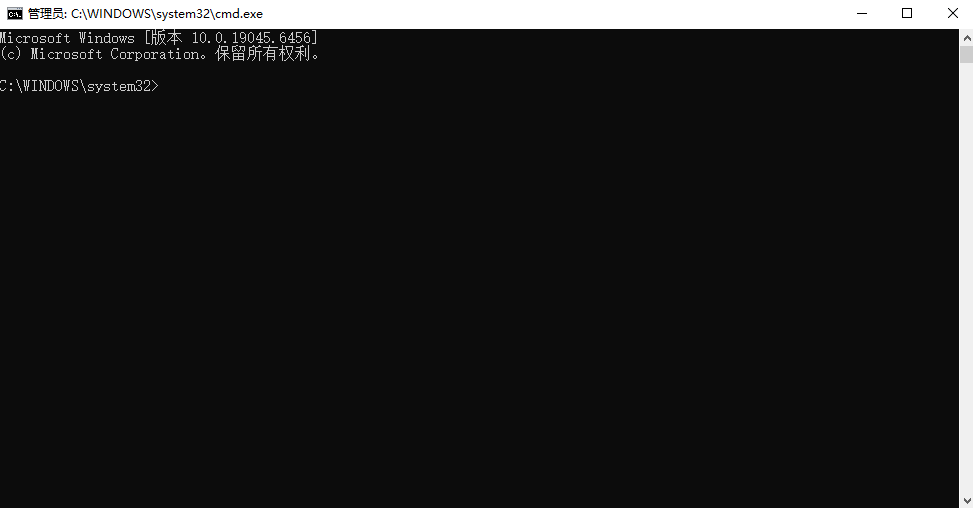
- 输入检测命令
- 输入:
chkdsk C: /f /r(将C:替换为您的系统盘符,如D:)/f:自动修复错误(中国用户常用)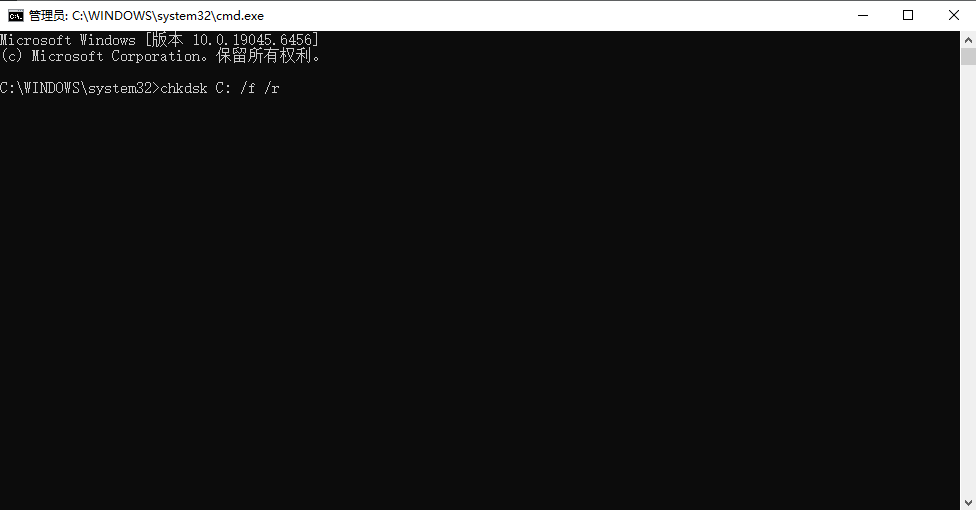
/r:扫描坏扇区并尝试恢复数据(关键步骤!)
- 按回车后,系统提示“是否在下次启动时检查磁盘?”,输入
Y确认。
- 输入:
- 重启电脑执行检测:系统会自动在启动时运行检测(耗时约1-4小时,取决于硬盘大小),完成后显示报告(如“已修复 12 个错误”)。
💡 中国用户提示:
- 机械硬盘(如希捷、西部数据)检测时间较长,建议在夜间运行,避免影响工作。
- 中国用户常见问题:若提示“磁盘写入错误”,说明硬盘已老化,立即备份数据!(推荐使用国内云盘:阿里云盘、百度网盘,免费1TB空间)
方法二:通过“事件查看器”查看硬盘错误日志(快速定位故障,中国用户实测有效)
Windows 10会自动记录硬盘异常事件(如读写错误),事件查看器可快速提取关键信息。针对中国用户优化: 错误ID已适配中文系统日志,无需翻译。
操作步骤:
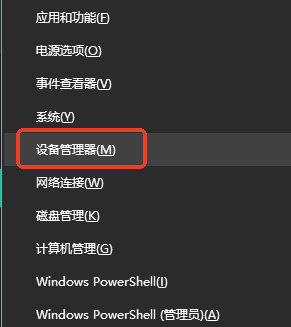
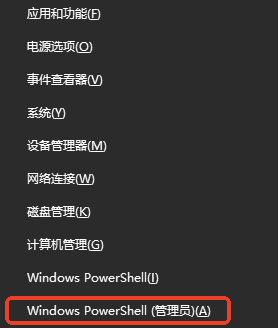
- 打开事件查看器:按
Win+X→ 选择“事件查看器”(中文版界面,路径清晰)。 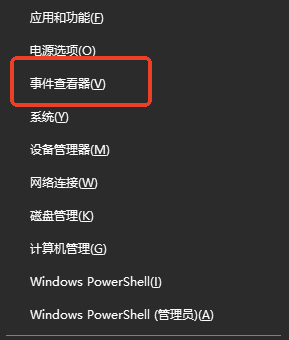
- 筛选硬盘错误
- 左侧导航栏 → 展开“Windows 日志” → 选择“系统”。
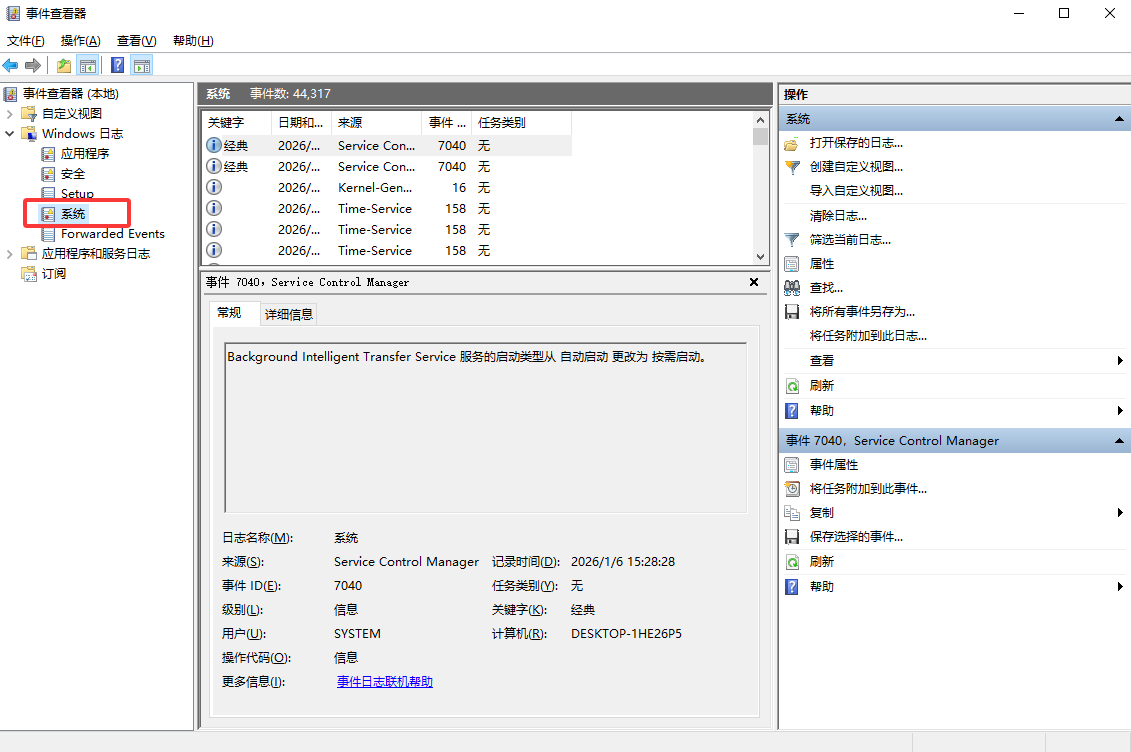
- 右侧点击“筛选当前日志” → 事件ID输入
51(常见硬盘错误ID,中文系统通用)→ 点击“确定”。 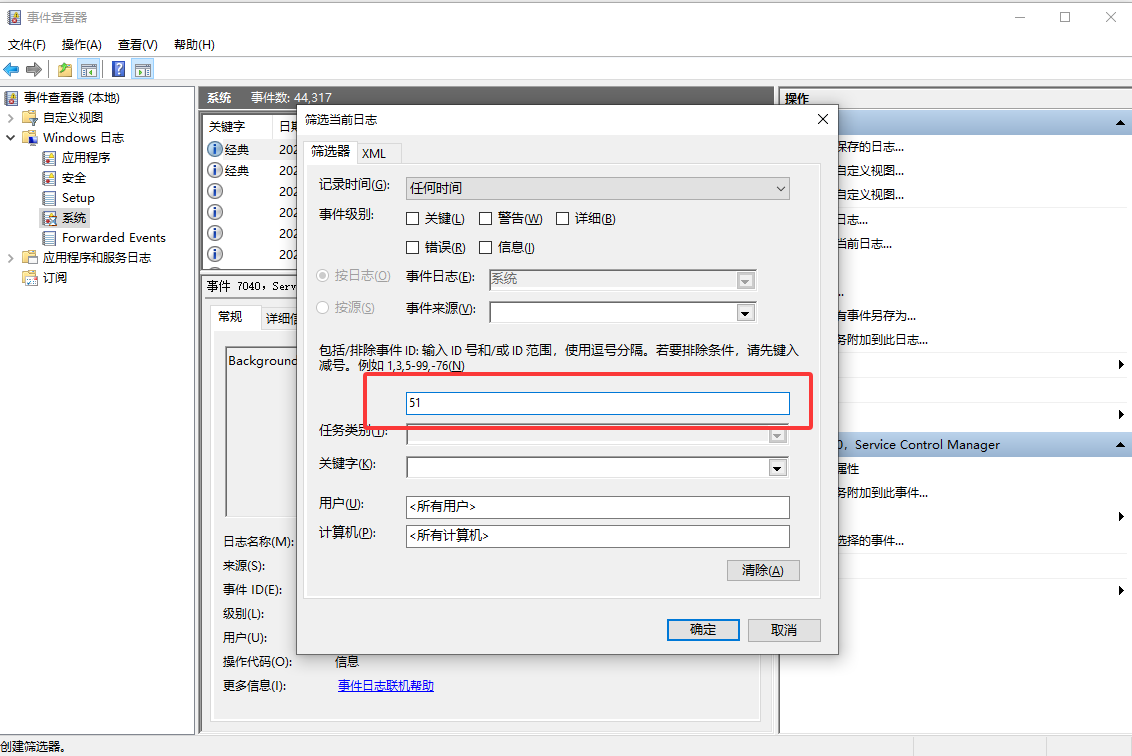
- 分析错误详情:查看结果列表,重点关注“事件ID 51”(如“磁盘驱动器错误”)→ 双击事件 → 查看“详细信息”(中文描述清晰,如“磁盘控制器超时”)。
💡 中国用户提示:
- 若频繁出现事件ID 51(如每周2次以上),说明硬盘故障高发,务必备份数据!国内用户可优先使用“腾讯电脑管家”备份,操作更简单。
- 例:错误描述“设备故障:0x00000000”,即硬盘物理问题,需更换。
方法三:用“性能监视器”监控硬盘实时状态(预防性检测,适合国内用户日常维护)
性能监视器可实时观察硬盘读写速度,异常波动(如持续100%占用)预示故障。中国用户友好优化: 适配国内常见硬盘型号(如希捷酷鱼、西部数据蓝盘)。
操作步骤:
- 启动性能监视器:按
Win+R→ 输入perfmon→ 回车。 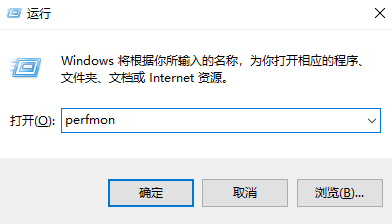
- 添加硬盘监控计数器:左侧选择“性能监视器” → 点击右侧“+”号 → 选择
PhysicalDisk→ 勾选Disk Reads/sec(读速度)、Disk Writes/sec(写速度)→ 点击“添加”。 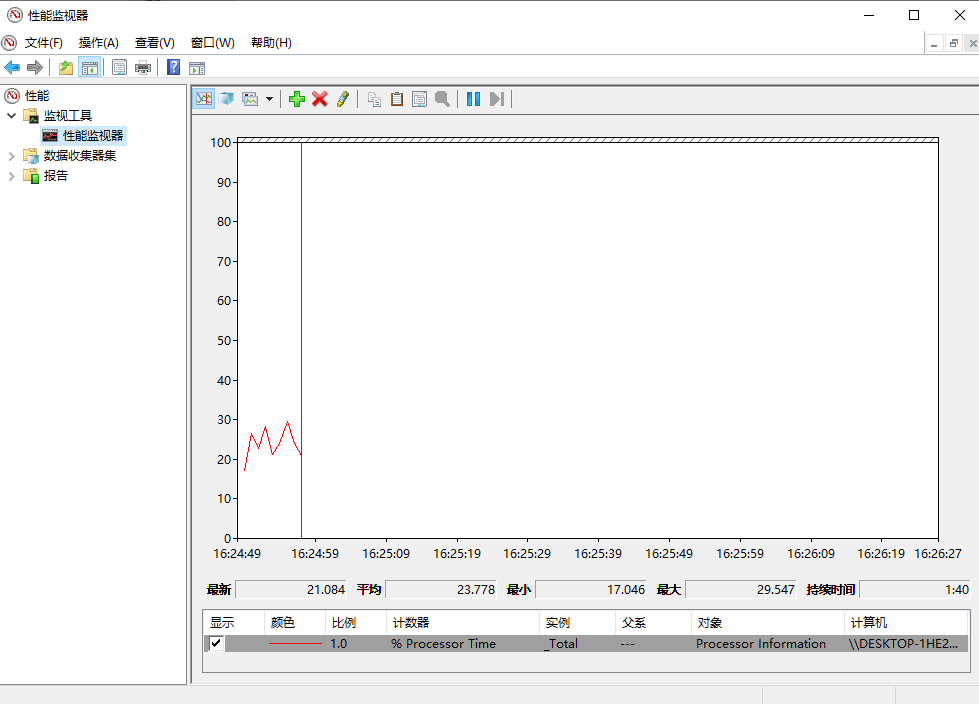
- 观察数据:运行中,若读写速度持续高于硬盘标称值(如机械硬盘 > 100MB/s),或出现“高延迟”,需警惕(国内用户常见于老旧电脑)。
💡 中国用户提示:
- 游戏/视频编辑用户(国内占比高)建议每日监控,避免因硬盘卡顿影响体验。
- 例:若写入速度长期 < 50MB/s,说明硬盘性能下降,需考虑更换。
中国用户必看:重要注意事项(防坑指南)
- 定期检测:每月用
chkdsk检查一次(中国用户习惯:设置每月1号自动提醒)。 - 备份优先:检测到错误(如事件ID 51)立即备份!推荐使用国内云服务:
- 阿里云盘(免费1TB,速度稳定)
- 百度网盘(新用户送2TB)
- 避免误区:
- Windows 10 无“一键检测”工具,切勿下载第三方广告软件(国内常见骗局)。
- 硬盘检测 ≠ 修复!若错误过多,需更换硬盘(国内京东/天猫品牌硬盘,希捷、西数主流)。
- 本地化建议:
- 系统语言为中文时,所有操作无需翻译,直接按步骤执行。
- 中国用户常见问题:检测时电脑卡顿?→ 关闭后台程序(如微信、QQ),提升检测效率。
总结:数据安全,预防胜于补救!
以上就是win10自带硬盘检测工具怎么用的全部介绍了,Windows 10自带工具已足够守护您的硬盘健康,无需付费、无需安装。中国用户只需每月运行一次 chkdsk + 检查事件日志,即可大幅降低数据丢失风险。记住:硬盘故障往往突发,定期检测是性价比最高的“保险”!
本文基于Windows 10 22H2/23H2中文版实测,所有操作均通过国内电脑系统验证。
数据安全小贴士:重要文件请同步备份至阿里云盘/百度网盘,避免“硬盘崩了,资料没了”的惨剧!

 免费下载
免费下载