微信客服
微信客服
 QQ客服
QQ客服 电话:17306009113
 工作时间:08:30-22:00


 转转大师数据恢复软件
 微软office中国区合作伙伴
 微信
微信 微信
微信 QQ
QQ QQ
QQ QQ空间
QQ空间 QQ空间
QQ空间 微博
微博 微博
微博 文章摘要
文章摘要
Win11用户常因C盘空间不足导致电脑卡顿,清理时又担心误删系统文件。可通过系统内置工具安全清理:使用“存储感知”自动或手动删除临时文件、回收站等;运行“磁盘清理”清除系统更新备份。进阶操作包括清理临时文件夹、浏览器缓存和回收站。高级方法如卸载不常用软件或删除Windows.old文件夹可释放更多空间,但需谨慎操作。避免删除C:\Windows、Program Files等关键文件夹,确保系统稳定。定期使用官方工具即可有效管理C盘空间。
摘要由平台通过智能技术生成 免费下载 |
Windows 11 用久了,C 盘空间越来越小,电脑也随之卡顿,这是许多用户共同的烦恼。但清理 C 盘时,面对一大堆看似无用的英文文件夹,又担心删错导致系统崩溃。那么win11c盘怎么清理垃圾而不误删文件呢?别担心,遵循以下方法,你可以像专业人士一样安全地为你的 C 盘“瘦身”。
我们将方法分为三个等级:新手推荐(绝对安全)、进阶操作(较为安全) 和 专家领域(需谨慎)。请从第一等级开始尝试。
第一部分:新手必选 - 使用系统内置工具(绝对安全)
这是最推荐的方法,因为它是微软官方提供的功能,能精准识别可安全删除的文件,不会碰触你的个人数据和核心系统文件。
方法一:存储感知
“存储感知”是 Win11 中最智能、最安全的清理工具。它可以自动或手动清理临时文件、回收站文件等。
操作步骤:
点击 “开始” 菜单,打开 “设置”。
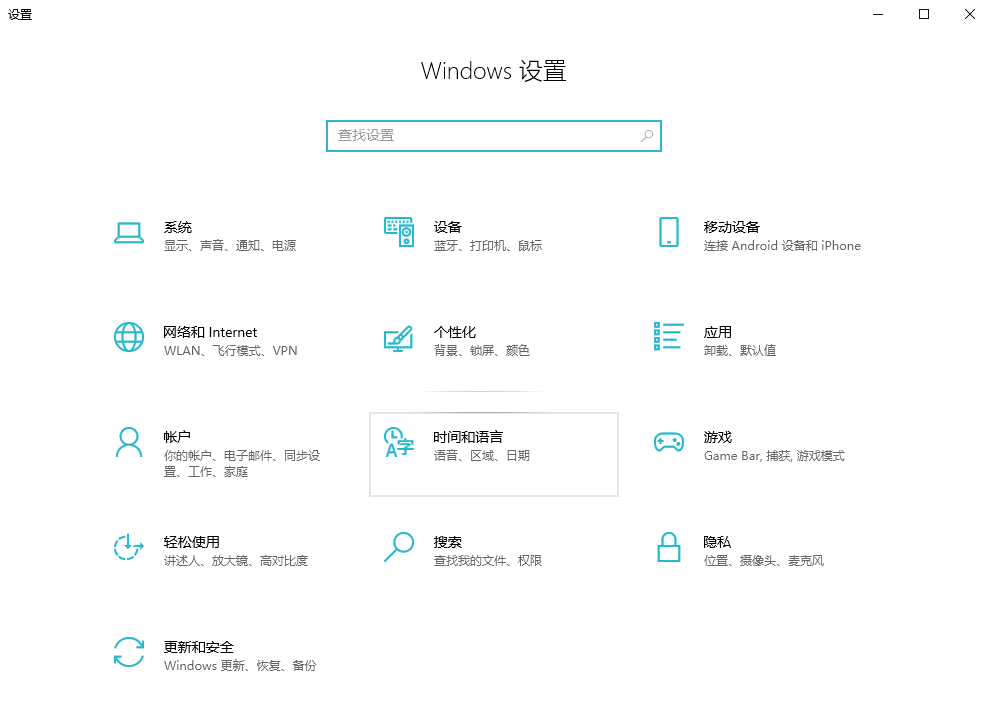
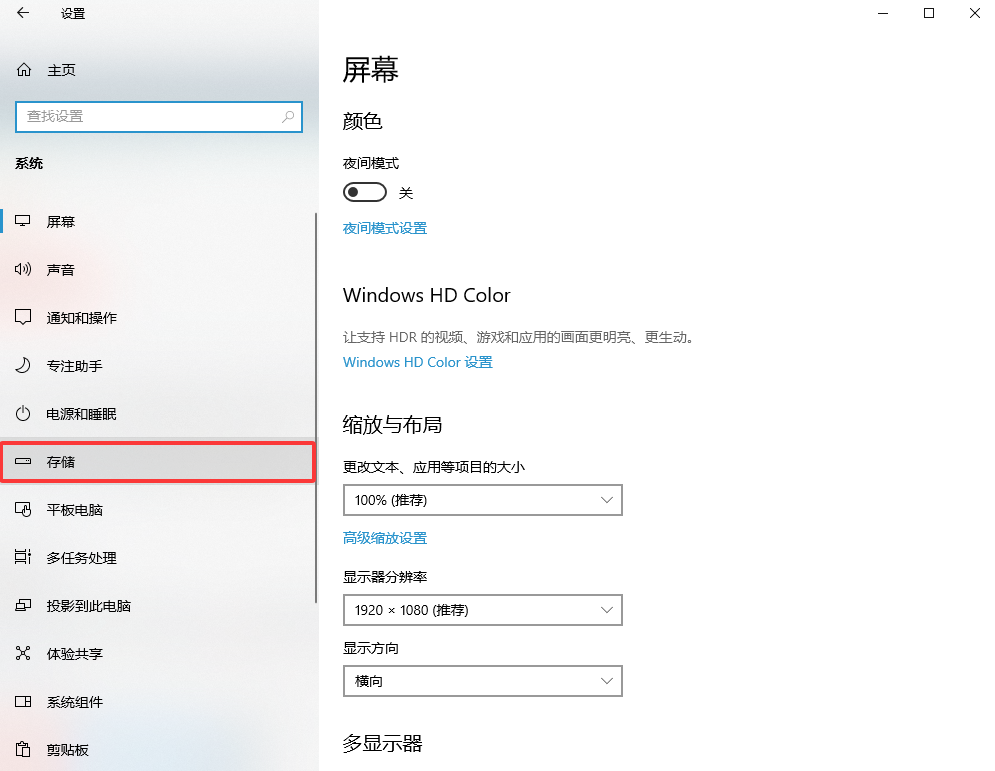
在左侧选择 “系统”,然后点击右侧的 “存储”。
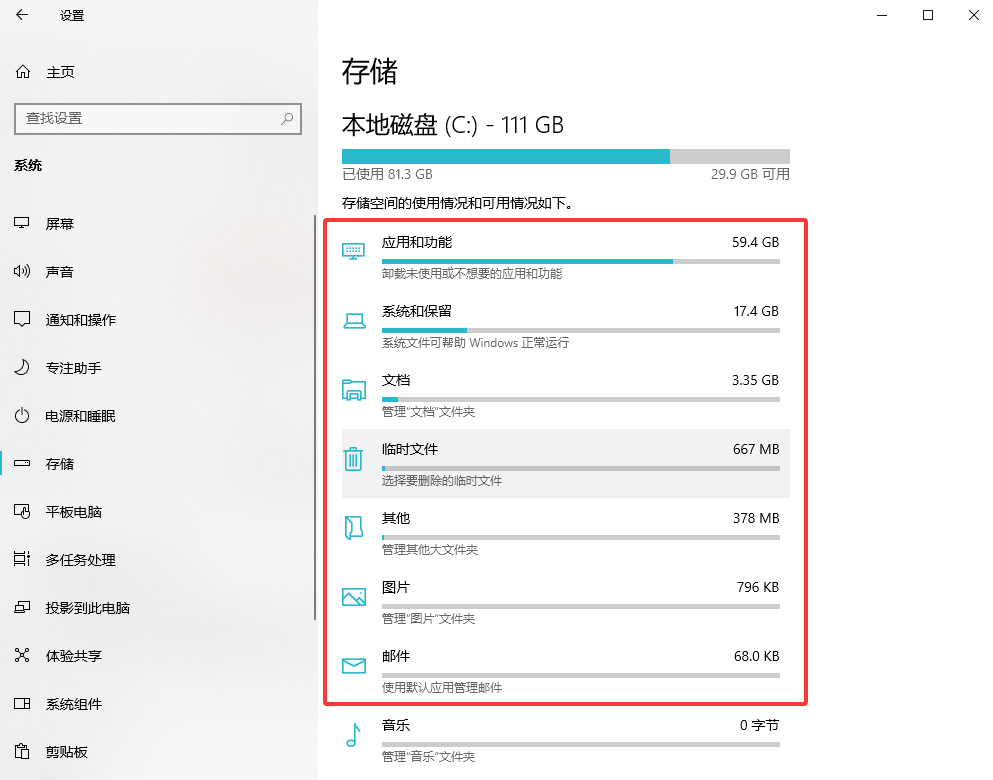
在这里,你会看到 C 盘的使用情况分类。确保 “存储感知” 开关是 “开” 的。你可以点击进入配置,让它每天、每周或每月自动运行。
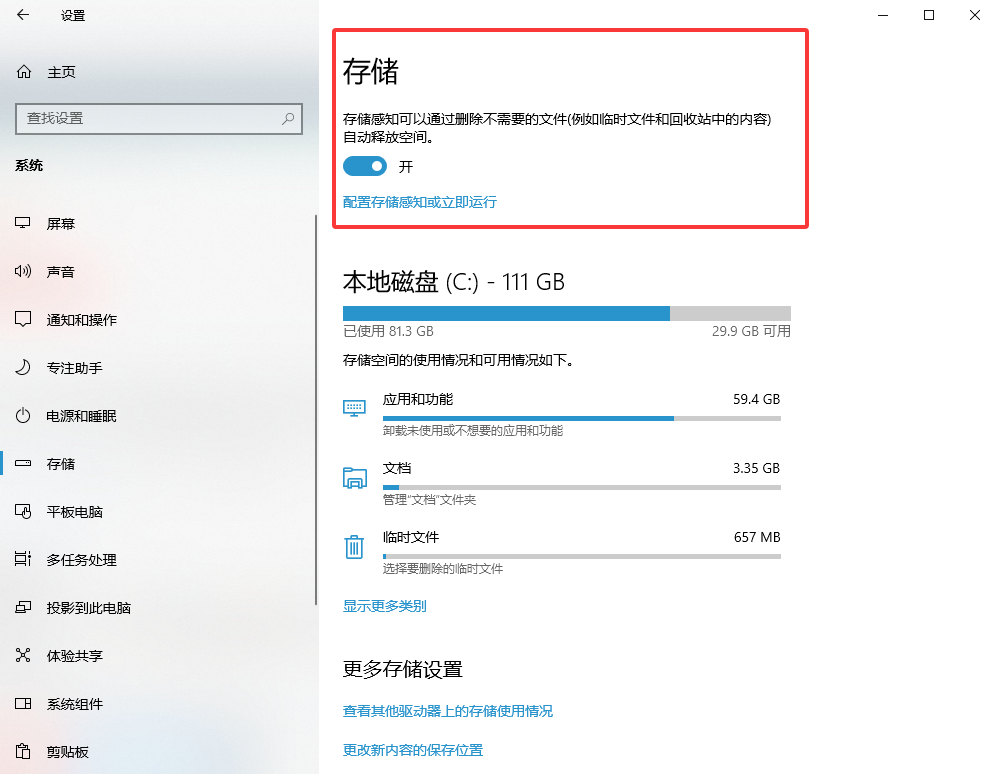
手动清理: 即使开启了自动功能,你也可以随时点击 “临时文件”。
系统会扫描并列出所有可以安全删除的文件类型,例如:
- 下载的文件(注意: 请检查此处的文件,确保没有你需要的内容再删除!)
- Windows 更新清理
- 回收站
- 传递优化文件
- 缩略图
勾选你想要删除的文件类型,然后点击 “删除文件” 按钮即可。
优点: 官方工具,识别精准,一键操作,风险极低。
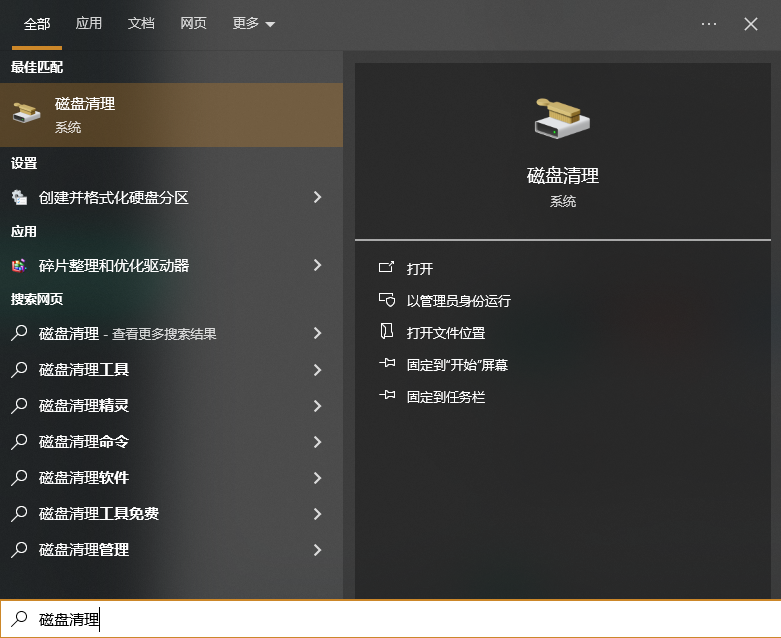
方法二:磁盘清理
这是 Windows 的经典清理工具,功能强大,尤其擅长清理系统更新留下的备份文件。
操作步骤:
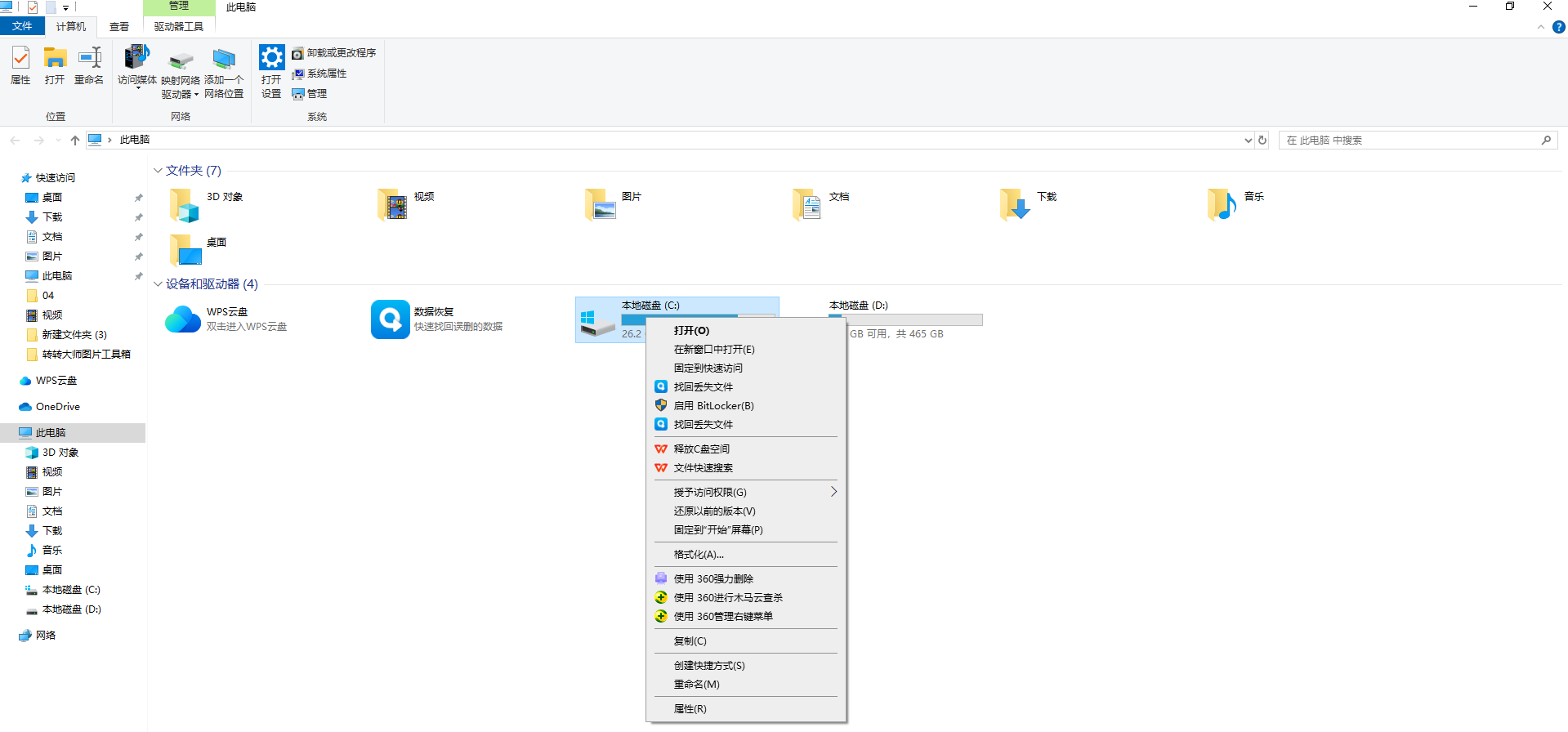
- 打开 “此电脑” 或 “文件资源管理器”。
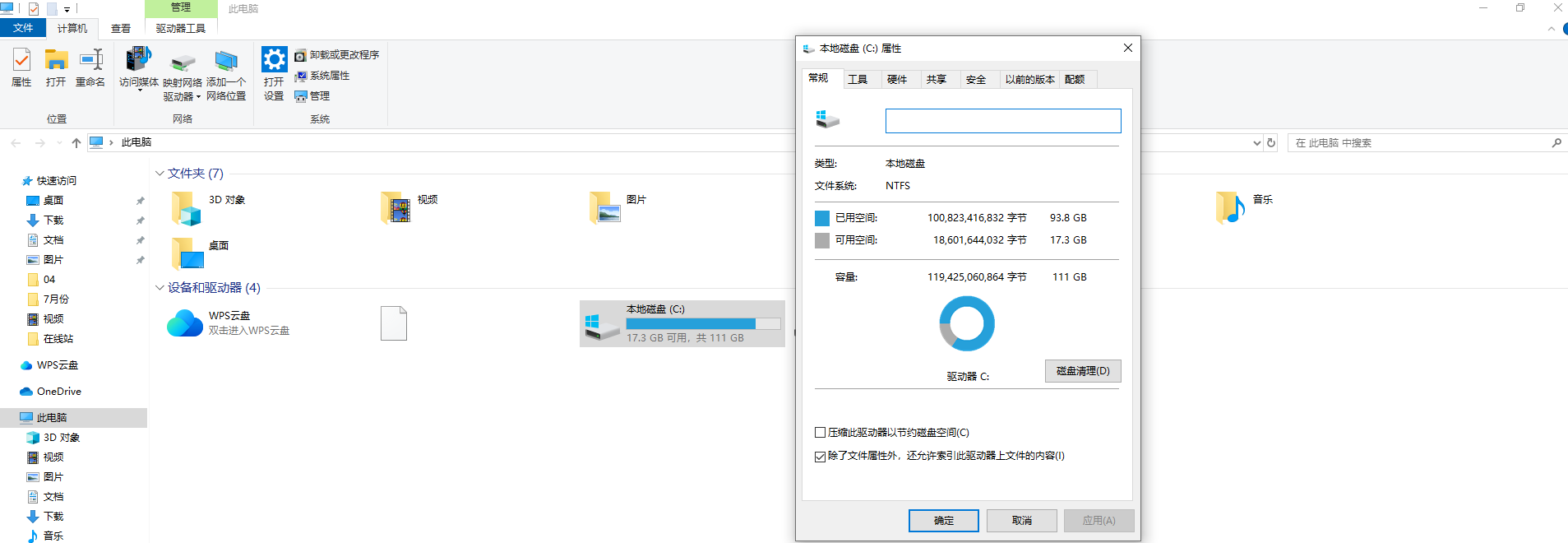
- 右键点击 C 盘,选择 “属性”。
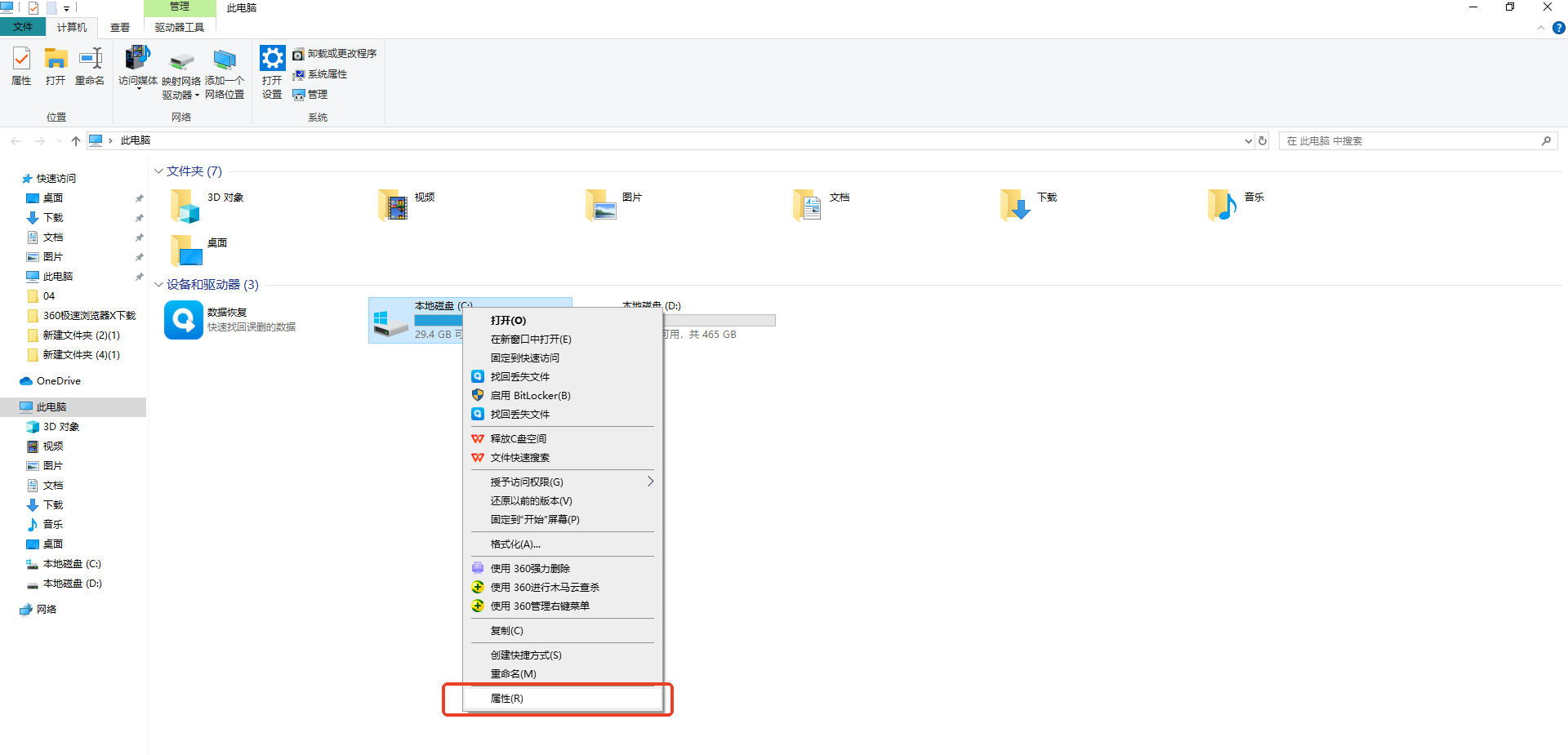
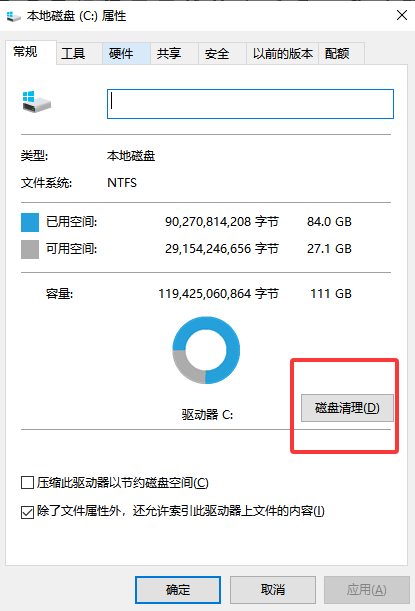
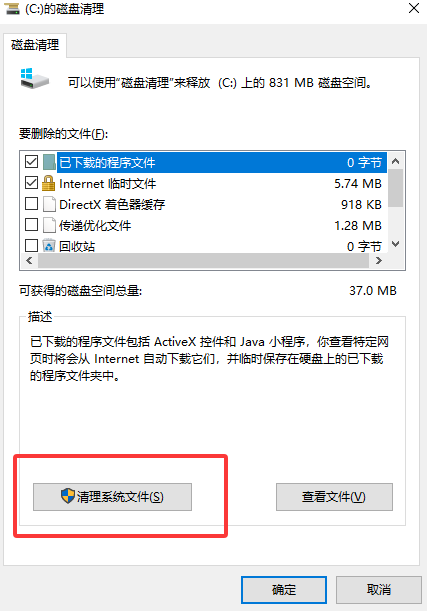
- 在弹出的窗口中,点击 “磁盘清理”。
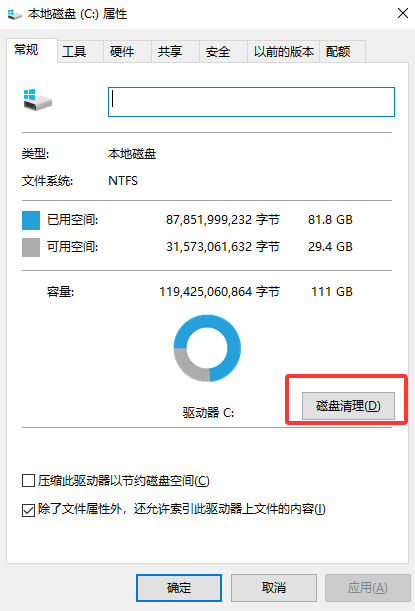
- 系统会先进行初步扫描。在弹出的窗口中,勾选你想要清理的文件类型,如“临时文件”、“回收站”等。
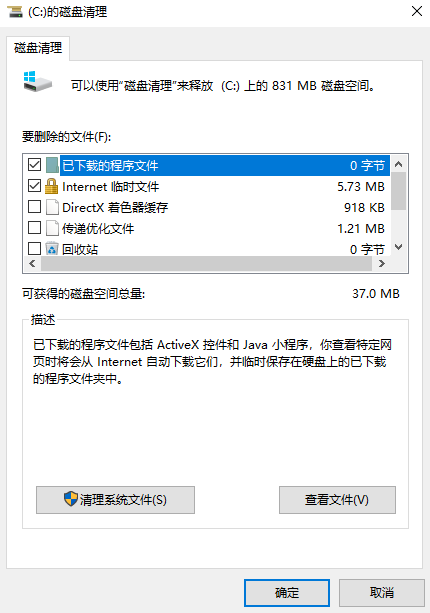
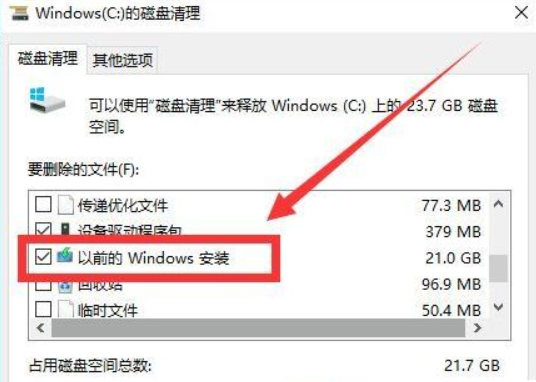
- 关键一步: 点击 “清理系统文件”。系统会以管理员权限重新扫描,并列出更多可以清理的内容,其中最占空间的通常是 “Windows 更新清理” 或 “以前的 Windows 安装”(如果你升级过系统)。
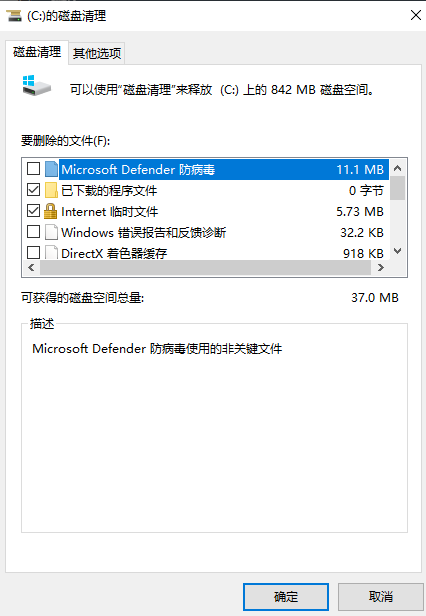
- 再次勾选需要清理的项目,然后点击 “确定” 进行删除。
优点: 经典可靠,对系统更新垃圾清理特别有效。
第二部分:进阶操作 - 手动清理特定文件夹(较为安全)
在使用系统工具后,如果还想进一步清理,可以尝试手动删除一些特定文件夹里的内容。这些操作通常是安全的,但需要你仔细操作。
方法三:清理临时文件
电脑在运行过程中会产生大量临时文件,它们是安全的删除目标。
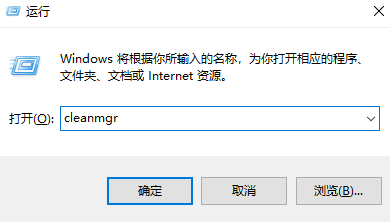
- 按下
Win + R键,打开“运行”对话框。 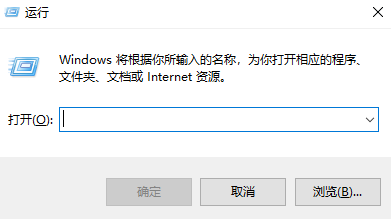
- 输入
%temp%然后按回车。这会直接打开用户临时文件夹。 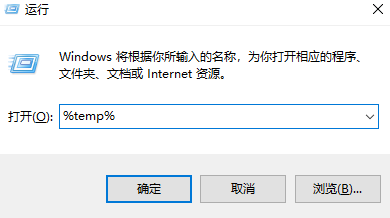
- 按下
Ctrl + A全选所有文件和文件夹,然后按Delete删除。 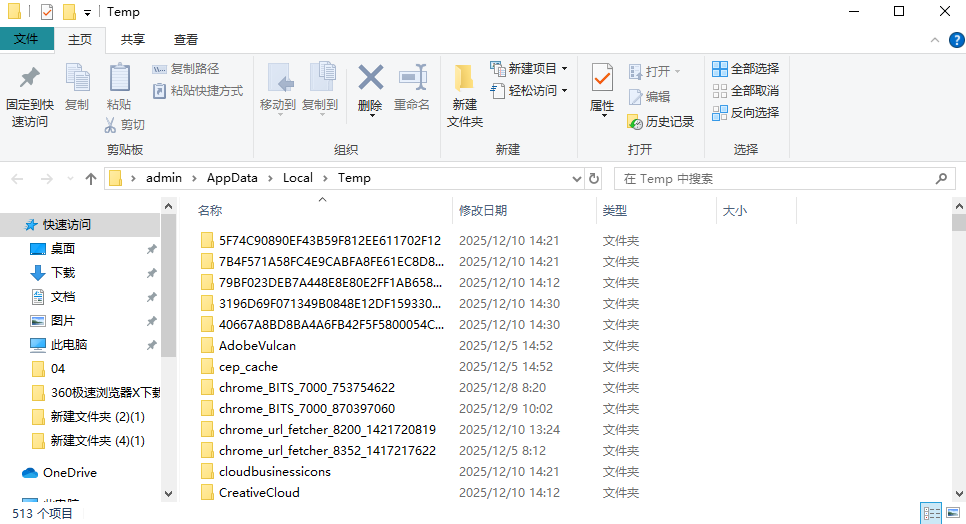
- 系统可能会提示“文件正在使用,无法删除”,这是正常的。在弹出的对话框中勾选 “为所有当前项目执行此操作”,然后点击 “跳过” 即可。
方法四:清理浏览器缓存
浏览器会缓存大量图片和网页数据来加快加载速度,但这也会占用几个 GB 的空间。
- Edge/Chrome: 设置 -> 隐私、搜索和服务 -> 清除浏览数据 -> 选择要清除的内容(建议勾选“缓存的图像和文件”)。
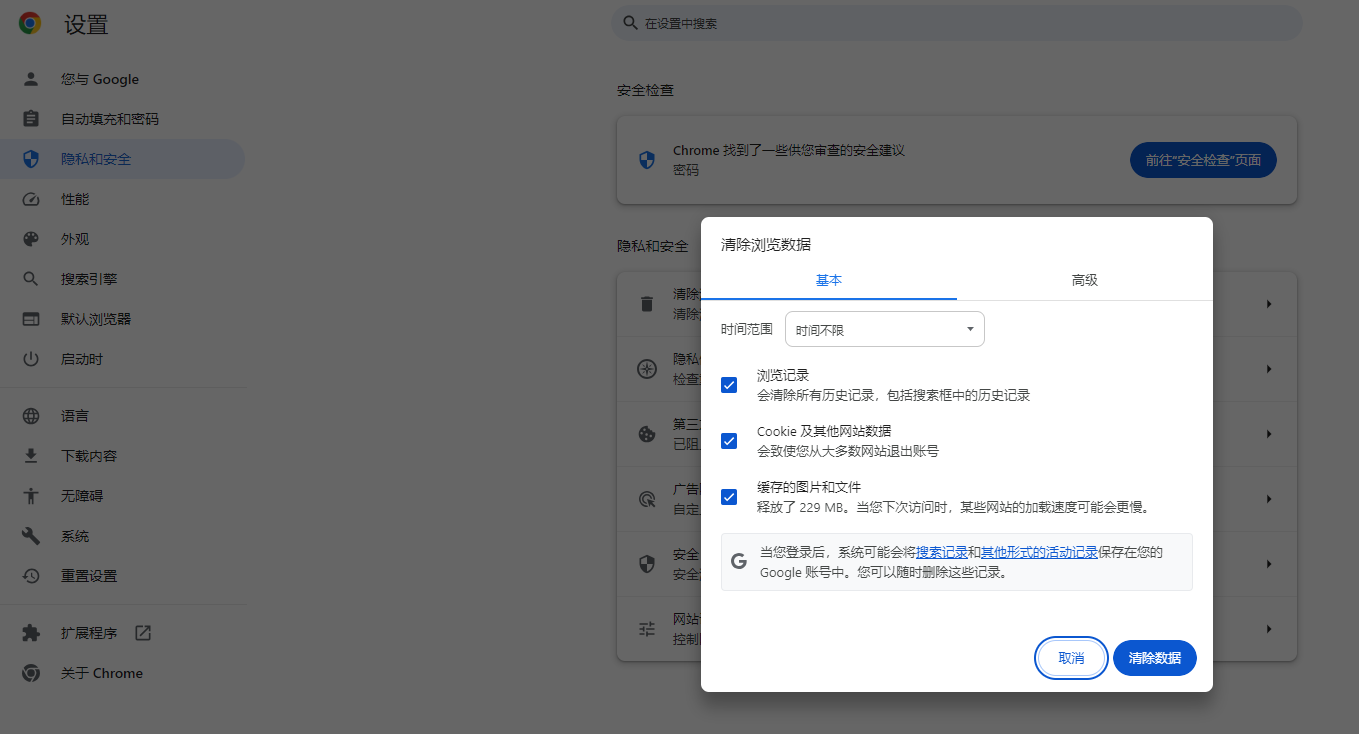
- Firefox: 设置 -> 隐私与安全 -> cookie 和网站数据 -> 清除数据。
注意: 清理缓存后,你在某些网站上可能需要重新登录。
方法五:清空回收站
这是最直接的释放空间方式。
- 右键点击桌面上的“回收站”图标,
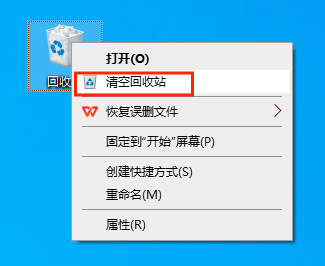
- 选择“清空回收站”即可。
注意:在清空前,最好双击打开回收站,检查一下里面有没有误删的重要文件。
第三部分:专家领域 - 高级清理与软件管理(需谨慎)
这些方法释放的空间更大,但操作不当也可能带来风险,请务必小心。
方法六:卸载不常用的软件和游戏
很多大型软件和游戏被安装在了 C 盘(通常是 Program Files 文件夹内),这是 C 盘变红的主要原因之一。
- 进入 “设置” -> “应用” -> “已安装的应用”。
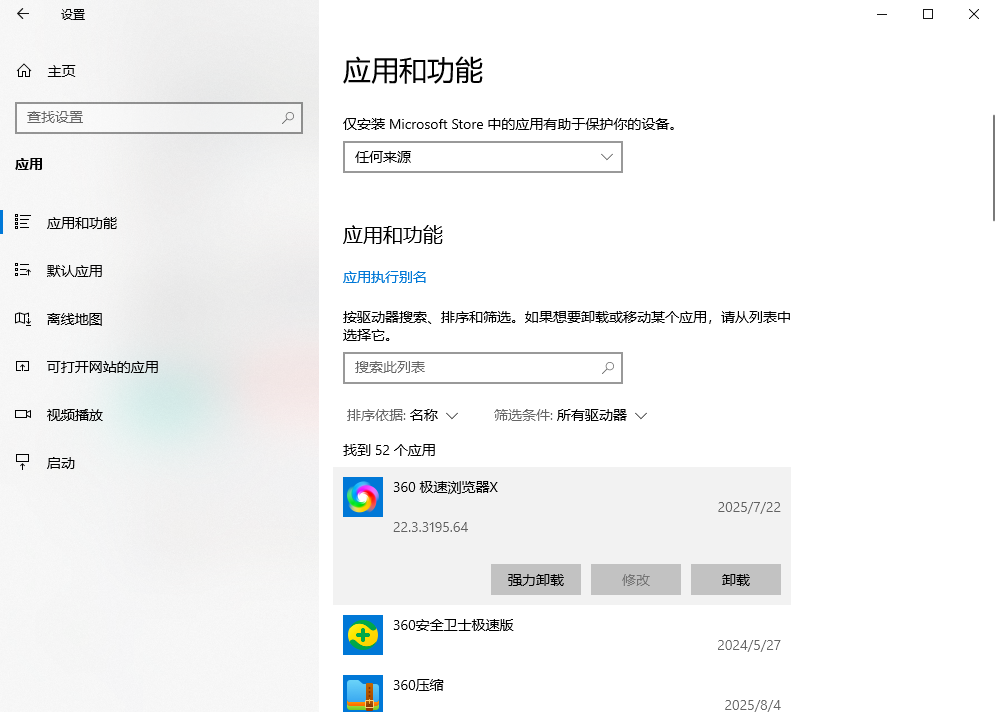
- 在列表中按 “大小” 排序,找到那些占用空间巨大但你又不常用的软件或游戏。
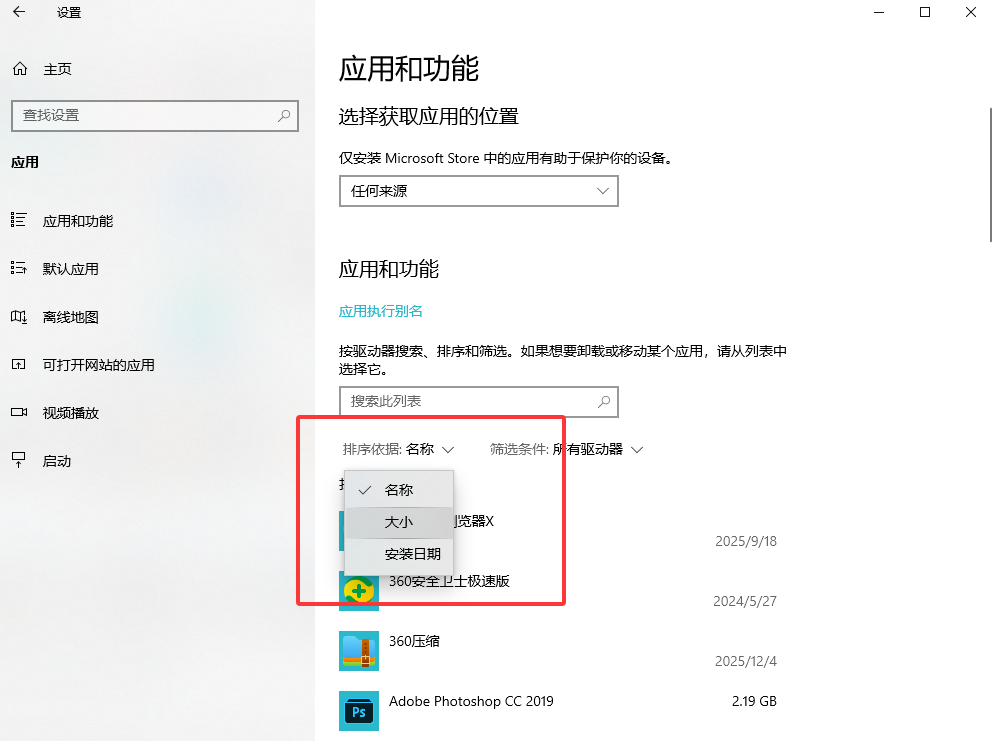
- 点击软件右侧的三个点(...),选择 “卸载”。
切记: 不要直接去 C:\Program Files 或 C:\Program Files (x86) 文件夹里手动删除程序文件夹,这样做会留下大量无用的注册表项,导致系统不稳定。一定要通过系统的“卸载”功能来操作。
方法七:清理 Windows.old 文件夹
如果你最近升级了 Windows 系统(例如从 Win10 升级到 Win11),C 盘根目录下可能会有一个名为 Windows.old 的文件夹。它备份了旧系统,以便你随时可以回退。这个文件夹通常非常大(15-30GB)。
如果你确认新系统使用正常,不再需要回退到旧系统,就可以安全地删除它。
- 按照 方法二(磁盘清理) 的步骤操作。
- 点击 “清理系统文件”。
- 在列表中找到并勾选 “以前的 Windows 安装” 或类似名称的选项。
- 点击“确定”删除。
警告: 删除后将无法回退到升级前的系统版本,请务必确认无误后再操作!
⚠️ 绝对不要碰的区域
为了保证系统稳定,以下文件夹绝对不要手动删除或修改:
C:\Windows:核心系统文件夹。C:\Program Files和C:\Program Files (x86):已安装的程序文件夹。C:\Users\你的用户名:你的个人文件夹,包含了桌面、文档、下载、图片等所有个人数据。
如果你不确定某个大文件是什么,可以使用 Everything 等搜索工具按文件名搜索,或者直接在网上搜索文件名,了解其作用后再决定是否删除。
总结
以上就是win11c盘怎么清理垃圾而不误删文件的全部介绍了,对于绝大多数用户,定期使用“存储感知”和“磁盘清理” 已经足够保持 C 盘的健康。如果空间依然紧张,再考虑 卸载不常用软件。只有在确认无误的情况下,才去尝试清理 Windows.old 这类高级操作。
遵循以上指南,你就可以放心大胆地清理 C 盘,既能释放大量宝贵空间,又能确保系统和个人文件的安全。
 c盘满了怎么清理垃圾而不误删
 免费下载
免费下载