微信客服
微信客服
 QQ客服
QQ客服 电话:17306009113
 工作时间:08:30-22:00


 转转大师数据恢复软件
 微软office中国区合作伙伴
 微信
微信 微信
微信 QQ
QQ QQ
QQ QQ空间
QQ空间 QQ空间
QQ空间 微博
微博 微博
微博 文章摘要
文章摘要
如何安全清理C盘垃圾而不误删文件?本文从系统自带工具、手动清理技巧和第三方工具三方面提供解决方案。可删除的文件包括临时文件、回收站、浏览器缓存、Windows.old等,但需避免删除系统核心文件、驱动文件及未知扩展名文件。推荐使用“磁盘清理”和“存储感知”进行基础清理,手动清理浏览器和应用缓存,删除Windows.old或关闭休眠功能以释放空间。使用第三方工具如CCleaner、Dism++时需谨慎。关键原则是定期清理、备份重要数据、不随意删除未知文件,确保系统稳定运行。
摘要由平台通过智能技术生成 免费下载 |
C盘作为Windows系统的“心脏”,承载着操作系统、系统缓存、用户配置等核心数据。随着使用时间增长,C盘空间会被临时文件、缓存、更新备份等“垃圾”逐渐吞噬,导致系统运行变慢、甚至提示“磁盘空间不足”。但误删C盘文件可能导致系统崩溃、软件无法运行或个人数据丢失,因此,如何精准识别垃圾文件、安全清理成为关键。那么c盘怎么清理垃圾而不误删文件呢?
本文将从系统自带工具、手动清理技巧、第三方工具辅助三个维度,教你在不误删重要文件的前提下,彻底释放C盘空间。
一、先明确:C盘哪些文件可以安全删除?
在清理前,必须先区分“垃圾文件”和“核心文件”。以下是C盘中可安全删除的文件类型,以及绝对不能碰的禁区:
可安全删除的文件
系统临时文件:如
C:\Windows\Temp、C:\Users\你的用户名\AppData\Local\Temp中的文件(程序运行时产生的临时缓存,删除后不影响系统);回收站文件:已删除但未清空的文件(需确认回收站中无重要文件);
系统更新备份:如
C:\Windows\SoftwareDistribution\Download中的更新安装包(更新完成后可删除);浏览器缓存:Edge/Chrome/Firefox等浏览器的缓存文件(不影响书签、密码等个人数据);
应用缓存:如微信、QQ、Office等软件的缓存(需在软件内清理,避免误删聊天记录);
Windows.old文件夹:系统升级后的备份文件夹(若升级后系统稳定,可删除);
休眠文件:
C:\hiberfil.sys(若不用休眠功能,可关闭并删除)。
绝对不能删除的文件
系统核心文件夹:
C:\Windows(操作系统主体)、C:\Program Files/C:\Program Files (x86)(已安装软件)、C:\Users\你的用户名(个人文件、桌面、文档等);系统驱动文件:如
C:\Windows\System32\drivers中的文件(删除会导致硬件无法识别);未知扩展名的文件:如
.dll、.sys、.exe等系统文件(误删可能导致系统崩溃)。
二、安全清理C盘的有效方法
方法1:用系统自带工具——最安全的基础清理
Windows系统自带的“磁盘清理”和“存储感知”是最安全、最推荐的基础清理工具,无需安装第三方软件,且不会误删系统文件。
① 磁盘清理(经典工具)
适用场景:快速清理系统临时文件、回收站、更新备份等。
操作步骤:
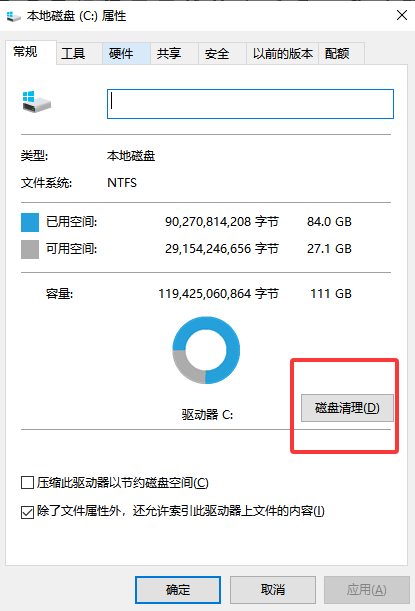
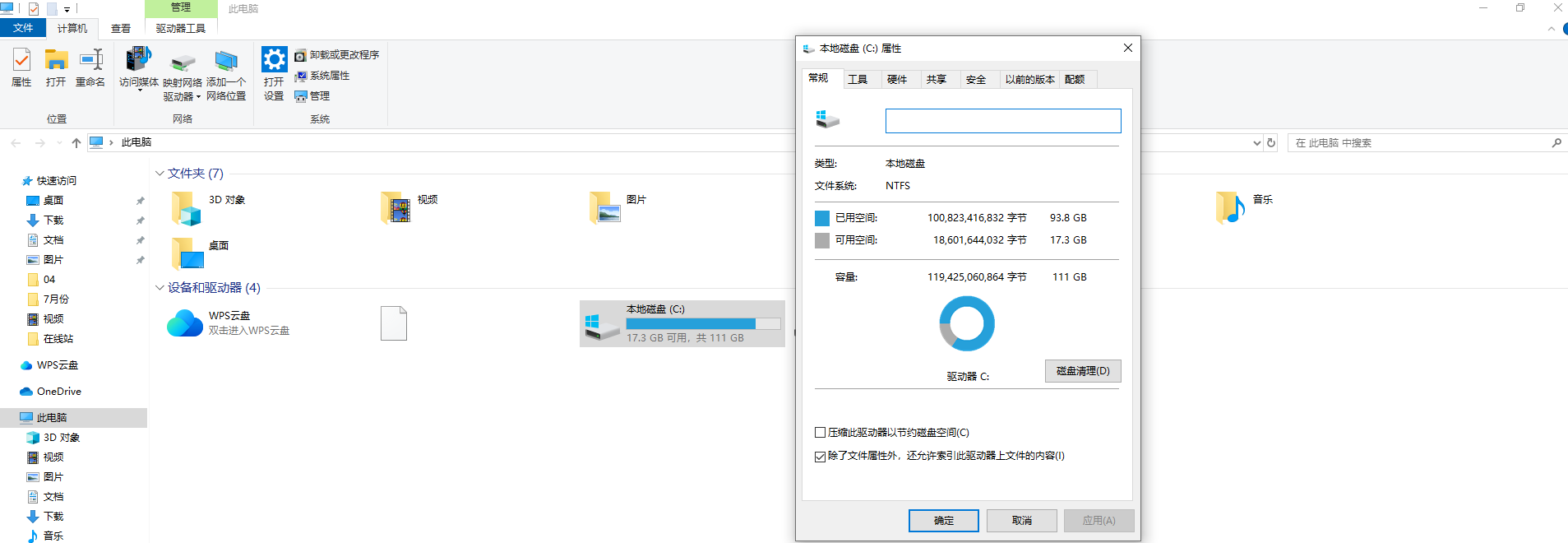
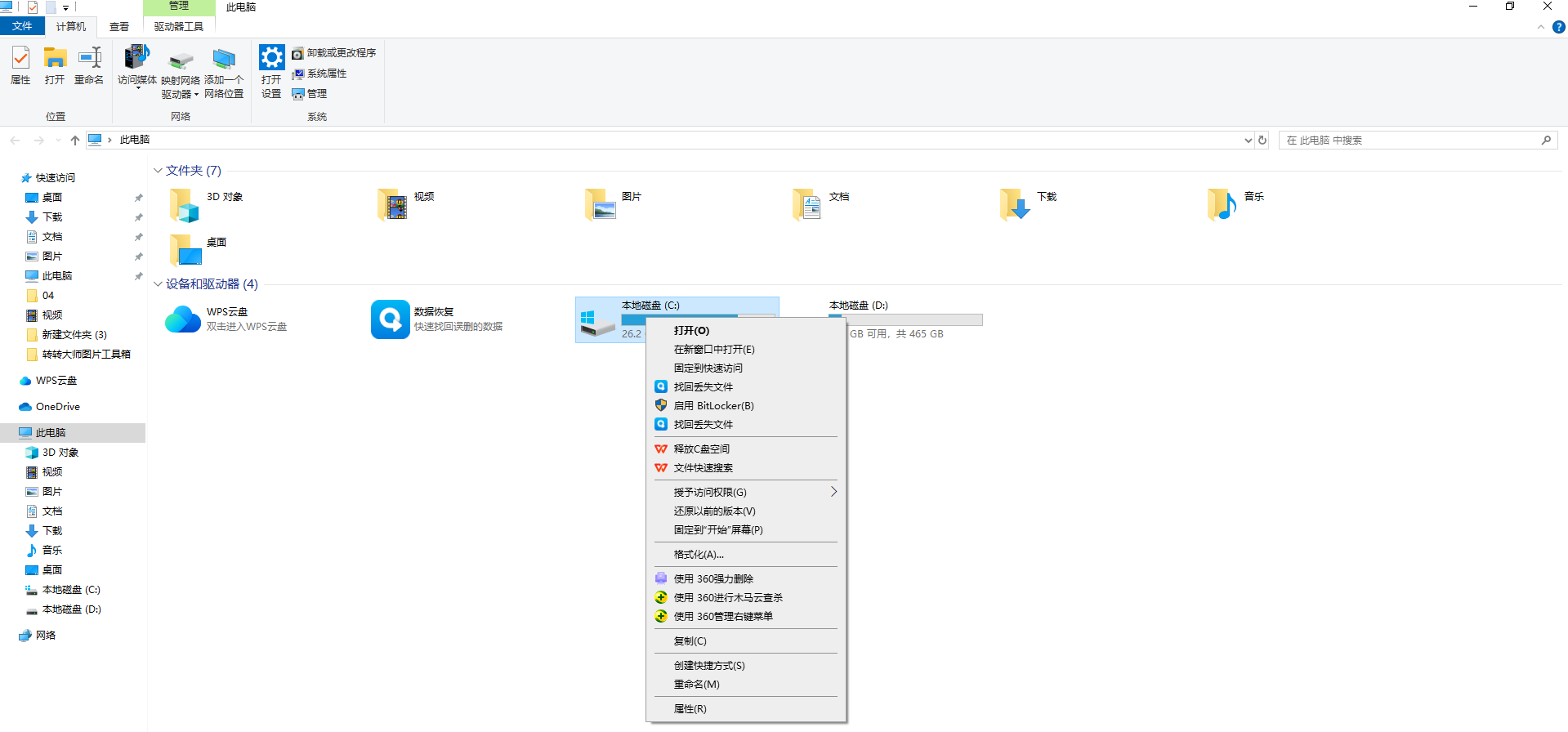
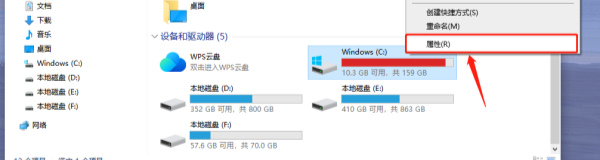
打开“此电脑”,右键点击C盘,选择“属性”;
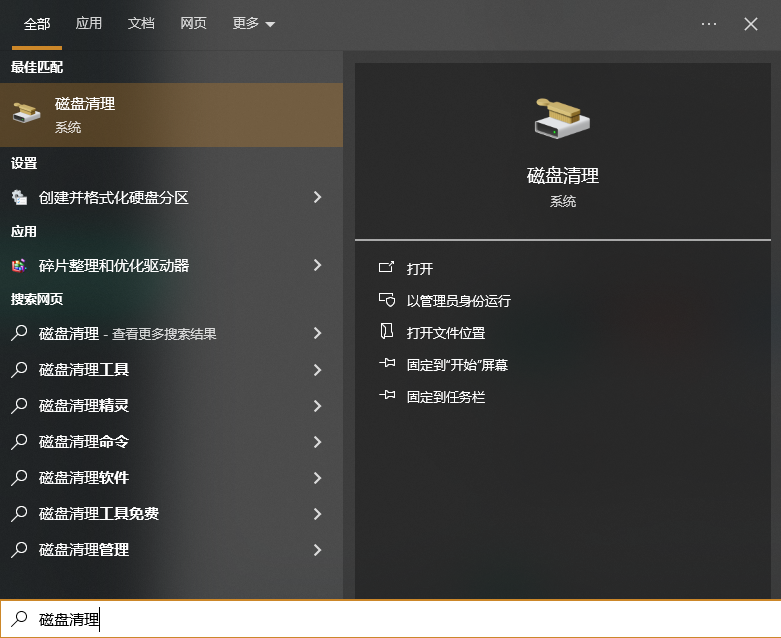
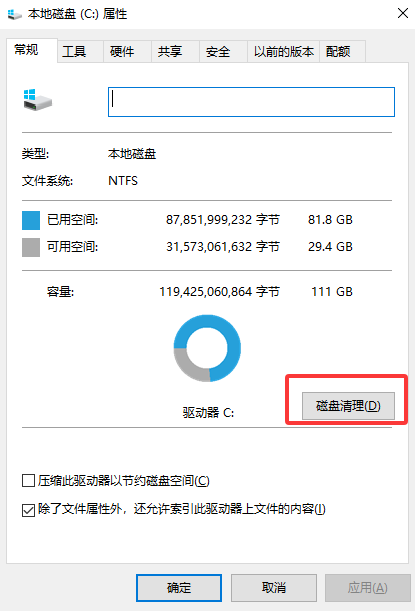
在“常规”选项卡中,点击“磁盘清理”(等待系统扫描C盘垃圾);
勾选需要清理的文件类型(如“临时文件”“回收站”“系统更新备份”等),点击“确定”;
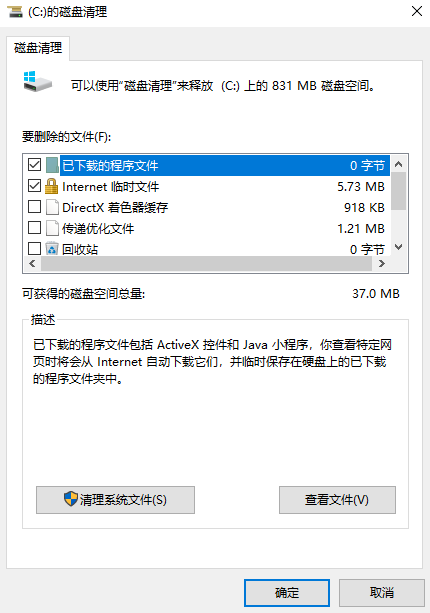
若需深度清理,点击“清理系统文件”(需管理员权限),再次扫描后勾选更多选项(如“以前的Windows安装”即
Windows.old文件夹),点击“确定”。
② 存储感知(Windows 10/11新功能)
适用场景:自动清理临时文件,或手动释放空间。
操作步骤:
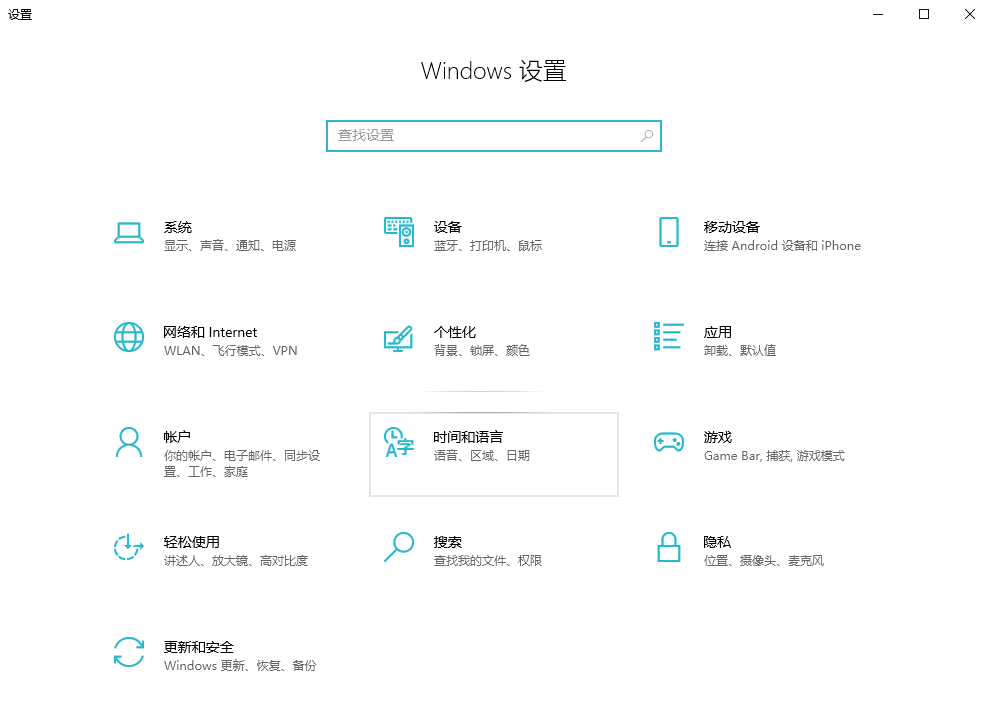
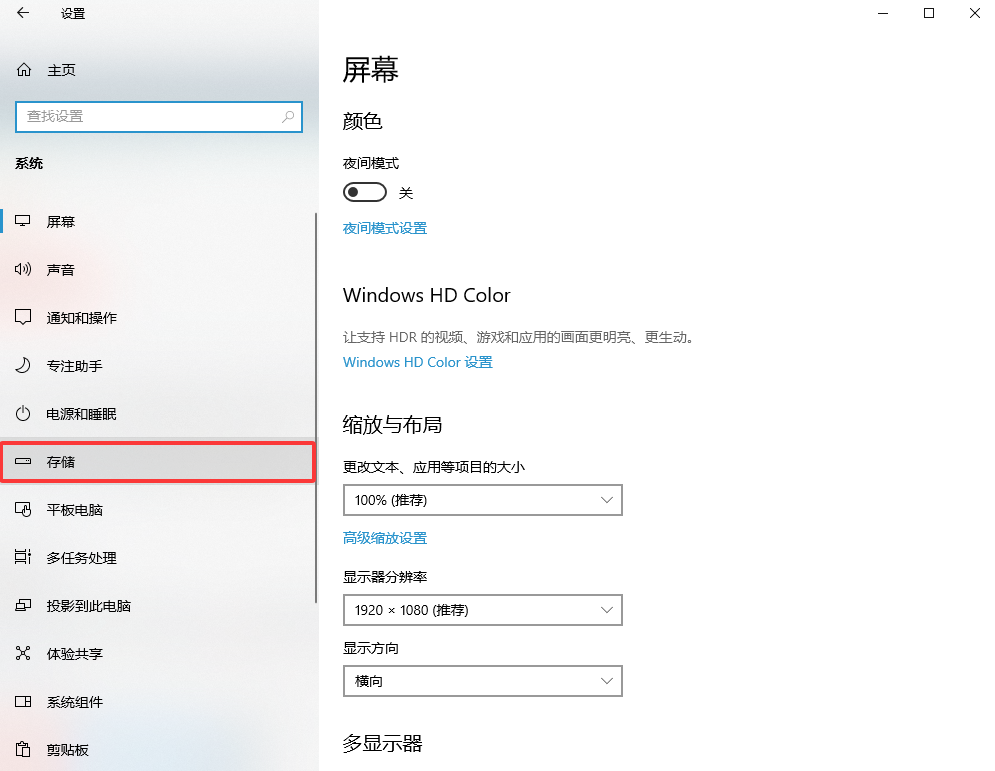
打开“设置”→“系统”→“存储”;
开启“存储感知”(系统会自动清理临时文件和回收站中超过30天的文件);
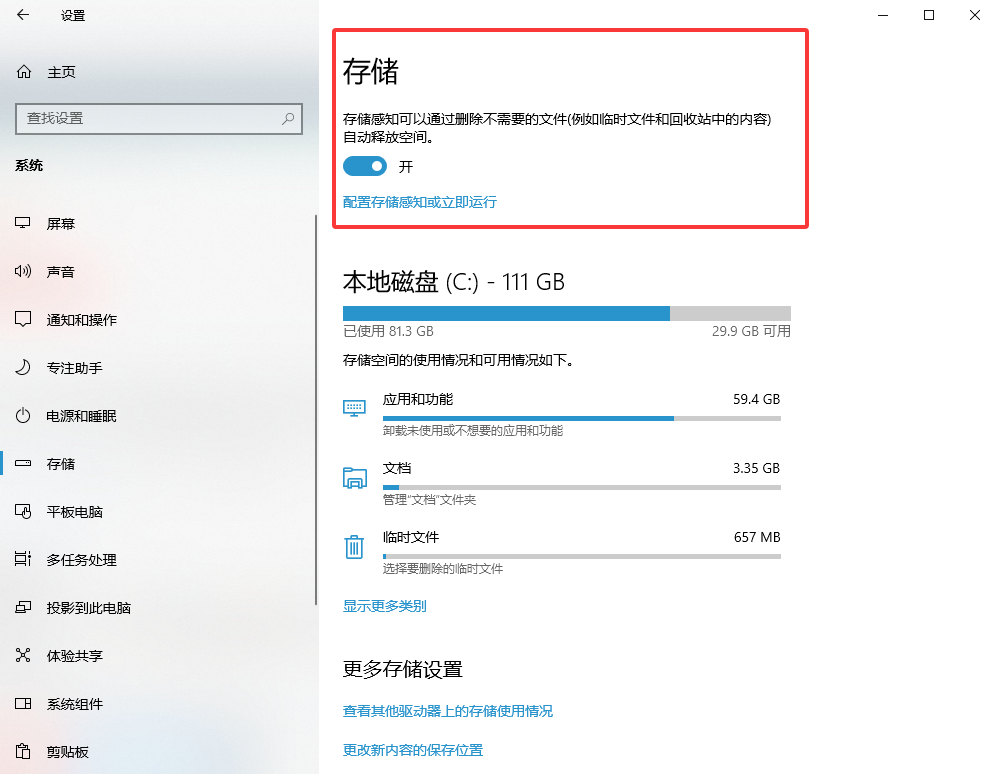
点击“配置存储感知或立即运行”,可自定义清理规则(如“删除临时文件”“清理回收站”的频率);
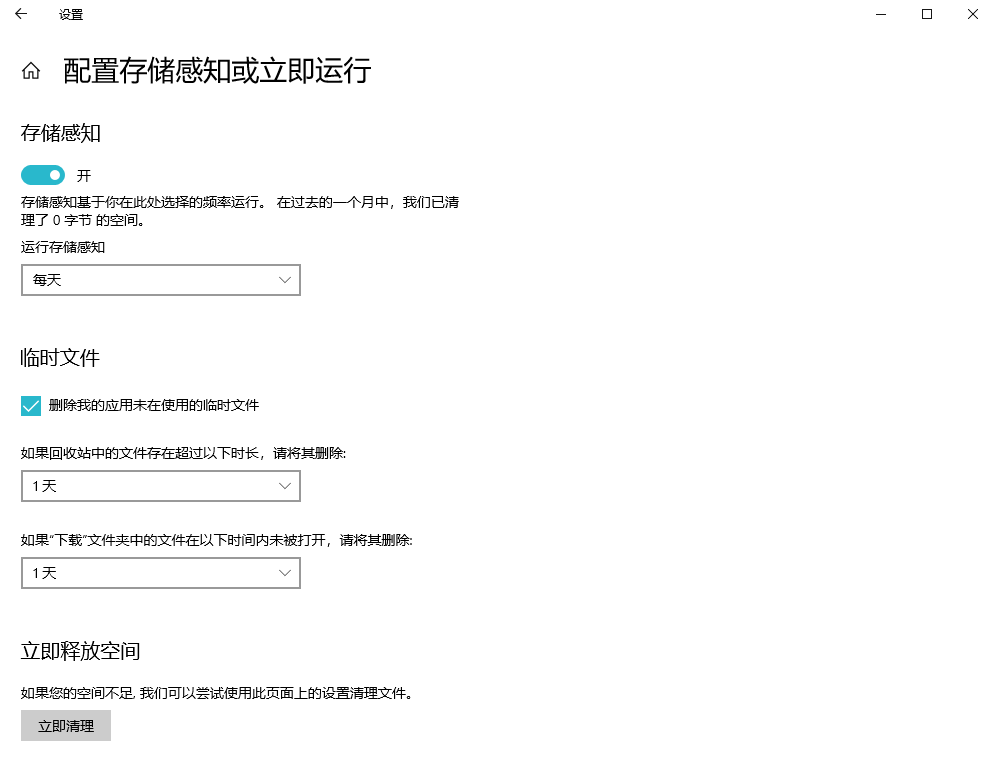
若需立即释放空间,点击“立即清理”,系统会扫描并列出可删除的文件(如“临时文件”“应用缓存”等),勾选后点击“删除文件”。
方法2:手动清理——精准删除大文件
若系统工具清理后空间仍不足,可手动清理以下“重灾区”,但需谨慎操作:
① 清理浏览器缓存
浏览器缓存是C盘空间的“隐形杀手”(如Chrome缓存可能占几个G),清理方法:
Edge:设置→隐私、搜索和服务→“选择要清除的内容”→勾选“缓存的图像和文件”→点击“立即清除”;
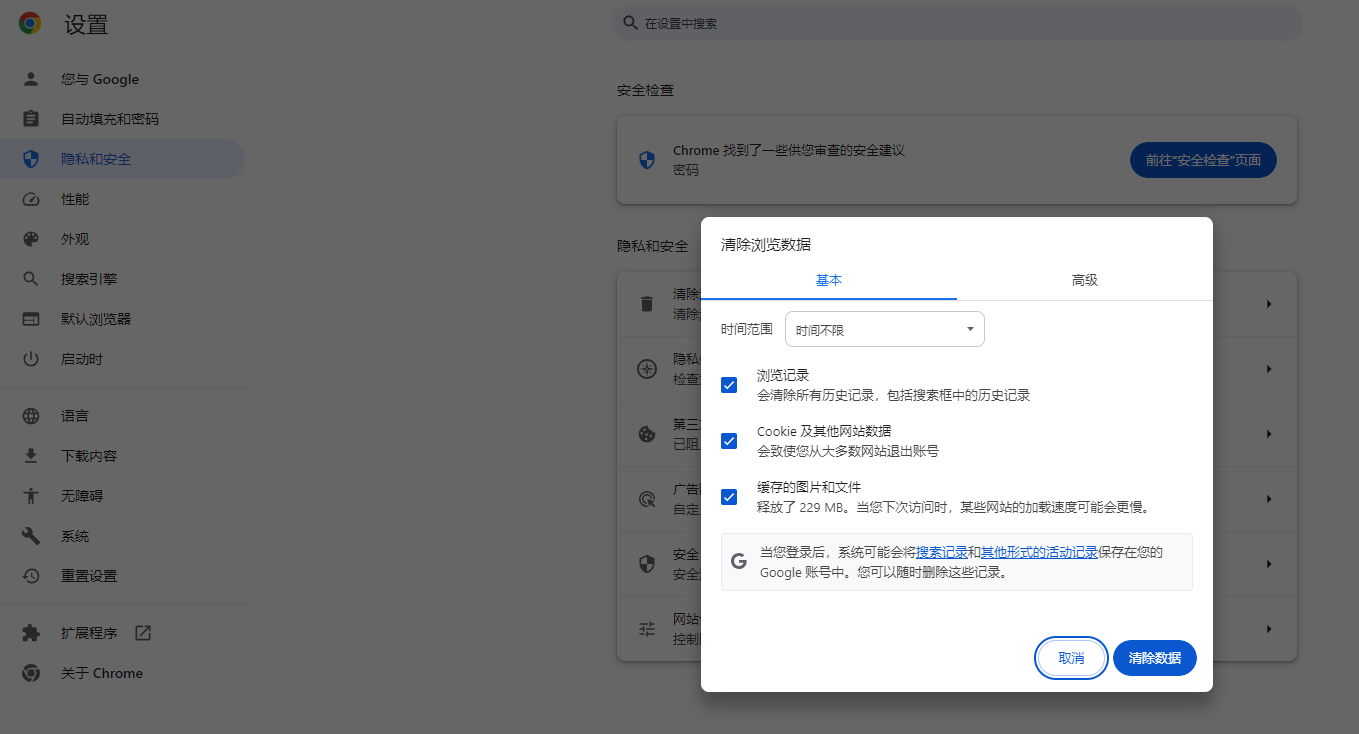
Chrome:设置→隐私和安全→清除浏览数据→勾选“缓存的图片和文件”→点击“清除数据”;
② 清理微信/QQ缓存
微信、QQ的聊天记录和缓存会占用大量空间,需在软件内清理:
微信:打开微信→设置→文件管理→点击“清理”(可清理缓存文件,不影响聊天记录);若需深度清理,点击“更改”(将文件存储位置改为D盘等非系统盘);
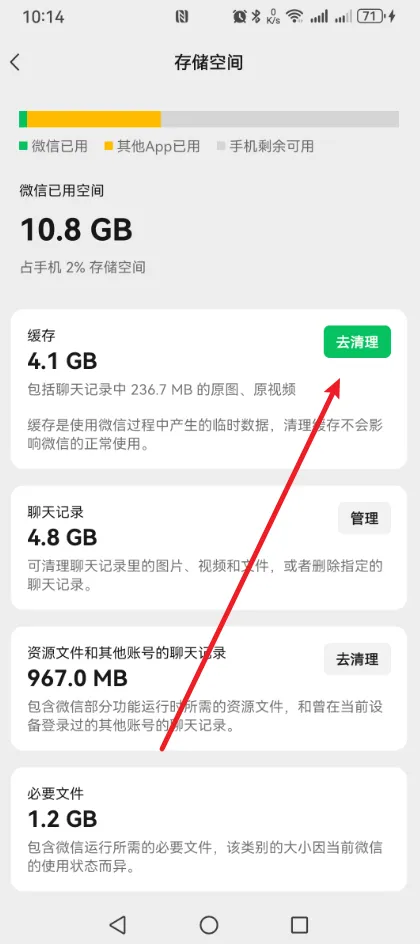
QQ:打开QQ→设置→文件管理→点击“立即清理”(勾选“缓存文件”→点击“删除”);同样可更改文件存储位置。
③ 删除Windows.old文件夹(系统升级备份)
若你升级了Windows系统(如从Win10升到Win11),C:\Windows.old文件夹会保存旧系统的备份(约10-20G),若确认新系统稳定,可删除:
打开“设置”→“系统”→“存储”→“临时文件”;
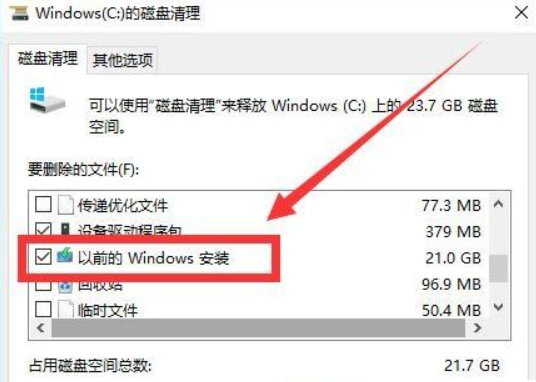
勾选“以前的Windows安装”→点击“删除文件”。
④ 关闭休眠功能(删除hiberfil.sys)
若你不用“休眠”功能(注意:休眠≠睡眠),可关闭以删除C:\hiberfil.sys(约占内存大小的空间,如8G内存则占8G):
以管理员身份打开“命令提示符”(Win+R输入
cmd→右键“以管理员身份运行”);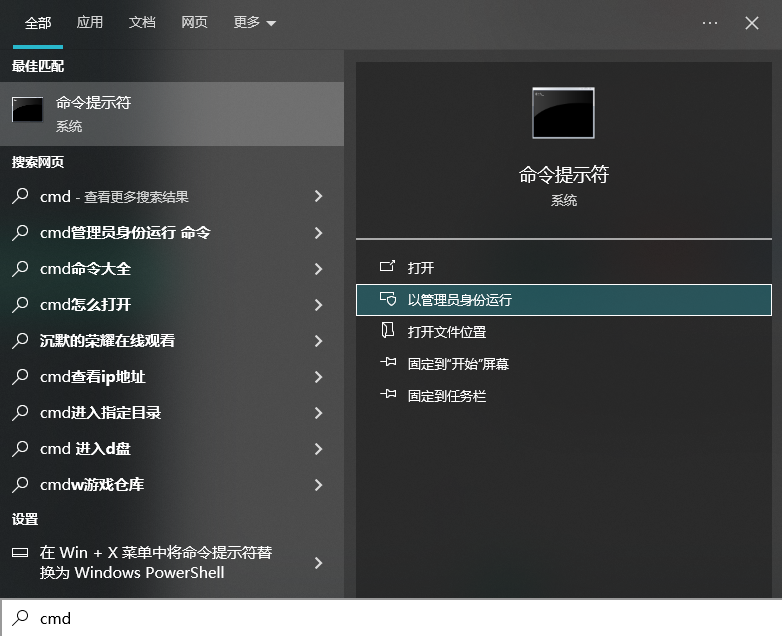
输入命令:
powercfg -h off→回车(关闭休眠,同时删除hiberfil.sys);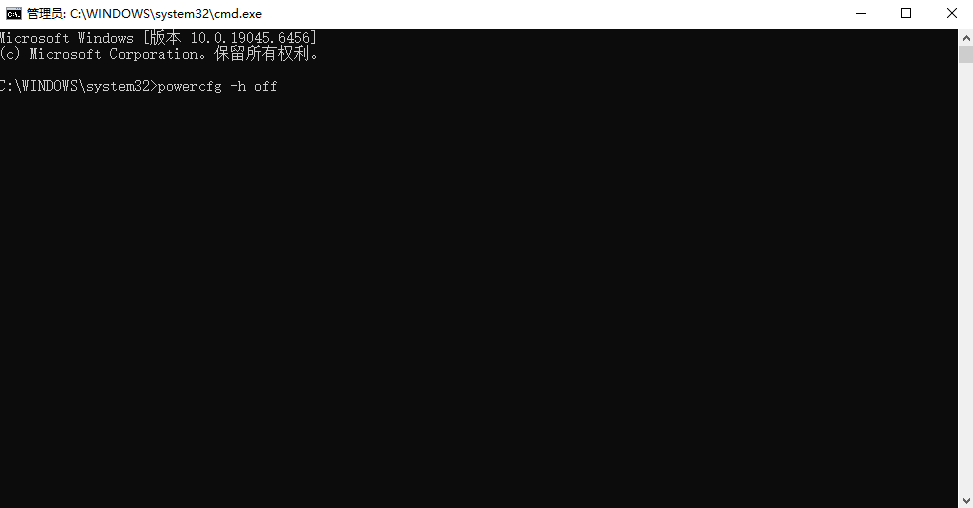
若需恢复,输入
powercfg -h on。
方法3:第三方工具——辅助深度清理
若上述方法仍不够,可使用正规第三方工具辅助清理(需注意:工具仅作辅助,核心清理仍需靠系统自带功能):
① CCleaner(经典清理工具)
特点:可清理系统临时文件、浏览器缓存、注册表(需谨慎),支持自定义清理规则;使用注意:
从官网下载,避免下载到恶意版本;
清理前勾选“分析”,查看将要删除的文件,确认无重要数据后再点击“运行清理”;
不要清理“注册表”(除非你知道自己在做什么,误删注册表项可能导致系统崩溃)。
② Dism++(深度清理工具)
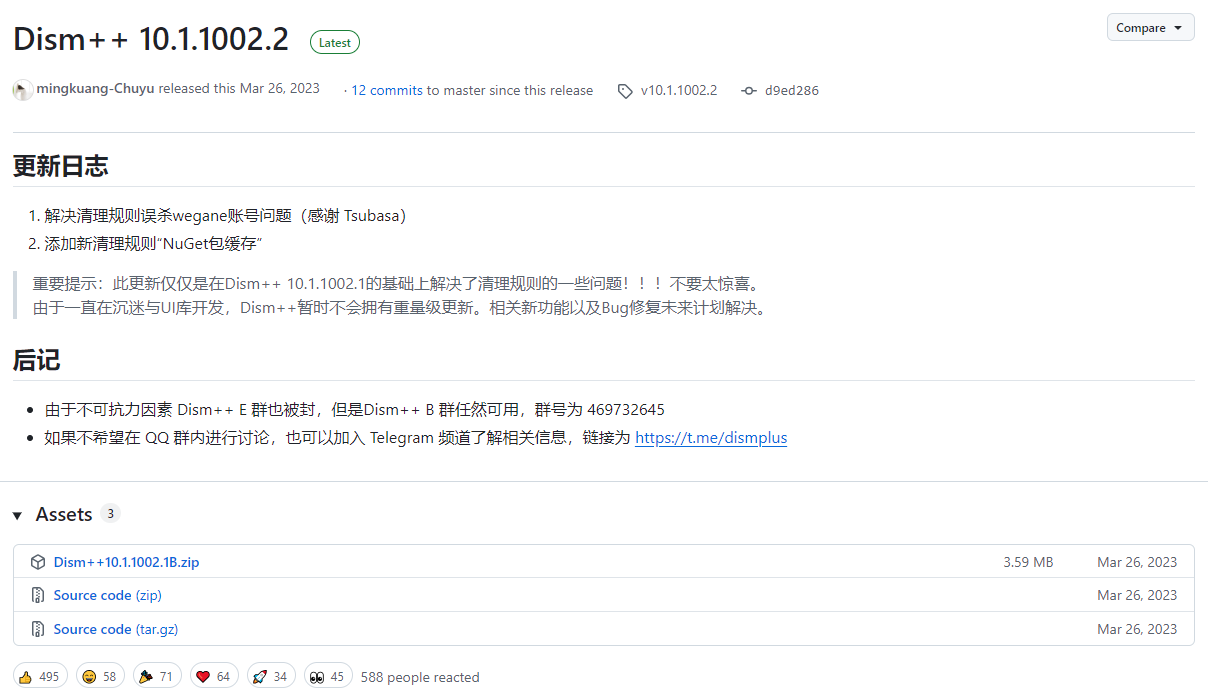
特点:免费开源,支持清理系统更新备份、驱动缓存、恢复分区等;操作步骤:
从官网下载,避免下载到恶意版本;
打开后点击“空间回收”→勾选需要清理的项目(如“系统备份”“驱动备份”“更新备份”)→点击“扫描”→确认后点击“清理”。
三、关键注意事项:避免误删的核心原则
永远备份重要文件:清理前,将C盘中的重要文件(如桌面、文档、下载)备份到D盘或云盘(如OneDrive、百度云);
不手动删除未知文件:若不确定文件用途,即使提示“可删除”,也不要手动删除(用系统工具或第三方工具的“分析”功能确认);
定期清理,而非一次性删光:C盘垃圾是逐渐积累的,建议每周用“存储感知”自动清理,每月用“磁盘清理”深度清理;
将大文件移出C盘:将视频、音乐、大型软件安装包等大文件存储到D盘或外接硬盘,从源头减少C盘压力。
总结:安全清理C盘的流程
用“存储感知”开启自动清理(日常维护);
每月用“磁盘清理”+“清理系统文件”深度清理;
手动清理浏览器、微信/QQ缓存(注意备份聊天记录);
若需更多空间,删除Windows.old或关闭休眠;
辅助使用CCleaner或Dism++(仅作补充)。
以上就是c盘怎么清理垃圾而不误删文件的全部介绍了,你可以在不误删重要文件的前提下,安全释放C盘空间,让系统保持流畅运行。记住:清理的核心是“精准识别垃圾”,而非“盲目删除”,系统自带工具永远是最安全的选择!
 c盘满了怎么清理垃圾而不误删
 免费下载
免费下载