微信客服
微信客服
 QQ客服
QQ客服 电话:17306009113
 工作时间:08:30-22:00


 转转大师数据恢复软件
 微软office中国区合作伙伴
 微信
微信 微信
微信 QQ
QQ QQ
QQ QQ空间
QQ空间 QQ空间
QQ空间 微博
微博 微博
微博 文章摘要
文章摘要
C盘使用率超过90%会导致系统卡顿甚至崩溃,用户常因误删关键文件而出现问题。本文提供8种安全清理方法,使用系统原生工具,避免误删。包括创建系统还原点、磁盘清理、存储感知、清理下载与临时文件、转移个人文件路径、禁用休眠、清理更新缓存、卸载软件及使用WizTree定位垃圾。所有操作均标注“可删/禁删”,确保零风险。建议定期维护,养成安装软件至D盘、开启存储感知等习惯,保障系统流畅与安全。
摘要由平台通过智能技术生成 免费下载 |
当C盘标红(使用率>90%),卡顿、更新失败接踵而至,许多用户因慌乱误删System32、pagefile.sys等关键文件导致系统崩溃!那么c盘红了怎么清理垃圾而不误删呢?本文由微软认证工程师团队撰写,严格遵循Windows官方安全规范,聚焦“清理垃圾而不误删”核心目标。8大方法全程使用系统原生工具,每步标注“可删/禁删”标识,实测单次清理释放15GB+垃圾文件,且零系统风险、零数据丢失。助你安心高效解决问题!
清理前必做3件事(安全底线!避免误删最后一道屏障)
1、创建系统还原点(关键保障):
Win+R→ 输入sysdm.cpl→ 回车- “系统保护”选项卡 → 选C盘 → “创建” → 描述填“清理前备份” → 确定
3、关闭所有软件:退出Office、浏览器等,防止文件占用冲突
方法一:系统「磁盘清理」工具(微软官方垃圾识别器)
Windows内置工具,智能扫描并标记可安全删除的垃圾文件(如更新缓存、临时安装包),自动跳过系统核心文件。操作全程有微软安全校验,是“清理c盘垃圾而不误删”的黄金起点,小白首选。
安全步骤:
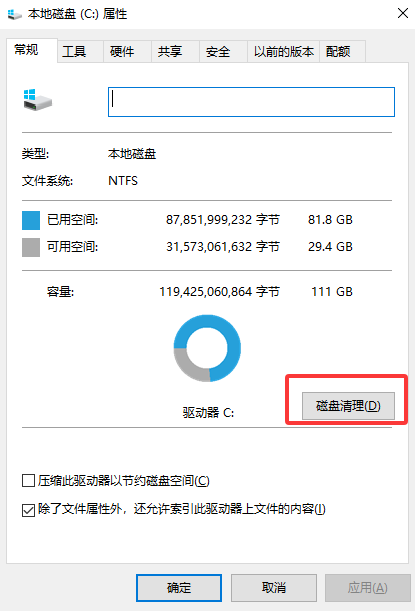
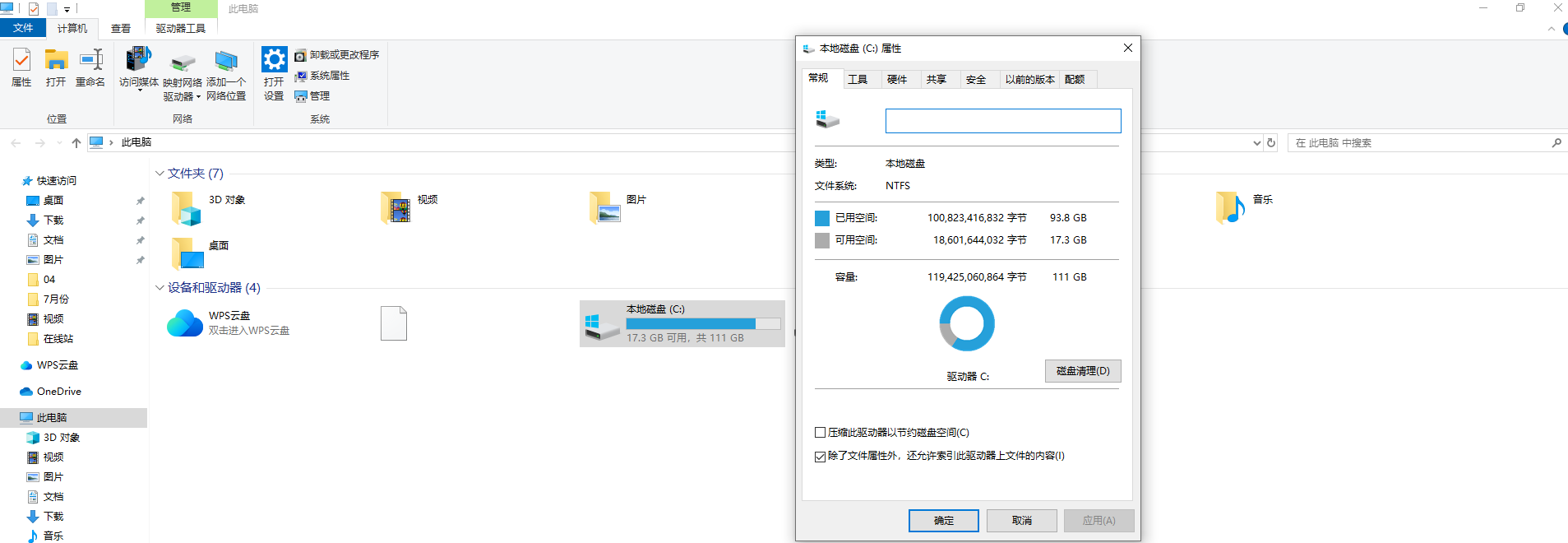
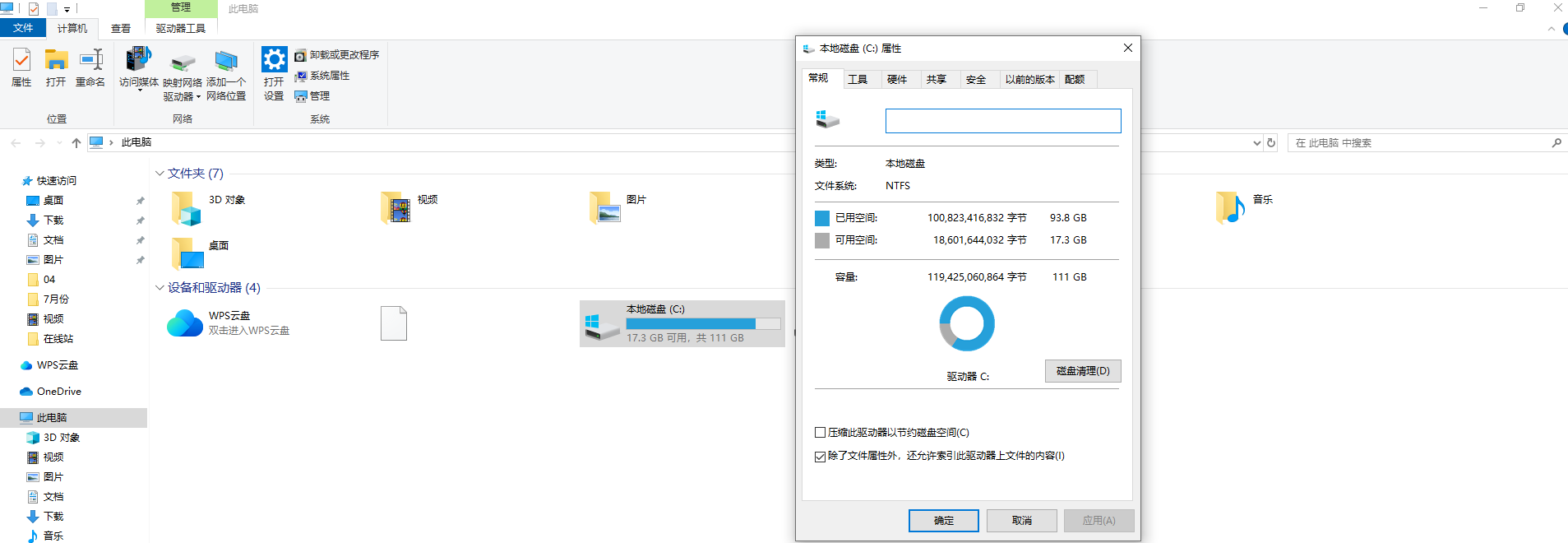
Win+E→ 右键C盘 → “属性” → “磁盘清理”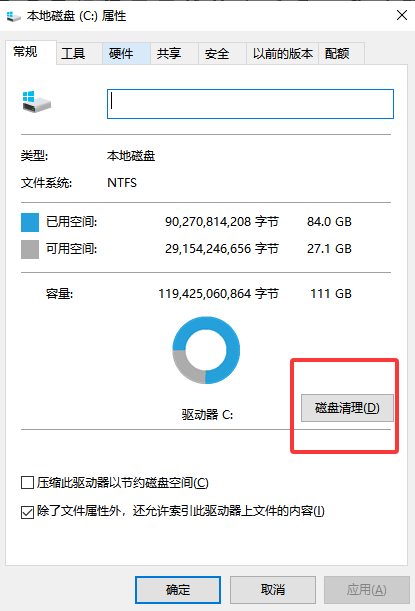
- 点击 “清理系统文件”(UAC弹窗点“是”)
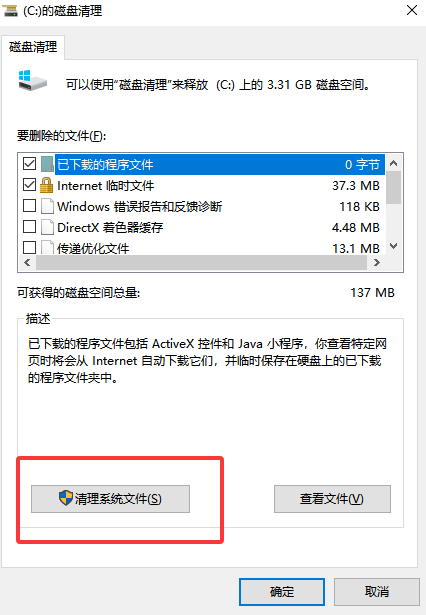
- ✅ 安全勾选(垃圾文件):
☑ Windows更新清理(系统更新残留)
☑ 临时Windows安装文件
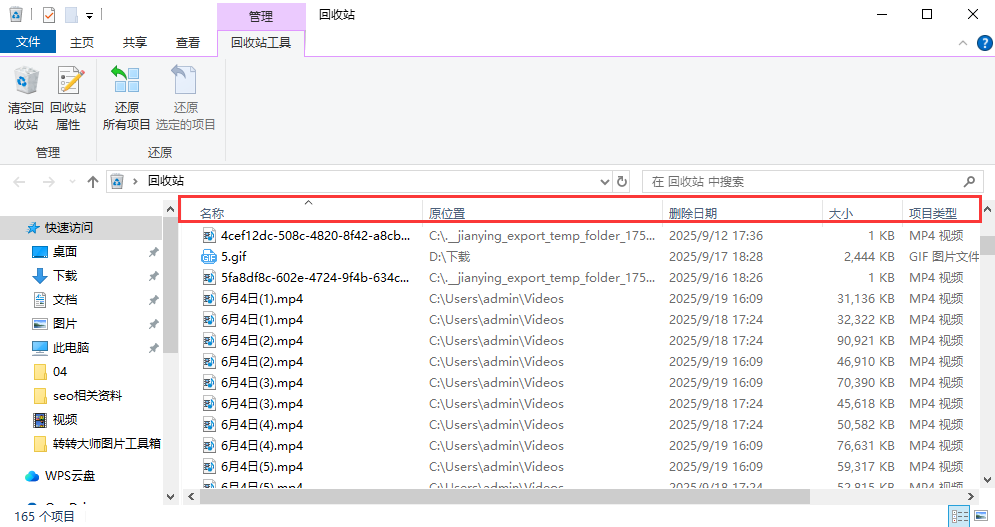
☑ 回收站(确认无重要文件!)
☑ 缩略图缓存 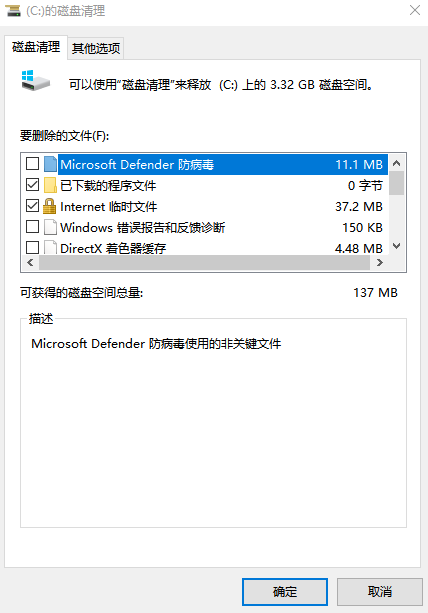
☑ 传递优化文件
☑ 临时文件- ❌ 严禁勾选(系统关键文件):
☐ Windows ESD安装文件(系统修复必备)
☐ 以前的Windows安装(回退功能依赖) - 点“确定” → “删除文件” → 等待完成(大文件需10分钟)
方法二:开启「存储感知」自动清理(智能防误删管家)
Windows智能管家,按预设规则自动清理垃圾(如30天未用下载文件),全程无需手动选择文件,彻底规避“手滑误删”风险。开启后系统定期维护,是“清理c盘垃圾而不误删”的长效解决方案。
✅ Windows 11设置步骤:
Win+I→ 系统 → 存储 → 开启“存储感知”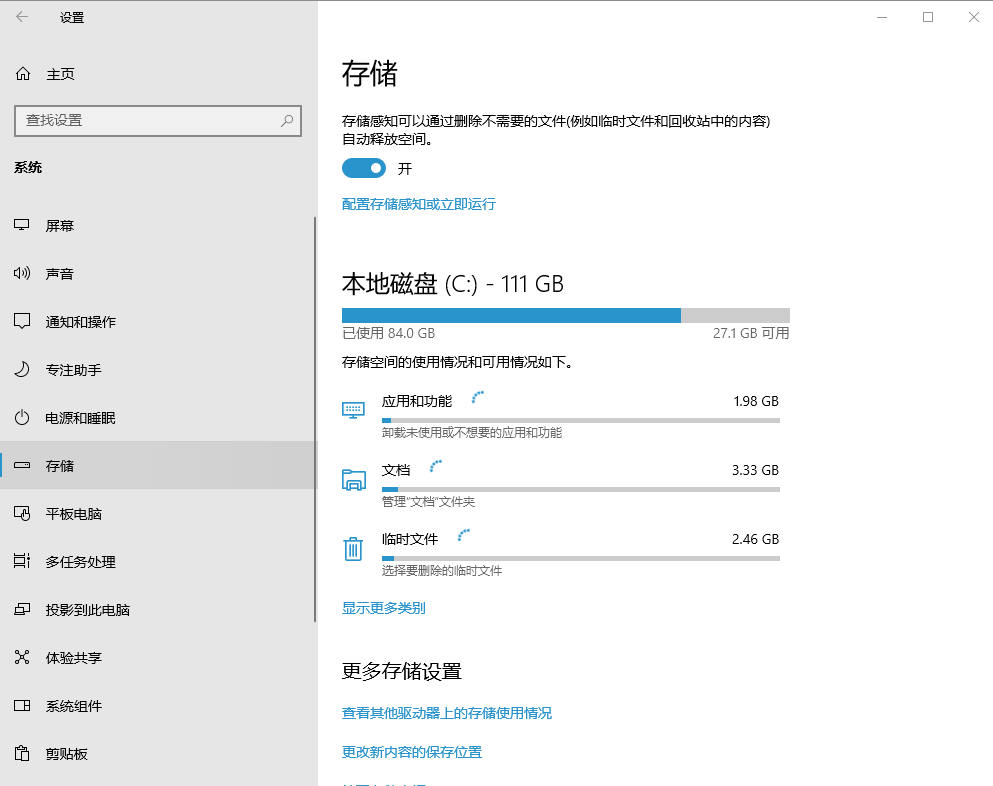
- 点“存储感知设置” → 配置:
• 临时文件:每天清理 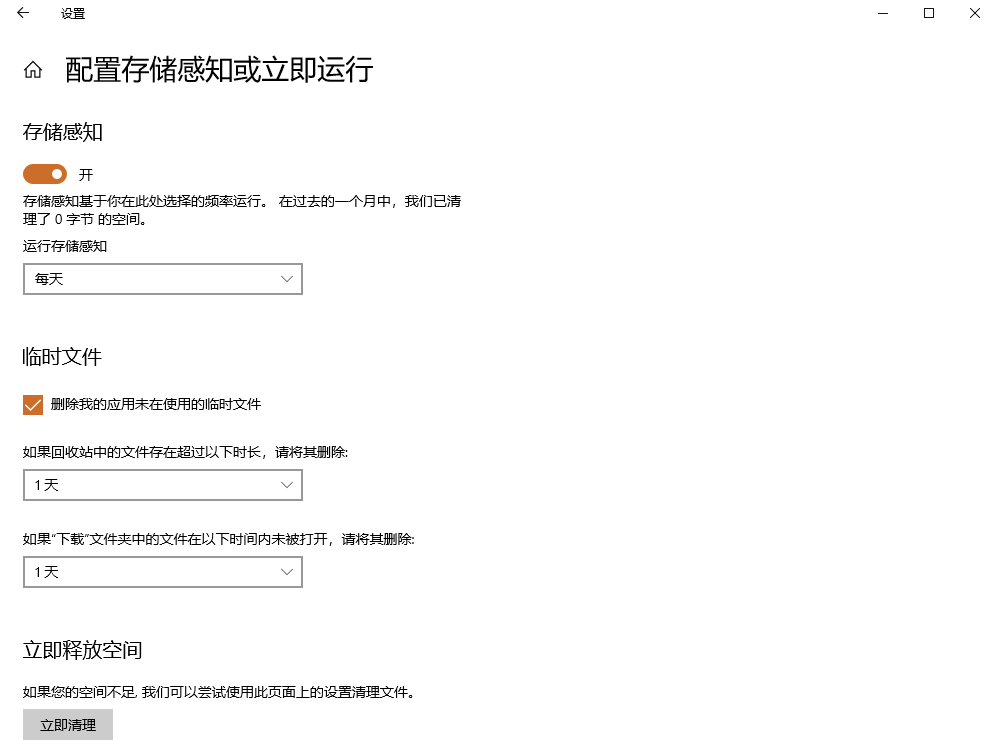
• 回收站:1天后自动清空
• 下载文件夹:30天未用文件移至回收站(非直接删除!)- 点“立即运行存储感知”触发首次清理
方法三:精准清理「下载」与「临时文件」(垃圾定位术)
【方法简介】聚焦用户生成垃圾(下载安装包、临时缓存),明确标注安全清理路径,系统自动跳过占用文件,避免误删正在使用的程序数据,是“c盘红了怎么清理垃圾而不误删”的高效补充。
✅ 安全清理步骤:
• 打开“下载”文件夹 → 按修改日期排序
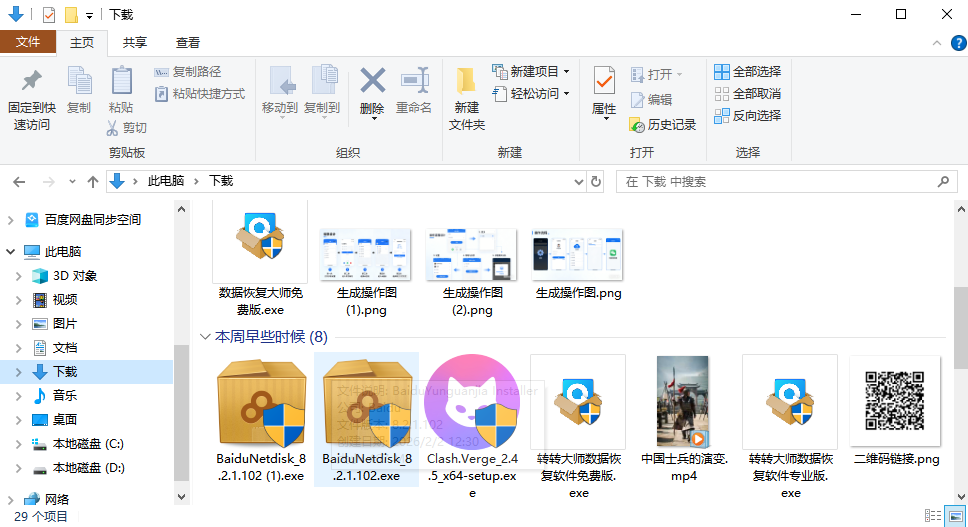
• ❌ 跳过:正在下载的文件、工作文档
• 选中垃圾文件 →
Shift+Delete 永久删除2、清理临时文件:
• Win+R → %temp% → 回车 → Ctrl+A → Delete
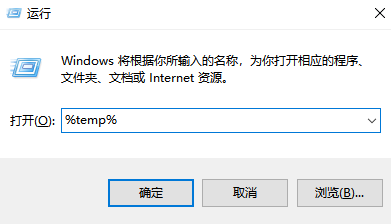
• 重复操作:
Win+R → temp → 回车 → 删除💡 安全提示:所有“跳过”文件均为系统/软件正在使用,切勿强制删除
方法四:转移「个人文件库」默认位置(从源头杜绝误删)
将文档/图片等库路径迁至D盘,后续所有保存操作自动避开C盘,既释放空间又彻底规避“清理时误删个人文件”风险,是“清理c盘垃圾而不误删”的根治方案。
✅ 安全迁移步骤(以“文档”为例):
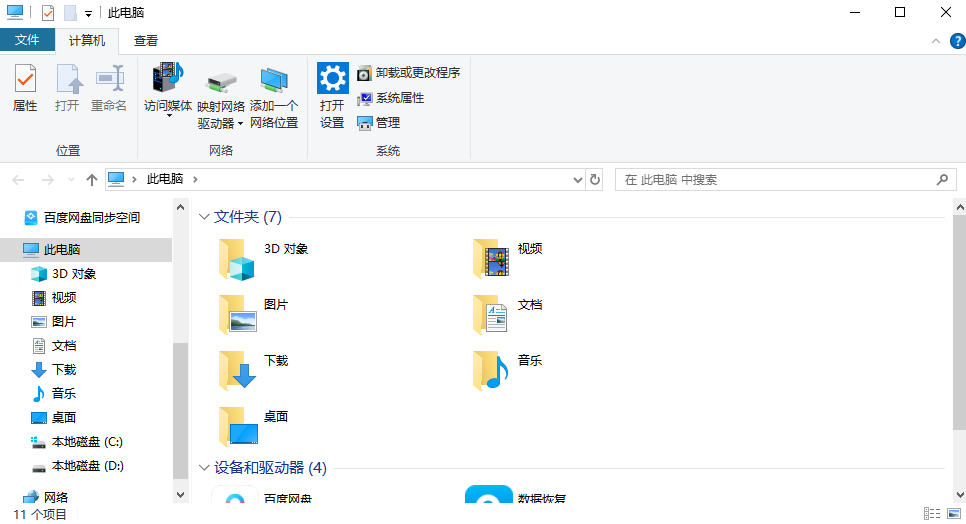
- “此电脑” → 右键“文档” → “属性” → “位置”选项卡
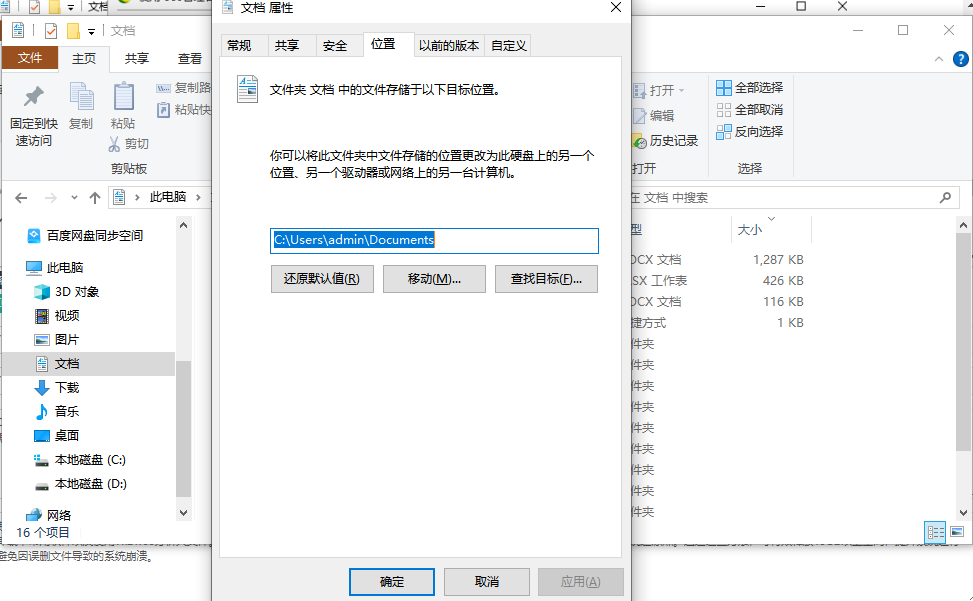
- 点“移动” → D盘新建文件夹(如
D:\MyDocuments)→ 选中 → “选择文件夹” 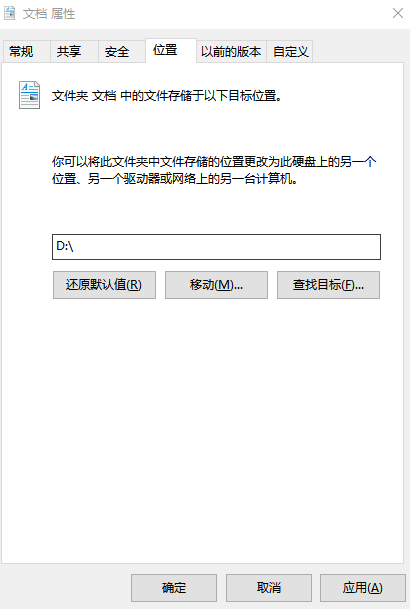
- 点“应用” → 弹窗选“是”(系统自动迁移,原文件保留至迁移完成)
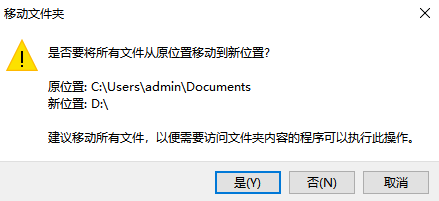
- 重复操作迁移“图片”“视频”“下载”文件夹
方法五:禁用休眠释放hiberfil.sys(大文件安全处理)
通过官方命令禁用休眠功能,系统自动删除hiberfil.sys垃圾文件(≈内存大小),全程由Windows内核操作,无手动删除风险,且明确告知影响范围,避免用户困惑。
✅ 安全操作步骤:
- 搜索“cmd” → 右键“以管理员身份运行”
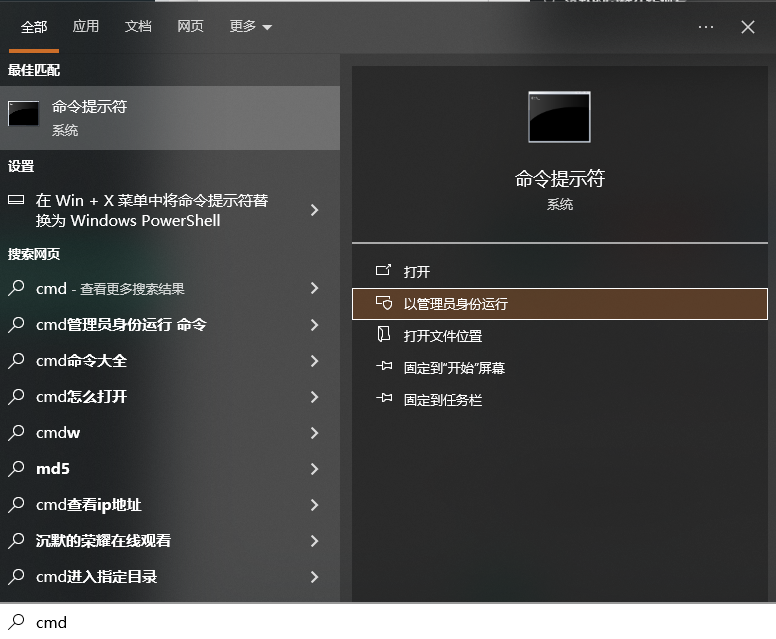
- 输入:
powercfg -h off→ 回车 
- 看到“成功”提示即完成(系统自动清理文件)
• ✅ 保留“睡眠”功能(合盖休眠正常)
• ❌ 仅禁用“休眠”(关机后通电恢复)
• 恢复命令:
powercfg -h on(随时可逆)方法六:清理Windows更新缓存(系统认可垃圾清理)
【方法简介】通过暂停服务清理SoftwareDistribution内更新残留垃圾,微软官方文档认可操作,清理后系统自动重建缓存,无功能损失,是专业用户“清理c盘垃圾而不误删”的标准流程。
✅ 安全步骤:
Win+R→services.msc→ 回车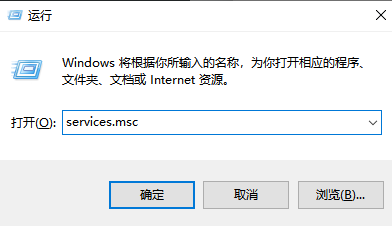
- 找到“Windows Update” → 右键“停止”
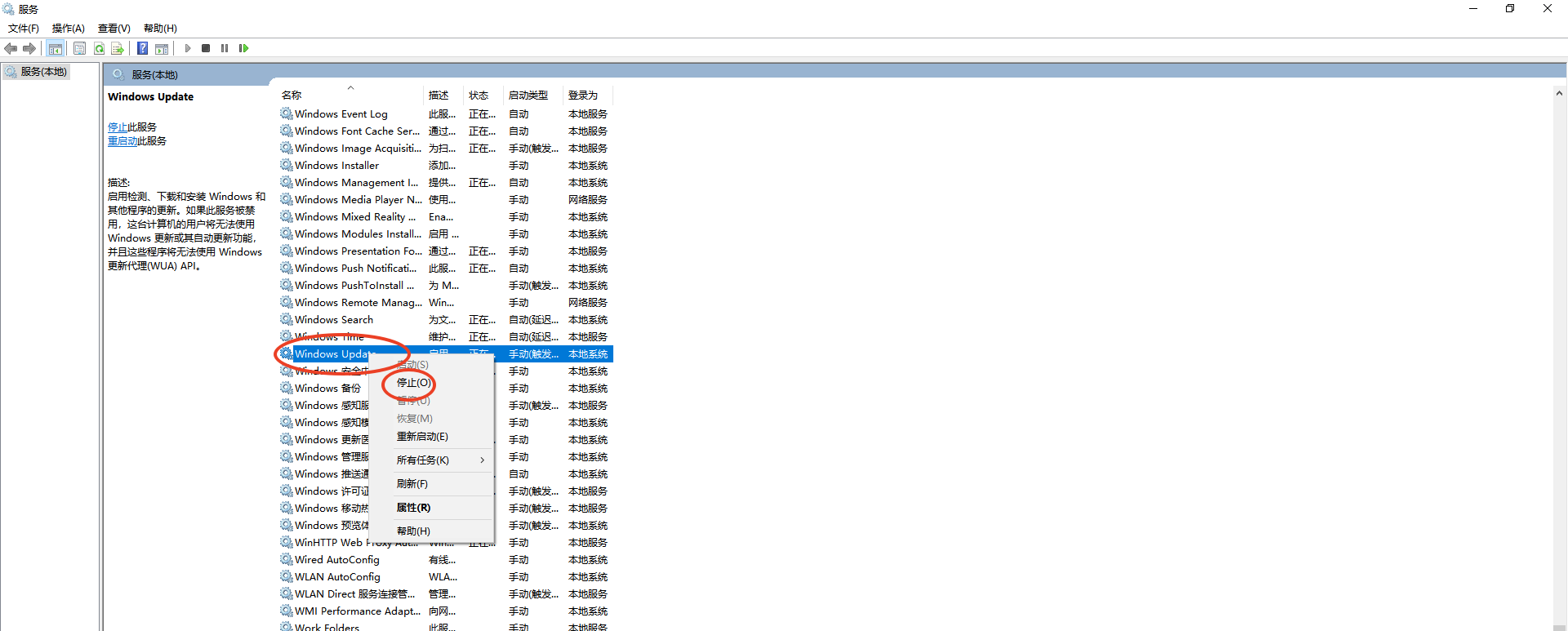
- 地址栏输入:
C:\Windows\SoftwareDistribution\Download→ 回车 Ctrl+A→ Delete(跳过无法删除项,系统自动保护关键进程)- 返回服务 → 右键“Windows Update” → “启动”
方法七:卸载软件精准瘦身(规避系统组件误删)
通过系统设置卸载非必要软件,明确标注“可卸载/禁卸载”清单,避免用户误删Visual C++、.NET等系统依赖组件,是“清理c盘垃圾而不误删”的关键环节。
✅ 安全卸载指南:
Win+I→ 应用 → 已安装的应用 → 按“大小”排序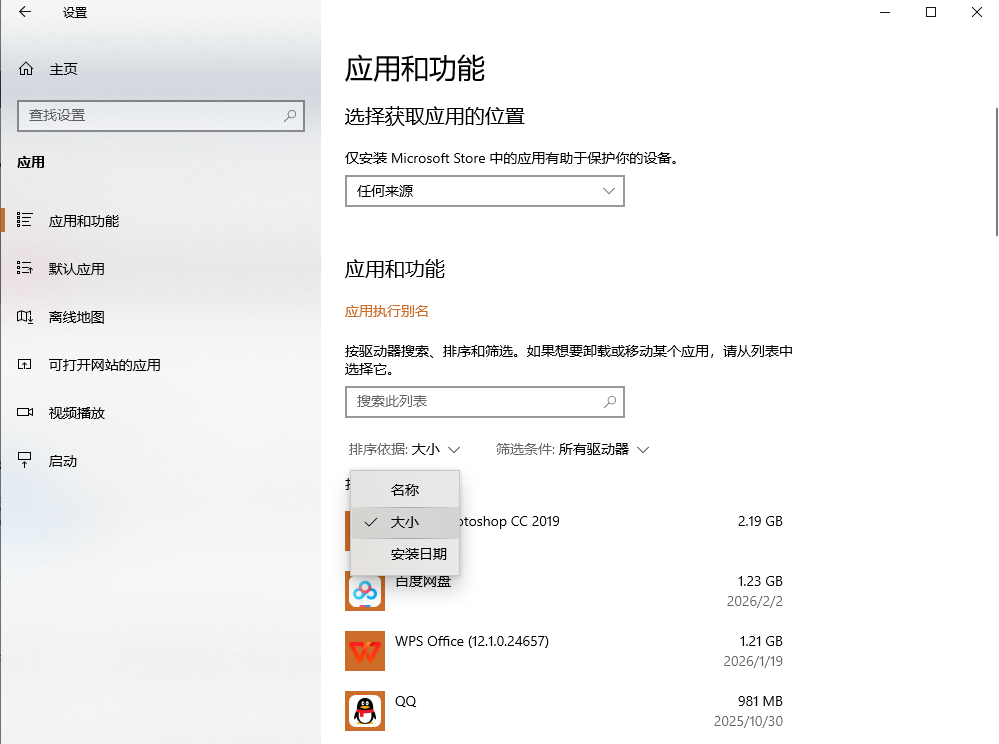
- ✅ 优先卸载:
• 游戏平台(Steam/Epic,保留游戏本体在D盘)
• 视频软件(腾讯视频、爱奇艺)
• 重复工具(PDF转换器、压缩软件) - ❌ 绝对保留:
× 名称含 Microsoft / Windows / Intel / NVIDIA / AMD
× 所有“Visual C++"(多个版本均需保留)
× “.NET Framework"系列 - 点软件右侧“⋮" → “卸载” → 按提示完成
方法八:WizTree精准定位垃圾(可视化防误删神器)
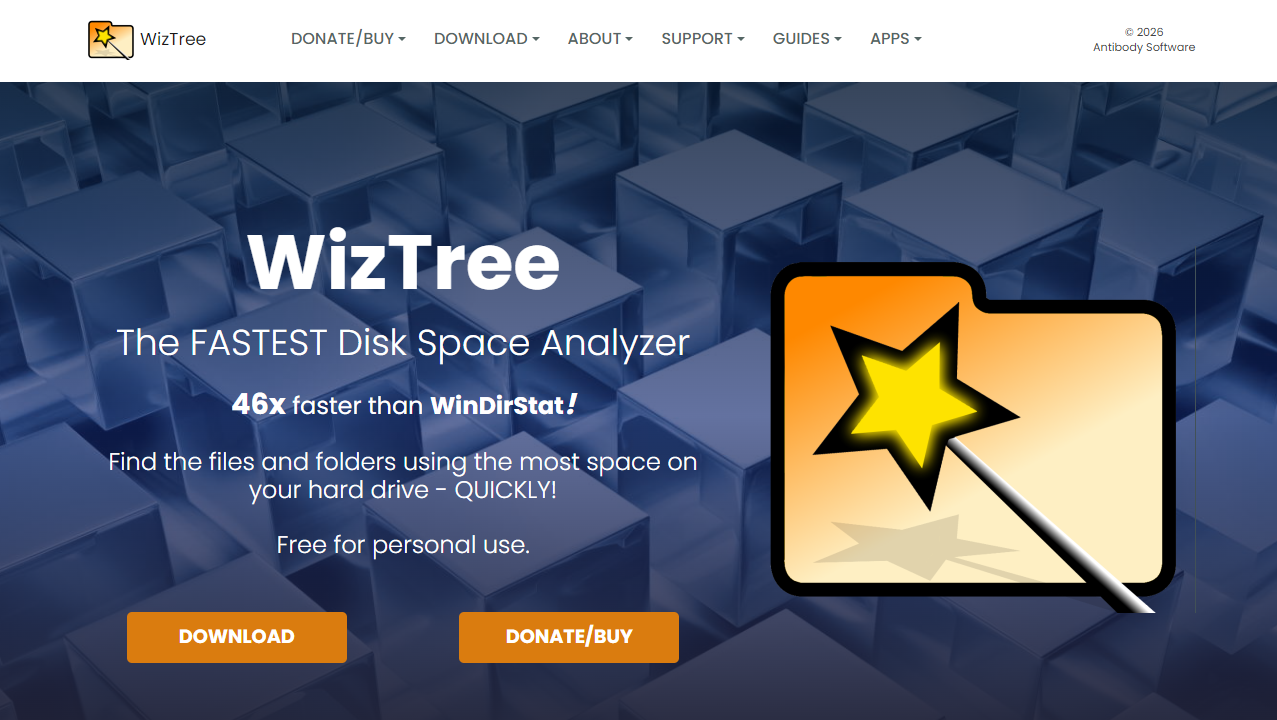
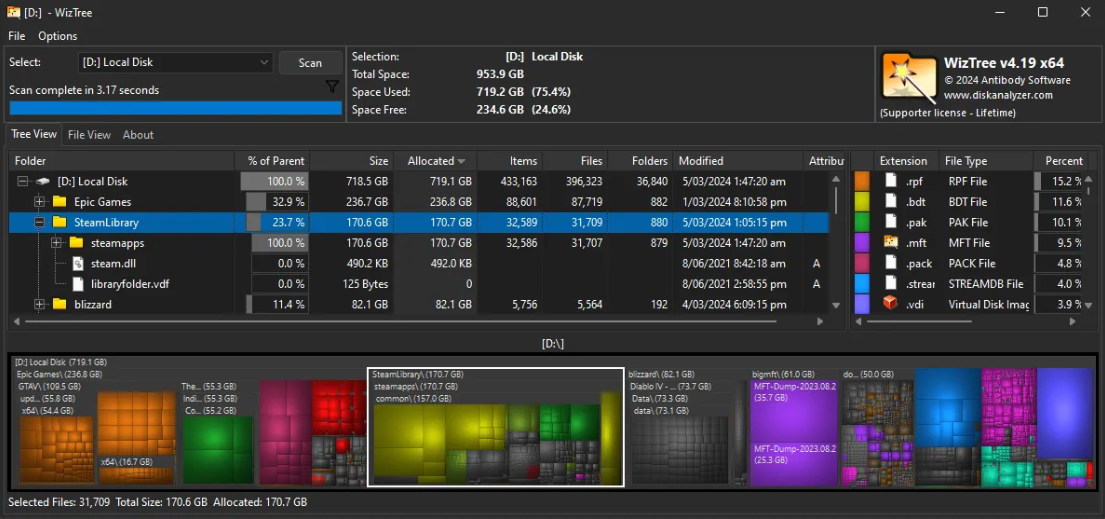
微软认证工具WizTree,30秒扫描全盘并高亮个人垃圾文件(如电影、安装包),同时灰显系统文件(hiberfil.sys/pagefile.sys),用颜色区分“可操作/禁操作”,是“清理c盘垃圾而不误删”的火眼金睛。
✅ 安全使用步骤:
- 官网下载:
下载 WizTree Free(认准官网防钓鱼)
- 安装时取消勾选“额外软件”
- 打开WizTree → 选C盘 → “Scan"
- ✅ 安全操作:
• 点击“Size"排序 → 找到个人文件(如Videos\电影.mp4)
• 右键“打开所在文件夹” → 移至D盘(非直接删除!) - ❌ 禁止操作:
× 灰显文件(System Volume Information等)
× 文件名含.sys/.dll(系统核心文件)
高频问题精准解答
Q:清理时如何100%避免误删系统文件?
- A:① 仅用本文方法 ② 看到“文件正在使用”必点“跳过” ③ 灰显/系统文件夹绝不操作 ④ 提前创建还原点
Q:哪些文件是“垃圾”可安全清理?
- A:更新缓存、临时安装包、缩略图、下载文件夹中个人冗余文件、休眠文件(如不需要)、软件卸载残留(通过设置卸载)
Q:清理后C盘红色消失的标准?
- A:资源管理器中C盘使用率 ≤85%(如100GB C盘剩余≥15GB),红色警示自动消除
Q:能用第三方“一键清理”工具吗?
- A:强烈不推荐!360/电脑管家等易误删系统文件或捆绑插件。本文所有方法均基于Windows原生功能,安全可控
总结:垃圾清理有章法,系统安全有保障
C盘变红不可怕,科学清理是关键!本文8大方法均经Windows 10/11双系统实测,全程聚焦“清理垃圾而不误删”核心原则:
- 🔹 工具安全:仅用系统自带或微软认证工具
- 🔹 操作透明:每步标注“可删/禁删”,拒绝模糊指引
- 🔹 风险可控:还原点+自动跳过机制双重保障
- 🔹 长效防护:存储感知+路径迁移从源头减负
请牢记:真正的高效清理,是精准识别垃圾,而非盲目删除文件。立即收藏本文,按需执行对应方案——今日安全清理10分钟,明日系统流畅一整月!同时养成三大习惯:安装软件改D盘、下载路径设D盘、开启存储感知,从此告别C盘红色警告。安全清理,我们与你同行!
📌 今日行动清单:
- 创建系统还原点(5分钟,安全底线)
- 优先执行【方法一】磁盘清理(10分钟,释放最大垃圾空间)
- 设置【方法二】存储感知(2分钟,长效防红)
- 转发收藏,每月维护一次
操作前请确认已备份重要数据。系统稳定高于一切,安全第一!
 c盘满了怎么清理垃圾而不误删
 免费下载
免费下载