
 微信客服

 QQ客服
 电话:17306009113
 工作时间:08:30-22:00
 转转大师数据恢复软件
 微软office中国区合作伙伴

 陈工
 官方认证
 内容已审核
 点此复制本页链接


 立即下载


 核心答案•3秒快速解答(专家验证)
专家验证:能恢复,前提是格式化后未存入新数据。
推荐方法:推荐用转转大师数据恢复软件只读扫描。
成功率取决于:新数据覆盖会降低恢复率,未覆盖时成功率达95%+。
黄金原则:立即停止写入,拔盘并用转转大师扫描。
立即恢复数据 →格式化的移动硬盘数据能恢复吗?能,但前提是格式化后你没再往这个盘里存过新东西。这个前提比用什么软件都关键:新数据一旦覆盖原位置,恢复难度会直线上升,甚至直接没戏。
上周同事小周把移动硬盘插到电脑上,想清空旧项目,手一滑点了格式化,里面三年照片和合同全没了。他声音都变了,第一反应是往盘里拷新文件“先把空位占住”。我赶紧拦住他:别写,先拔盘。后来用只读扫描救回大半。这篇就讲格式化移动硬盘后,哪些情况有救、先做什么、别做什么。
| 你当前的情况 | 有没有救 | 直接看哪个方法 |
| 格式化前开过备份、文件历史记录或云盘同步 | ✅ | 方法一 |
| 刚格式化,没再往里存东西 | ✅ | 方法二 |
| 格式化后拷过文件、继续使用过 | ⚠️ | 方法二,先只读扫描 |
| 移动硬盘提示“需要格式化”或显示RAW | ⚠️ | 方法三 |
| 硬盘摔过、有异响、电脑不识别 | ❌ | 方法四,别自己折腾 |
| 已经反复格式化或写入大量数据 | ❌ | 方法四或先停手 |
每往这个盘多写一次数据,恢复概率就往下掉一截,所以发现格式化后第一件事是停手。
下面按从免费到付费、从软件到线下的顺序说,能自己处理就别急着送修。
已开启系统保护的用户

(简单)

60-80%

格式化不是唯一存档,很多人以前开过Windows文件历史记录、OneDrive、百度网盘同步,或者把文件发给过同事。先找备份比上来就扫描更稳,因为完全不碰原盘。
操作步骤:
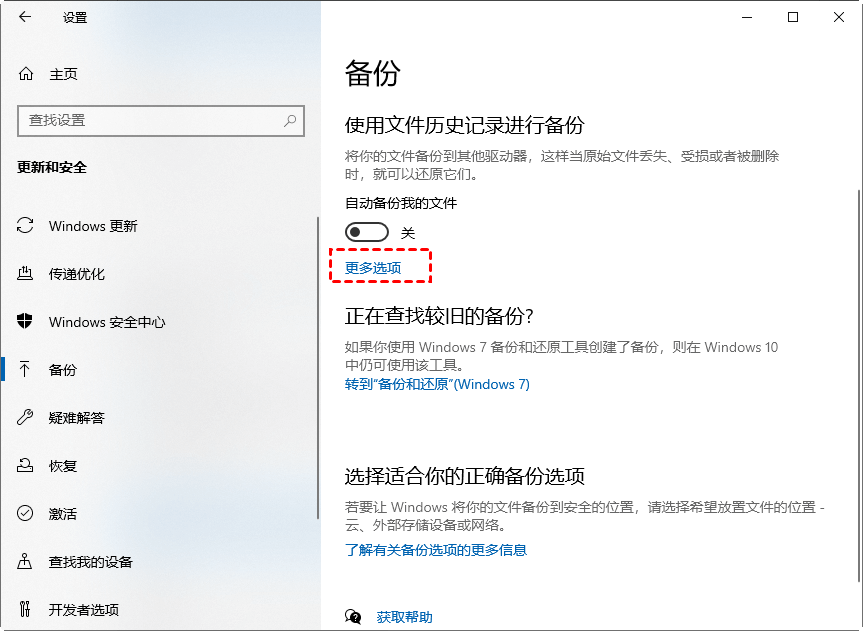
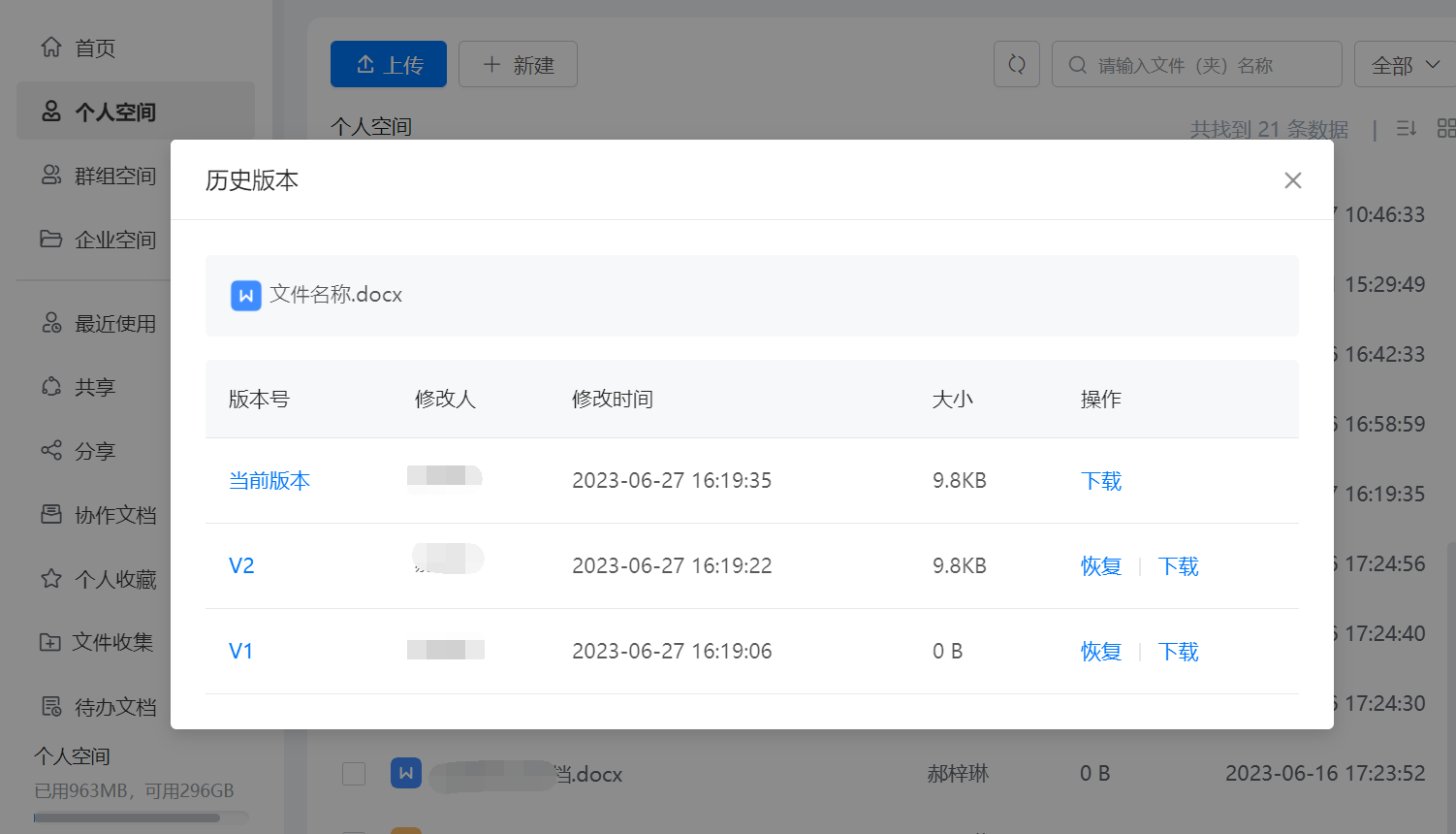
注意:云盘同步有时只同步了文件夹结构,文件没下全;文件历史记录需要之前开启过。如果找不到备份,别反复插拔,直接看方法二。有人为了“确认盘还能不能用”往里面新建文件夹,这一步就把恢复路堵窄了。
误删文件、格式化恢复
(非常简单)
95%+
格式化只是在文件系统里把原数据标成“可覆盖”,文件内容通常还在,直到被新数据盖掉。用只读扫描把目录结构和文件碎片读出来,预览确认后再导出,所以发现后越早扫越有戏。
操作步骤:
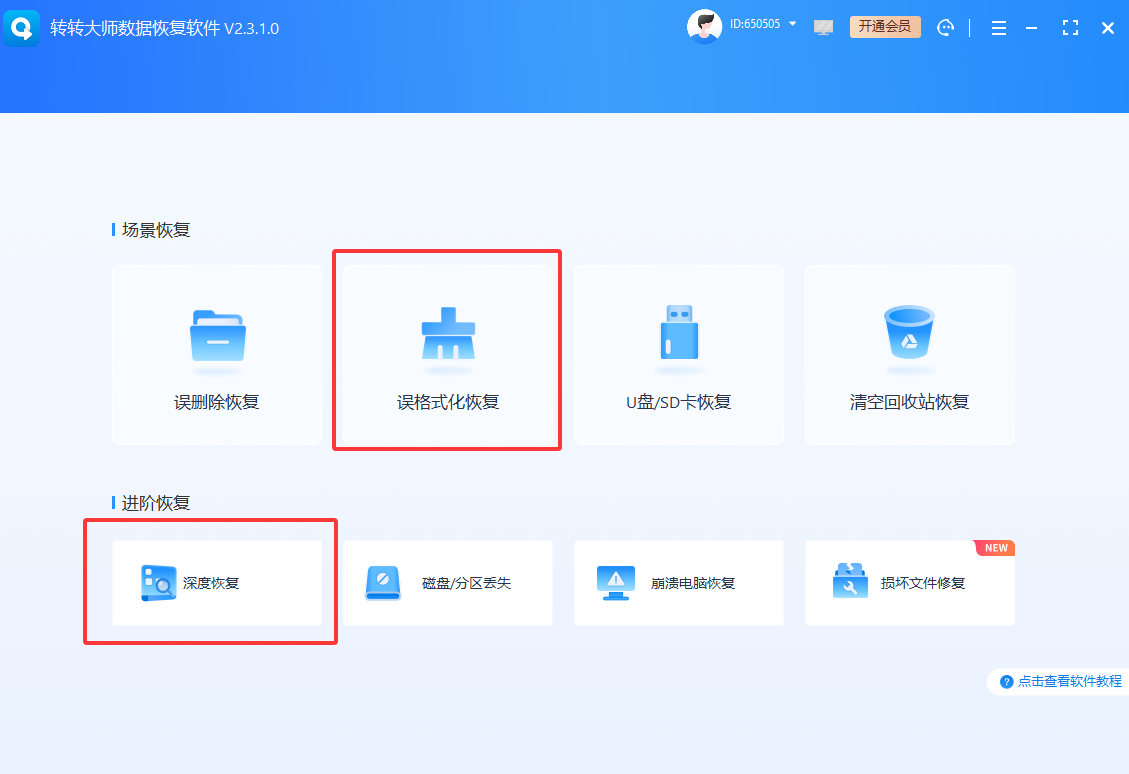
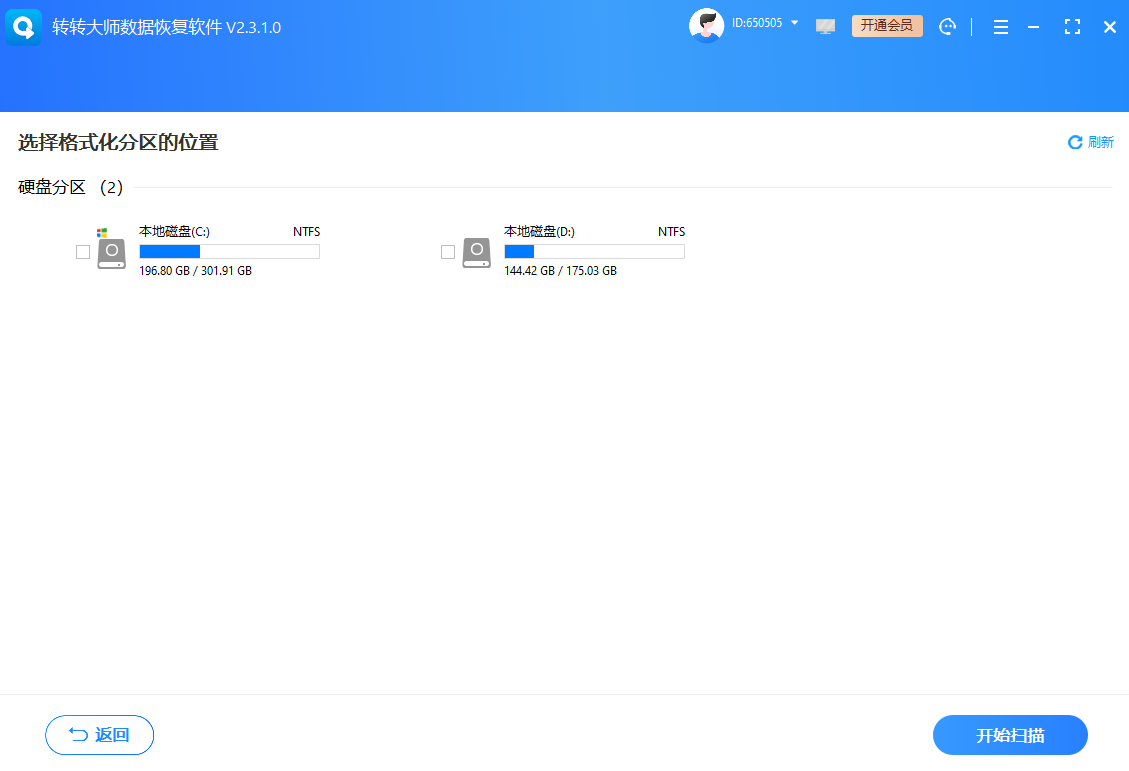
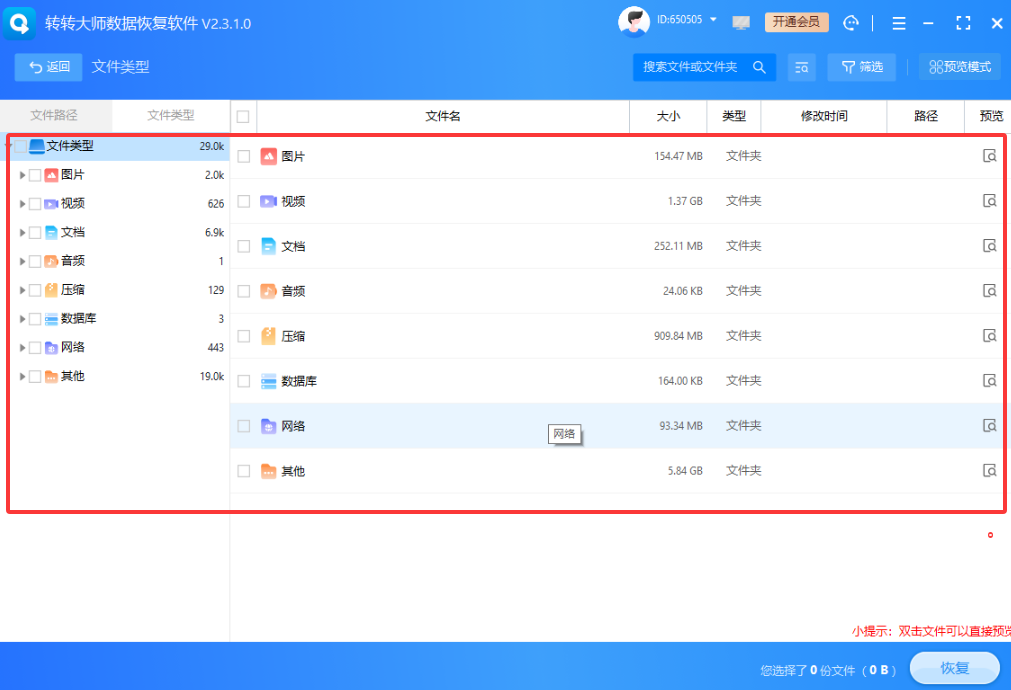
注意:转转大师数据恢复软件支持文档、照片、视频、压缩包等文件类型,也支持硬盘、U盘、SD卡、移动硬盘等设备;它的只读扫描不破坏原始数据,带预览功能,扫描算法对格式化场景做了针对性优化。说实话,扫完预览打不开的情况我也遇到过,别反复扫。恢复不是百分百,覆盖严重时只能尽量捞。典型错误是有人格式化后往盘里拷新项目“试试能不能用”,结果覆盖了原照片位置,恢复率直接掉下来。如果软件提示分区异常、无法读取,跳到方法三;硬盘有异响就直接看方法四。
误删文件、格式化恢复
(非常简单)
95%+
移动硬盘提示“需要格式化”、显示RAW,常见原因是分区表坏了或文件系统识别异常。数据区可能还在,先别点“格式化”。可用转转大师数据恢复软件的分区表恢复或深度扫描把文件读出来,但记住:分区表只能恢复文件,不能修复损坏分区。
操作步骤:
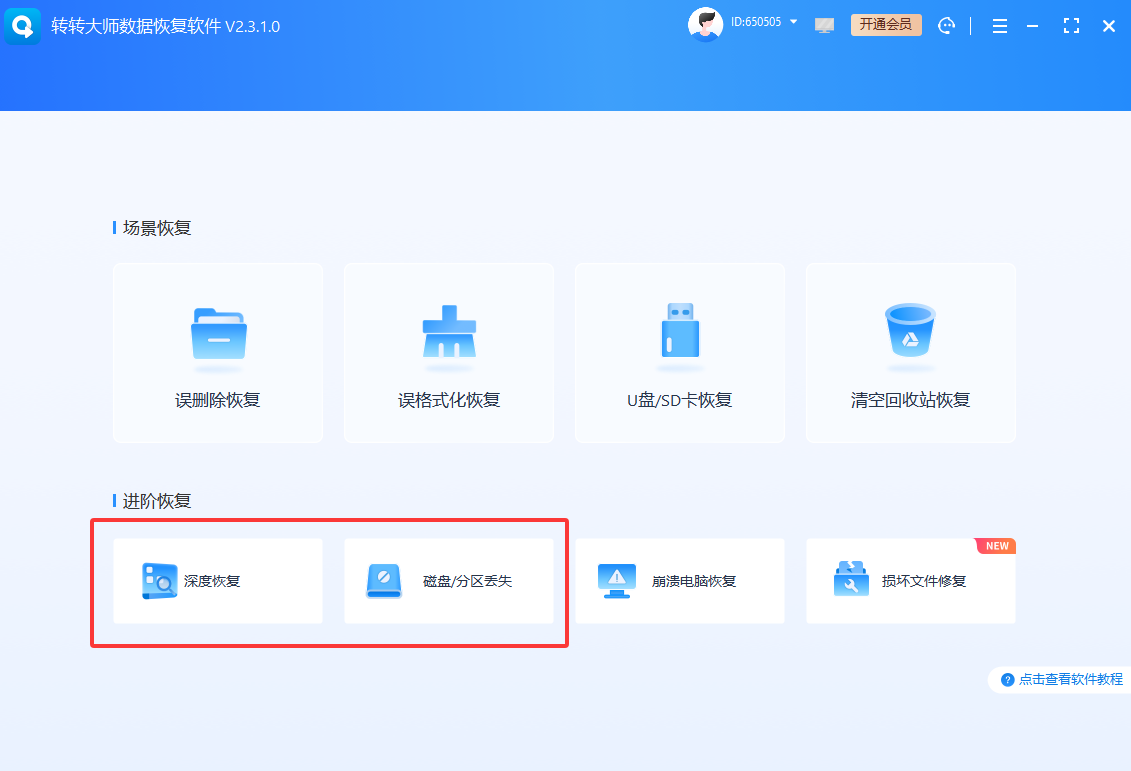
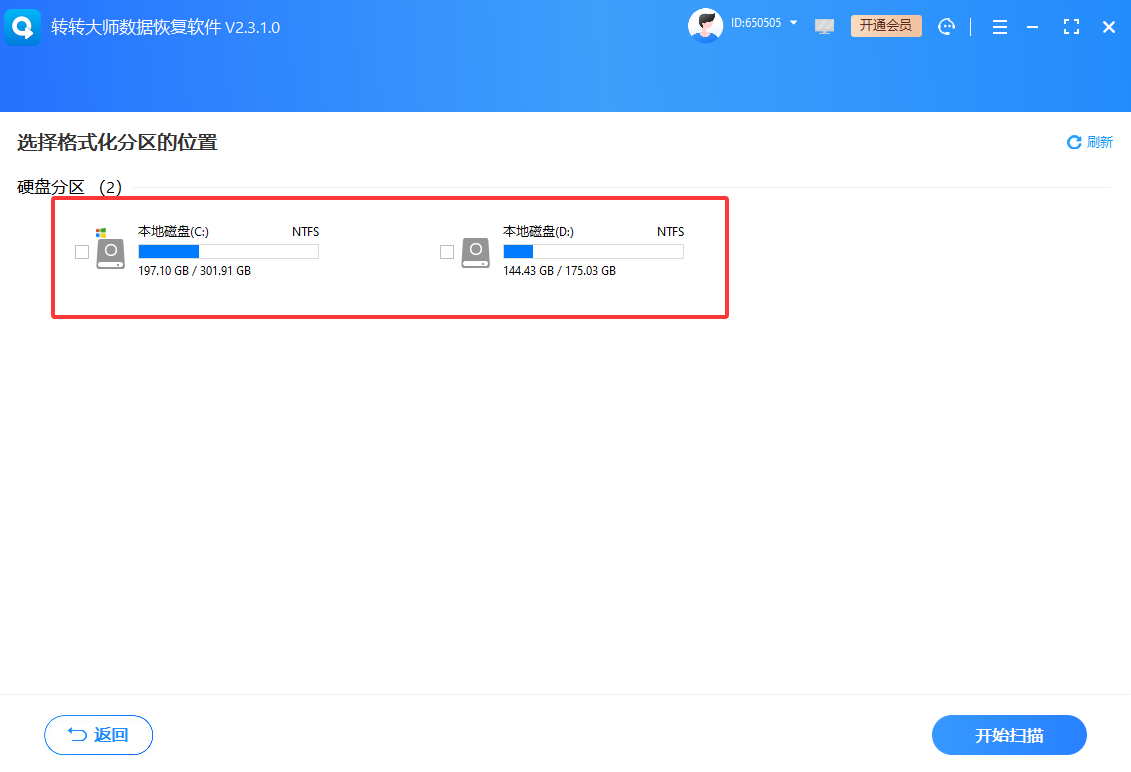
注意:分区表只能恢复文件,不能修复损坏分区,别指望勾一下就把RAW修好。操作前不要点“格式化”或“初始化磁盘”。这个方法不一定每次都管用,取决于分区损坏程度。前阵子有人看到RAW提示后点了“快速格式化”,又往里存了两个电影,后面再扫就只剩零星几个文件。如果磁盘管理里连容量都不显示,或者有咔哒异响,别用软件硬扫,直接看方法四。
硬盘物理损坏、无法识别
(困难)
30-60%
如果移动硬盘摔过、进水、通电有异响、电脑完全不识别,问题可能在磁头、电机或电路板,软件扫描帮不上忙。开盘需要在无尘环境换磁头、读盘,自己拆只会更糟。
操作步骤:
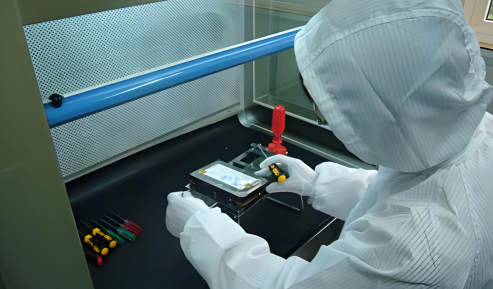
注意:别自己拆盘,普通环境一粒灰都可能划伤盘片;也别信“远程百分百恢复”的夸张承诺。老实讲,物理损坏恢复成功率不是百分百,价格也高,先问检测费。如果只是逻辑问题,能识别、没异响,优先回方法二,别一上来就送修。
| 方法 | 费用 | 难度 | 成功率参考 | 对“格式化的移动硬盘数据恢复”有没有用 |
| 方法一 查备份 | 免费 | 简单 | 有备份95%+,没备份0 | 有用,但只限之前有备份 |
| 方法二 转转大师只读扫描 | 免费+付费 | 较简单 | 60-85% | 最常用,没覆盖越早越有用 |
| 方法三 分区表/RAW处理 | 免费+付费 | 较难 | 40-70% | 提示需要格式化时有用,不能修分区 |
| 方法四 专业机构 | 付费 | 困难 | 30-60% | 物理故障时有用,逻辑问题别先送修 |
不同情况该用哪个方法免费,直接照这个来:
恢复格式化移动硬盘,拼的不是软件多神,而是谁先停手、谁少往盘里写东西。有些覆盖严重或物理损坏的情况确实无力回天,扫完预览看不到就别钻牛角尖。希望这篇能帮到你,但更希望你用不上。
如果您觉得"格式化的移动硬盘数据能恢复吗?先别往里面存东西,这几步更关键!"这篇文章对你的朋友也有用,那就赶紧分享吧:
温馨提示:本文由转转大师数据恢复官网编辑部出品,转载请注明出处,违者必究(部分内容来源于网络,经作者整理后发布,如有侵权,请立刻联系我们处理)

我们整理了用户最常咨询的问题,帮助您快速了解数据恢复的相关知识
误格式化后数据未被真正抹除,但新写入会降低恢复率。应立即停止使用并断开硬盘,再按情况依次尝试Windows文件历史/系统还原、数据恢复软件;物理损坏则送专业机构。恢复文件须另存,勿写回原盘,并定期备份。 查看更多>
存储卡格式化后别继续使用,数据未被覆盖前恢复成功率较高。文章介绍六种找回照片方法:数据恢复软件、云备份、相机内置恢复、Windows File Recovery、chkdsk修复后扫描及专业机构;强调先预览再恢复、勿存回原盘,并提醒定期备份最可靠。 查看更多>
监控硬盘误格式化后,视频数据未必彻底丢失,但须立即停止录像写入以防覆盖。逻辑故障可用支持监控格式的深度恢复软件;有备份可通过录像机副盘或云端还原;物理损坏应送专业无尘机构修复。预防建议启用双盘热备、云存储和定期巡检。 查看更多>
D盘误格式化后应立即停止读写,评估格式化类型与数据覆盖情况;有备份可通过文件历史记录或备份还原恢复,否则用数据恢复软件扫描找回,技术用户可用Windows File Recovery,物理损坏需找专业机构。日常应定期备份、谨慎操作并保护硬盘。 查看更多>
监控硬盘误格式化后应立即停止使用设备,避免新数据覆盖。可尝试转转大师等恢复软件、监控自带备份、专业恢复服务或Linux Live CD恢复数据。恢复文件勿存回原盘,数据重要时尽早求助专业机构,并建立多重备份预防丢失。 查看更多>
移动硬盘格式化后数据仍可恢复,关键是立即停止使用并避免写入。文中介绍五种方法:专业恢复软件、Windows File Recovery、TestDisk及专业服务等;软件恢复最常用,成功率受格式化类型和写入影响。建议定期备份、安全弹出。
恢复难度:
预估概率:92%
所需时长:
 30-60分钟
硬盘故障后数据能否恢复,取决于逻辑故障还是物理损坏、数据是否被覆盖。专家建议:误删或格式化后应立即停止写入,可依次尝试回收站还原、备份恢复、数据恢复软件扫描、命令行修复文件系统;若硬盘异响或不认盘,应断电并送专业机构开盘恢复。提前备份最稳妥。
恢复难度:
预估概率:98%
所需时长:
15-30分钟
硬盘格式化后数据大多可恢复。格式化仅清空文件索引,未写入新数据前恢复成功率较高。应立即停用原盘,用另一台电脑配合转转大师等专业软件恢复,并优先备份重要文件。越早操作成功率越高,日常应定期备份防止数据丢失。
恢复难度:
预估概率:92%
所需时长:
30-60分钟
硬盘格式化后数据能否恢复,关键看是否再写入。格式化通常只标记空间可用,未覆盖时恢复概率高。应立即停止写入,先查备份和回收站,再用只读扫描软件恢复并保存到另一块盘,避免二次覆盖;若硬盘异响、摔过或无法识别,应断电送专业机构。
恢复难度:
预估概率:92%
所需时长:
30-60分钟
固态硬盘数据丢失并非永久删除。受TRIM指令和垃圾回收影响,恢复成功率降低,但快速格式化等场景仍有机会。应立即停止写入,可选用专业恢复软件、备份还原或专业机构救援。重要数据应遵循3-2-1备份原则,快速决策是关键。
恢复难度:
预估概率:98%
所需时长:
15-30分钟
删除文件不在回收站仍可能恢复,关键是删除后立即停止向原盘写入,避免数据被覆盖。可先排查云备份、历史版本,再用只读恢复软件扫描;RAW分区勿急格式化,硬盘异响、进水等物理损坏应送专业机构,越早处理成功率越高。
恢复难度:
预估概率:98%
所需时长:
15-30分钟
硬盘格式化后原有数据不会立即完全擦除,只要未被新数据覆盖仍有恢复可能;成功率受后续操作、硬盘类型及健康状况影响,机械硬盘与固态硬盘存在差异。误格式化后应立即停用硬盘,尽快用可靠软件或专业服务恢复,并定期备份、检查硬盘健康。
恢复难度:
预估概率:92%
所需时长:
30-60分钟
移动硬盘格式化后数据并未真正消失,关键是立即停用原盘、避免新数据覆盖。可优先用专业软件深度扫描恢复,也可尝试系统工具或送专业机构;机械硬盘恢复率较高,SSD因TRIM机制成功率较低。恢复文件应导出到其他设备,日常更需坚持定期备份。
恢复难度:
预估概率:92%
所需时长:
30-60分钟
数据删除较久或快速扫描无果时,可用转转大师“深度恢复”逐扇区扫描,找回概率更高但耗时更长。建议先快速扫描再深度恢复;操作前停止写入原盘,恢复文件勿存回原盘,预览成功再恢复。深度恢复非万能,越早操作、覆盖越少成功率越高。
恢复难度:
预估概率:98%
所需时长:
15-30分钟
硬盘格式化后数据并未立即彻底删除,格式化主要重置文件索引,原数据未覆盖前仍有恢复可能。快速格式化恢复机会较大,低级格式化则较低。可尝试专业数据恢复软件、系统恢复工具或专业服务。关键是尽快停止向原盘写入数据,并定期备份重要资料。
恢复难度:
预估概率:92%
所需时长:
30-60分钟