

 微信客服

 QQ客服
 电话:17306009113
 工作时间:08:30-22:00


 转转大师数据恢复软件
 微软office中国区合作伙伴

 微信
 微信
 QQ
 QQ
 QQ空间
 QQ空间
 微博
 微博
 文章摘要
Steam错误代码118本质是网络连接被重置,多数并非账号问题,而由本地DNS解析、网络缓存、代理或安全软件拦截导致。排查应按顺序进行:先更换公共DNS并刷新缓存,再清缓存、重置WinSock,随后检查防火墙和安全软件、关闭代理或VPN;修改Hosts和重装客户端属于顽固问题的补充手段。前两步可解决大部分情况,高级操作前应备份配置,完成后重启电脑或刷新缓存。
摘要由平台通过智能技术生成 免费下载 |

Steam错误代码118本质是网络连接被重置,多数情况下不是账号问题,而是本地DNS解析、网络缓存、代理或安全软件拦截导致的。排查顺序建议:先换公共DNS并刷新缓存,再检查代理和防火墙,最后才动Hosts或重装客户端。前两步能解决大部分情况,后两步属于顽固问题的补充手段。
| 方案 | 适用场景 | 操作成本 | 关键注意 |
|---|---|---|---|
| 更换公共DNS | 其他网站正常,唯独Steam商店/社区打不开 | 低 | 改完必须刷新DNS缓存 |
| 清缓存+重置WinSock | 换DNS无效,或之前装过代理/VPN | 低 | 重置后需重启电脑 |
| 检查防火墙/安全软件 | 网络调整后仍报错,或最近更新过安全软件 | 中 | 不要长期关闭防护,应加信任规则 |
| 关闭代理/VPN/下载限制 | 用过代理或VPN,或下载区域异常 | 低 | 彻底退出VPN,不只断开连接 |
| 修改Hosts文件 | 以上均无效,且熟悉高级操作 | 中高 | IP易失效,改前备份原文件 |
| 重装Steam客户端 | 所有网络层排查都失败 | 高 | 先备份steamapps/common,避免重下游戏 |
一、更换公共DNS:首选,多数情况一步解决
适用场景:能正常打开百度等网站,但Steam商店、社区或个人资料页报118;ISP默认DNS解析不稳定或被污染。
操作步骤:
打开“控制面板”→“网络和共享中心”→“更改适配器设置”。
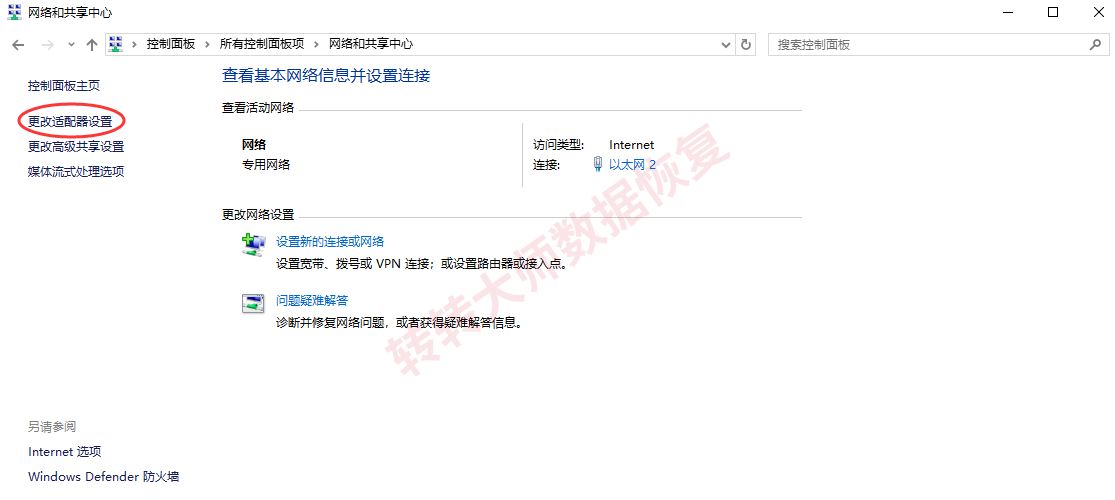
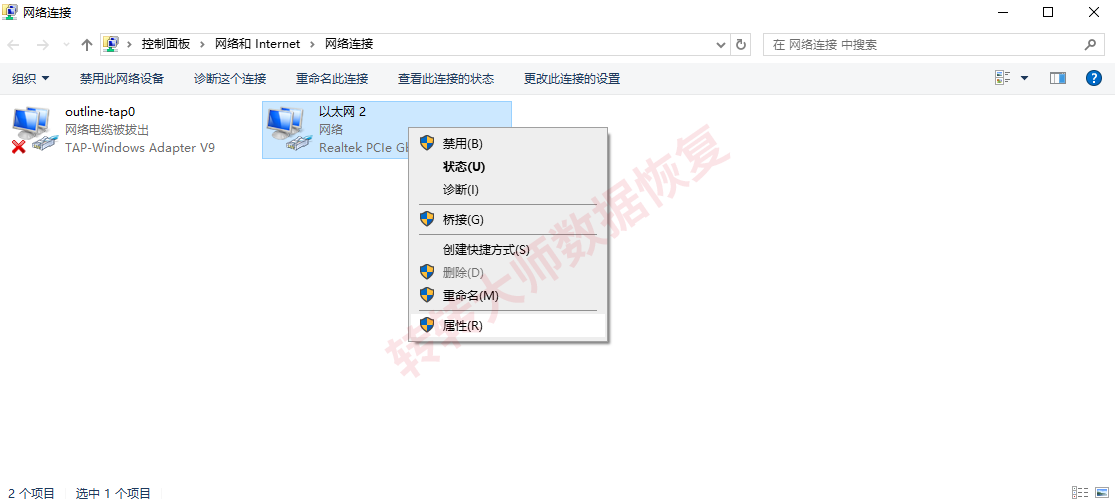
右键当前网络连接(以太网或WLAN)→“属性”。
双击“Internet协议版本4 (TCP/IPv4)”,选“使用下面的DNS服务器地址”。
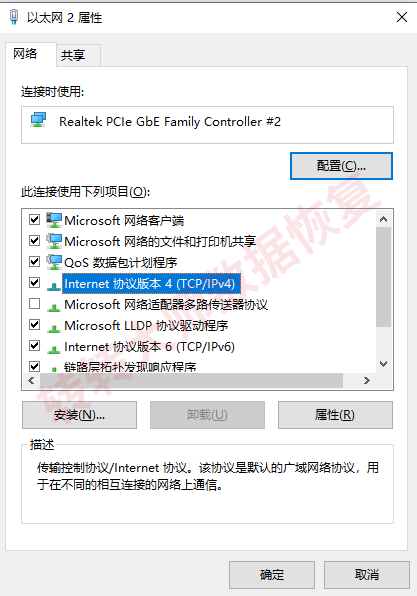
首选填
8.8.8.8,备用填8.8.4.4或国内较快的114.114.114.114。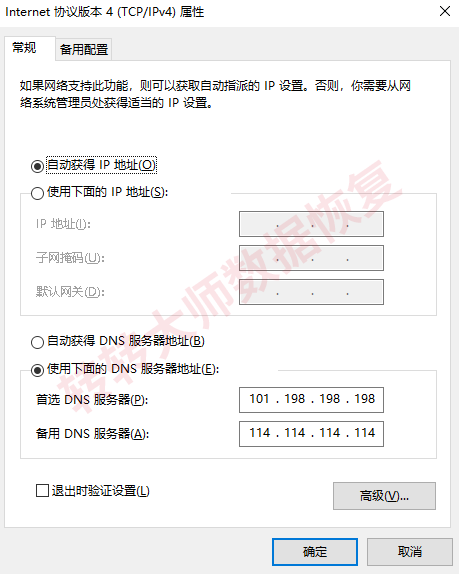
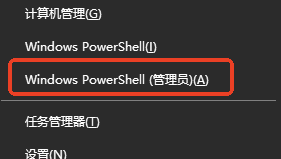
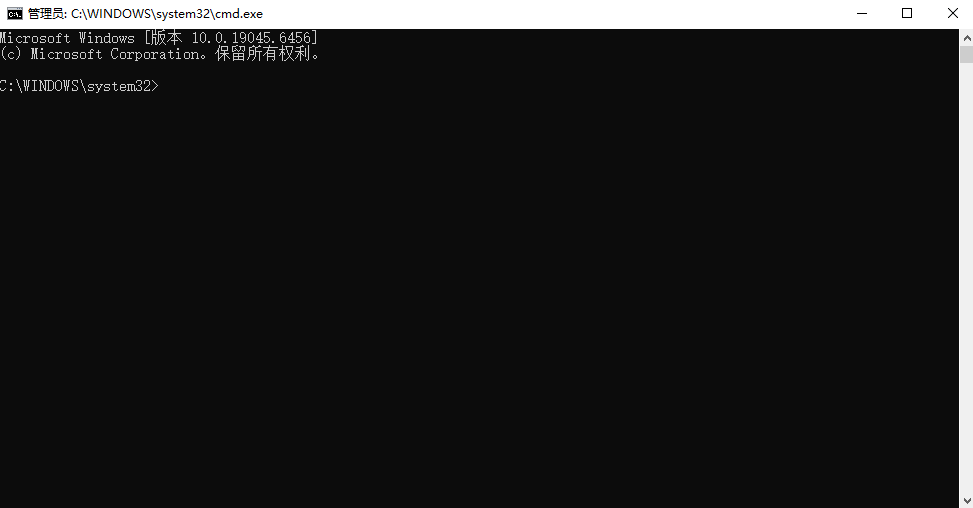
确定后,以管理员身份打开命令提示符,执行
ipconfig /flushdns刷新缓存。
注意:改DNS不影响网速和安全性。企业或校园网可能强制指定DNS,此方法可能无效。改完国内网站变慢,可换回自动获取或把114作为首选。
二、清缓存并重置WinSock:给网络栈一次“重启”
适用场景:换DNS后问题依旧;之前装过代理或VPN,卸载后残留异常;不确定问题出在哪,想做一次彻底本地网络重置。
操作步骤:
以管理员身份打开命令提示符。
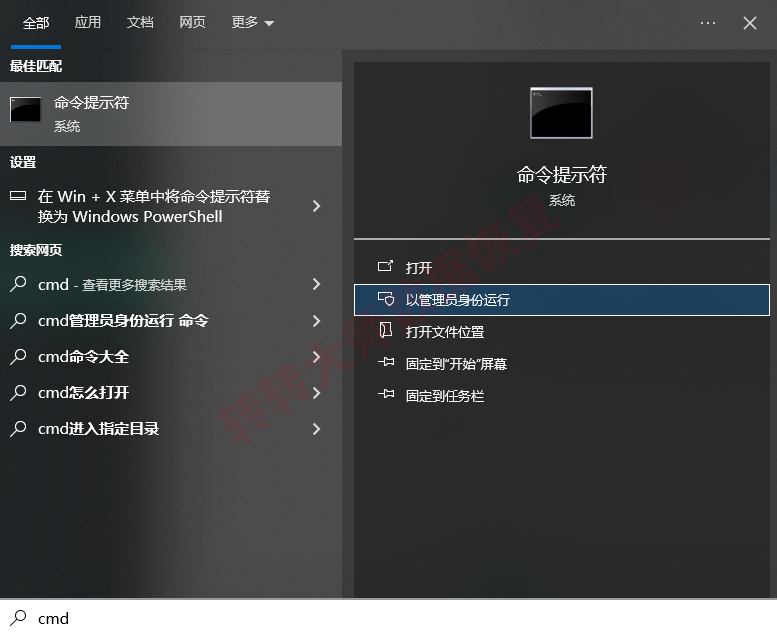
依次执行,每行回车:
ipconfig /release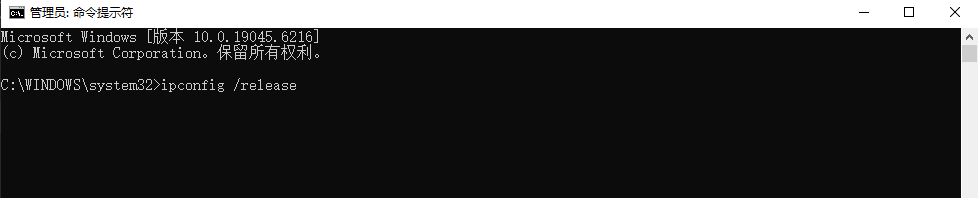
ipconfig /renewipconfig /flushdnsnetsh winsock resetnetsh int ip reset
全部完成后重启电脑。
注意:netsh winsock reset会重置网络配置,可能清除自定义代理或VPN设置,重启后需重新配置。命令本身是Windows内置修复手段,操作安全。
三、检查防火墙与安全软件:别让防护误伤Steam
适用场景:网络调整后仍报错;最近新装或更新了安全软件;118时好时坏、没有规律。
操作步骤:
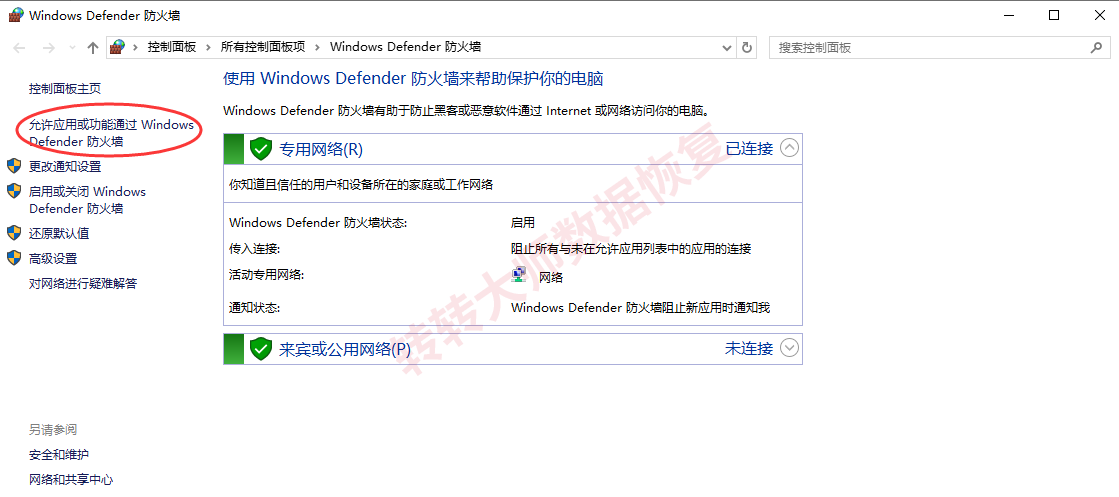
打开Windows Defender防火墙→“允许应用或功能通过防火墙”。
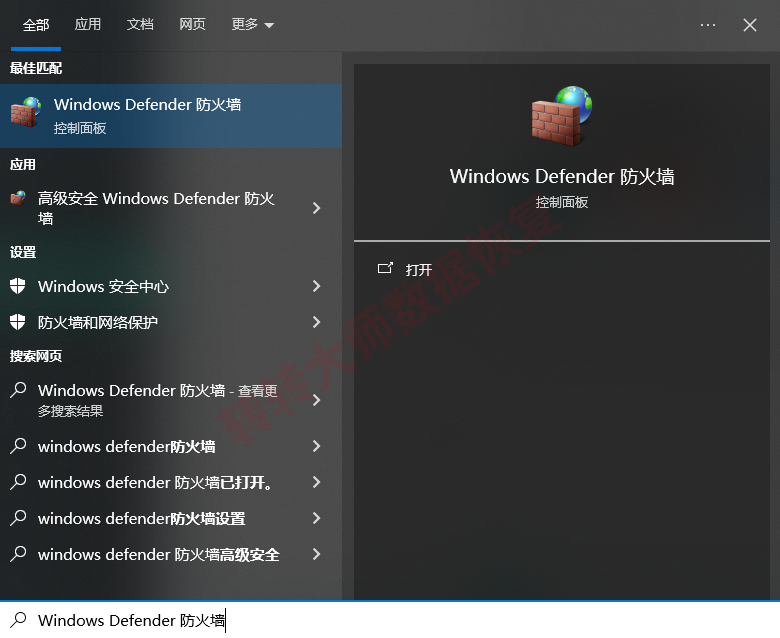
找到Steam、Steam Client Bootstrapper、Steam Client WebHelper,勾选“专用”和“公用”。
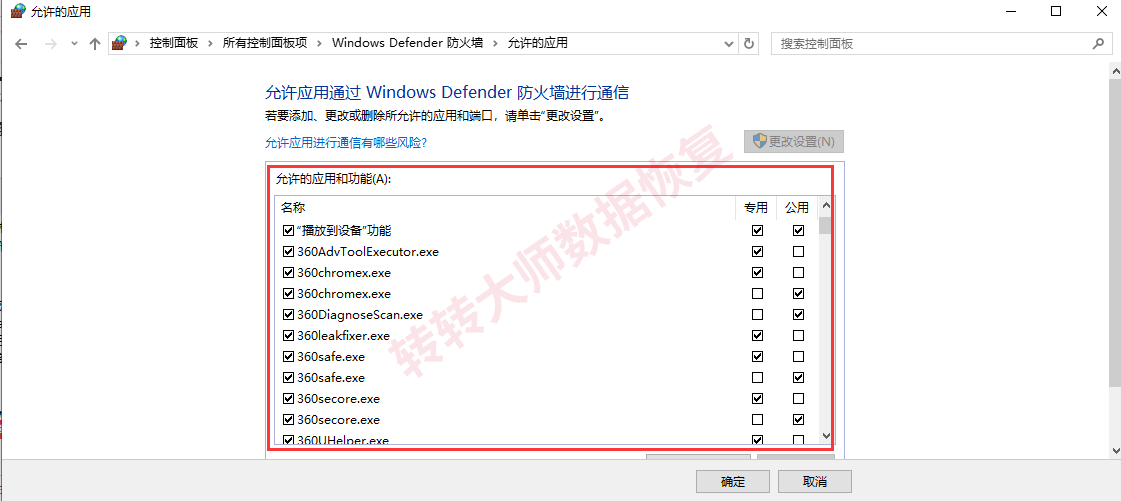
找不到就点“允许其他应用”,手动添加Steam安装目录下的
steam.exe。第三方安全软件可暂时退出测试;若问题消失,再到其信任区或防火墙规则中把Steam相关程序加白。
注意:不建议长期关闭防火墙或安全软件,正确做法是添加例外规则。退出安全软件测试只是判断根源,测试完要恢复防护。
四、关闭代理、VPN和Steam下载限制
适用场景:曾用代理或VPN访问外网;正在使用VPN时出现118;其他网络测试均正常。
操作步骤:
打开“设置”→“网络和Internet”→“代理”,关闭“使用代理服务器”。
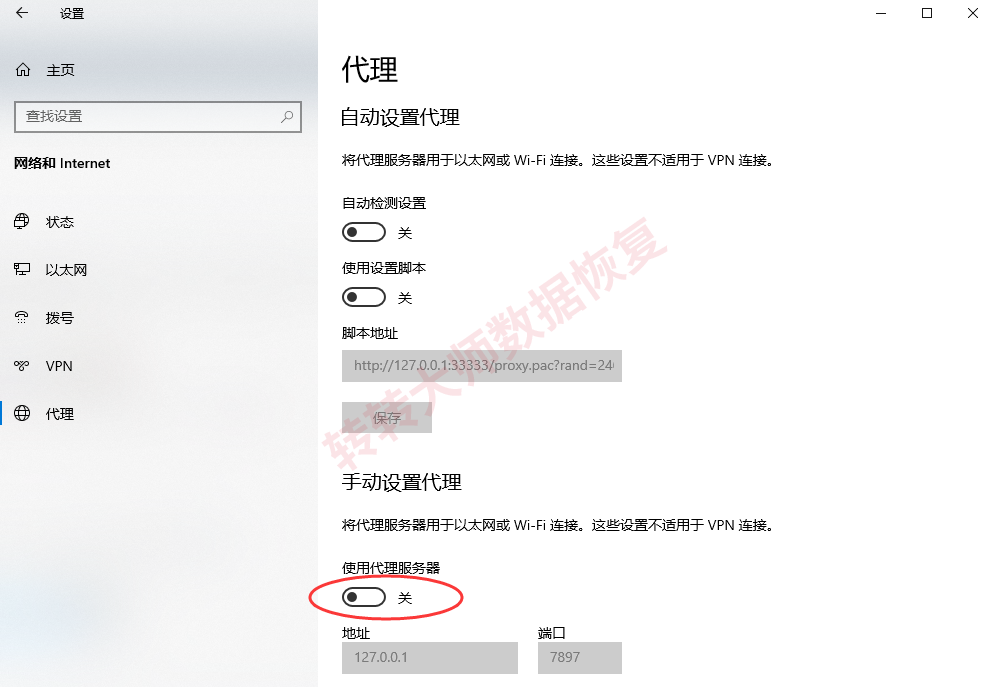
彻底退出VPN客户端,不只是断开连接。
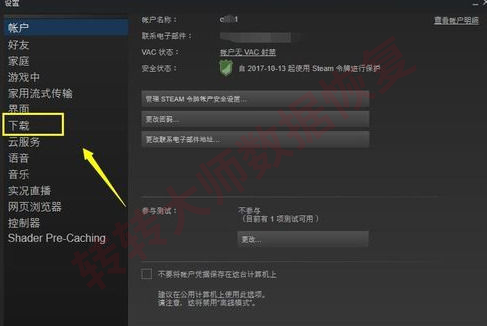
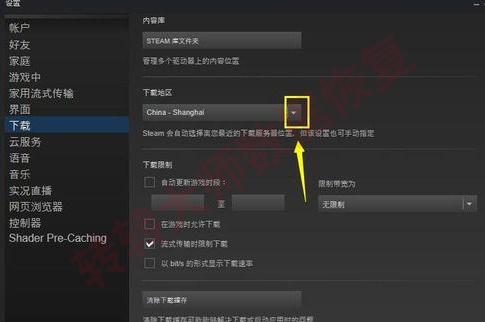
Steam→“设置”→“下载”,更换下载区域为较近地区,暂时取消下载限速。
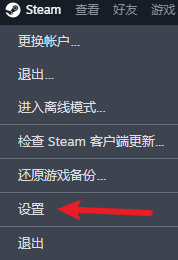
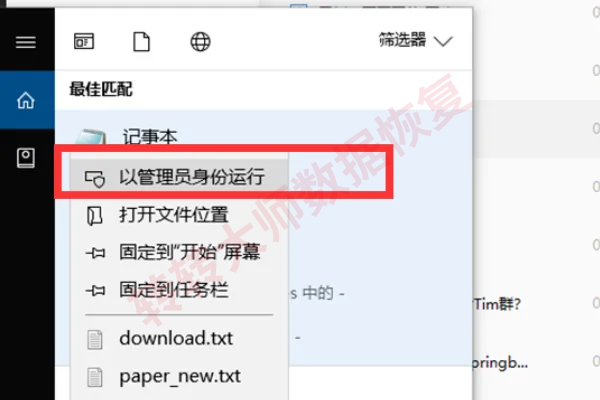
右键Steam快捷方式,尝试“以管理员身份运行”。
注意:频繁切换下载区域只适合排查,不是长期方案。管理员模式运行可能每次都要手动操作,可修改快捷方式属性永久设置。
五、修改Hosts文件:高级补充手段
适用场景:以上方法全部失败;对电脑操作较熟悉;怀疑严重DNS污染。
操作步骤:
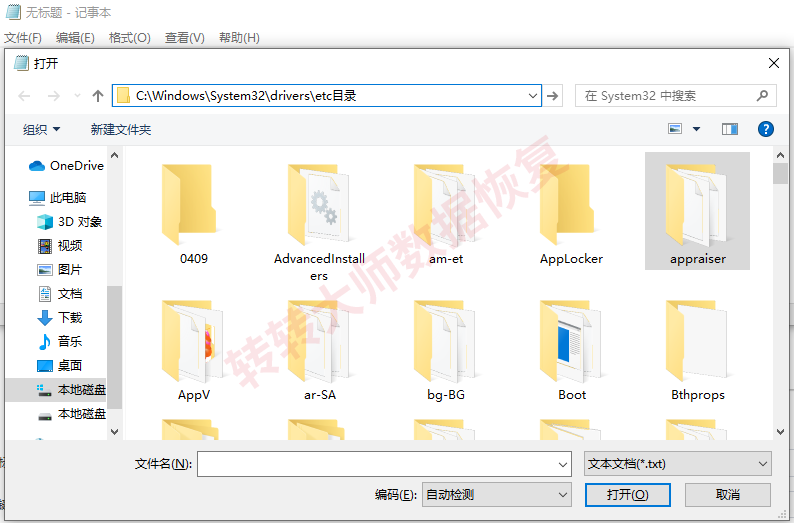
- 以管理员身份打开记事本,打开C:\Windows\System32\drivers\etc\hosts。
- 在末尾另起行,添加当前可用的Steam商店IP,例如:
- 23.43.69.142 store.steampowered.com
- 23.43.69.142 steamcommunity.com
- 保存后执行ipconfig /flushdns刷新缓存。
注意:Steam服务器IP经常变化,今天有效的IP明天可能失效,写错反而加重问题。修改前备份原Hosts文件。不熟悉高级操作不建议优先尝试。
六、重装Steam客户端:最后手段
适用场景:所有网络层方法均失败;客户端频繁出现各种异常错误。
操作步骤:
控制面板卸载Steam。
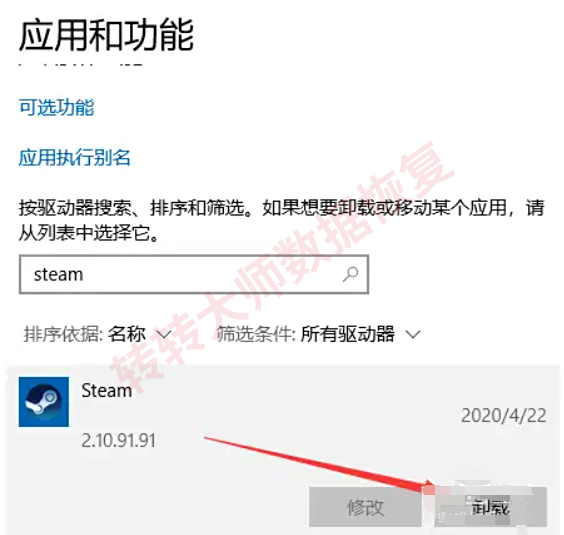
手动删除安装目录(默认
C:\Program Files (x86)\Steam),以及C:\Users\用户名\AppData\Local\Steam和AppData\Roaming\Steam。从Steam官网重新下载安装。
注意:卸载前把Steam\steamapps\common复制到别处,重装后放回并验证游戏文件完整性,可避免重下几十GB游戏。删除AppData会清除本地配置和登录信息,但一般不影响云存档进度。
补充:路由器或ISP问题
极少数情况是路由器故障或宽带线路问题。可先重启路由器;再用手机开热点给电脑连接,如果热点下Steam正常,问题可能出在家庭宽带上,联系网络服务提供商进一步排查。
总结
Steam错误118的排查顺序是:换DNS并刷新缓存 → 清缓存重置WinSock → 检查防火墙和安全软件 → 关闭代理/VPN → 改Hosts → 重装客户端。前两步解决大部分问题,后两步只针对顽固情况。改Hosts和重装都有成本,不要一上来就做。操作前备份重要配置,改完记得重启或刷新缓存。

 免费下载