微信客服
微信客服
 QQ客服
QQ客服 电话:17306009113
 工作时间:08:30-22:00


 转转大师数据恢复软件
 微软office中国区合作伙伴
 微信
微信 微信
微信 QQ
QQ QQ
QQ QQ空间
QQ空间 QQ空间
QQ空间 微博
微博 微博
微博 文章摘要
文章摘要
tmp文件是系统或软件运行时生成的临时数据存储文件,主要用于缓存、安装过程和后台任务。大多数tmp文件可安全删除,尤其是过期、长期未使用或浏览器缓存类文件,但需避免删除正在被使用的文件或系统相关文件。清理方法包括使用系统自带工具(如Windows磁盘清理、Mac存储管理)或手动清理用户临时目录,建议每月清理1-2次,以释放磁盘空间并提升系统性能。
摘要由平台通过智能技术生成 免费下载 |
在使用电脑的过程中,很多人都会在磁盘分区、文件夹或系统目录下发现后缀为 “.tmp” 的文件。这些文件名通常由一串随机字符组成,既不知道来源,也不清楚用途,让人不禁疑惑:这些 tmp 文件到底是什么?tmp文件可以删除吗?删除后会不会影响系统或软件运行?本文将为你逐一解答这些问题,帮你科学处理 tmp 文件。
一、tmp 文件:电脑运行中的 “临时草稿纸”
tmp 文件的全称是 “Temporary File”(临时文件),顾名思义,是系统、软件或程序在运行过程中生成的临时数据存储文件,相当于电脑工作时的 “草稿纸”。
它们的主要用途包括:
- 软件安装或更新时,存储解压后的安装包、配置文件等临时数据,安装完成后本应自动删除;
- 程序运行时缓存中间结果,比如视频编辑软件处理大文件时的临时片段、办公软件自动保存的文档备份,避免意外崩溃导致数据丢失;
- 浏览器加载网页、下载文件时,临时存储图片、脚本等资源,提升访问速度;
- 系统执行后台任务(如磁盘整理、日志记录)时,生成的临时数据载体。
tmp 文件的生成通常是自动的,存储路径也有规律:Windows 系统多集中在 “C:\Users\ 用户名 \AppData\Local\Temp” 或 “C:\Windows\Temp” 目录;Mac 系统位于 “/private/var/folders/”;Linux 系统则在 “/tmp/” 或 “/var/tmp/” 目录下。
二、tmp 文件可以删除吗?分情况讨论
答案很明确:绝大多数 tmp 文件可以安全删除,但并非所有 tmp 文件都能随意删,核心判断标准是 “该文件是否正在被使用”。
(一)可以放心删除的 tmp 文件
- 过期的系统临时文件:系统运行过程中生成的临时数据,重启电脑后仍未自动删除的文件,通常已无用途;
- 软件残留的 tmp 文件:软件安装失败、强制关闭后留下的临时安装包、配置缓存,不会影响现有软件运行;
- 浏览器缓存的 tmp 文件:网页加载、文件下载残留的临时资源,删除后最多需要重新加载网页,不会导致数据丢失;
- 长期未使用的 tmp 文件:如果某个 tmp 文件的创建时间是几天前、几周前,且对应的软件已关闭,基本可以确定是无用残留。
这类文件的存在只会占用磁盘空间,尤其是 C 盘(系统盘)的 tmp 文件,长期积累可能导致磁盘空间不足,影响系统运行速度,及时清理反而有益。
(二)不建议删除的 tmp 文件
- 正在被程序使用的 tmp 文件:如果某个软件(如视频编辑、大型游戏、办公软件)正在运行,其生成的 tmp 文件可能存储着未保存的工作数据或运行必需的中间结果,强行删除会导致程序崩溃、数据丢失;
- 系统当前运行所需的 tmp 文件:系统更新、后台维护(如补丁安装、日志同步)过程中生成的 tmp 文件,删除可能导致系统操作失败,甚至出现稳定性问题;
- 带有特殊标识的 tmp 文件:部分 tmp 文件可能与系统服务、驱动程序相关,文件名中包含系统进程名称(如 “system”“svchost”),且创建时间为当前会话,盲目删除可能影响硬件驱动或系统服务正常工作。
三、安全删除 tmp 文件的正确方法
为了避免误删重要文件,建议优先使用 “系统自带工具 + 手动清理非系统目录” 的方式,具体步骤如下:
(一)Windows 系统
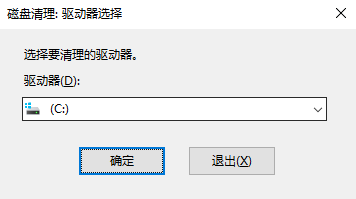
1、利用系统 “磁盘清理” 工具(推荐):- 右键点击系统盘(通常是 C 盘),选择 “属性”;
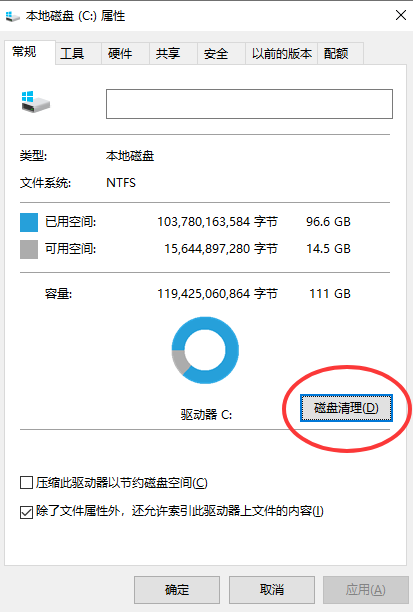
- 在弹出的窗口中点击 “磁盘清理”,等待系统扫描可清理文件;
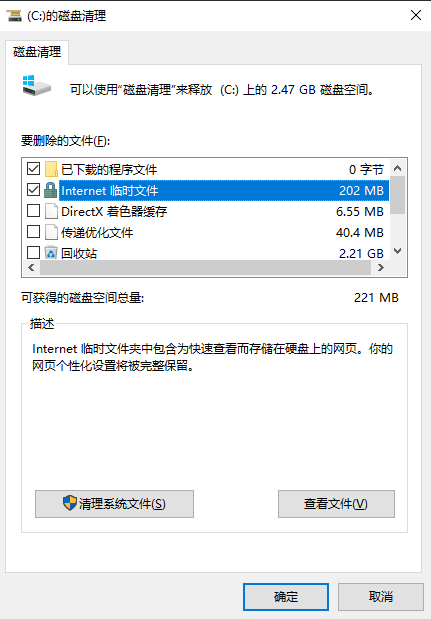
- 勾选 “临时文件”“临时 Internet 文件”“系统临时文件” 等选项,点击 “确定” 即可安全删除。
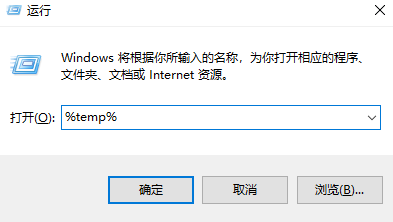
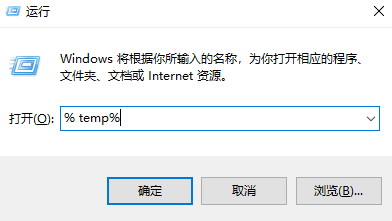
- 按下 “Win+R” 组合键,输入 “% temp%”,回车打开用户临时文件夹;
- 全选文件夹内所有文件,按 “Delete” 键删除;
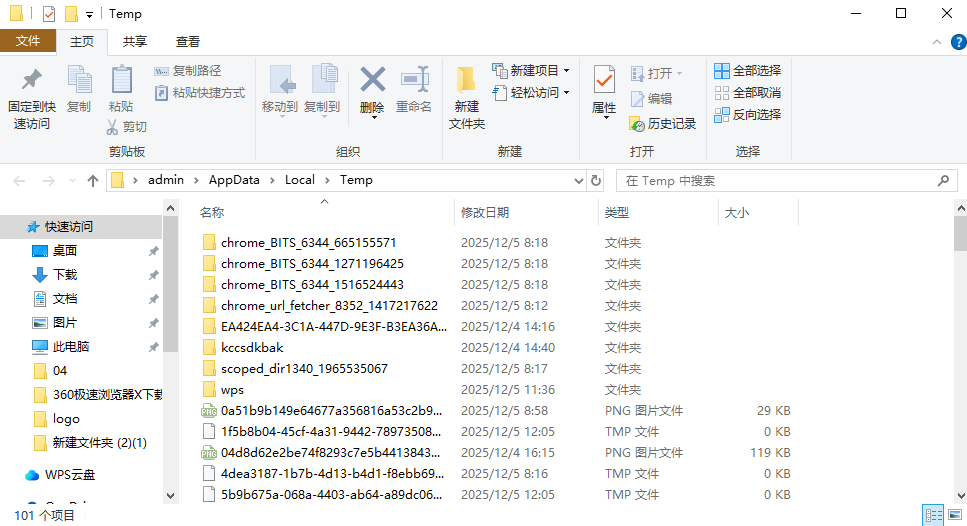
- 若提示 “部分文件正在使用无法删除”,直接跳过即可,剩余文件会被成功清理。
(二)Mac 系统
1、利用 “存储管理” 清理:- 点击桌面左上角 “苹果图标”→“关于本机”→“存储”→“管理”;
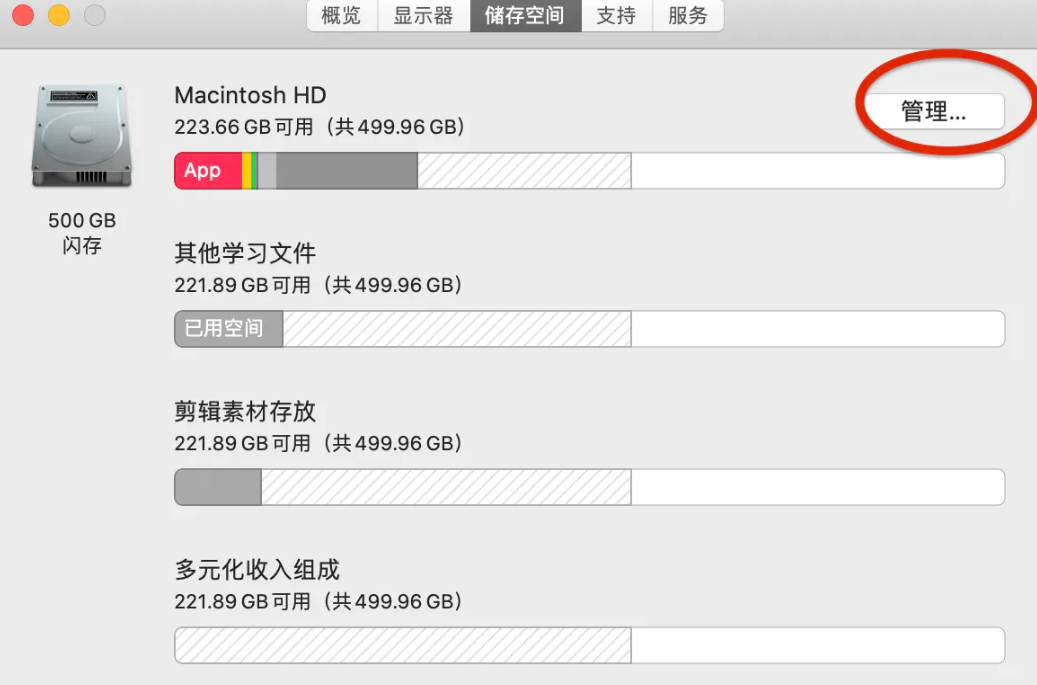
- 选择 “优化存储” 或 “减少杂物”,系统会自动识别并清理无用的临时文件。
- 打开 “访达”,按下 “Cmd+Shift+G”,输入 “~/Library/Caches”;
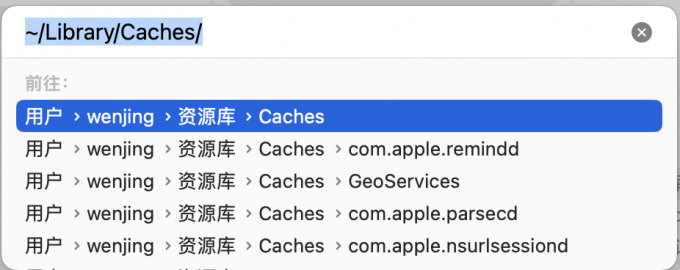
- 删除对应软件目录下的缓存文件(建议只删除已知软件的缓存,避免误删系统文件)。
(三)Linux 系统
自动清理(推荐):- 多数 Linux 发行版会自动清理 “/tmp/” 目录(重启后或定期清理),无需手动操作;

- 若需手动清理,可在终端输入命令:
sudo rm -rf /tmp/*(仅清理 “/tmp/” 目录,避免误删其他系统目录)。
四、清理 tmp 文件的注意事项
- 清理前关闭所有不必要的软件,尤其是大型程序(如视频编辑、设计软件),避免删除正在使用的临时文件;
- 不要直接删除系统盘根目录下的 tmp 文件,优先通过系统自带工具清理,减少误删风险;
- 若清理后某个软件无法正常运行,大概率是误删了该软件的必要缓存,重新安装软件即可恢复;
- 无需频繁清理 tmp 文件,建议每月清理 1-2 次,或在磁盘空间不足时集中清理。
总结
以上就是tmp文件可以删除吗的全部介绍了,tmp 文件本质是电脑运行中的 “临时产物”,绝大多数未被使用的 tmp 文件都可以安全删除,清理它们不仅能释放磁盘空间,还能让系统运行更流畅。关键在于避开 “正在使用的 tmp 文件” 和 “系统核心相关的临时文件”,优先使用系统自带工具清理,既高效又安全。
如果在清理过程中遇到特殊情况(如无法删除的 tmp 文件、清理后系统异常),可以随时暂停操作,通过系统还原或软件重装恢复,无需过度担心。合理处理 tmp 文件,让电脑始终保持 “轻盈” 状态,才能更好地为我们服务。
温馨提示:本文由转转数据恢复大师网站编辑出品转载请注明出处,违害必究(部分内容来源于网络,经作者整理后发布,如有侵权,请立刻联系我们处理)
 tmp文件怎么恢复压缩文件
 免费下载
免费下载