微信客服
微信客服
 QQ客服
QQ客服 电话:17306009113
 工作时间:08:30-22:00


 转转大师数据恢复软件
 微软office中国区合作伙伴
 微信
微信 微信
微信 QQ
QQ QQ
QQ QQ空间
QQ空间 QQ空间
QQ空间 微博
微博 微博
微博 文章摘要
文章摘要
清理C盘是保持电脑流畅运行的重要步骤。本文介绍了5种常用方法:基础清理可通过系统自带的磁盘清理和存储感知工具快速释放空间;深度清理需手动删除临时文件、系统缓存和休眠文件等;长效维护包括移动用户文件夹到其他盘、调整虚拟内存等。同时提醒用户避免误删系统文件,建议定期清理并合理分配存储位置,以防止C盘再次爆满。通过这些方法,用户可释放10-50G甚至更多空间,提升电脑性能。
摘要由平台通过智能技术生成 免费下载 |
C盘作为系统盘,就像电脑的“心脏”,存储着操作系统、系统缓存、临时文件等核心数据。随着使用时间增长,C盘空间会被各种文件逐渐“吞噬”,导致电脑卡顿、程序无响应甚至系统崩溃。那么怎么清理电脑c盘呢?本文将分享5大类常用且有效的C盘清理方法,涵盖基础操作、深度清理和长效维护,帮你快速释放空间,让电脑恢复流畅。
一、基础清理:用系统自带工具快速释放空间(适合新手)
系统自带的清理工具是最安全、最便捷的方式,无需安装第三方软件,适合所有用户。
方法1:磁盘清理(Windows经典工具)
操作步骤:
打开磁盘清理:
- 按下
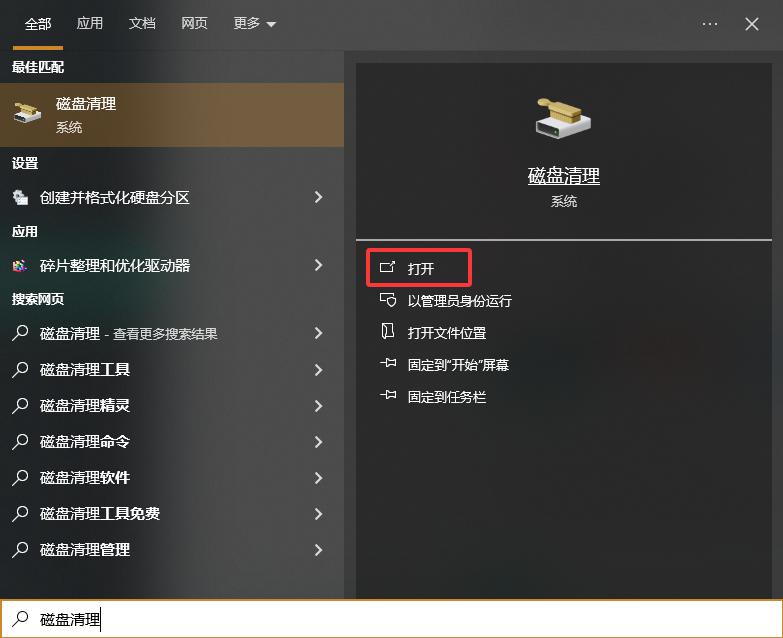
Win + R键,输入cleanmgr,按回车; 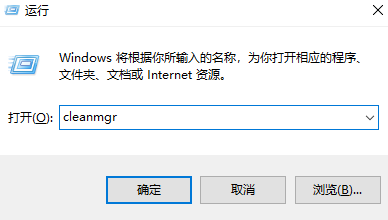
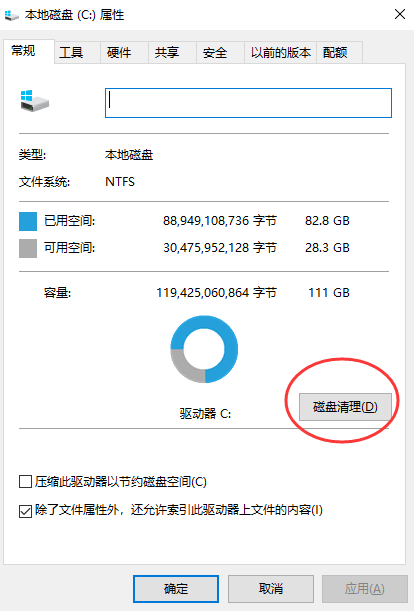
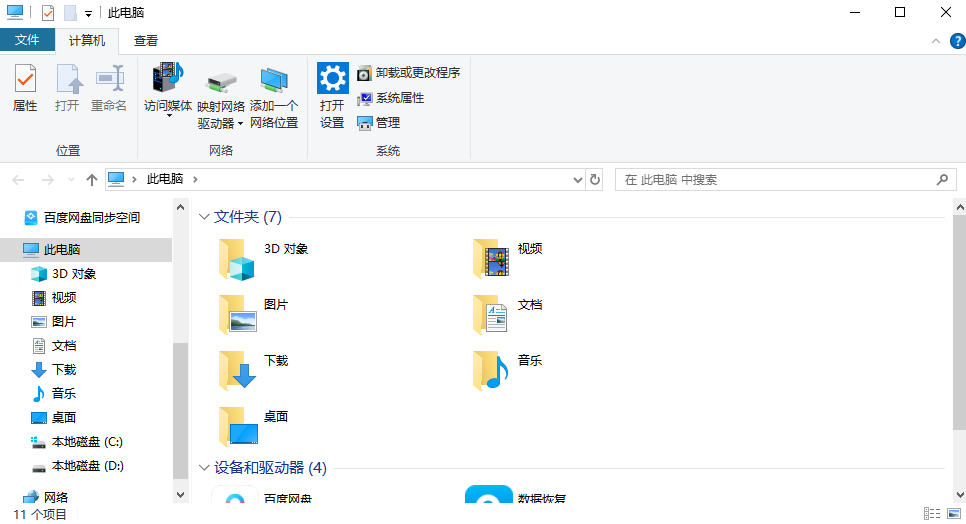
- 或打开“此电脑”,右键点击C盘,选择“属性”→“磁盘清理”。
- 按下
扫描C盘:
等待系统扫描C盘中的可清理文件(需几秒到1分钟)。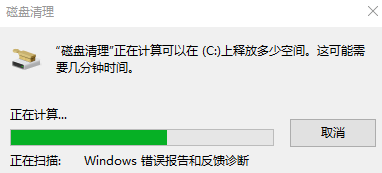
选择清理文件:
勾选需要删除的文件类型(如“下载的程序文件”“临时文件”“回收站”“缩略图”等),建议全选(系统会自动过滤重要文件)。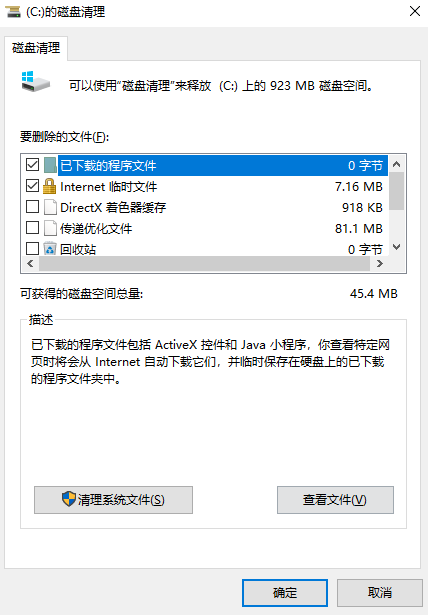
深度清理(可选):
点击“清理系统文件”(需管理员权限),再次扫描后,会出现“以前的Windows安装”(如升级系统后的备份)、“系统还原点”等选项,若不需要回退系统,可勾选“以前的Windows安装”(通常占几个G到几十G)。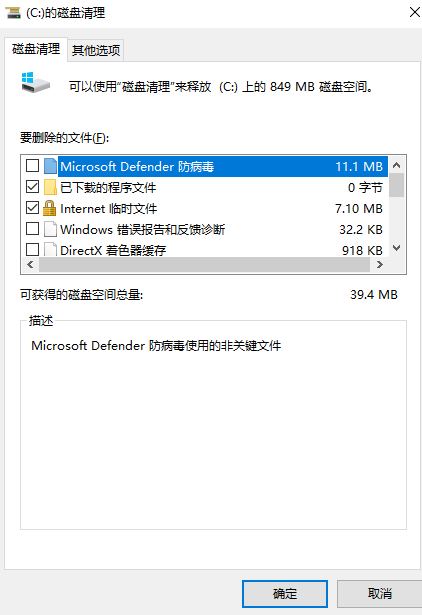
确认删除:
点击“确定”→“删除文件”,等待清理完成。
方法2:存储感知(Windows 10/11智能清理)
操作步骤:
打开存储感知:
- 按下
Win + I打开“设置”→“系统”→“存储”; 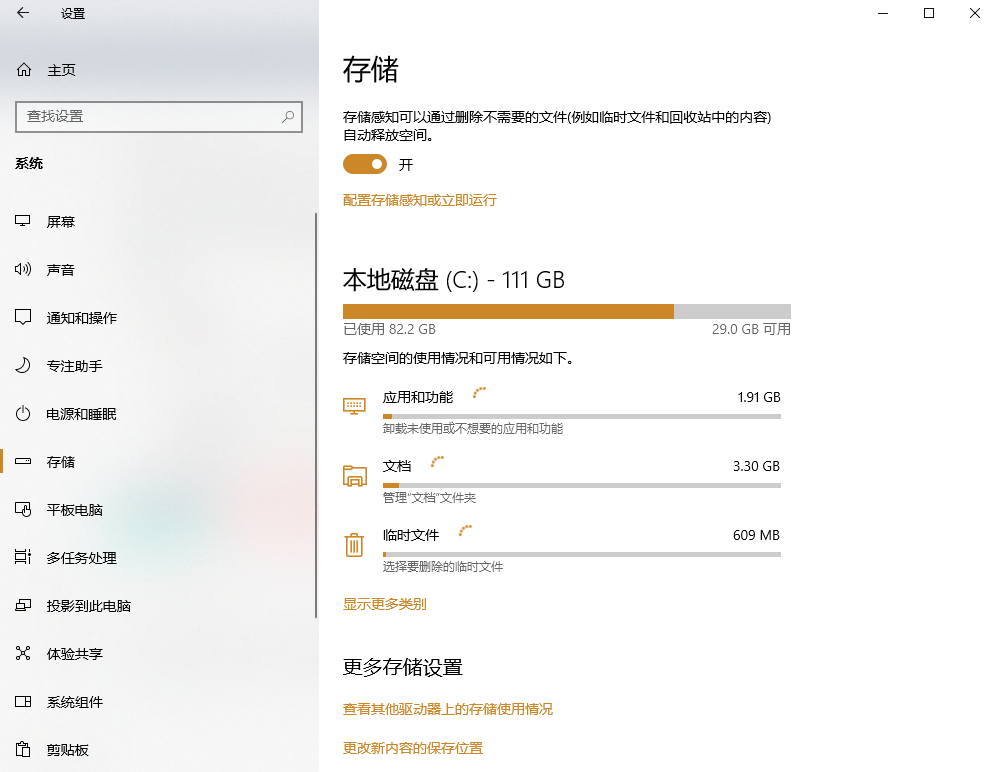
- 或在“此电脑”→“属性”中点击“存储感知”。
- 按下
开启自动清理:
打开“存储感知”开关,系统会自动删除临时文件、回收站中超过30天的文件。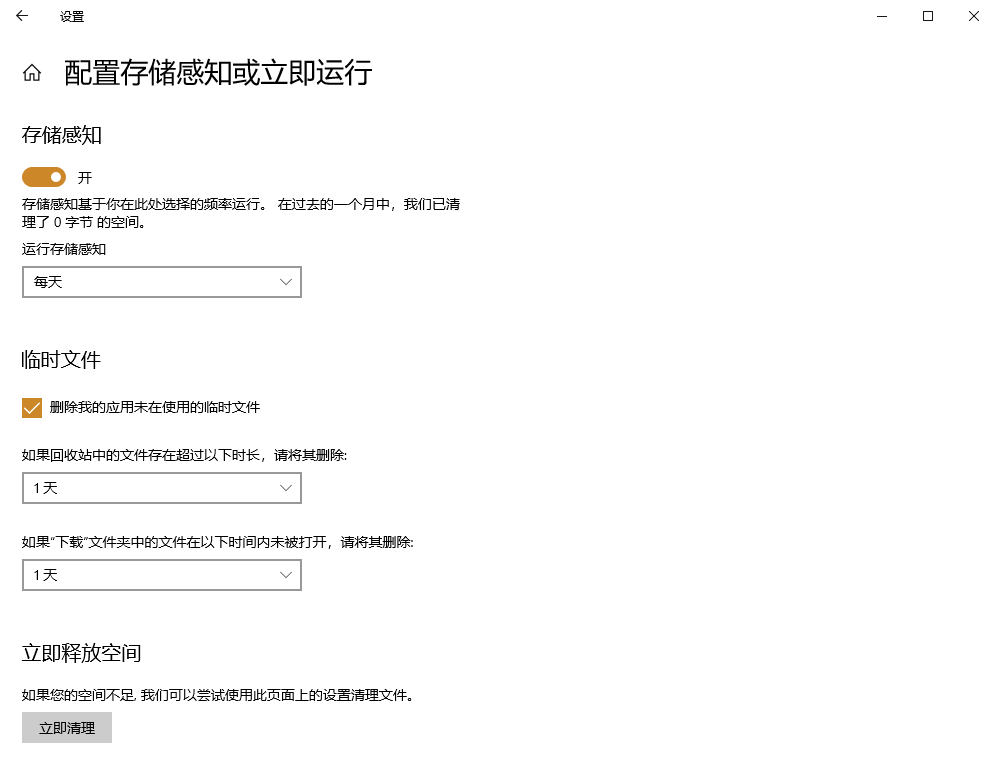
手动清理:
点击“立即释放空间”,勾选需要删除的文件(如“临时文件”“回收站”“下载文件夹中的旧文件”),点击“删除文件”。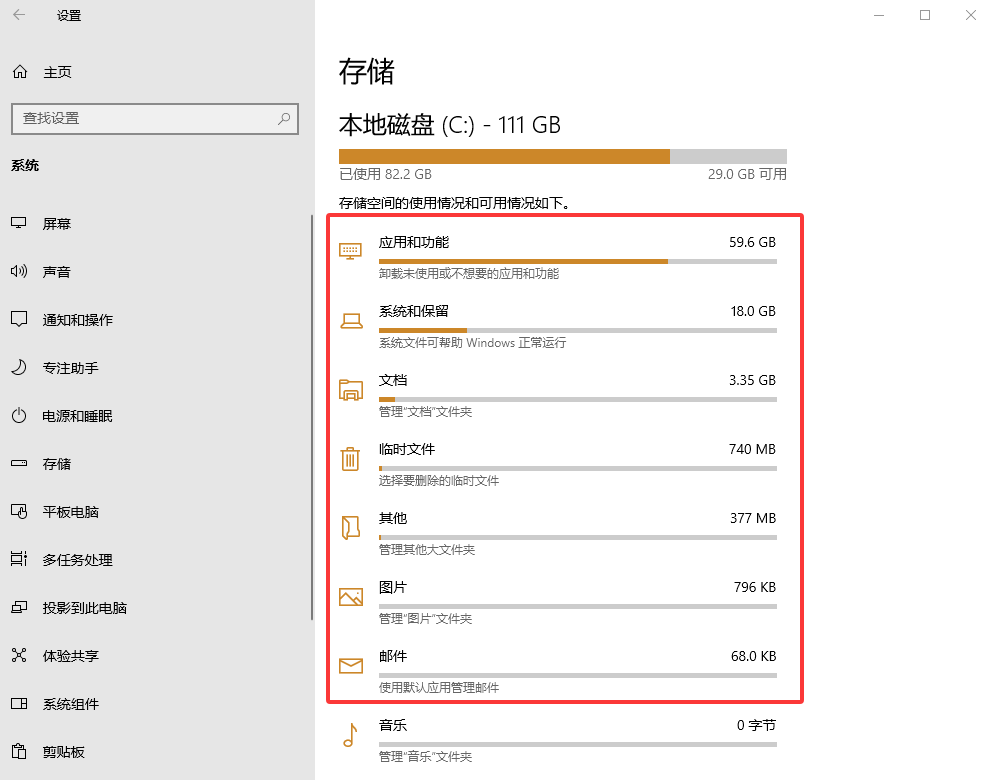
更改新内容保存位置(预防C盘爆满):
在“存储”页面下滑,点击“更改新内容的保存位置”,将“新的应用”“文档”“音乐”等默认保存位置改为D盘/E盘(非系统盘),避免后续文件默认存入C盘。
二、深度清理:手动删除大文件和系统缓存(适合进阶用户)
系统自带工具可能无法覆盖所有占用空间的文件,需手动清理以下“隐藏大户”。
方法3:清理系统缓存和临时文件
操作步骤:
- 删除临时文件:
- 按下
Win + R,输入%temp%,按回车; 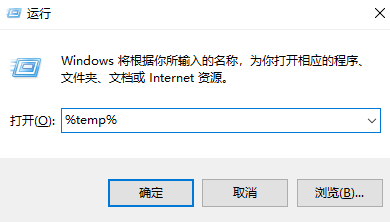
- 全选文件(
Ctrl + A),按Delete删除(部分正在使用的文件无法删除,跳过即可)。
- 按下
- 清理系统日志文件:
- 打开“此电脑”,进入路径
C:\Windows\System32\winevt\Logs; 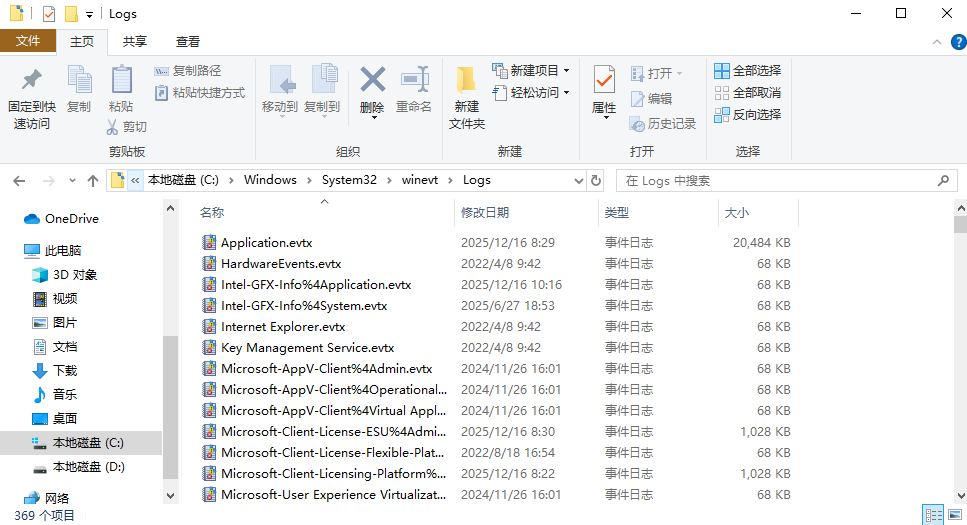
- 全选日志文件(
.evtx格式),删除(系统会自动重新生成新日志)。
- 打开“此电脑”,进入路径
- 清理更新缓存:
打开“此电脑”,进入路径
C:\Windows\SoftwareDistribution\Download;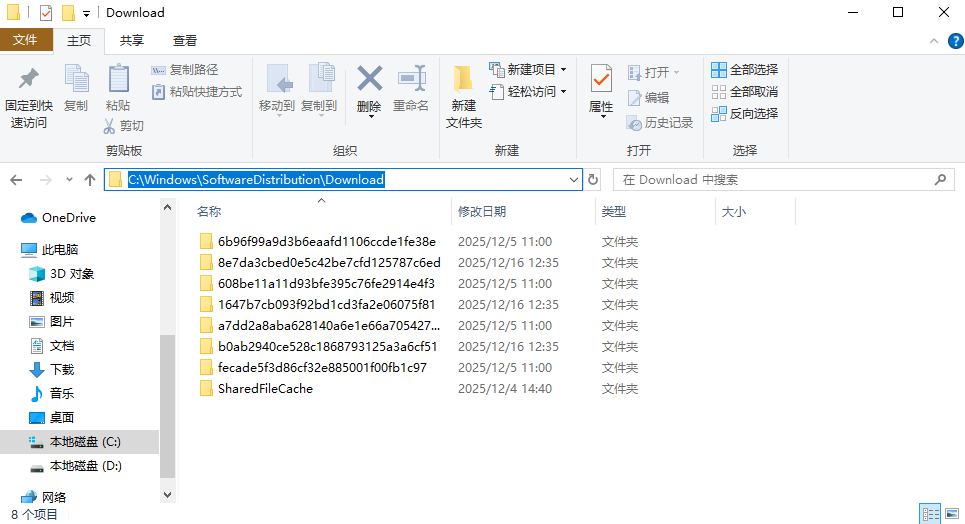
全选文件,删除(这是Windows更新的缓存文件,删除后不影响系统更新)。
方法4:删除休眠文件(释放几个G空间)
休眠文件(hiberfil.sys)是系统为“快速启动”功能保存的内存镜像,若不用休眠功能,可删除。
操作步骤:
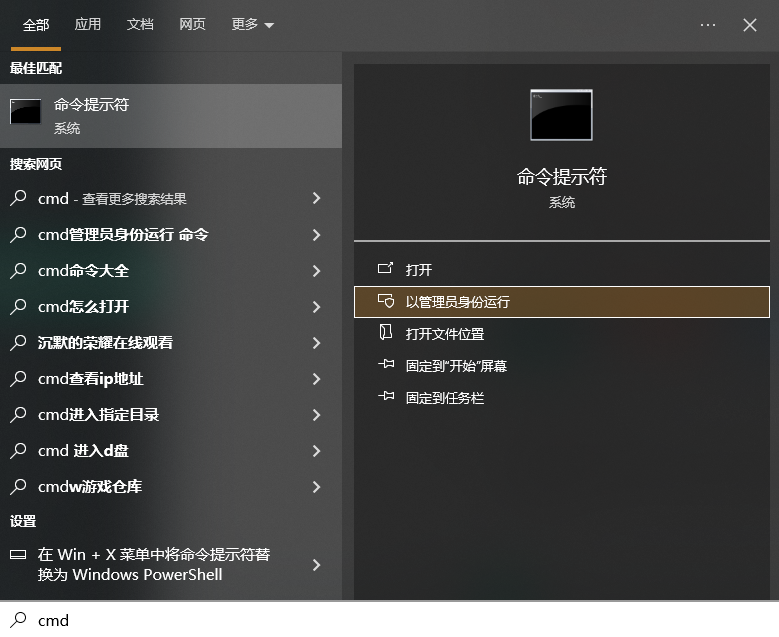
以管理员身份打开“命令提示符”(搜索“cmd”→右键“以管理员身份运行”);
输入命令:
powercfg -h off,按回车;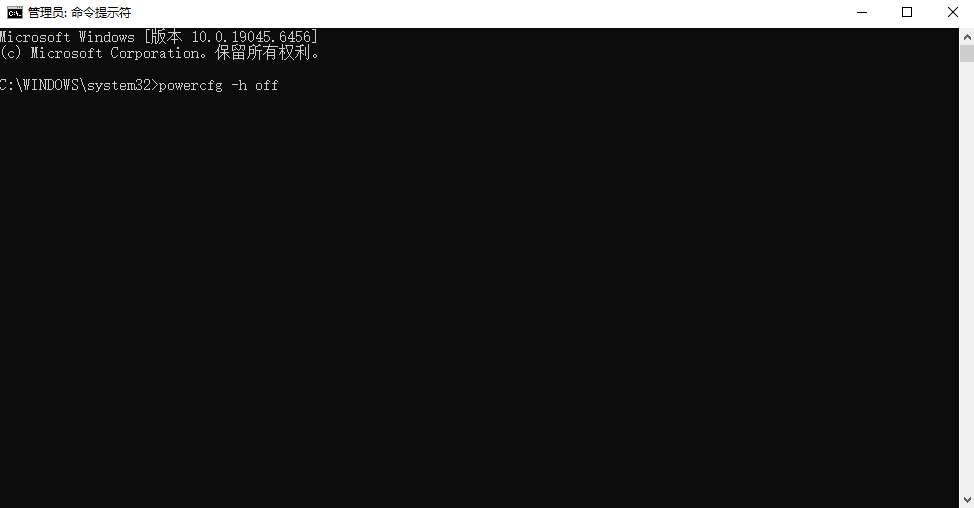
此时C盘根目录下的
hiberfil.sys会被自动删除(通常占4-8G空间)。
方法5:调整虚拟内存(释放C盘空间)
虚拟内存(pagefile.sys)是系统用硬盘模拟内存的文件,默认存放在C盘,可手动移动到其他盘。
操作步骤:
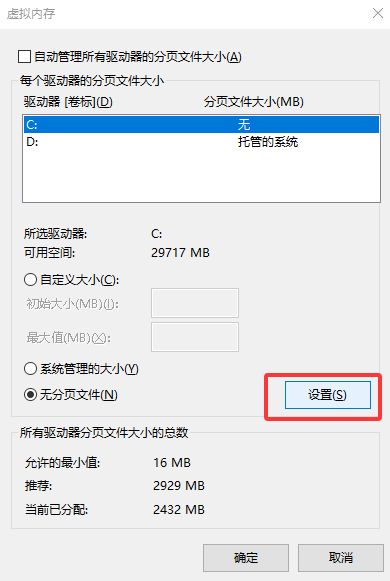
右键点击“此电脑”→“属性”→“高级系统设置”→“性能”→“设置”→“高级”→“虚拟内存”→“更改”;
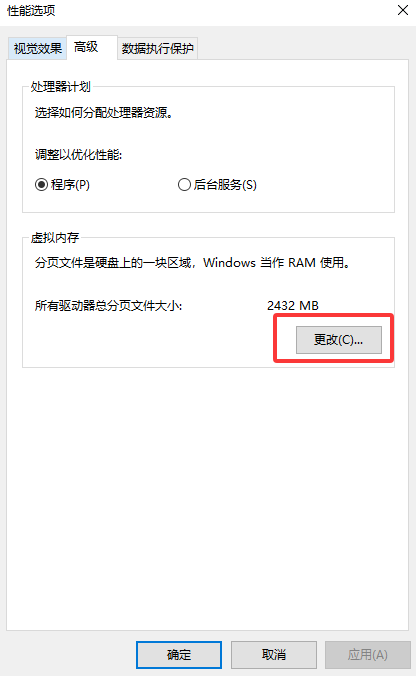
取消勾选“自动管理所有驱动器的分页文件大小”;
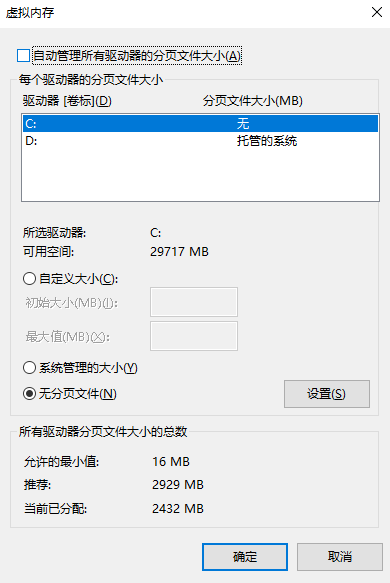
选择C盘,点击“无分页文件”→“设置”;
选择D盘/E盘(需剩余空间≥物理内存的1.5倍),点击“系统管理的大小”→“设置”→“确定”;
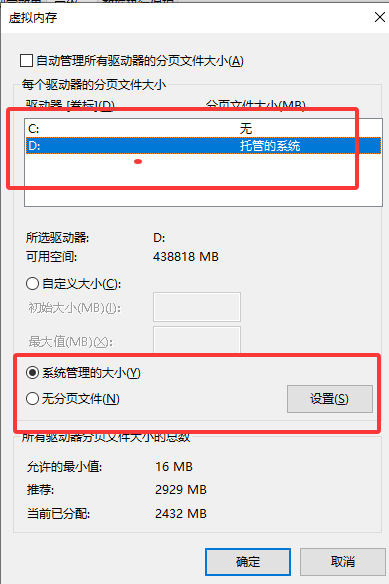
重启电脑后,C盘的
pagefile.sys会被删除(通常占几个G到十几G)。
三、长效维护:预防C盘再次爆满
清理只是“治标”,预防才是“治本”,以下方法可长期保持C盘空间充足。
方法6:移动用户文件夹到其他盘
默认情况下,“桌面”“文档”“下载”“图片”等用户文件夹都在C盘,可手动移动到D盘/E盘。
操作步骤(以“桌面”为例):
- 打开“此电脑”,进入路径
C:\Users\你的用户名(如C:\Users\Admin); - 右键点击“桌面”→“属性”→“位置”→“移动”;
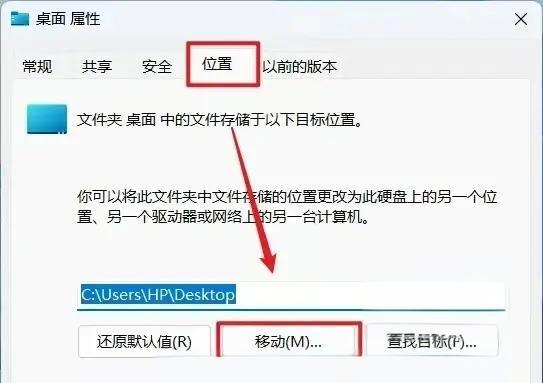
- 选择D盘/E盘中的目标文件夹(如
D:\桌面),点击“选择文件夹”→“确定”; 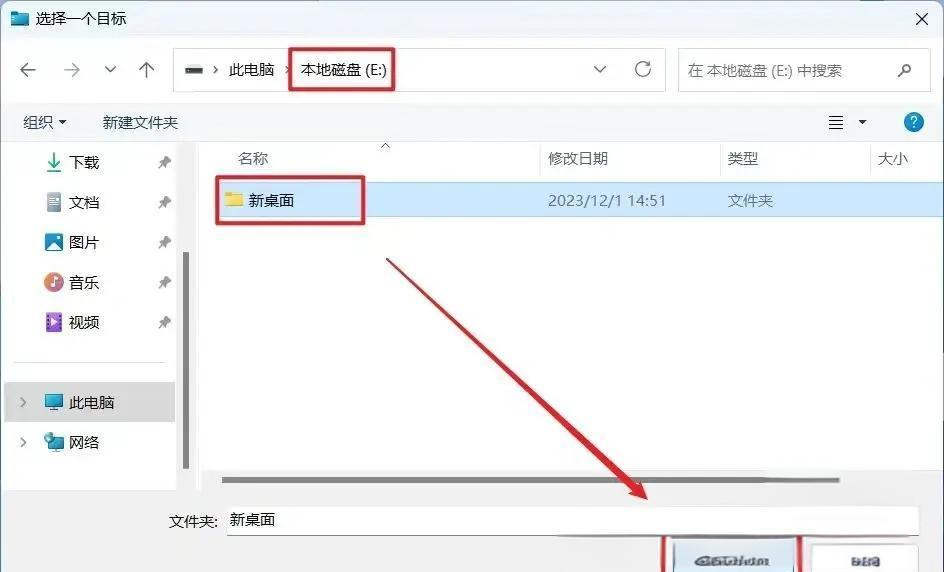
- 系统会提示“是否将原有文件移动到新位置”,点击“是”,等待迁移完成。
同理:可移动“文档”“下载”“音乐”“视频”等文件夹(路径均在
C:\Users\你的用户名 下)。方法7:用第三方工具深度分析(可选)
若以上方法仍无法释放足够空间,可使用第三方工具(如SpaceSniffer、WizTree)扫描C盘,直观查看哪些文件/文件夹占用空间最大。
以SpaceSniffer为例:
下载并打开SpaceSniffer;
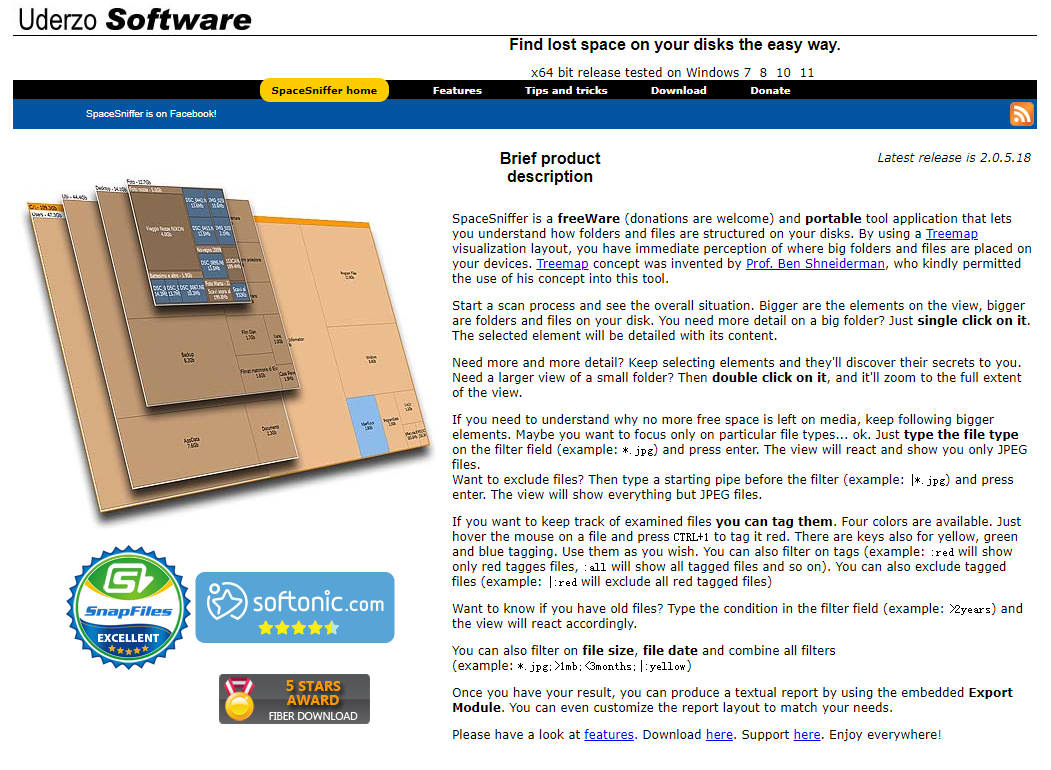
选择C盘,点击“Start”;
扫描完成后,会以“方块大小”显示文件占用空间(方块越大,占用越多),右键点击大文件可直接删除或移动。
注意事项:避免误删系统文件
不要删除C盘根目录下的系统文件夹(如
Windows、Program Files、Users),除非明确知道用途;不要删除“系统还原点”(除非C盘空间极度紧张),否则无法恢复系统到之前的状态;
删除文件前建议备份:重要文件(如文档、照片)可先复制到D盘/云盘,避免误删。
总结
以上就是怎么清理电脑c盘的全部介绍了,大部分用户可释放10-50G甚至更多空间。若C盘空间仍不足,可考虑扩容C盘(需调整分区,建议用DiskGenius等工具,或联系专业人员)。定期清理+合理分配存储位置,才能让电脑长期保持流畅!
 怎么清理电脑c盘
 免费下载
免费下载