

 微信客服

 QQ客服
 电话:17306009113
 工作时间:08:30-22:00


 转转大师数据恢复软件
 微软office中国区合作伙伴

 微信
 微信
 QQ
 QQ
 QQ空间
 QQ空间
 微博
 微博
为您推荐相关教程
更多视频 >
 免费下载 |

移动硬盘、U盘做成启动盘后数据没了还能恢复吗?先别点格式化
一、先说结论

制作启动盘导致的数据丢失,多数有救,前提是发现后立刻停止往这个盘写入,也别再制作或格式化。制作启动盘常会重写分区表或快速格式化,原文件数据块可能还在,但每写一次新数据都可能覆盖它,这比用什么恢复方法更决定成败。
二、上周朋友把移动硬盘做成启动盘之后

上周三,朋友阿哲把用了三年的2T移动硬盘做成PE启动盘,里面工程资料和娃的照片全不见了。他声音都变了,第一反应是往盘里拷新文件“先占住位置”,被我按住。他制作前没备份,还点了一键制作。后来我们按先停写、再看分区、最后扫描的顺序处理。下面就把这套“如何恢复移动硬盘u盘制作启动盘丢失的数据”的流程拆开讲。
三、你属于哪一种,先看这张表
| 你当前的情况 | 有没有救 | 直接看哪个方法 | |---|---|---| | 刚做完启动盘,文件不见了,盘还能正常识别 | ✅ | 先方法1,再方法3 | | 容量变小、多出EFI小分区,原分区不见了 | ✅ | 方法2看分区,再用方法3 | | 盘提示“需要格式化”或显示RAW | ⚠️ | 方法3先预览,扫不到再方法5 | | 已经往盘里拷过新文件,或重新制作过一次 | ⚠️ | 方法3,成功率会下降 | | 制作工具里还有“恢复U盘空间”按钮没点 | ✅ | 先方法1+方法4,别急着点还原 | | 系统装完才发现原移动硬盘数据没了 | ✅ | 方法2+方法3 | | 盘摔过、有咔咔异响、插上就不认 | ❌ | 别反复扫,直接方法5 |
每往这个盘多写一次数据,恢复概率就往下掉一截;先停写,再谈方法。
四、具体怎么恢复,按从易到难来

方法1:立即停止写入并只读检查——刚发现数据没了时最先做的一步
费用: 免费
难度系数: 简单
成功率: 不直接恢复,但能保住后续60-80%的机会
方法简介:
如何恢复移动硬盘u盘制作启动盘丢失的数据,第一步不是找软件,而是先让盘“别再变”。制作启动盘后最怕越弄越糟:点格式化、点初始化、重新制作,都会继续写盘。先只读确认盘是分区被改、盘符丢了,还是已经被格式化,才能决定下一步。
适用场景:
- 刚发现移动硬盘或U盘里的文件不见了,盘还能识别。
- 制作工具弹过“恢复U盘空间”,但你还没点。
- 系统提示“需要格式化”,你还没点格式化。
- 盘没有异响、没有摔过,插上能稳定显示。
操作步骤:
- 立刻拔掉移动硬盘/U盘,别点“格式化”“初始化”“修复驱动器”。
- 换到另一台电脑,用USB接口只读方式接入;系统若弹“是否扫描并修复”,先取消。
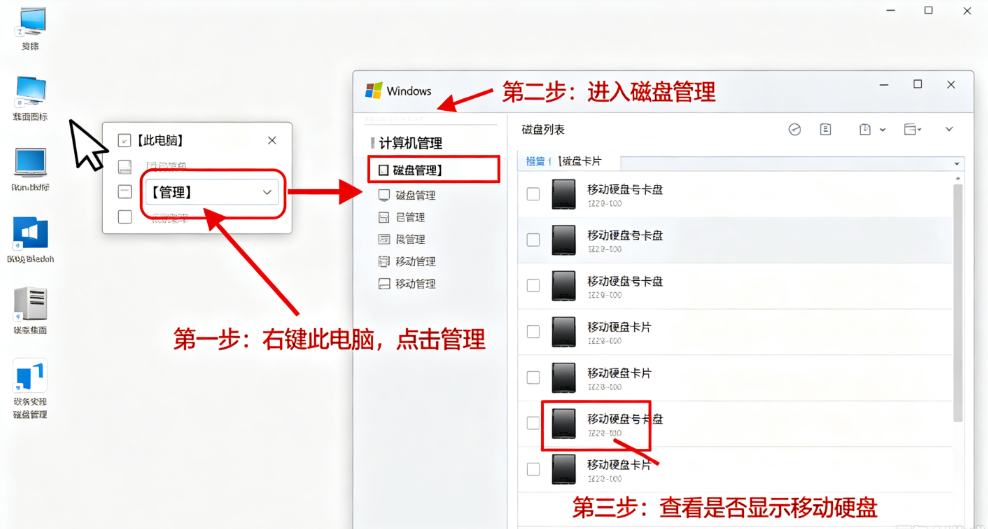
- 右键“此电脑”→“管理”→“磁盘管理”,只看不点,记下原分区是否变成未分配、RAW,或变成多个小分区。
- 如果弹出“初始化磁盘”,点取消。
- 把看到的情况记下来,再去看方法2或方法3;如果盘有异响,直接看方法5。
注意事项:
这一步不恢复文件,但决定后面能不能扫到。不要点制作工具里的“恢复U盘空间”,那通常等于再分区一次,具体看方法4。也不要往原盘拷新文件,很多人就是这时候把本来还能扫到的目录覆盖了。说实话,盘一插就掉线的情况,别硬试,直接看方法5。
方法2:检查分区表和盘符——启动盘把原分区挤掉时先看这里
费用: 免费+付费(分区工具)
难度系数: 较简单
成功率: 50-70%
方法简介:
启动盘制作工具常会重建分区表,把原来的大分区挤掉,或者隐藏起来。文件目录可能还在原分区里,只是系统不认了。磁盘管理里能看到“未分配”、多个小分区,或者原分区还在但没盘符,都值得先看一眼。
适用场景:
- 移动硬盘容量突然变小,多出EFI、启动分区。
- 启动盘制作后分区变成RAW,但盘还能认。
- 原分区不见了,磁盘管理里显示“未分配”。
- 方法1检查后发现分区结构被改过。
操作步骤:
- 打开磁盘管理,看移动硬盘有没有“未分配”或多个小分区;别点“新建简单卷”。
- 用只读分区查看工具查看是否有丢失的原分区;工具提示“保存分区表”时,先别点保存。
- 如果原分区还在但没盘符,可尝试分配盘符后只读查看;系统提示格式化就点取消。
- 能看到文件,先复制到另一块好盘;看不到文件,直接转方法3扫描。
- 工具提示分区表损坏,别急着修复,转方法3先扫文件。
注意事项:
老实说,这一步只适合盘还能稳定识别的情况。最容易犯的错是看到“未分配”就新建简单卷,结果把原分区信息覆盖掉。分区工具能看见文件不代表能修好分区,先拷文件比修分区重要。如果分区工具里也看不到原分区,别反复保存更改,直接回方法3。
方法3:转转大师数据恢复软件扫描——文件被格式化后最常用的找回方式
费用: 免费+付费
难度系数: 简单
成功率: 60-80%(覆盖越少越高)
方法简介:
制作启动盘如果已经格式化或重写分区,文件目录可能没了,但文件内容还躺在扇区里。用只读扫描把能识别的文件找出来,是恢复移动硬盘u盘制作启动盘丢失的数据里最常用的一步。转转大师数据恢复软件支持文档、照片、视频、压缩包等文件类型,支持硬盘、U盘、SD卡、移动硬盘等设备;它的扫描策略针对误格式化、分区丢失场景做过优化,带预览功能,只读扫描不破坏原始数据。说实话,这个方法不一定每次都管用,覆盖越多效果越差。
适用场景:
- 移动硬盘被格式化了还能恢复吗?制作启动盘后提示格式化、文件消失,可以先试。
- 启动盘制作后分区变成RAW,但盘还能稳定识别。
- 方法2里看不到原分区文件,或看到但打不开。
- 已经拷过少量新文件,仍可尝试,但成功率会降。
操作步骤:
- 把转转大师数据恢复软件下载安装到电脑系统盘或其他好盘,别装到丢失数据的移动硬盘/U盘。
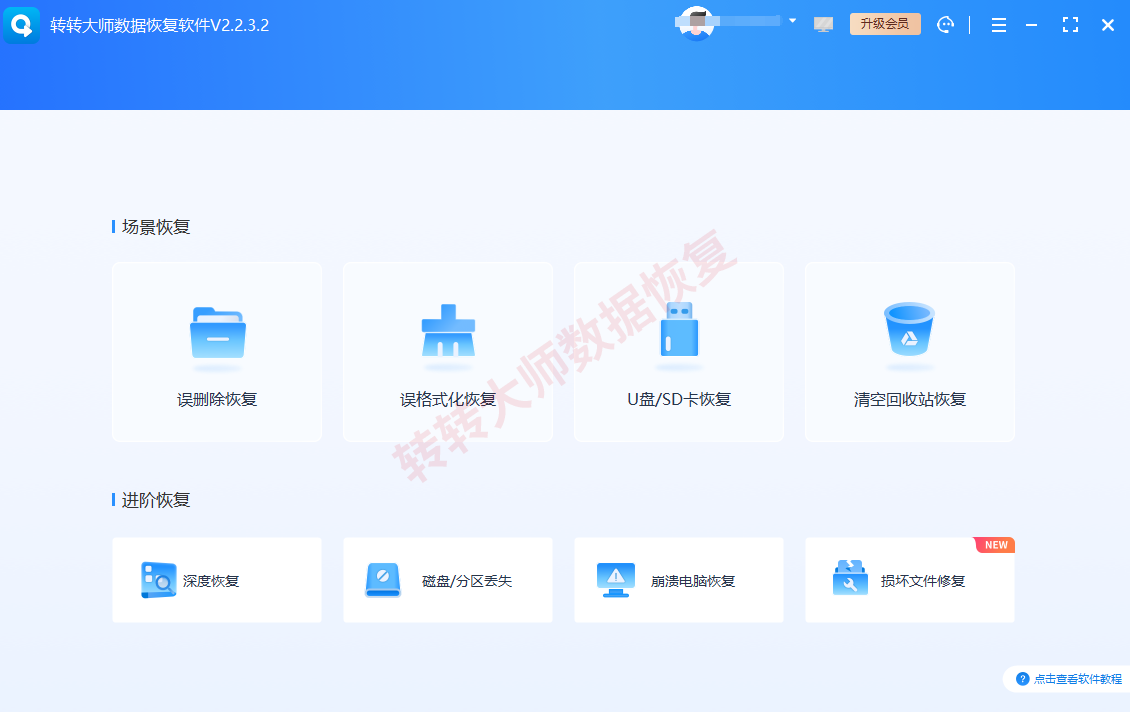
- 打开转转大师数据恢复软件后,先选择扫描模式(如误格式化恢复、深度扫描),再选择扫描位置(那块丢数据的盘)——先模式后位置,顺序别反。
- 点扫描,等。2T移动硬盘可能十几分钟到更久,中途别拔盘。
- 扫完用预览看照片、文档能否打开;能预览再勾选恢复。
- 恢复时保存到另一块好盘,绝对不要保存回原盘。
- 预览不到就换扫描模式再试一次;还不行看方法5。
注意事项:
不要恢复回原盘,这是最常见的二次覆盖。有人扫到一半把文件恢复回原盘,剩下的目录直接被覆盖。记住:转转大师数据恢复软件的分区表功能只能恢复文件,不能修复损坏分区;盘打不开别指望它修分区。扫完预览看不到,别钻牛角尖,有些覆盖严重的情况确实回不来。如果扫描时盘掉线、异响,立刻停,转方法5。
方法4:查找制作工具的备份或旧分区信息——部分工具留过后路,但别乱点“还原”
费用: 免费
难度系数: 较难
成功率: 10-30%
方法简介:
有些启动盘制作工具在制作前会提示备份,或留下日志、旧分区信息。如果你之前导出过原分区表或镜像,这里可能有一条后路。原理很简单:备份文件里可能还留着原来的目录结构,先只读打开把文件拷出来,比直接恢复更稳。
适用场景:
- 你记得用的是哪个启动盘制作工具。
- 制作前点过备份,或工具目录里有备份文件。
- 还没点“恢复U盘空间/还原设备”。
- 方法3扫不到,但盘还能识别。
操作步骤:
- 找制作工具安装目录、文档目录里的备份、日志、旧分区表文件,看修改时间是否对应制作那天。
- 如果有镜像文件,用只读方式挂载或打开,先导出文件到好盘。
- 如果没有备份,别点“恢复U盘空间/还原设备”,那通常会再次格式化。
- 可以先用方法3对整盘做只读扫描,再决定是否送修。
注意事项:
老实讲,这个方法成功率不高,只对记得工具、留过备份的人有意义。常见错误是看到“恢复U盘容量”就点,结果工具又格式化一次,把本来还能扫到的目录覆盖了。它适合当补充手段,不适合当主力;主力还是方法3。没有备份就别在这上面耗太久。
方法5:线下专业数据恢复——盘有异响、摔过或软件扫不到时再走这步
费用: 付费
难度系数: 困难(用户只需送修)
成功率: 看损坏程度,约40-80%
方法简介:
制作启动盘一般不是物理损坏,但如果盘本身有坏道、摔过、异响,软件反复扫描会加重问题。线下机构可以先用只读设备做整盘镜像,再从镜像里恢复,避免继续折腾原盘。
适用场景:
- 移动硬盘有咔咔异响、摔过、进水。
- 插上电脑频繁掉线,或干脆不认盘。
- 方法3扫描时卡死、掉线。
- 数据非常重要,不敢再自己试。
操作步骤:
- 立刻断电,别反复插拔通电。
- 找有洁净间、能先做镜像的恢复机构;先电话问“能不能先镜像再恢复”。
- 送修前把盘型号、故障、是否制作过启动盘说清楚。
- 要求先报价再动手;取回时当场抽查文件。
注意事项:
别自己开盘,也别用量产工具乱刷。有人U盘不认就反复插拔几十次,主控发热最后彻底不认,这种操作只会让恢复更贵。如果只是分区问题,先回方法3预览,不要一上来就花冤枉钱。盘有物理故障时,软件扫得越久,风险越大。
方法总结表:针对如何恢复移动硬盘u盘制作启动盘丢失的数据
| 方法 | 对制作启动盘丢数据有没有用 | 更适合的情况 | 提醒 | |---|---|---|---| | 方法1:停止写入并只读检查 | ✅ 有用,保成功率 | 刚发现、还没乱点 | 不恢复文件,但必须先做 | | 方法2:检查分区表和盘符 | ✅ 分区还在时有用 | 容量变小、原分区不见 | 别新建卷、别保存分区表 | | 方法3:转转大师数据恢复软件扫描 | ✅ 主力方法 | 格式化、RAW、分区被重写 | 先模式后位置,恢复别存回原盘 | | 方法4:查找制作工具备份 | ⚠️ 看有没有备份 | 记得工具、留过镜像 | 别乱点“恢复U盘空间” | | 方法5:线下专业恢复 | ✅ 物理故障时用 | 异响、摔过、扫不到 | 别自己开盘、别反复通电 |
五、不同情况该用哪个方法

- 刚发现文件没了、盘还能识别 → 先按方法1停手,再用方法3选误格式化模式扫描,恢复文件保存到别的盘。
- 容量变小、原分区不见了 → 方法2里只查看别保存,能看到文件先拷出来,看不到转方法3。
- 已经点过“恢复U盘空间”或重新制作了一次 → 直接方法3深度扫描,成功率会降,扫不到预览就考虑方法5。
- 盘提示RAW或“需要格式化” → 别点格式化,方法3先扫;软件提示分区损坏严重,转方法5。
- 盘有异响、摔过、插上掉线 → 别用软件反复扫,直接方法5,先问能不能做镜像。
六、最后说两句

制作启动盘丢了数据,最值钱的动作不是找软件,而是先停写;先停写,再用只读方式扫,顺序反了就容易把机会弄没。有些情况确实无力回天,覆盖严重、盘有物理损坏时,扫完预览看不到就别钻牛角尖。希望这篇能帮到你,但更希望你用不上。

 免费下载