微信客服
微信客服
 QQ客服
QQ客服 电话:17306009113
 工作时间:08:30-22:00


 转转大师数据恢复软件
 微软office中国区合作伙伴
 微信
微信 微信
微信 QQ
QQ QQ
QQ QQ空间
QQ空间 QQ空间
QQ空间 微博
微博 微博
微博 文章摘要
文章摘要
2025年几款热门免费电脑修复软件包括系统优化类的Outbyte PC Repair、Fortect、PC Cleaner和Advanced SystemCare,DLL修复类的虎先锋DLL修复工具和金山毒霸DLL修复工具精灵,数据恢复类的转转大师数据恢复、Recuva和PhotoRec,磁盘修复类的EaseUS Easy Disk Drive Repair Software、EaseUS CleanGenius和Easy Disk Drive Repair,驱动修复类的驱动总裁和360驱动大师,以及其他
摘要由平台通过智能技术生成 免费下载 |
一、系统优化与修复类
1. Outbyte PC Repair
Outbyte PC Repair是一款易于使用的Windows PC优化工具,也是银牌Microsoft合作伙伴。它可以立即检查计算机的性能,只需单击几下即可发现并修复性能问题。
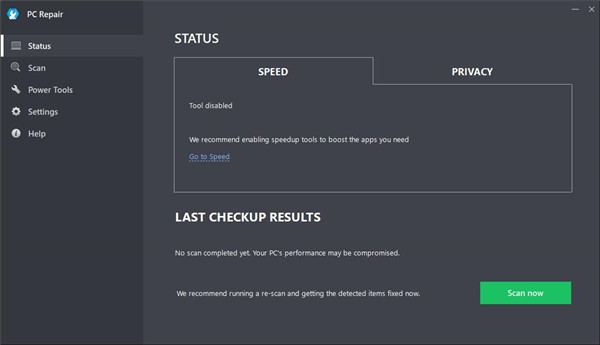
- 主要功能:具备PC健康检查器和计划的自动磁盘清理功能,能提高浏览安全性,还提供软件错误修复。可识别应用程序和系统冻结、崩溃等问题,查找已停止工作的应用程序以及未正确安装或卸载的程序,检测启动项过多、内存不足、程序无响应等问题,并一键调优PC,解决数百个最常见的PC问题,如BSOD和警告标志,修复连接问题、随机计算机重启等。此外,还能保护系统免受恶意软件、间谍软件和漏洞的侵害,通过禁用Windows遥测功能控制数据隐私。
- 运行系统:Windows 11、10、8、7。
- 免费试用:按类别免费试用至少2天。
- 使用体验:界面直观且用户友好,即使是非技术用户也能轻松使用。能显著提升PC性能,帮助清理垃圾并删除不需要的应用程序,还可延长笔记本电脑电池寿命,优先考虑特定应用程序的CPU处理器时间。
2. Fortect
Fortect是一款可帮助轻松清理注册表的软件,能防止计算机冻结和崩溃,快速安全地修复计算机并将其恢复到优化状态。
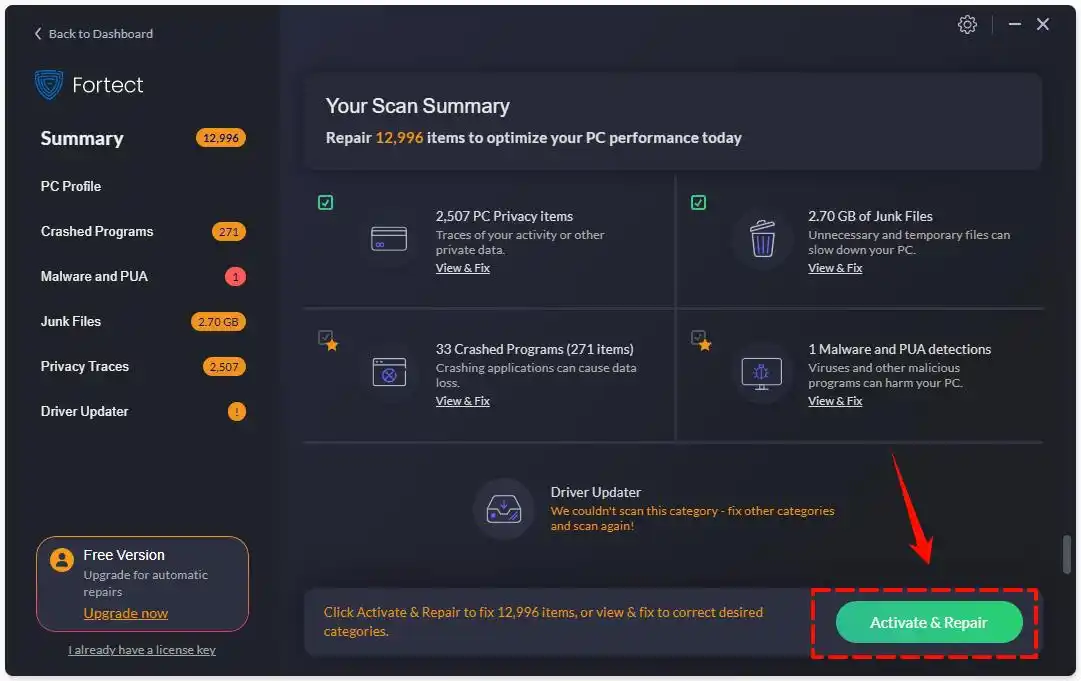
- 主要功能:可修复和重建Windows操作系统,恢复其峰值性能,删除损坏和无效的注册表项、修复损坏的文件,并提高对危险手动干预的警惕。具备“立即扫描”功能,可扫描和识别所有异常和问题,帮助修复所有错误消息,替换损坏的文件并扫描它们以自动补充操作系统。还能跟踪RAM使用情况,优化内存分配,避免系统减速;清理垃圾文件和注册表问题,恢复磁盘中的可用空间;实时检测保护PC免受恶意软件的侵害,监控和保护下载并识别有害的应用程序和网站;识别不必要的文件,优化存储效率,提高性能。
- 运行系统:Windows 11、10。
- 免费试用:24小时免费试用。
- 使用体验:界面简单直接,是初学者的不错选择。能识别硬件问题,提供实时更新,借助自动诊断功能,用户可专注于其他重要方面。不过,该工具可能会中断其他软件,提供的定制有限,且无法修复第三方应用程序,限制了其实用性。
3. PC Cleaner
PC Cleaner是一款顶级PC修复工具,可删除在线历史记录并释放空间,在三分钟内识别PC问题,帮助机器运转更快。
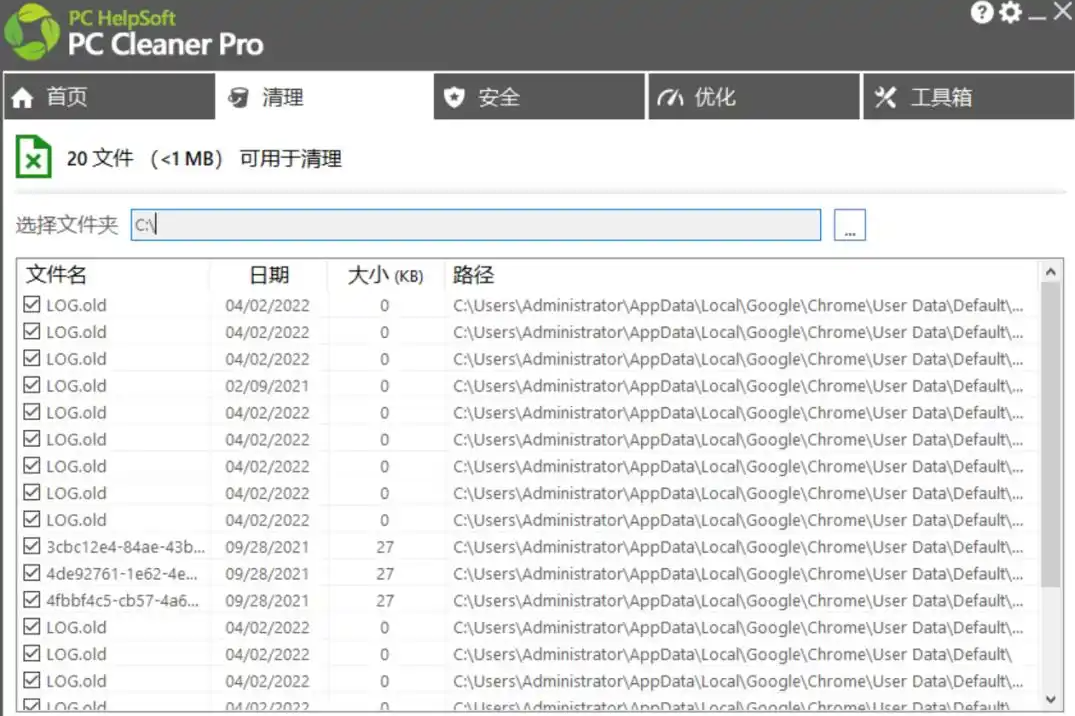
- 主要功能:包含驱动程序更新程序、浏览安全和注册表清理程序,带有计划的自动磁盘清理和磁盘碎片整理功能。可优化隐藏的互联网设置,加快页面加载和下载速度,找到拖慢电脑速度的不需要的启动程序,自动提高电脑速度并提高系统稳定性。能删除50多种垃圾文件,一键调整PC,查找、修复和解决30,000多个不同的问题,扫描和删除临时隐私文件和互联网文件。还可修复无效的文件关联,自定义调整Windows设置,修复注册表磁盘清理器和Windows安全问题,监控并修复系统崩溃等问题,监控不可预测的行为、系统上安装的不必要的程序等。
- 运行系统:Windows 11、10、8、8.1、7、Vista和XP。
- 免费试用:永远免费。
- 使用体验:界面方便,易于导航,提供了很多功能。系统扫描速度快,能自动扫描Windows的注册表并更正无效条目。不过,修复系统的过程有点复杂,付费版本价格稍高。
4. Advanced SystemCare
Advanced SystemCare是一个系统清理软件,有助于清理、加速和保护系统。
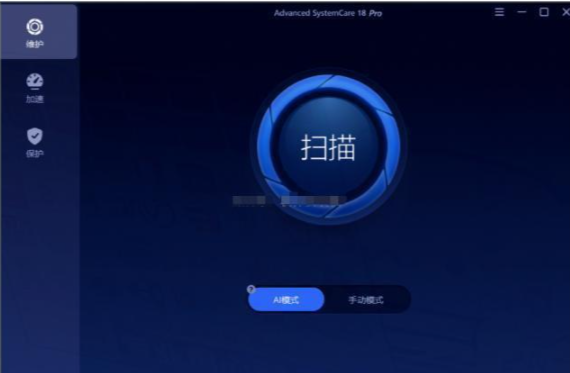
- 主要功能:可通过清理垃圾文件来保护在线隐私并释放磁盘空间,包括驱动程序更新、PC健康检查器和注册表清理器。还提供安全浏览、一键清理和系统问题修复功能。
- 运行系统:Windows 10、8、7。
- 免费试用:30天免费试用。
- 使用体验:用户友好,操作简单,能有效提升系统性能,让电脑运行更加流畅。
二、DLL修复类
1. 虎先锋DLL修复工具
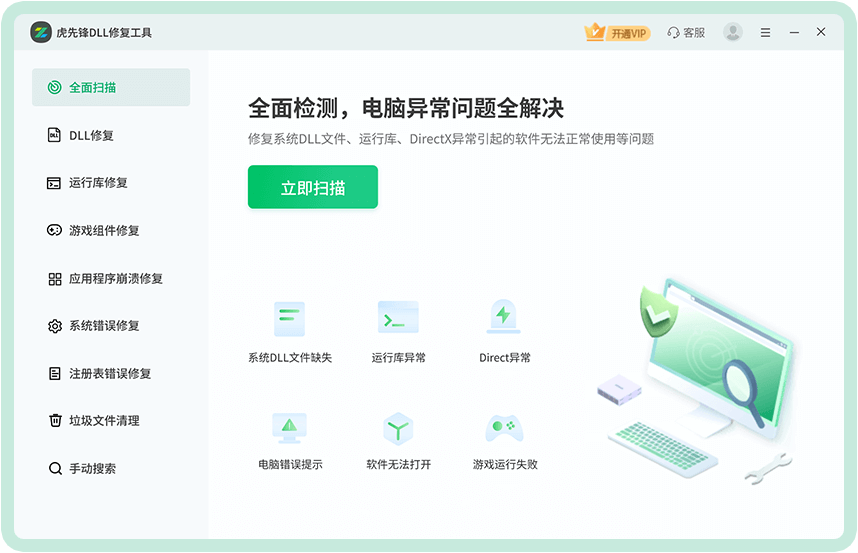
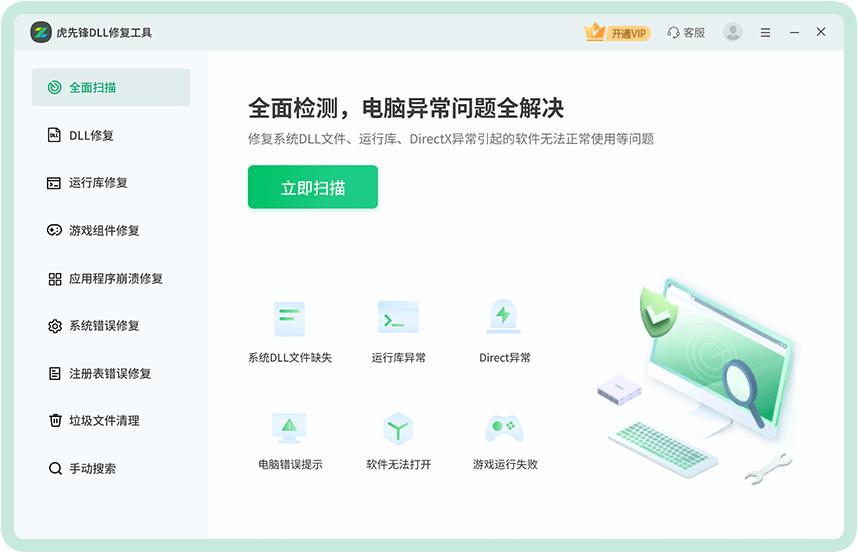
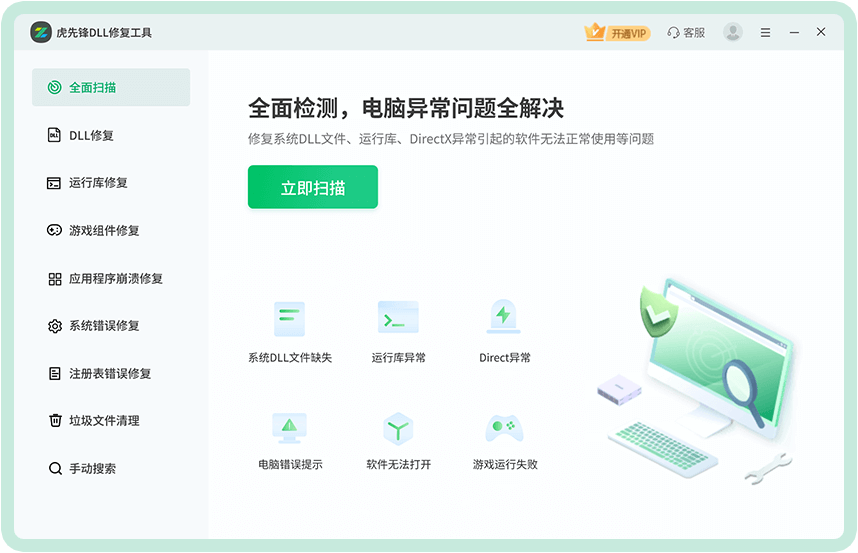
虎先锋DLL修复工具是一款专注于Windows运行库与系统文件修复的轻量级维护软件,以一键扫描、云端补缺、回滚保护为核心思路,将DLL缺失、VC运行库、DirectX、.NET框架四大类错误统一处理,为个人电脑与网咖运维提供零门槛急救方案。
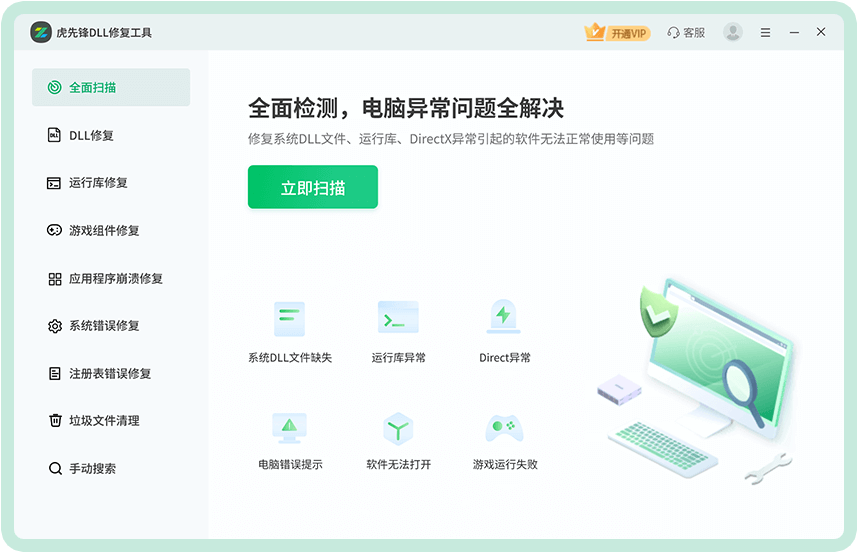
- 主要功能:采用多线程内核级扫描,可在15秒内列出缺失或损坏的DLL、OCX、DRV文件,并给出安全等级评分。内置经数字签名的官方运行库镜像,支持断点续传,单文件校验失败自动回源重下,修复成功率提升至99.2%。针对Steam、Epic、腾讯系、网易系等主流平台提供预制修复方案,可一次性补齐D3DCompiler、XAudio、PhysX等组件。修复前自动创建注册表快照并隐藏存储,若出现软件无法启动或系统卡顿,5秒内可回滚到修复前状态,无需重装驱动。提供命令行接口,网管可通过Bat脚本实现开机自检并生成HTML报告,支持200台终端并发任务,全程无弹窗打扰。
- 运行系统:win7及以上。
- 免费情况:覆盖常见DLL与运行库修复,VIP仅增加批量脚本与优先通道,个人用户无需付费即可解决90%报错场景。
- 使用体验:功能强大,修复成功率高,操作简单,适合个人用户和网咖运维人员使用。每月随Patch Tuesday更新运行库白名单,确保与Windows11最新累积补丁兼容,避免二次冲突。内置VC2005 - 2022全系列运行库,无网环境亦可修复关键系统文件。常驻内存<20MB,CPU占用<0.5%,后台定时巡检仅在工作空闲时段进行,不影响游戏与渲染性能。
2. 金山毒霸DLL修复工具精灵
金山毒霸DLL修复工具精灵最新版是由金山软件开发的系统级动态链接库修复工具,可智能检测并修复因DLL文件缺失、损坏或版本冲突导致的程序崩溃、系统错误等问题,支持一键扫描和自动修复功能,有效提升系统稳定性。
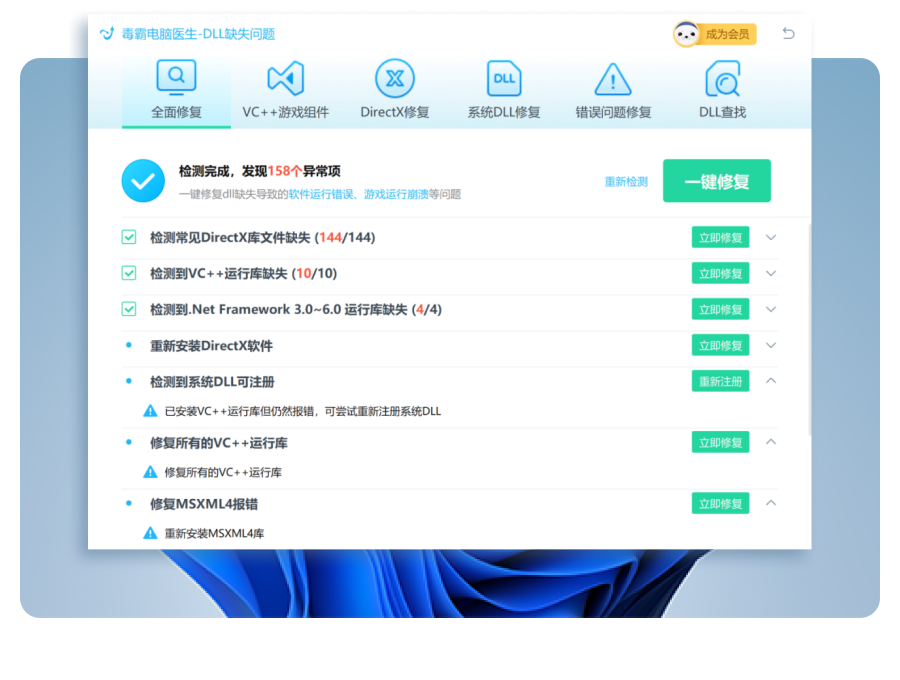
- 主要功能:智能检测系统中缺失或异常的DLL文件,精准定位问题根源;支持主流DLL文件库在线下载与替换,无需手动操作;适配Windows全系列操作系统(含32/64位);修复前自动创建系统还原点,支持操作回滚;集成金山云安全引擎,确保下载文件无病毒风险。
- 运行系统:Windows全系列操作系统(含32/64位)。
- 免费情况:免费软件。
- 使用体验:操作极简,三步即可完成扫描 - 修复 - 重启全流程。资源占用低,后台运行内存占用仅15MB。内置本地DLL数据库(可扩展至3000 + 文件),支持离线模式。生成详细修复报告,便于技术排查,还附带启动项管理模块优化系统性能。
三、数据恢复类
1. 转转大师数据恢复
转转大师数据恢复是一款全能型免费数据恢复软件,是清空回收站首选工具。
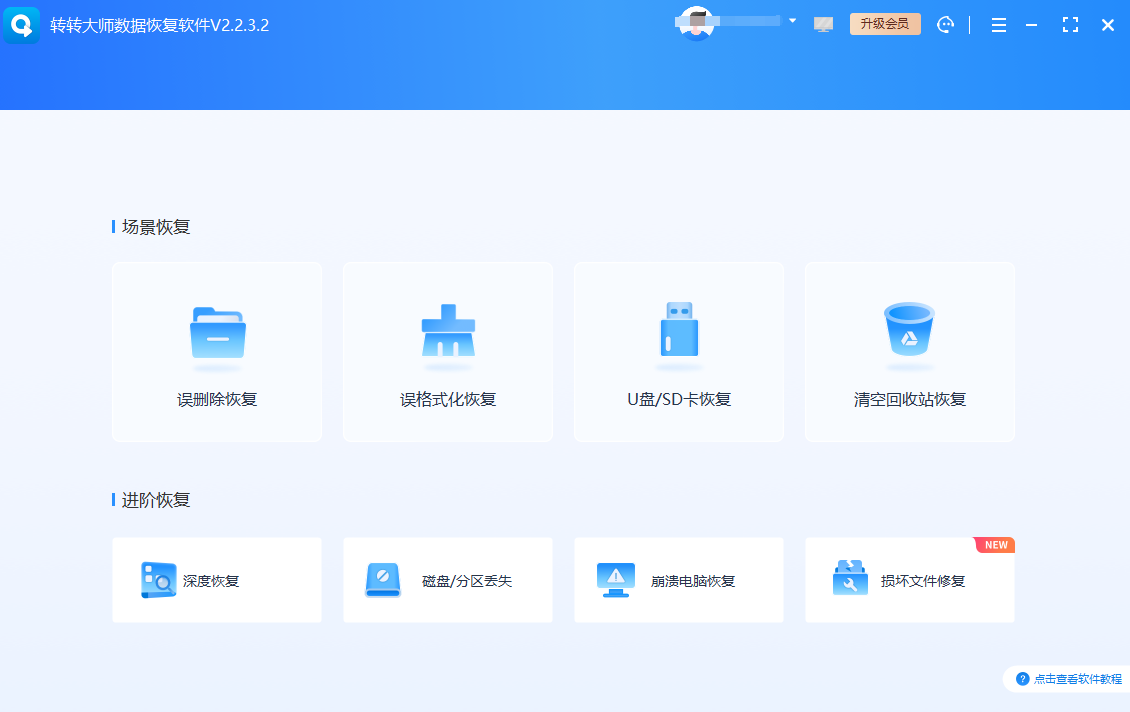
- 主要功能:免费版可扫描电脑硬盘、U盘、SD卡,清空的回收站文件、误删的文档/照片/视频都能扫出来,且能直接预览内容(双击看Word文档内容、照片缩略图、视频片段),确认是需要的文件后再决定是否付费。支持按“删除时间”排序扫描结果,方便快速找到目标文件。
- 运行系统:适配Windows和macOS系统。
- 免费情况:免费扫描 + 预览。
- 使用体验:操作简单,三步即可完成恢复。官网下载后装D盘(防止覆盖数据),选【回收站清空恢复】并勾选电脑C盘(回收站文件默认存在C盘),扫描完按“删除时间”排序,找到后恢复到外接硬盘(别直接存C盘)。恢复成功率高,能找回较长时间前删除的文件,且预览时可直接查看文件内容,确保恢复的是所需文件。
2. Recuva
Recuva是一款拥有20年历史的经典免费数据恢复工具,是小文件救星。
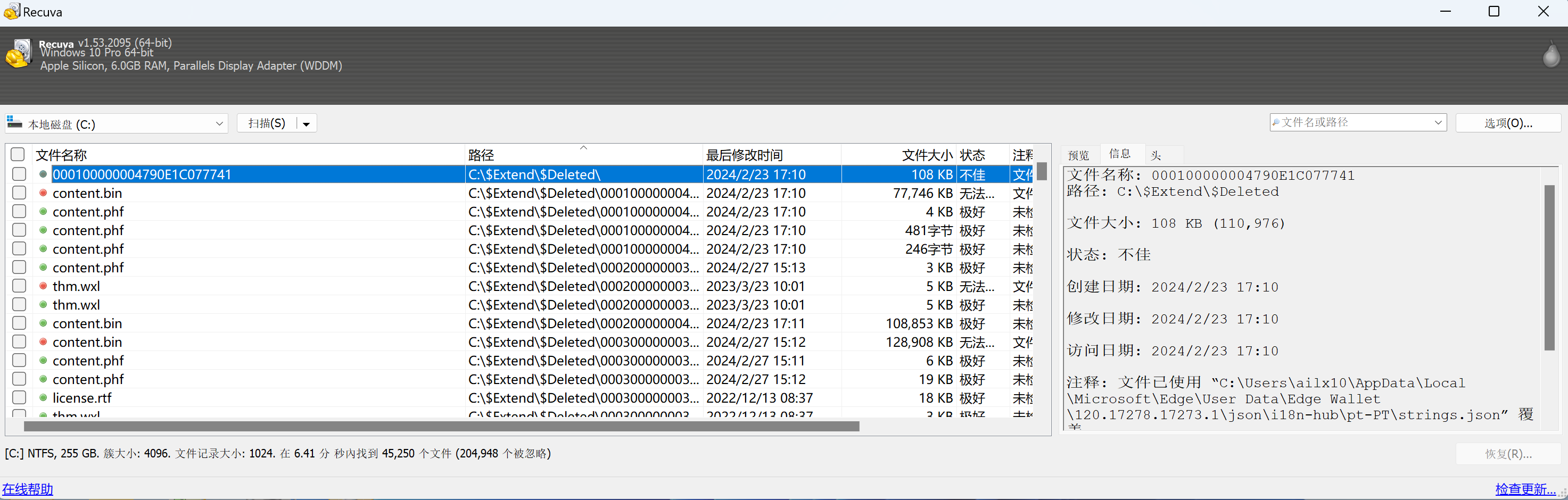
- 主要功能:完全免费无广告,中文界面像“文件管理器”,扫描速度快(128G硬盘10分钟),支持按文件名搜索(输“报告”就能定位文档),适合恢复24小时内清空的回收站文件(如聊天记录、表格)。
- 运行系统:Windows系统。
- 免费情况:完全免费。
- 使用体验:操作简单,易于上手。但大文件(>4G视频)恢复容易卡顿,预览只能看缩略图,像打了马赛克,适合临时救急,重要数据还是得靠专业的数据恢复软件。
3. PhotoRec
PhotoRec是一款开源无广告的数据恢复工具,是深度挖掘神器。
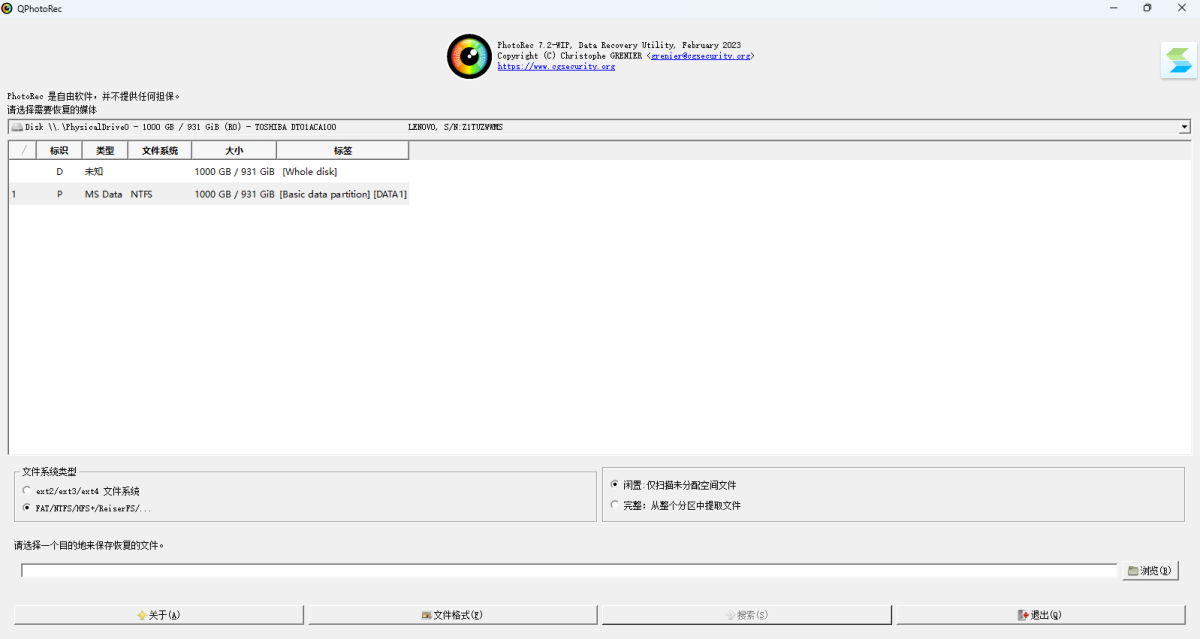
- 主要功能:专注多媒体文件恢复,支持几乎所有主流的图片格式(JPG、PNG、RAW等)和视频格式(MP4、MOV、AVI等),能恢复相机、无人机、行车记录仪等设备SD卡中的丢失素材,适用于删除超过1个月、被部分覆盖的文件(如相机照片、旧文档)。对损坏存储设备的数据恢复有一定优势,完全免费,无功能限制。
- 运行系统:跨平台支持Windows、Mac、Linux系统。
- 免费情况:完全免费。
- 使用体验:开源大佬开发,能扫出硬盘底层数据碎片,但操作界面较为简陋,对小白用户不够友好,仅支持多媒体文件恢复,不支持文档、压缩包等文件类型。
四、磁盘修复类
1. EaseUS Easy Disk Drive Repair Software
EaseUS free partition software是一款流行的磁盘管理工具,其磁盘分区功能可快速扫描并修复Windows 10/8/7或其他版本系统中硬盘上的任何坏扇区、错误或损坏。
- 主要功能:除了硬盘,还可用于SSD、USB闪存驱动器和SD卡等多种外部存储设备。通过右键点击目标分区,选择“检查”>“检查文件系统”,勾选“Try to fix errors if found”选项并点击“Start”按钮,即可开始修复。
- 运行系统:Windows 10/8.1/8/7。
- 免费情况:修复功能免费。
- 使用体验:功能强大,除了磁盘修复,还具备许多其他实用功能。但界面对于部分用户来说可能较为复杂。
2. EaseUS CleanGenius
EaseUS CleanGenius是一款用户友好的电脑修复工具,是CHKDSK命令的完美替代方案,可一键修复损坏的文件系统。
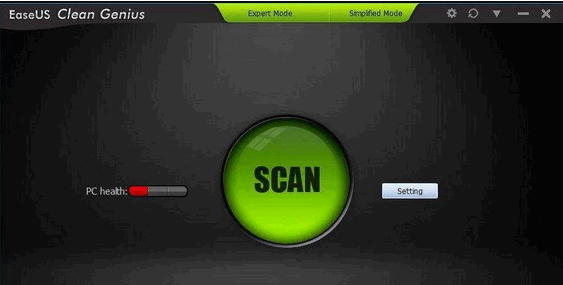
- 主要功能:下载安装后,打开软件点击“Optimization”,选择“File Showing”,选择存在文件系统损坏的驱动器,勾选“Check and fix file system error”选项并点击“Execute”,即可开始修复。
- 运行系统:Windows 10/8.1/8/7/XP/Vista。
- 免费情况:免费软件。
- 使用体验:界面简单易懂,操作方便快捷,适合普通用户使用。不过,该工具没有专门的产品页面。
3. Easy Disk Drive Repair
Easy Disk Drive Repair是一款功能强大且易于使用的磁盘修复和维护工具,自2015年起由Zeatron Software发布。
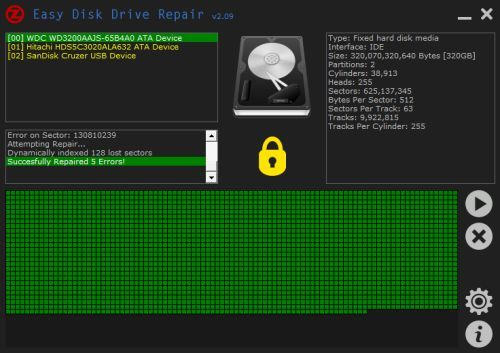
- 主要功能:能以闪电般的速度检查驱动器错误,并使用先进的专利待定扇区恢复技术修复任何问题。适用于内部和外部IDE/SATA硬盘、USB闪存驱动器、SD卡、RAID和SSD等设备。打开软件后,选择设置图标和选项,点击“OK”,扫描过程将自动开始,完成后错误将被默认修复。
- 运行系统:Windows/Windows Vista。
- 免费情况:免费软件。
- 使用体验:软件无间谍软件和病毒,可随时使用。但官方版本较难下载,且存在禁用UAC通知的可疑行为。
五、驱动修复类
1. 驱动总裁
驱动总裁是一款免费的驱动管理软件,能自动检测电脑上的各个配件,一键为电脑配件安装驱动。

- 主要功能:可根据电脑上网情况选择下载“OL在线版”或“万能网卡版”。安装打开软件后,直接检查电脑驱动情况,若检测到驱动不正常,可进行“一键安装”(安装前需用微信扫码公众号)。
- 运行系统:Windows系统。
- 免费情况:免费软件。
- 使用体验:下载安装方便,能快速解决电脑驱动问题,让电脑恢复正常运行。不过,软件中部分功能为收费项目,可根据需求选择是否付费。
2. 360驱动大师
360驱动大师是360推出的一款良心驱动管理软件,下载驱动不限速。
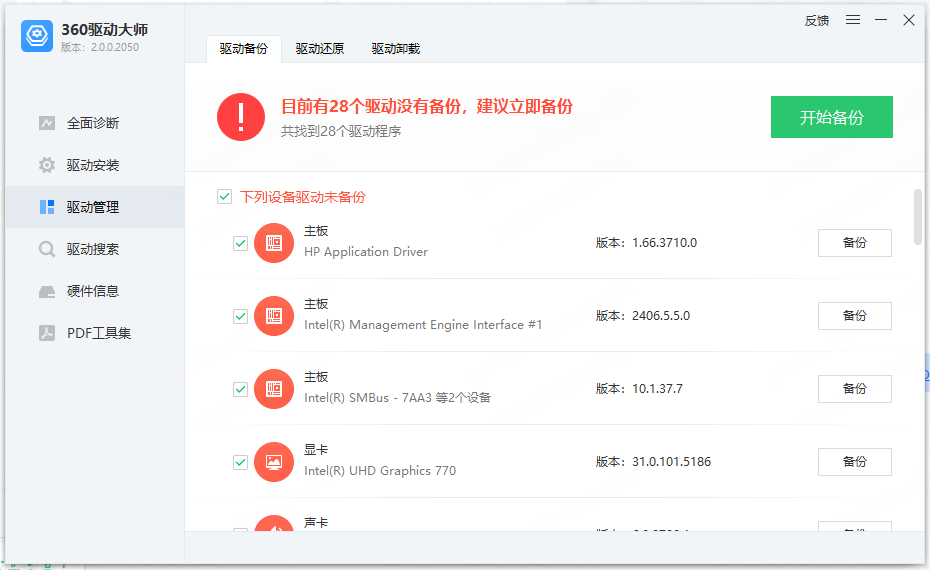
- 主要功能:可全面检测电脑驱动情况,若检测出驱动有异常,可点击“一键安装”进行修复。
- 运行系统:Windows系统。
- 免费情况:免费软件。
- 使用体验:下载速度快,能有效解决电脑驱动问题。但首次打开软件时,会推荐安装一大堆软件,需谨慎选择,避免安装不必要的软件。
六、其他实用工具
1. Wise PC 1stAid
Wise PC 1stAid是一款免费的电脑问题急救软件,能解决电脑运行速度缓慢、桌面图标错误、无法打开链接、无法打开任务管理器、无法打开注册码表编辑器、无法打开网页、上网卡顿、任务栏图标异常等常见电脑问题。
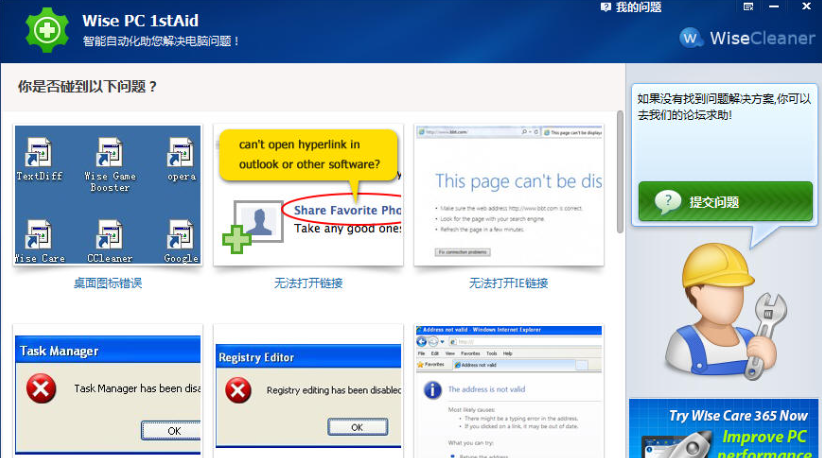
- 主要功能:自动修复、一键定位、在线诊断,用户只需在主界面上找到相关电脑问题,点击“立即修复”即可。若问题不在所列范围内,可将问题附加相应截图提交给官方,专业技术人员会免费为用户解决,也可到WiseCleaner论坛发帖寻求其他用户帮助。
- 运行系统:Windows XP、Vista、Win7/8/10(32位和64位)。
- 免费情况:免费软件。
- 使用体验:软件小巧实用,兼容性高,操作简单,即使是电脑小白也能轻松使用。持续更新,能解决的电脑问题和类型越来越多,修复能力不断升级。
2. 3DM游戏修复大师
3DM游戏修复大师是一款由3DM出品的系统修复软件,专为游戏玩家设计。
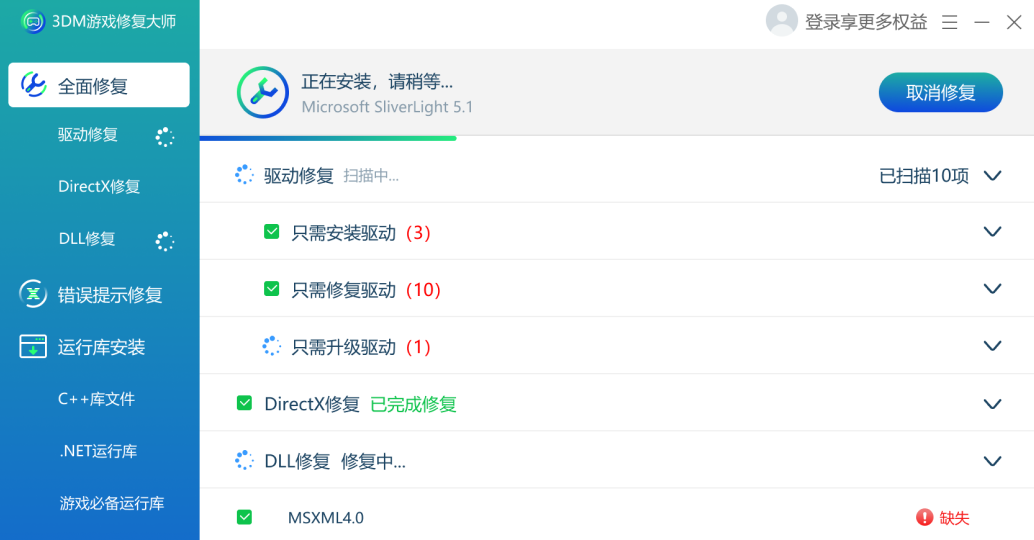
- 主要功能:全面检查硬件设备驱动,一键修复电脑驱动问题,精准适配台式笔记本驱动,可解决电脑屏幕黑屏、没有声音等问题。一键修复常见游戏错误,告别因DLL缺失而导致的意外闪退、丢帧、死机等问题。免费下载并安装最新的公共运行时,提供最新最全、绿色、安全、纯正的游戏必备C++、Net运行时文件。还具备运行时修复、DirectX修复、dll修复等功能,能快速解决运行时错误、因DirectX错误导致的游戏启动错误、崩溃、软件失效等问题,修复异常dll文件、VC++组件,解决异常版本、文件缺失等导致的DLL错误。
- 运行系统:Windows系统。
- 免费情况:免费软件。
- 使用体验:功能强大,操作简单易用,能有效解决游戏玩家在游戏过程中遇到的各种问题,提升游戏体验。
总结
以上就是电脑修复软件哪个好用免费的全部介绍了,不同的免费电脑修复软件具有不同的特点和优势。在选择时,可根据自己的具体需求和使用场景进行挑选。例如,若主要是进行系统优化和修复,Outbyte PC Repair和Fortect是不错的选择;若需要恢复误删的数据,转转大师数据恢复和Recuva能满足需求;若电脑出现磁盘问题,EaseUS Easy Disk Drive Repair Software和EaseUS CleanGenius可提供帮助。希望这些软件能帮助你轻松解决电脑问题,让电脑始终保持良好的运行状态。
 电脑照片视频恢复软件哪个好用
 免费下载
免费下载