微信客服
微信客服
 QQ客服
QQ客服 电话:17306009113
 工作时间:08:30-22:00


 转转大师数据恢复软件
 微软office中国区合作伙伴
 微信
微信 微信
微信 QQ
QQ QQ
QQ QQ空间
QQ空间 QQ空间
QQ空间 微博
微博 微博
微博为您推荐相关教程
更多视频 >
 文章摘要
文章摘要
U盘数据丢失后,应立即停止使用并避免写入新数据,以提高恢复成功率。推荐使用五款免费数据恢复软件:转转大师支持多种文件格式和系统,操作简单;Wise Data Recovery可恢复手机等设备数据;Pandora Recovery擅长恢复特殊文件;MiniTool Power Data Recovery扫描速度快;Recuva为经典工具,完全免费。使用时需注意不要将软件安装在待恢复的U盘上,先预览再恢复,并将文件恢复至其他磁盘。同时,养成定期备份、安全弹出U盘等习惯,可有效预防数据丢失。
摘要由平台通过智能技术生成 免费下载 |
你只需要停止操作,剩下的事情交给专业的恢复软件。
“糟糕!我刚刚不小心把U盘里那份明天要交的报告删除了!”
“上周旅行的照片全在U盘里,今天插上电脑却说需要格式化!”
这样的场景你一定不陌生——一个小小的U盘装着我们的重要文件,但意外的删除、格式化、病毒感染或是突然无法读取,都可能让珍贵的数据在一瞬间消失。别慌,遇到这种情况,大多数文件都是可以找回的!
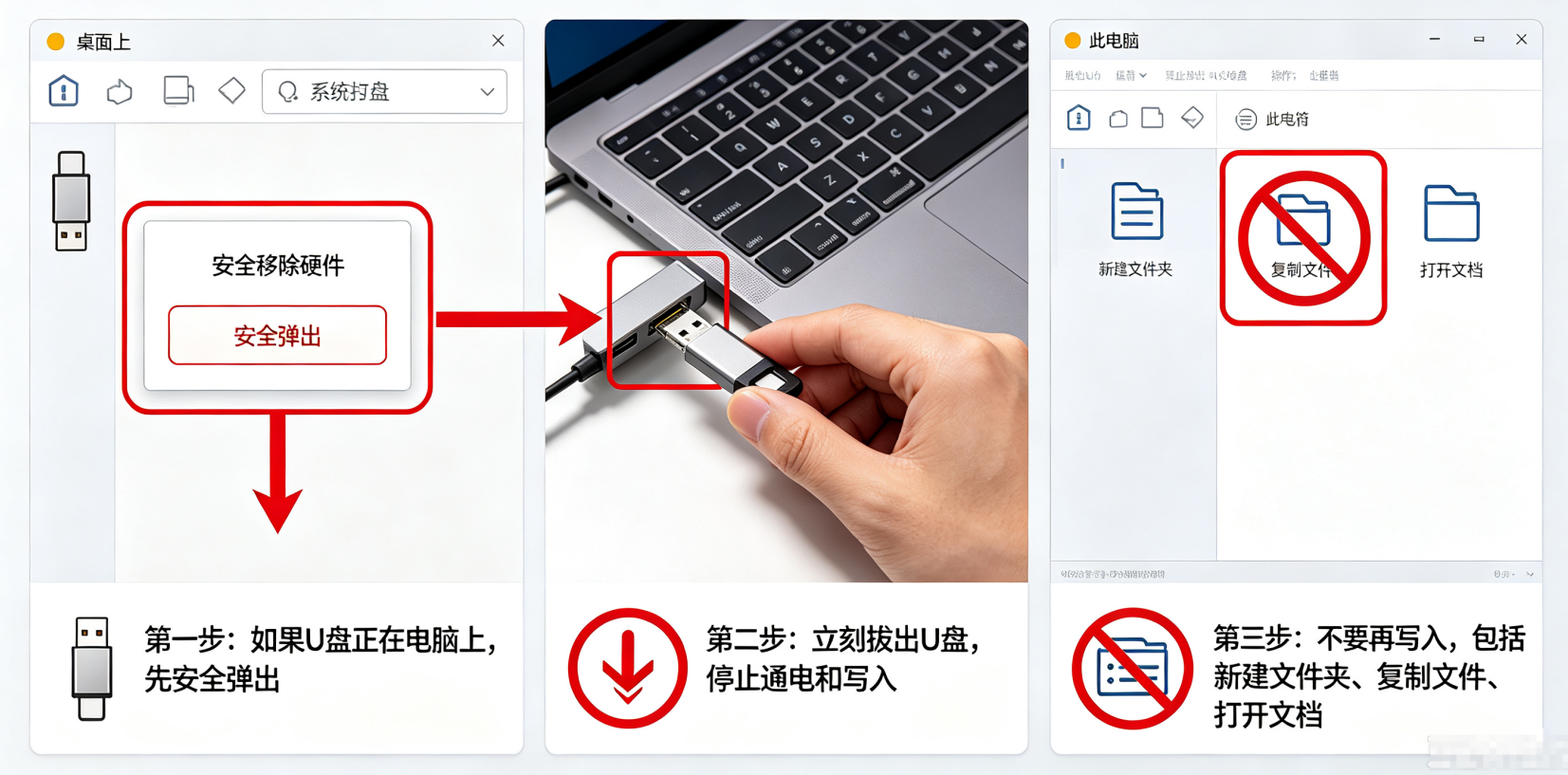
但首先,请你务必记住最重要的一点:立即停止向这个U盘保存任何新数据,并不要再往里面拷贝文件!
这是因为当你删除文件时,系统并没有真正擦除数据,只是标记为“可覆盖”状态。如果你继续使用U盘,新的数据可能会覆盖这些被标记的区域,导致原本可以恢复的文件永久丢失。
01 止损之后,专业工具上场
明白为什么要立即停止使用U盘后,下一步就是选择合适的恢复工具。市面上数据恢复软件众多,质量参差不齐,有的收费昂贵,有的效果不佳。我为你整理了目前全网口碑最好、实用性强的 5 款免费数据恢复软件。
这些工具各有特色,适用于不同场景,而且免费版本已经能满足大多数普通用户的需求。跟着这份指南,你可以避免在众多软件中盲目尝试,节省宝贵的时间和精力。
请注意:恢复成功率受多种因素影响,包括文件删除后的时间、U盘使用情况等。但无论如何,停止写入新数据后立即尝试恢复,成功几率最高!
02 五大免费恢复工具详解
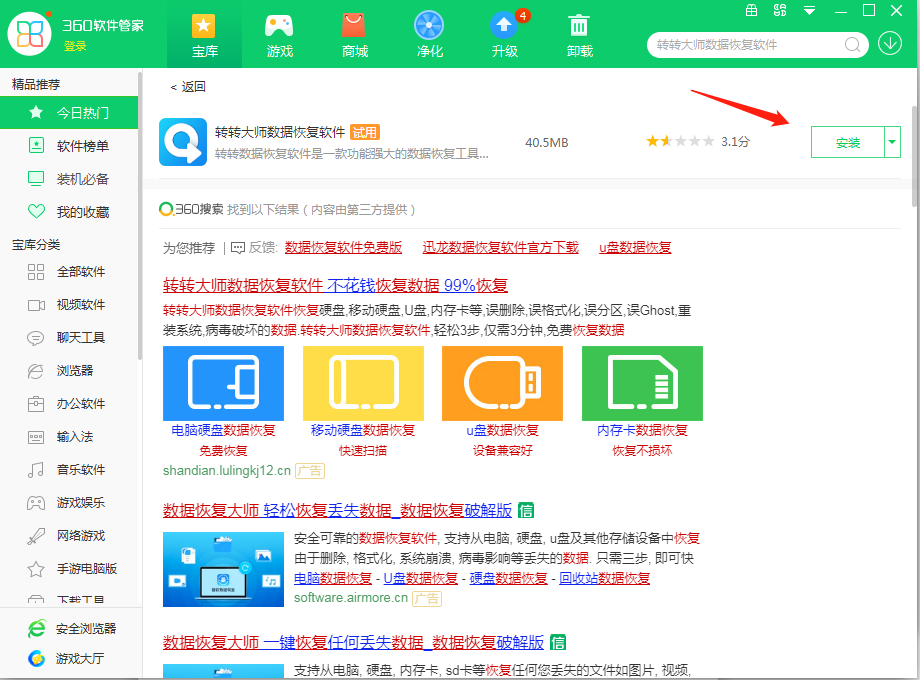
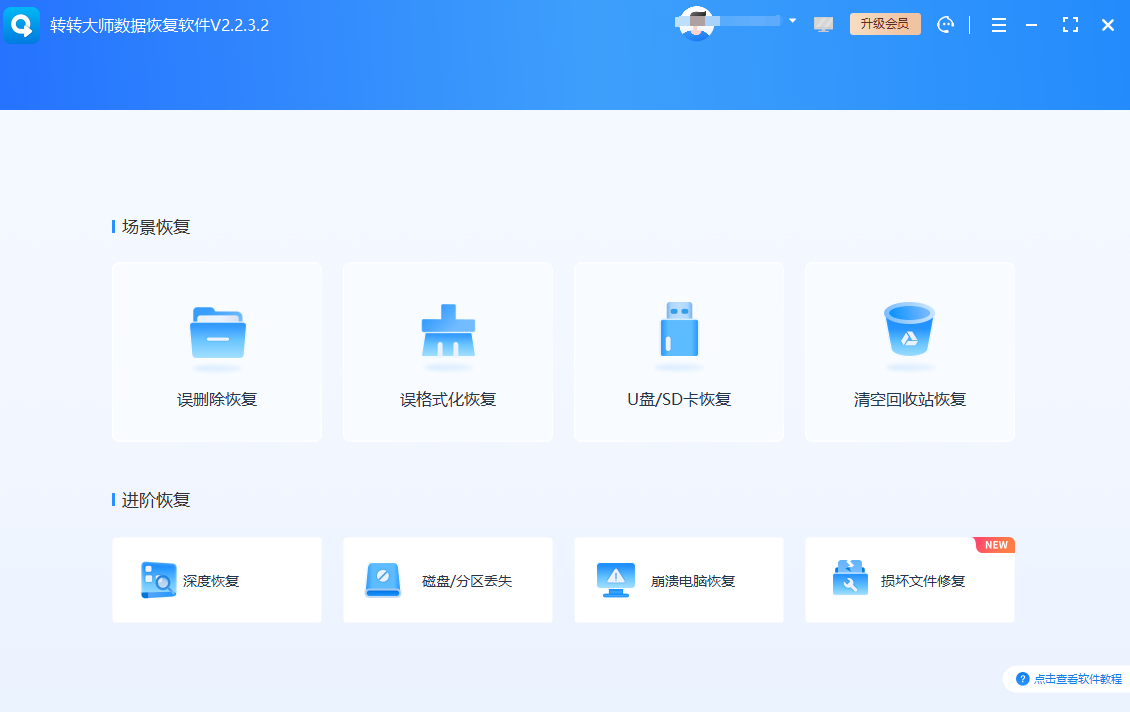
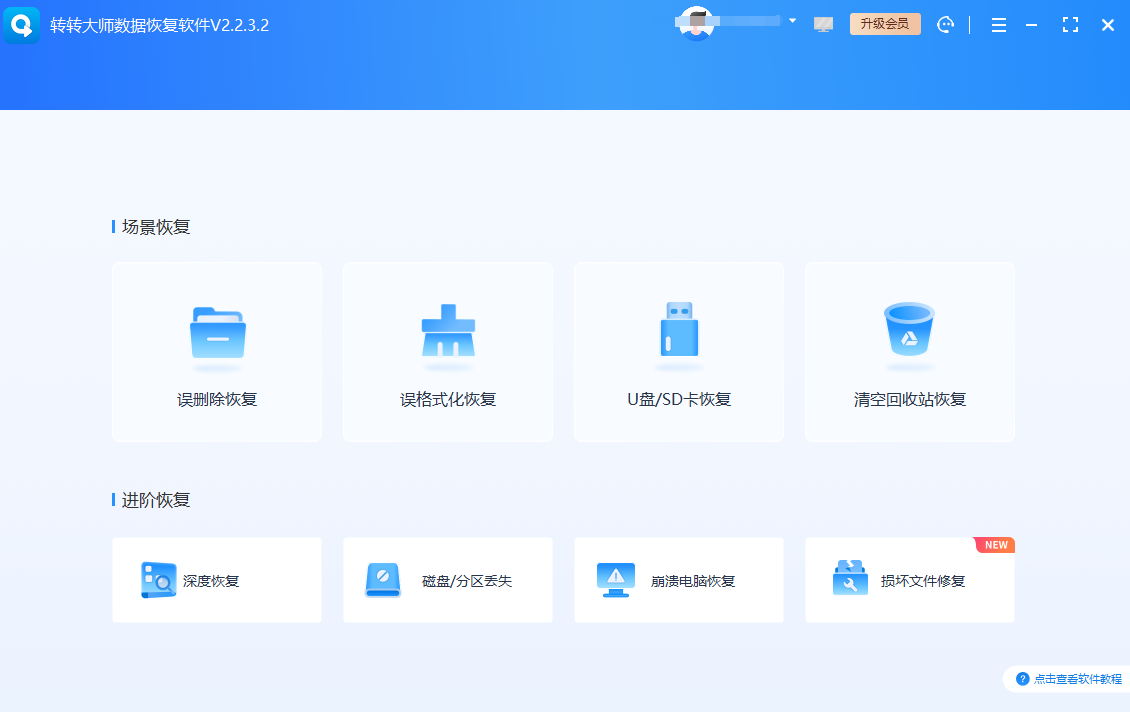
转转大师数据恢复软件 — 国外口碑与全面恢复能力的代表
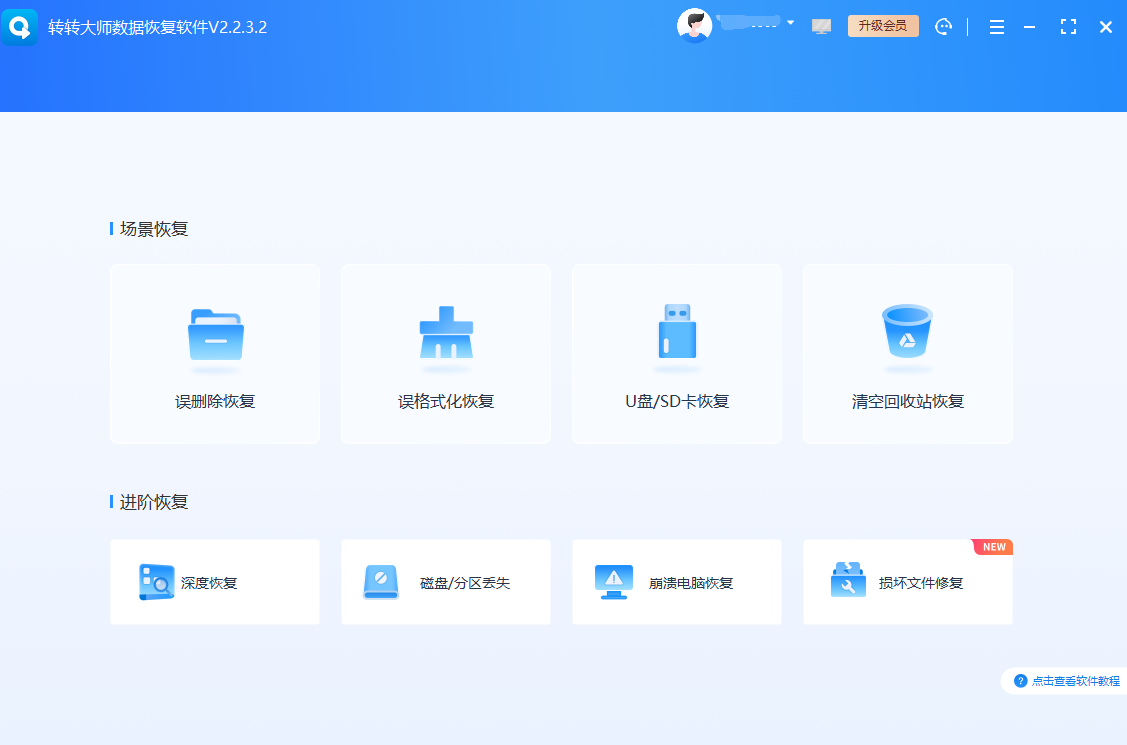
- 如果你是Windows用户,这款软件可能是你的首选。转转大师在海外用户中口碑极佳,它支持恢复几乎所有你能想到的文件格式—从常见的照片、视频、文档到压缩包、程序文件等上百种类型。

- 它能处理多种数据丢失场景:无论是误删除、回收站清空、磁盘格式化,还是U盘/SD卡突然无法读取。
- 这款软件支持的文件系统非常全面,包括常见的FAT12、FAT16、FAT32、NTFS和exFAT系统。这意味着无论你的U盘使用哪种格式,它都能尝试恢复。
- 操作界面直观简单,三步即可完成扫描和恢复流程:选择U盘位置 → 扫描查找可恢复文件 → 预览并恢复。即使是电脑新手也能轻松上手,完全不需要懂任何代码命令。
- 特别值得一提的是,它还能尝试恢复那些已经显示为乱码或无法正常打开的文件。所有恢复过程均在本地完成,无需上传数据到云端,有效保护你的隐私安全。
- 转转大师已荣获2024年360软件管家最受用户喜爱软件、AMD AIPC应用生态突出贡献奖等多个奖项,在腾讯、360、联想、微软管家等平台的用户好评率均名列前茅。
适用系统:仅支持Windows 免费限制:提供免费扫描和预览功能,恢复部分文件免费
Wise Data Recovery — 全能设备支持与紧急恢复方案
- 这款软件最大的特点是 支持设备全面:不仅能恢复本地硬盘和U盘数据,还能处理外部驱动器、甚至手机等移动设备的数据恢复。
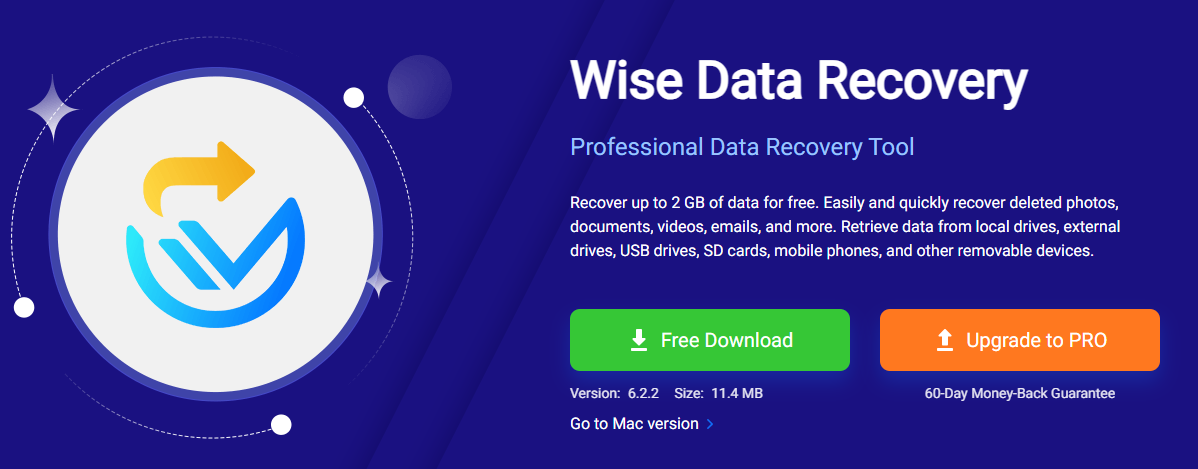
- 它有一个独特功能:当你的电脑系统崩溃无法正常启动时,可以通过创建WinPE紧急启动盘来恢复数据。对于系统故障导致的重要文件丢失,这一功能可能是救命稻草。
- 软件界面极其简洁,选择驱动器后点击扫描即可。扫描速度相当快,完成后会按文件类型分类展示,方便你快速找到需要的文件。
- 免费版提供2GB的数据恢复容量,对于大多数文档、照片等已经足够。如果需要恢复更大的视频文件或批量文件,可以考虑升级到专业版。
适用系统:Windows、Mac 免费限制:免费版恢复总量不超过2GB
Pandora Recovery — 特殊文件恢复专家
- 如果你丢失的是那些具有特殊属性的文件,这款工具值得一试。Pandora Recovery专门擅长恢复加密文件、存档文件、隐藏文件和压缩文件。
- 许多普通恢复工具对这类特殊文件束手无策,而它却能深入扫描,找回这些容易被忽略的数据类型。
- 支持多种设备包括SD卡、U盘、硬盘,甚至能处理与iPhone、Mac设备相关的存储介质,覆盖范围相当广泛。
- 该软件专门针对FAT和NTFS文件系统进行了优化,在这两种最常见的文件系统上恢复效果尤为出色。操作界面虽然不如前两款现代化,但功能布局清晰,恢复流程直接明了。
适用系统:Windows、Mac 免费限制:完全免费使用,无容量限制
MiniTool Power Data Recovery — 快速扫描与易用体验
- 这款软件分为免费版和付费版,免费版提供1GB的恢复容量,适合恢复少量重要文件。
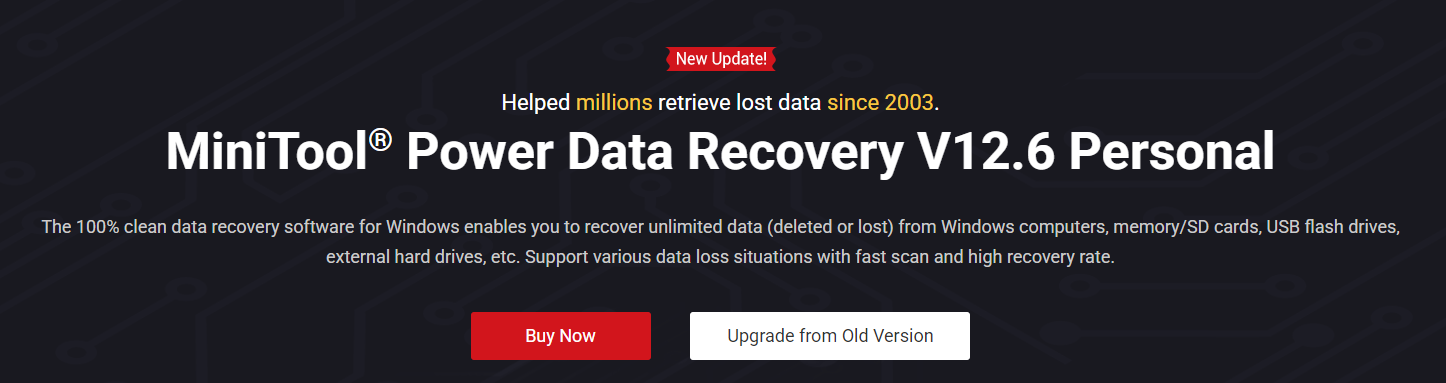
- 它的扫描速度非常快,特别是对于最近删除的文件,几乎能在几分钟内完成整个U盘的扫描。
- 支持超过100种文件类型,涵盖图片、音频、视频、文档、邮件等各种常见格式。搜索结果的组织方式很人性化,可以按文件类型、路径或删除日期排序,帮助你在大量可恢复文件中快速定位目标。
- 支持的存储设备包括SD卡、USB闪存盘、硬盘、SSD固态硬盘等。软件界面现代直观,左侧导航清晰,即使第一次使用也很容易上手。
适用系统:Windows 免费限制:免费版恢复总量不超过1GB
Recuva — 老牌经典免费工具
- 作为数据恢复领域的经典免费软件,Recuva由知名的CCleaner团队开发,已经过多年市场检验。
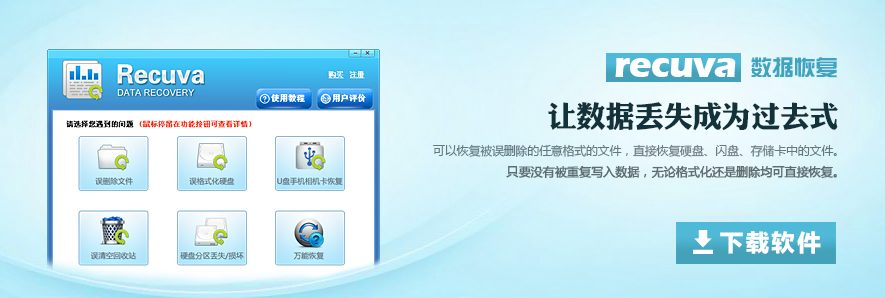
- 它的最大优势是完全免费且无恢复容量限制,虽然界面相对简单,但核心恢复功能完整可靠。
- 提供两种扫描模式:快速扫描针对最近删除的文件,深度扫描则会彻底搜索整个磁盘,寻找更多可恢复数据。深度扫描需要更长时间,但能找到更多文件。
- 支持从各种存储设备恢复数据,包括U盘、内存卡、外置硬盘等。恢复后的文件状态会以交通信号灯的颜色标识(绿色表示状态良好,黄色表示部分覆盖,红色表示难以恢复),让你对恢复成功率有直观了解。
适用系统:Windows 免费限制:完全免费,无容量限制
03 使用恢复软件的实用小贴士
- 不要把软件安装在待恢复的U盘上 这是新手常犯的错误。安装恢复软件时,务必选择电脑本身的硬盘(通常是C盘),而不是你想要恢复数据的U盘,避免覆盖可恢复文件。
- 先预览再恢复 大多数优质恢复软件都提供文件预览功能。在正式恢复前,先预览文件内容是否完整,确保你恢复的是正确的、可用的文件。
- 恢复至不同磁盘 成功找到文件后,恢复时请选择电脑硬盘上的某个文件夹,而不是原来的U盘。这同样是为了避免覆盖U盘上尚未恢复的其他文件。
- 尝试多个软件 如果一款软件没有找到你需要的文件,可以尝试另一款。不同软件的扫描算法和恢复能力有所差异,多尝试一款可能会带来惊喜。
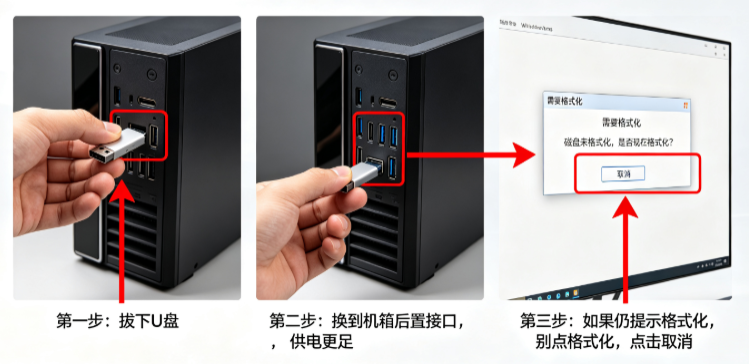
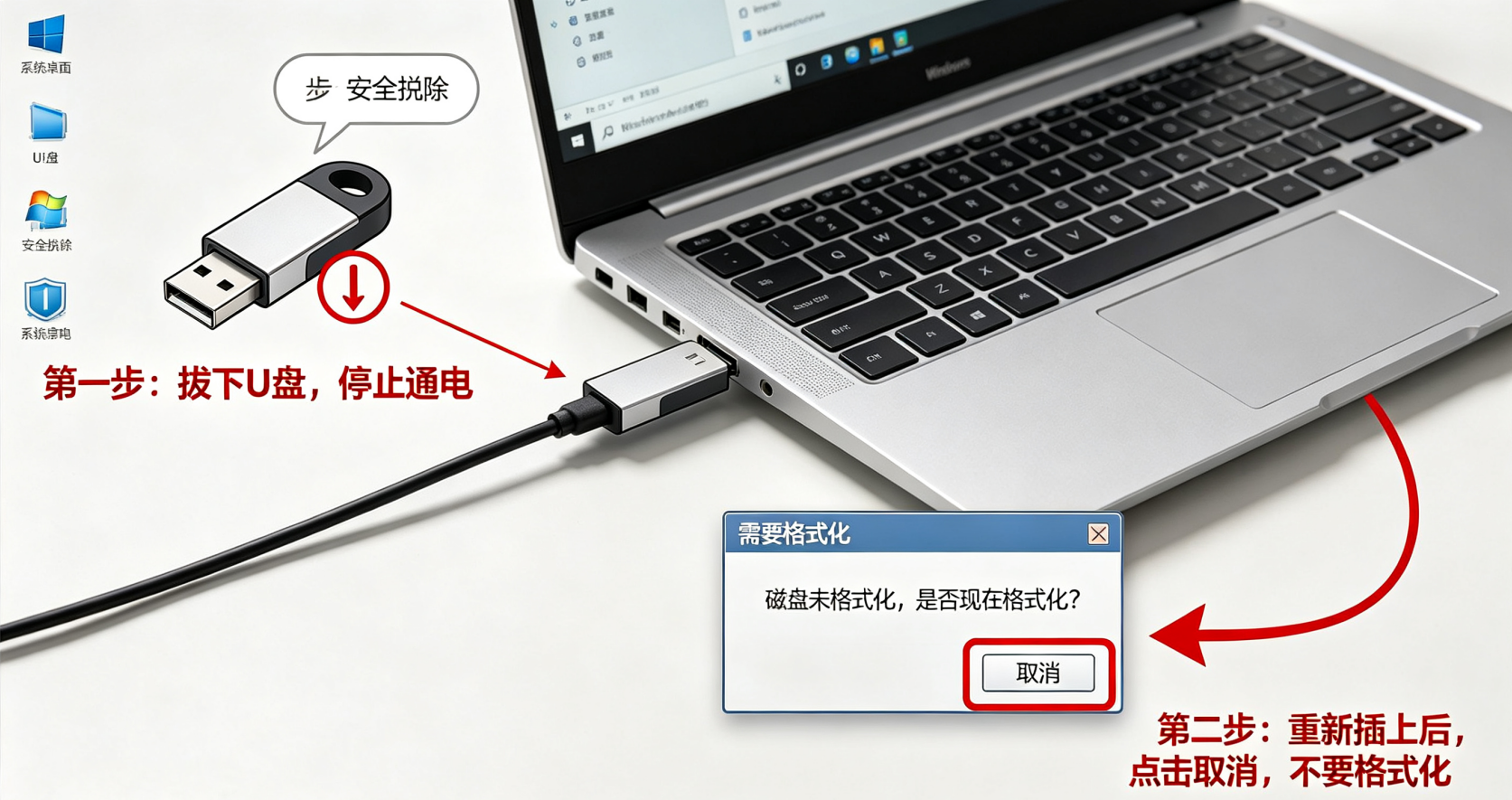
- 格式化提示的处理 如果U盘插入后提示需要格式化,千万不要点格式化!这是U盘文件系统损坏的常见表现,直接使用恢复软件扫描即可,通常能找回大部分文件。
04 预防胜于恢复:数据安全习惯养成
以上就是u盘数据恢复软件哪个好用的全部介绍了,与其在数据丢失后费力恢复,不如养成良好习惯预防数据丢失:
定期备份重要文件到多个位置(电脑硬盘、云端、另一个U盘);U盘安全弹出,不要直接拔掉;使用杀毒软件定期扫描U盘;重要U盘可以考虑设置为写保护状态。
如果真的遇到数据丢失,记住我们的核心步骤:立即停止使用U盘 → 选择合适的恢复软件 → 扫描并恢复至其他磁盘。
希望这份详尽的 u盘数据恢复软件 指南能真正帮助到你,节省你寻找和尝试工具的时间。数据恢复并不可怕,只要方法得当,大多数情况都能成功找回宝贵文件。
下期我将继续推荐更多免费实用工具,帮你解决电脑使用的各种烦恼,敬请关注!
 u盘恢复数据恢复软件哪个好用
 免费下载
免费下载