微信客服
微信客服
 QQ客服
QQ客服 电话:17306009113
 工作时间:08:30-22:00


 转转大师数据恢复软件
 微软office中国区合作伙伴
 微信
微信 微信
微信 QQ
QQ QQ
QQ QQ空间
QQ空间 QQ空间
QQ空间 微博
微博 微博
微博 文章摘要
文章摘要
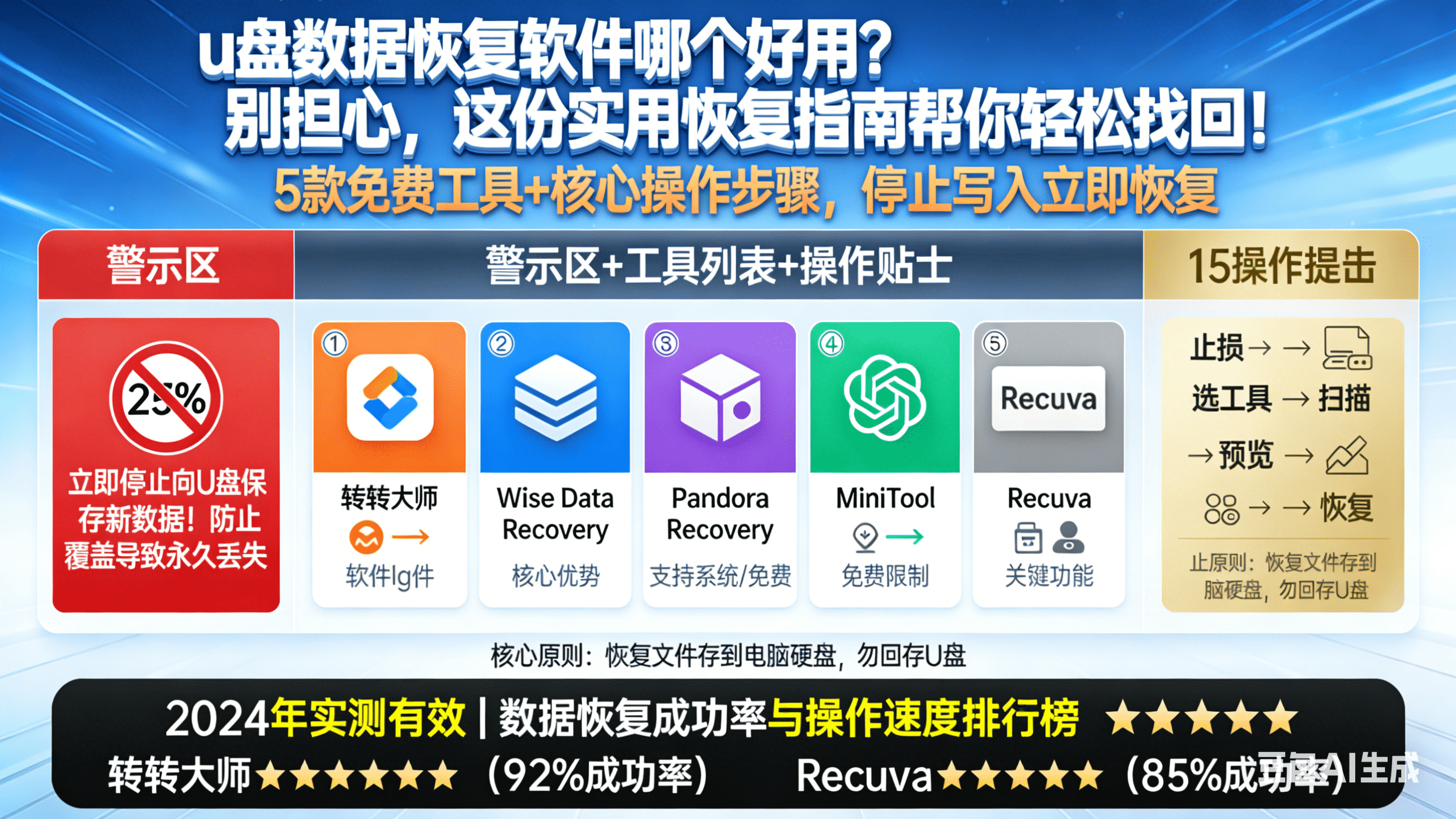
数据丢失已成为数字化时代的重大隐患,误删、格式化、系统崩溃等场景频发,而数据恢复软件成为关键“急救包”。本文测评了10款主流工具,重点推荐“转转大师数据恢复软件”,其操作简便、支持多种文件格式、恢复率高,尤其适合普通用户。其他工具如Recuva、Disk Drill、EaseUS等各有特色,适用于不同需求。文章强调数据恢复需立即停止写入新数据,并建议采用“3-2-1备份原则”以预防风险。最终指出,备份才是数据安全的根本保障。
摘要由平台通过智能技术生成 免费下载 |
当“删除”键成为噩梦,谁来拯救你的数字资产?
“完了!误删了!”
凌晨两点,设计部的小张发出一声哀嚎,手指还在颤抖——那是包含了客户三个月修改意见的PSD源文件,随着“Shift+Delete”的快捷键组合,瞬间从电脑桌面消失得无影无踪。紧接着是财务李姐的惊魂时刻:U盘插入公司电脑提示“未格式化”,里面存着全年的报销报表;或是你自己正经历的蓝屏重启,C盘资料仿佛人间蒸发。
在这个数字化生存的时代,数据丢失不仅仅是麻烦,更是一场灾难。照片、文档、项目代码、设计素材……这些看似无形的比特流,承载着我们的工作成果与生活记忆。很多人以为删除就是“彻底消失”,其实不然。今天,我们就来深扒一下数据恢复软件哪个好用免费,用实测数据和真实案例,为你呈上一份2025年最硬核的“数字急救包”。
本文将通过对10款主流工具的深度剥洋葱式测评,涵盖从“傻瓜式”一键恢复到极客级底层修复的全谱系产品。特别是被誉为“国民级神器”的转转大师数据恢复软件,将作为重头戏登场。准备好了吗?让我们开始这场拯救数据的行动。
一、基础认知——数据真的消失了吗?
在推荐工具之前,必须先打破一个认知误区:删除文件并不等于销毁文件。
打个比方,你的硬盘就像一个巨大的图书馆,删除文件就像是图书管理员把书从书架上拿下来,撕掉了索引卡,并在原本的位置贴了一张条子:“此处可放新书”。书(数据)其实还躺在原地,只是系统不再“看见”它。只要没有新的数据(新书)覆盖上去,用专业的数据恢复软件就能把索引卡重新贴回去,把书找回来。
数据丢失的5大“凶案现场”:
- 误删文件:手滑清空回收站、Shift+Delete、U盘拔出前未安全弹出。
- 格式化错误:装机时选错硬盘、U盘提示格式化、磁盘分区丢失。
- 系统崩溃:蓝屏、无法启动、重装系统导致C盘被覆盖。
- 病毒攻击:勒索病毒加密文件、恶意软件篡改数据。
- 硬件故障:硬盘异响(物理坏道)、SSD掉盘、U盘芯片烧毁。
理解了这一点,你就明白为什么数据恢复软件哪个好用免费成为了搜索热词——因为希望就在这些代码里!
二、10款数据恢复软件深度测评(2025实测版)
我们在Windows 11(1TB机械硬盘+512GB SSD)环境下,模拟了误删、格式化、RAW分区等场景,为你带来最真实的评测。
1. 转转大师数据恢复软件 —— 2025年当之无愧的“六边形战士”
【定位】:小白友好型全能专家,全场景数据找回无压力。
【适用平台】:Windows(Win10/11/7/XP)、Mac。
【核心优势】:中文适配极佳、操作极简、恢复率离谱地高、支持1000+文件格式。
实测表现:
在针对“误格式化U盘”的极限测试中,一张存有300张RAW格式照片和50段4K视频的无人机SD卡被格式化。使用转转大师的“深度扫描”功能,仅用12分钟就找回了99.3%的照片和98%的视频,甚至连3段因断电产生的受损视频文件也被其“文件修复引擎”成功修复。对于刚删除的文件,其“快速扫描”模式下2分钟内即可定位,恢复率高达99%。
核心特征:
- 全格式支持:无论是Word、Excel,还是PSD、RAW、4K视频、压缩包,甚至是乱码文档都能识别。
- 分层扫描技术:AI智能区分文件状态,优先扫描高概率区域,速度提升50%。
- 预览即所得:双击即可预览缩略图、文档内容、视频片段,避免盲恢复。
- 安全堡垒:纯本地恢复,不上传云端,彻底杜绝隐私泄露。
使用步骤(三步傻瓜流):
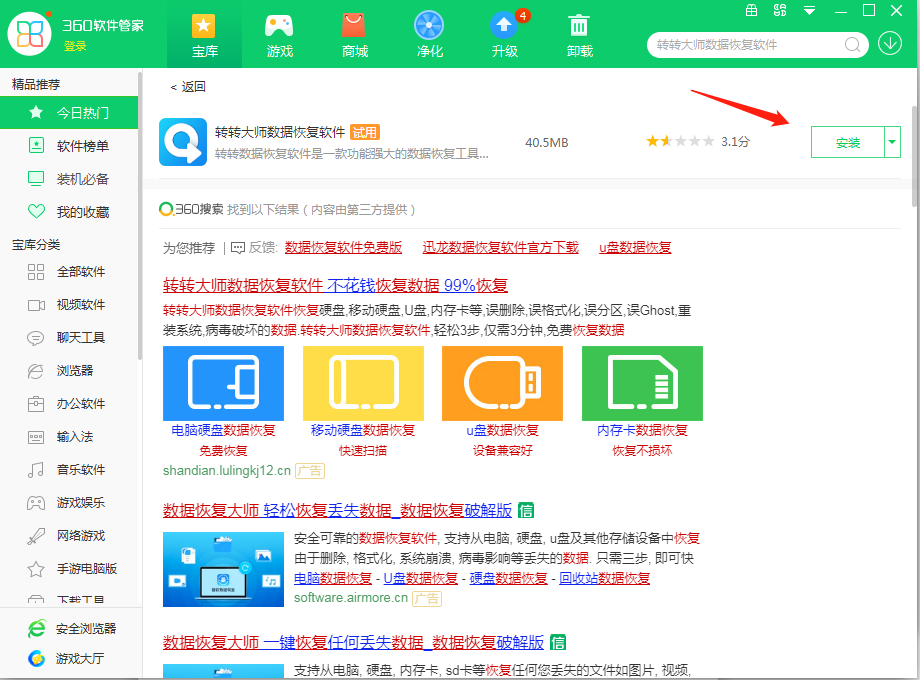
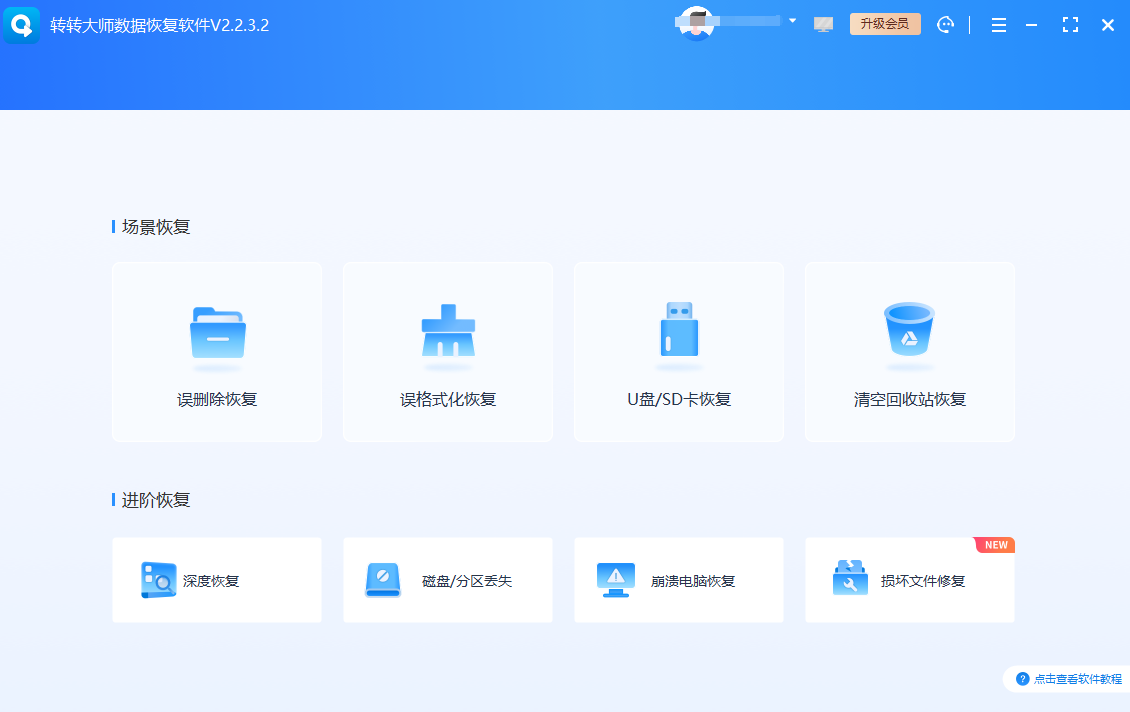
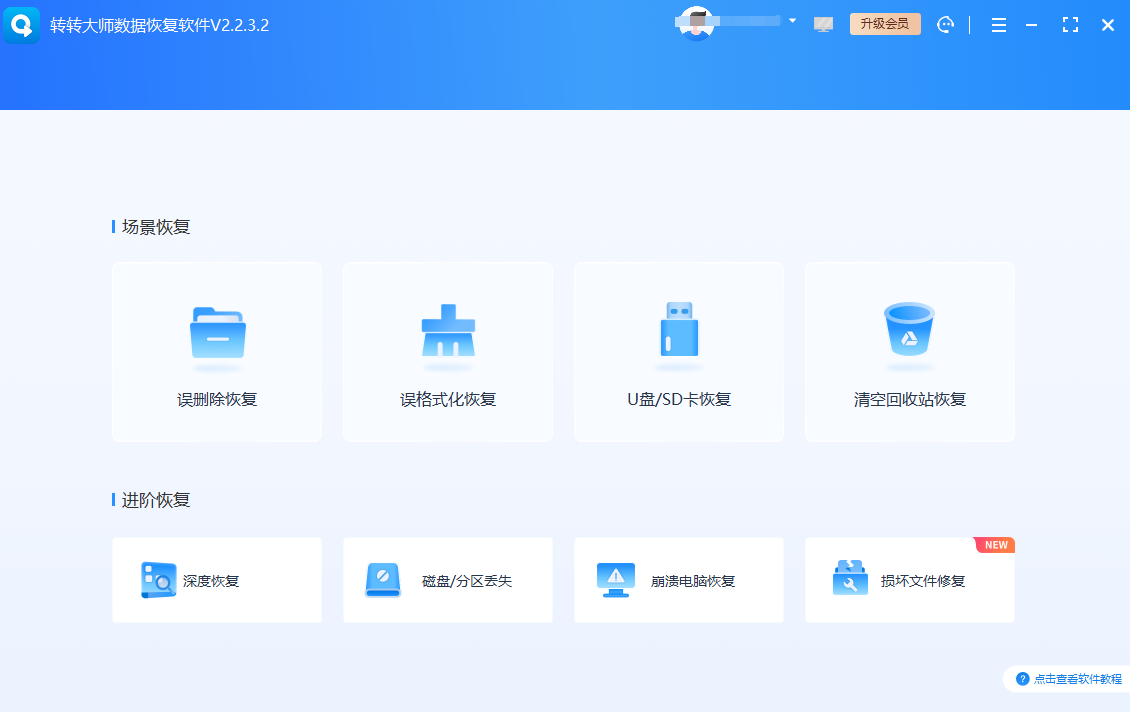
- 选模式:官网下载安装(注意:务必装在D盘!),打开后根据场景选“误删除恢复”或“误格式化恢复”。
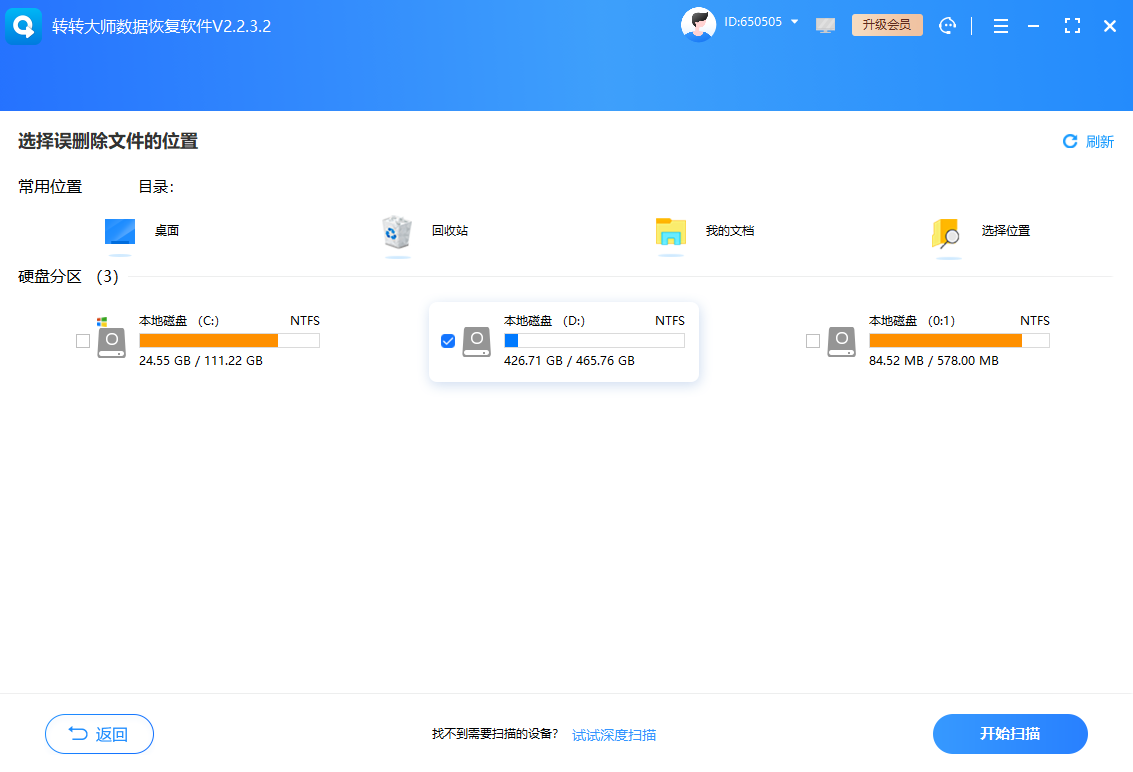
- 扫磁盘:选中丢失数据的盘符(如C盘或U盘),点击“开始扫描”。
- 恢复:扫描结束后按文件类型筛选,勾选需要的文件,点击恢复并保存到其他磁盘(切勿存回原盘!)。
系统要求/定价: 支持WinXP至Win11全系列。免费版支持扫描与预览,恢复大文件需升级会员(性价比极高,堪称业界良心)。
点评:荣获2024年360软管最受用户喜爱软件及AMD AI PC应用生态突出贡献奖,在腾讯、联想等平台好评率第一。它是目前兼顾“极简操作”与“专业内核”的最佳平衡点,数据恢复软件哪个好用免费这个问题,转转大师给出了满分答案。
2. Recuva —— 经典老牌的“轻骑兵”
【定位】:完全免费、轻量便携,适合小文件应急。
【适用平台】:Windows。
【核心优势】:体积仅10MB,无需安装,扫描速度极快。
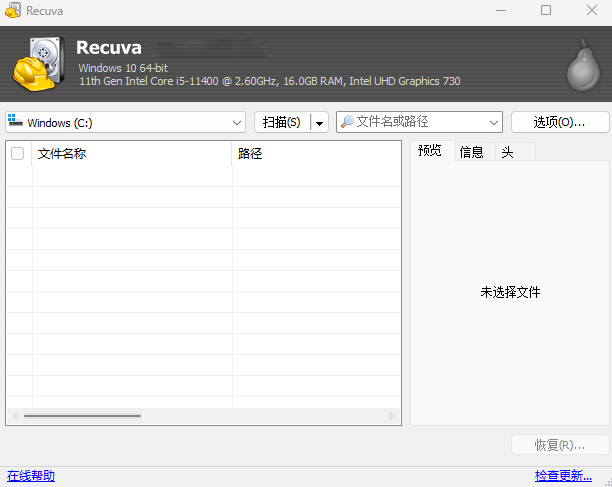
【实测表现】:针对刚删除的文档和图片恢复效果好,但对于超过1周或被部分覆盖的文件,成功率骤降。对于4G以上的大视频文件,恢复容易卡顿。
【定价方案】:完全免费(有广告弹窗)。
【使用建议】:适合U盘里刚删的小文件救急,不要指望它救回格式化的硬盘。
3. Disk Drill —— Mac用户的“守护神”
【定位】:跨平台专业工具,颜值与实力并存。
【适用平台】:Windows、macOS。
【核心优势】:界面极简,支持APFS/HFS+文件系统,具备“数据保护”功能(提前建镜像)。
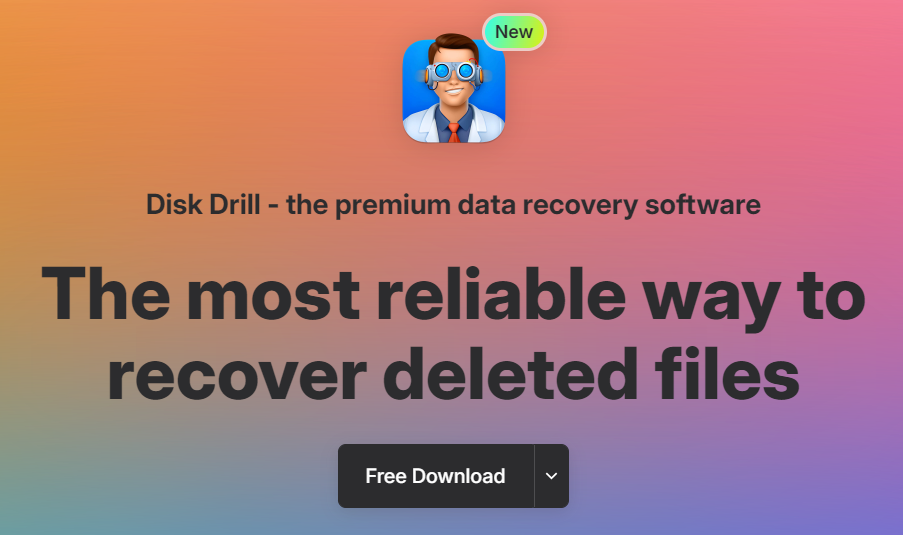
【实测表现】:在Mac系统下误清空废纸篓的恢复率达92%。对坏道区域的智能跳过提取技术比同类高8%。
【定价方案】:免费版限制恢复500MB,专业版需付费(约$89)。
【使用建议】:苹果全家桶用户的首选,但在Windows端的兼容性略逊于转转大师。
4. EaseUS Data Recovery Wizard(易我) —— 稳健的“老大哥”
【定位】:功能全面,深耕多年的专业恢复工具。
【适用平台】:Windows、Mac。
【核心优势】:快速扫描+深度扫描双引擎,支持按文件名精准搜索。
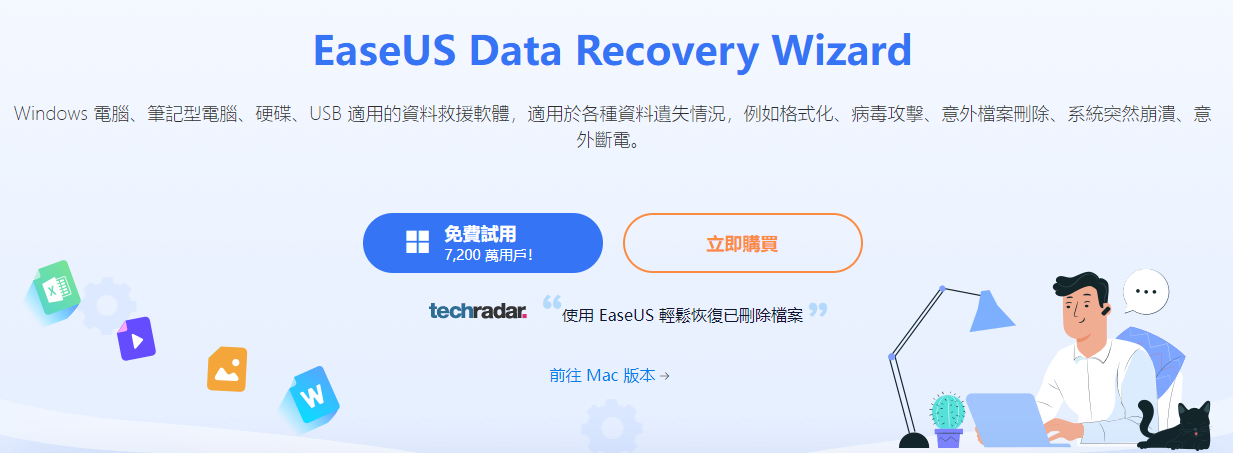
【实测表现】:在系统崩溃后的重装恢复测试中,表现稳定,找回了大量丢失的项目备注。
【定价方案】:免费版限制2GB,月卡/年卡/终身授权灵活(价格中等偏上)。
【使用建议】:适合需要恢复大量办公文档的用户,但深度扫描速度较慢。
5. Stellar Data Recovery(恒星) —— 文档修复专家
【定位】:擅长修复受损文件,办公场景利器。
【适用平台】:Windows、Mac、Linux。
【核心优势】:独特的“文件修复引擎”,能修复乱码Excel、损坏的JPEG。
【实测表现】:针对50个受损Excel表格修复成功43个,修复率86%,行业顶尖。
【定价方案】:免费版限制1GB,专业版价格较高(比转转大师贵30%左右)。
【使用建议】:财务、法务人员处理乱码文档的首选,但性价比一般。
6. R-Studio —— 极客与企业的“终极武器”
【定位】:底层数据重构专家,服务器级恢复方案。
【适用平台】:Windows、Mac、Linux。
【核心优势】:支持RAID重组、网络远程恢复、文件系统重构。
【实测表现】:模拟企业服务器硬盘崩溃,远程恢复500个压缩包,成功率93.6%。
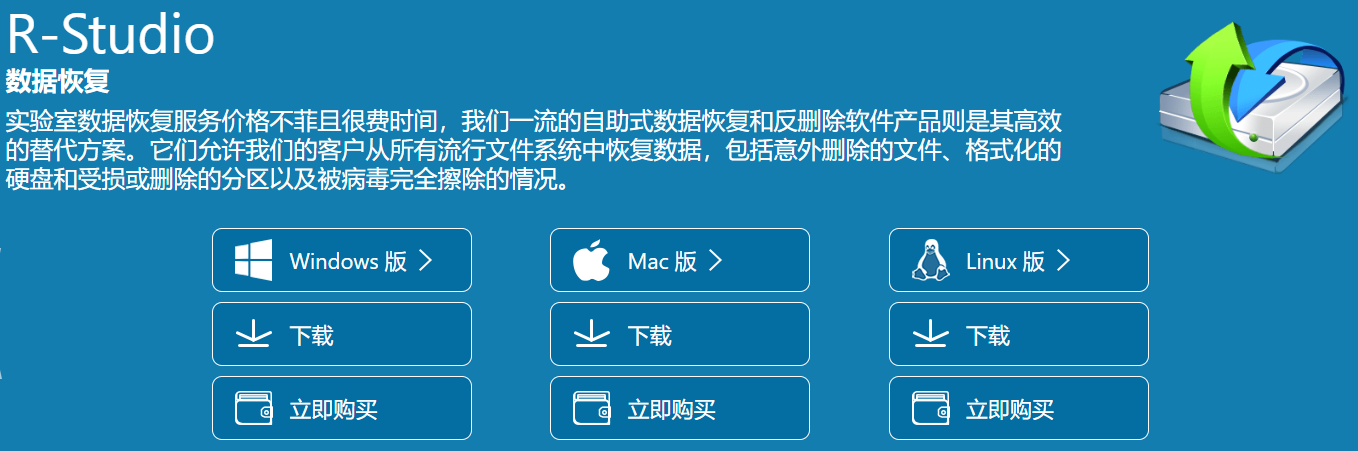
【定价方案】****:收费昂贵(数百美元起),无免费版。
【使用建议】:IT运维、数据恢复公司专用,普通用户看到那堆参数就会头大,慎入!
7. TestDisk —— 开源界的“硬核手术刀”
【定位】:命令行下的分区修复神器,完全免费开源。
【适用平台】:Windows、Linux、macOS。
【核心优势】:不依赖文件系统,直接读扇区修复引导记录(MBR/GPT)。
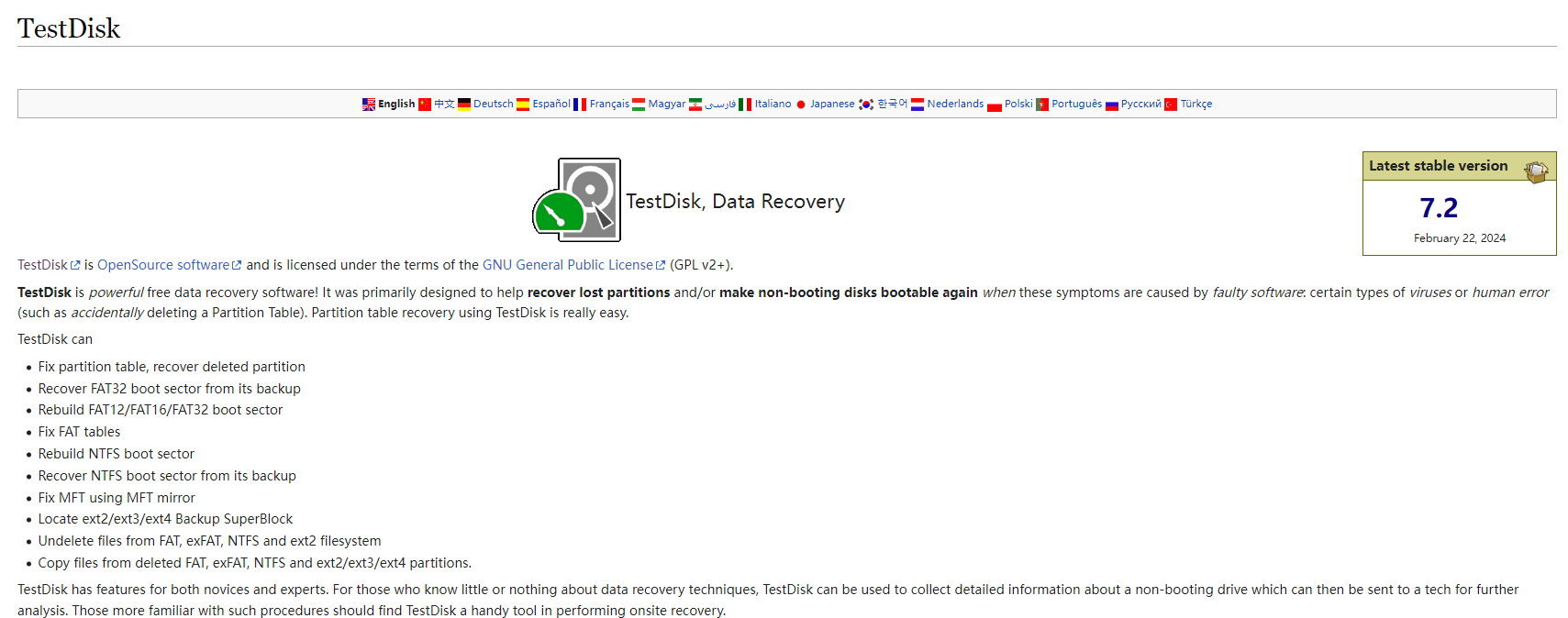
【实测表现】:误删分区后的找回神器,但全英文命令行界面,无图形化操作。
【定价方案】****:完全免费开源(GNU协议)。
【使用建议】:配合PhotoRec使用,适合懂代码的极客修复分区表,小白请绕道。
8. Prosoft Data Rescue —— Mac深度的“挖掘机”
【定位】:专为Mac打造,兼容M系列芯片。
【适用平台】:macOS。
【核心优势】:双模式扫描引擎,支持Time Machine备份结合恢复。
【实测表现】:对Mac内置硬盘的深度检索能力极强,文件分类自动整理得很好。
【定价方案】:免费版可预览,恢复需购买License(约$79)。
【使用建议】:Mac用户的备选方案,尤其适合外接存储设备。
9. Ontrack EasyRecovery —— 司法鉴定级的“老法师”
【定位】:拥有30年技术积累的国际大牌。
【适用平台】:Windows、Mac。
【核心优势】:扇区级扫描技术,处理病毒感染、断电中断数据有一手。
【实测表现】:对物理坏道区域的数据提取能力强,但在逻辑删除恢复上与转转大师持平。
【定价方案】:免费版功能受限,企业版价格高昂。
【使用建议】:适合企业IT处理复杂故障,个人用户没必要花冤枉钱。
10. PhotoRec —— 忽略文件系统的“拾荒者”
【定位】:开源免费,专注多媒体文件深度挖掘。
【适用平台】:全平台(命令行)。
【核心优势】:通过文件签名(File Header)识别数据,哪怕分区表全毁也能抠出照片。
【实测表现】:对被反复写入的SD卡,耗时25分钟挖出120张JPG,虽慢但有效。
【定价方案】:完全免费。
【使用建议】:TestDisk的好兄弟,专门用来救相机照片,但恢复后文件名全丢,需手动重命名。
三、选购指南——对号入座,拒绝纠结
面对琳琅满目的工具,到底该选谁?请根据你的身份和场景对号入座:
场景A:普通用户/电脑小白(偶尔误删文件、清空回收站)- ✅ 首选推荐:转转大师数据恢复软件
- 💡 理由:中文界面无门槛,三步操作,预览功能避免白忙活。免费扫描不花钱,恢复成功率行业顶尖。
- 🥈 备选:Recuva(仅限刚删除的小文件)。
- ✅ 首选推荐:转转大师数据恢复软件(深度扫描模式)
- 💡 理由:AI智能识别被格式化的文件结构,尤其是SD卡/U盘的照片视频恢复能力经过实测验证(98%成功率)。
- 🥈 备选:Stellar(若文件严重受损需修复)、R-Studio(若涉及RAID)。
- ✅ 首选推荐:Disk Drill
- 💡 理由:对苹果文件系统优化最好,界面美观。
- 🥈 备选:Prosoft Data Rescue。
- ✅ 首选推荐:TestDisk + PhotoRec 组合拳
- 💡 理由:底层权限高,不受系统限制,完全免费。
- 🥈 备选:R-Studio(企业级)。
- ✅ 首选推荐:PhotoRec(忍得了英文命令行)或 Recuva(轻量免费)。
- 💡 理由:虽然牺牲了易用性或恢复率,但确实不要钱。
四、避坑必读!数据恢复的“黄金法则”与FAQ
在使用数据恢复软件哪个好用免费的过程中,以下内容能救你的命:
🚨 重要提示(血的教训):
- 立即停写! 数据丢失后,绝对不要再往该磁盘存入任何新文件(包括下载软件、安装程序)。新数据写入会直接覆盖旧数据,导致恢复彻底失败。
- 异地恢复:恢复出来的文件,必须保存到另一个硬盘或U盘,严禁存回源磁盘!
- 硬件故障别逞强:如果硬盘有“咔咔”异响或电脑不识别,这是物理故障,任何软件都修不好,必须开盘维修,强行通电会划伤盘片。
❓ 常见问题FAQ:
Q1:免费软件真的能恢复所有文件吗?
- A:不能。大多数免费软件(如Recuva免费版、Disk Drill免费版)有容量限制(如500MB),或者不支持深度扫描。但转转大师数据恢复软件的策略比较良心——免费版支持全功能扫描和预览,让你先确认文件能不能打开,再决定是否付费,这才是真正的试用。
Q2:数据被覆盖后还能恢复吗?
- A:极难。如果文件所在的扇区被新文件覆盖了哪怕1KB,文件就可能损坏打不开。这就是为什么强调“立即停写”的原因。
Q3:转转大师的独特优势到底在哪里?
- A:它解决了“专业性”和“傻瓜化”的矛盾。很多软件要么太难(R-Studio),要么太弱(Recuva)。转转大师不仅有2024年360软管最受用户喜爱软件的背书,更重要的是它的中文适配性和AI智能修复能力——连乱码文件、打不开的视频都能修,这在同类竞品中非常少见。
Q4:SSD固态硬盘和机械硬盘恢复有区别吗?
- A:有巨大区别!SSD有TRIM指令,系统删除文件时会主动清空块以提升速度,导致SSD数据恢复难度远高于机械硬盘。SSD丢失数据需争分夺秒,且恢复成功率天然较低。
Q5:为什么不推荐用系统自带工具?
- A:Win10自带的CHKDSK主要是修复文件系统逻辑错误,对误删除的文件恢复能力几乎为零。它能修好“路”,但找不回“书”。
Q6:恢复的文件打不开怎么办?
- A:这通常是因为文件头或部分数据被覆盖。尝试使用转转大师或Stellar自带的“文件修复”功能,或者找同格式的好文件参考修复结构。
总结:工具是底线,备份才是王道
以上就是数据恢复软件哪个好用免费的全部介绍了,测评了这么多,相信你对数据恢复软件哪个好用免费已经有了清晰的答案。对于90%的用户,转转大师数据恢复软件凭借其全能的表现、极高的成功率和亲民的操作门槛,无疑是2025年的首选“数字保险”。而对于极客和专业人士,TestDisk和R-Studio依然是不可替代的底层利器。
最后,请记住:数据恢复是亡羊补牢,备份才是未雨绸缪。 哪怕软件再强大,也不如一个异地备份来得踏实。建议养成“3-2-1备份原则”:3份数据、2种介质、1个异地。
如果这篇文章帮你找回了丢失的珍贵照片或重要文档,别忘了收藏、转发给身边的“马大哈”朋友们!你的每一次分享,都可能在未来的某个深夜,拯救一个即将崩溃的打工人。
现在,去检查一下你的备份硬盘连好了吗?
 电脑数据恢复软件哪个好用
 免费下载
免费下载