

 微信客服

 QQ客服
 电话:17306009113
 工作时间:08:30-22:00


 转转大师数据恢复软件
 微软office中国区合作伙伴

 微信
 微信
 QQ
 QQ
 QQ空间
 QQ空间
 微博
 微博
为您推荐相关教程
更多视频 >
 文章摘要
Win11中被杀毒软件误删的文件多数可恢复,关键是发现后停止向原盘写入,优先到杀软隔离区还原;此前有OneDrive或文件历史记录可从备份取回旧版本。隔离区已清空且数据未被覆盖时,用只读扫描软件恢复到其他磁盘;Windows.old和临时目录可尝试找旧副本。硬盘异响、摔过或分区RAW应断电并送专业恢复。
摘要由平台通过智能技术生成 免费下载 |

Win11里被杀毒软件误删的文件,多数能恢复,第一件事是去杀软隔离区还原。关键前提是发现后别再往原盘写数据。因为杀软常只是隔离或标记删除,写入会覆盖还没被真正抹掉的文件。
上周同事小周在Win11上装了个来路不明的补丁,杀软一下把项目文档和压缩包全删了。他声音都变了,第一反应是往D盘继续解压备份“救急”。我赶紧拦住:别往D盘写,先去隔离区找。后来他在隔离区退回大半文件,剩下几个用只读扫描找回来了。下面按情况讲,Win11被杀毒软件误删的文件怎么恢复更稳。
你属于哪种情况?
先花3秒对号入座,别一上来就装一堆软件。
| 你当前的情况 | 有没有救 | 直接看哪个方法 |
| 杀软弹窗还在,提示“已隔离/已删除” | ✅ | 方法一 |
| 之前开过OneDrive同步或文件历史记录 | ✅ | 方法二 |
| 隔离区被清空,但原盘没再存新东西 | ⚠️ | 方法三 |
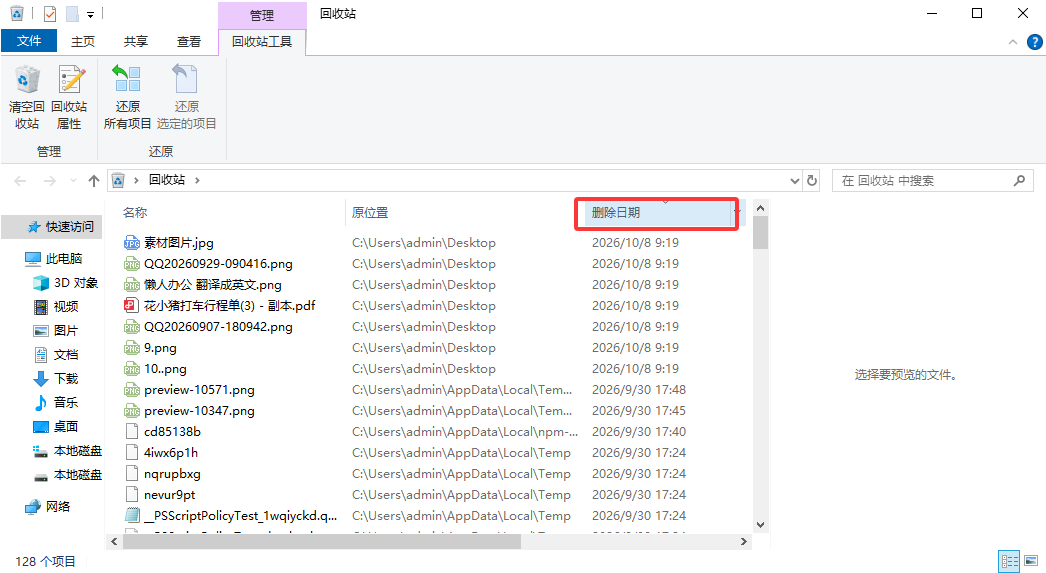
| 回收站清空不久,文件原本在硬盘/U盘 | ⚠️ | 方法三 |
| 刚升级Win11,C盘还有Windows.old | ⚠️ | 方法四 |
| 硬盘异响、摔过、分区打不开提示RAW | ❌/⚠️ | 方法五 |
核心原则就一句:每往原盘多写一次数据,恢复概率就往下掉一截;先看隔离区,再考虑只读扫描。
方法1:杀毒软件隔离区还原——Win11被杀软误删先做这一步
杀毒软件说“删除”,很多时候并不是把文件从磁盘上彻底抹掉,而是把它移到隔离区,改名或加密存放。你去隔离区点还原,文件通常就能回到原来的位置。这个原理和回收站类似,先别急着重装杀软。
适用场景:
- 杀软刚弹窗提示“已隔离”“已阻止”“已删除”。
- 文件是刚刚消失的,你还记得是哪个杀软处理的。
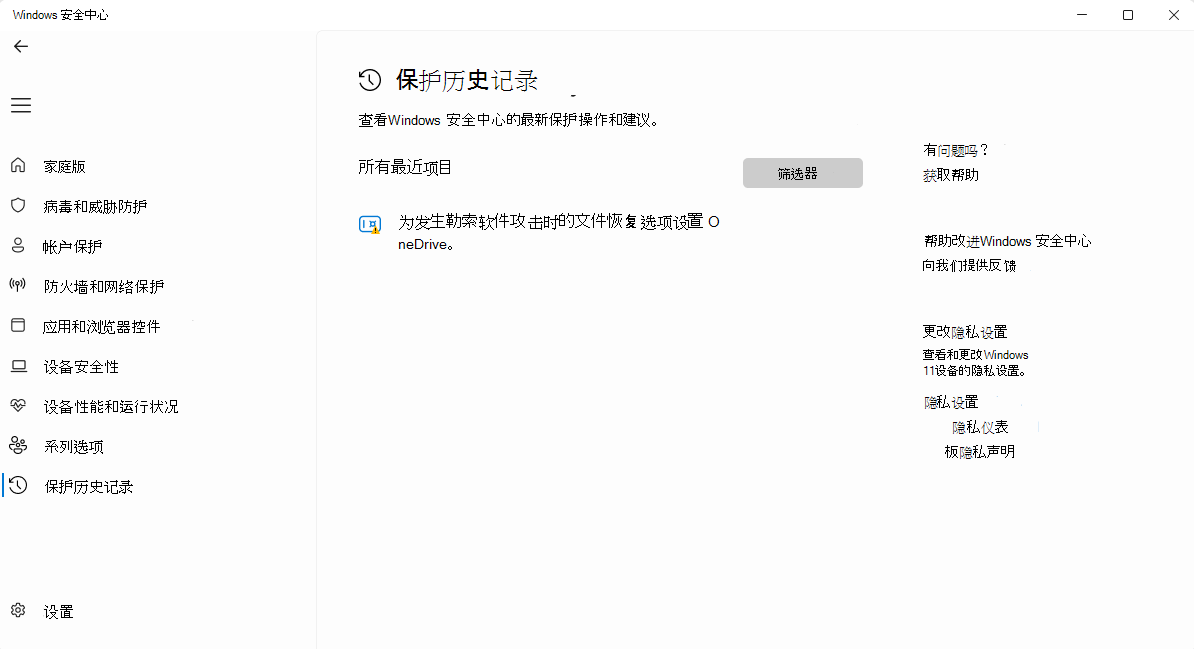
- Windows安全中心或第三方杀软的保护历史还能打开。
操作步骤:
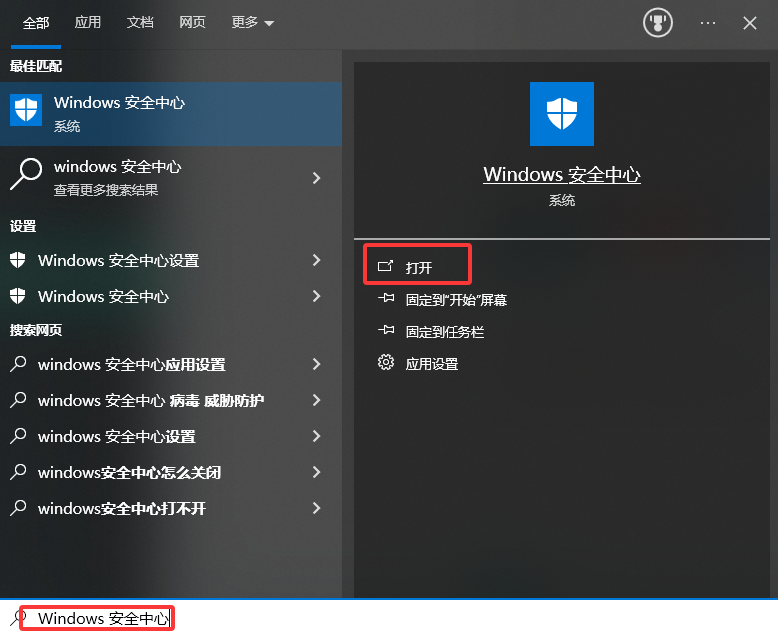
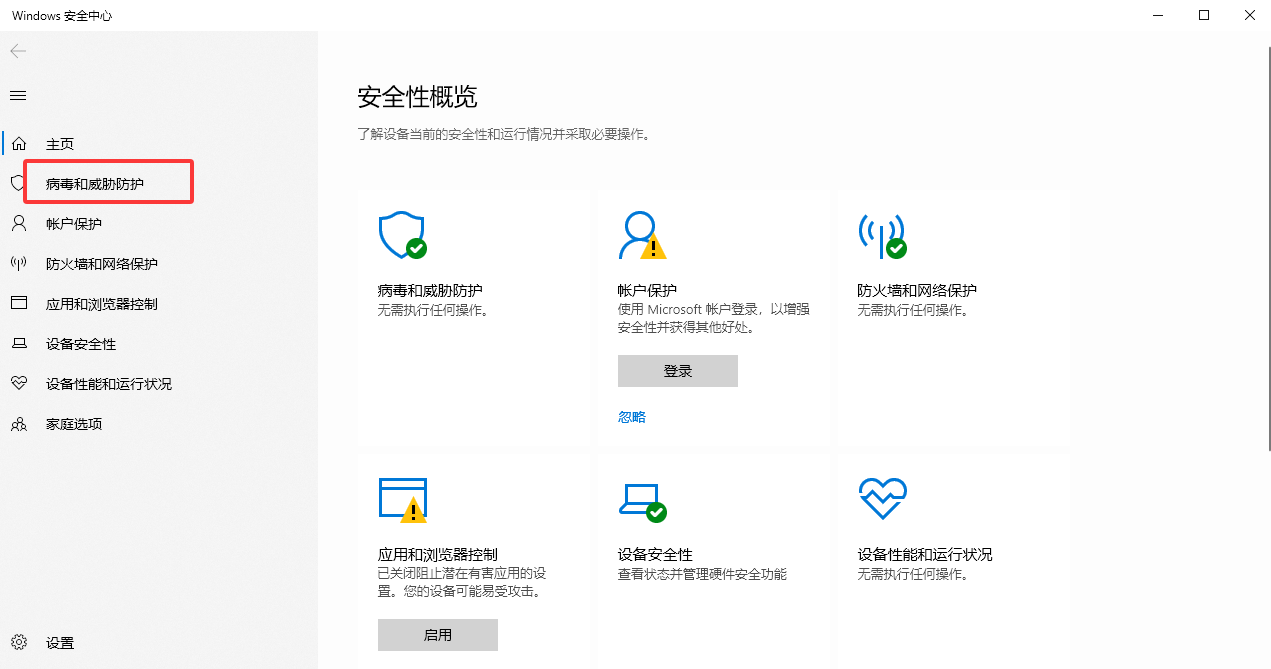
- 打开Windows安全中心,进入“病毒和威胁防护”,点“保护历史记录”。
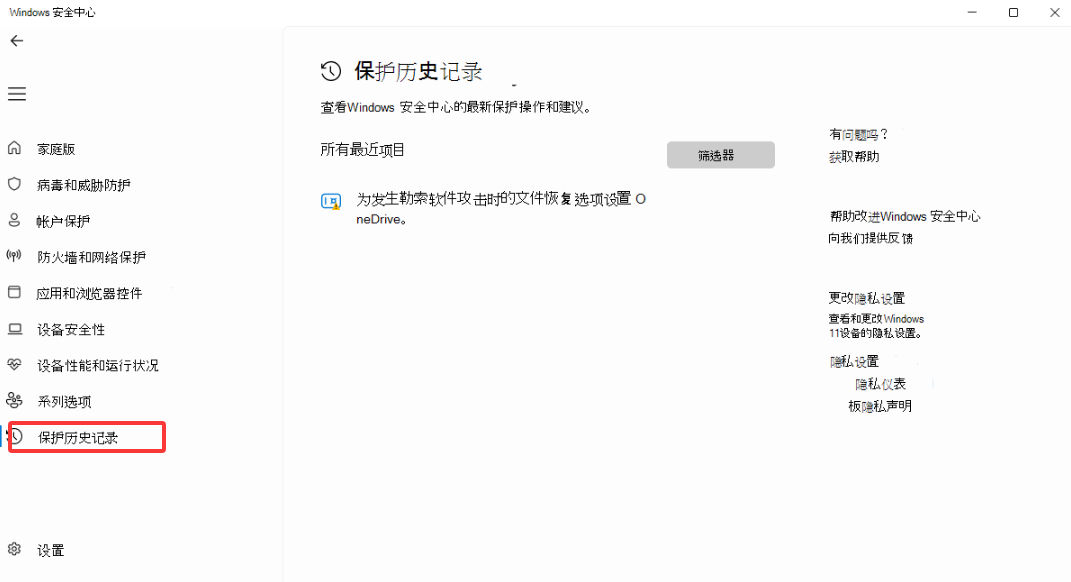
- 第三方杀软则找“隔离区/恢复区/保护历史”。
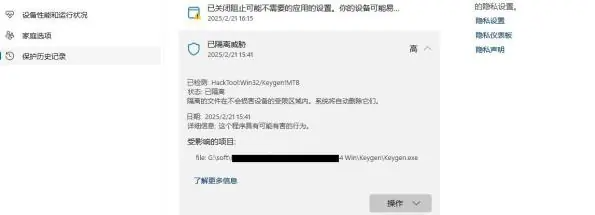
- 在列表里按时间找到被删文件,确认文件名和路径。
- 点“还原”或“恢复”,需要时选择“允许在设备上保留”。
- 如果杀软提示这是风险文件,先确认它到底是不是误报;不确定就别全局关闭杀软。
- 还原后先把文件复制到另一个盘备份,再继续排查。
注意:说实话,这个方法不一定每次都管用,前提是隔离区没被清空。有人一着急把隔离区“全部清除”,那就把最容易找回的副本弄没了。发现误删后先停手,别重装杀软、别清理保护历史。如果隔离区已经没有文件,直接转方法三做只读扫描。
方法2:系统备份与版本历史——之前开过备份就很快
Win11的文件历史记录、OneDrive版本历史、系统还原点,都会保留旧副本。杀软删掉本地文件,不代表备份里也一起没了。找回旧版本就像从抽屉里拿复印件,比重建数据省事。
适用场景:
- 你之前开过OneDrive同步,文件在云端有版本记录。
- 控制面板里启用过“文件历史记录”。
- 系统有还原点,且文件在还原点覆盖范围内。
操作步骤:
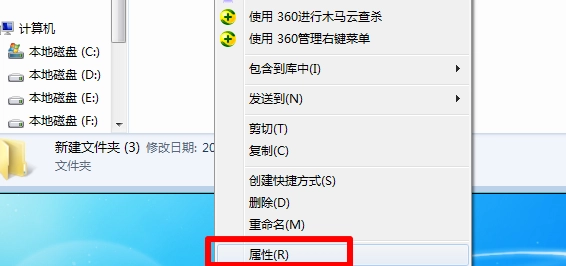
- 右键文件原来所在的文件夹,点“属性”,看“以前的版本”里有没有可用版本。
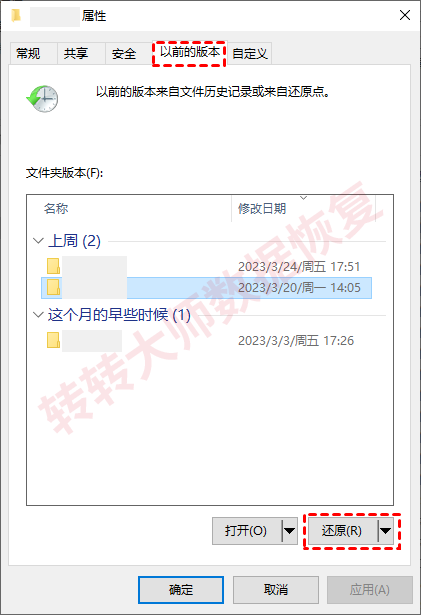
- 如果有OneDrive,登录网页版,右键文件看“版本历史”。
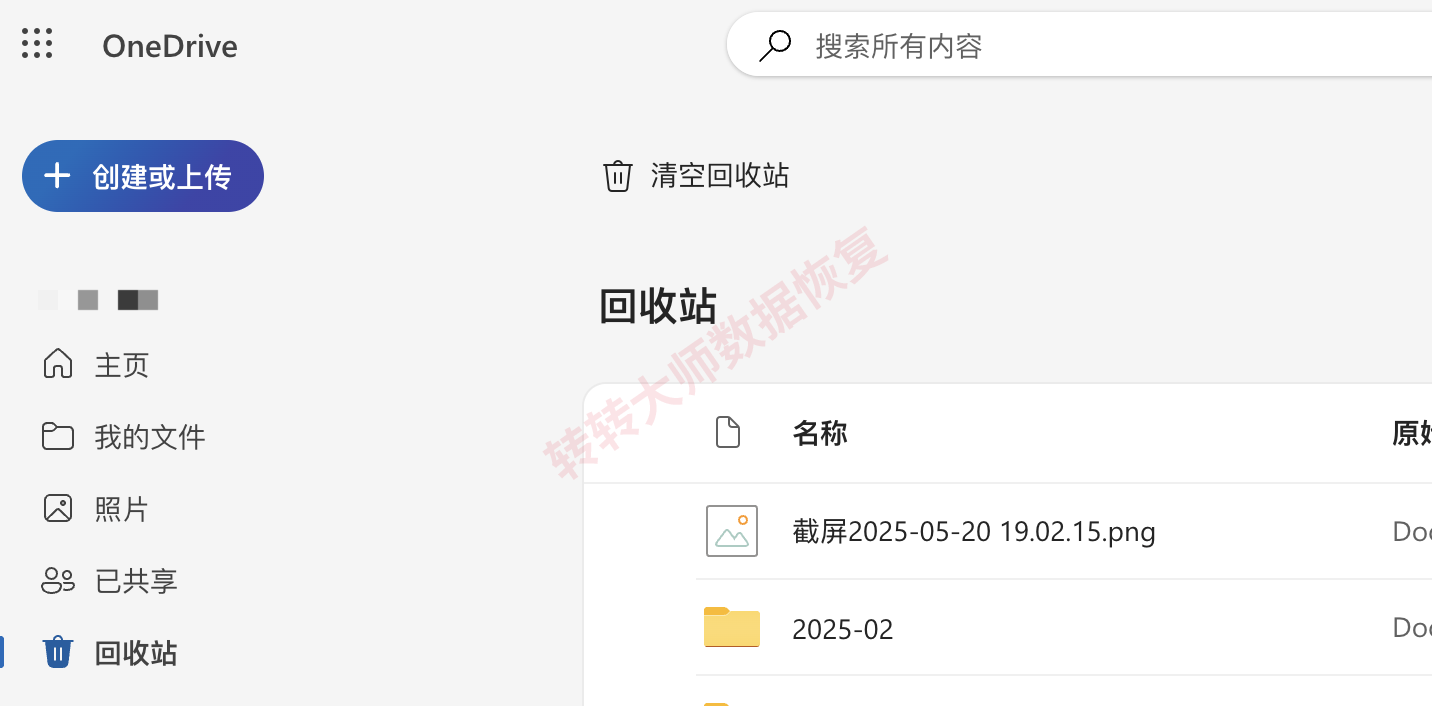
- 开过文件历史记录的,从控制面板进入“文件历史记录”,选择“还原个人文件”。
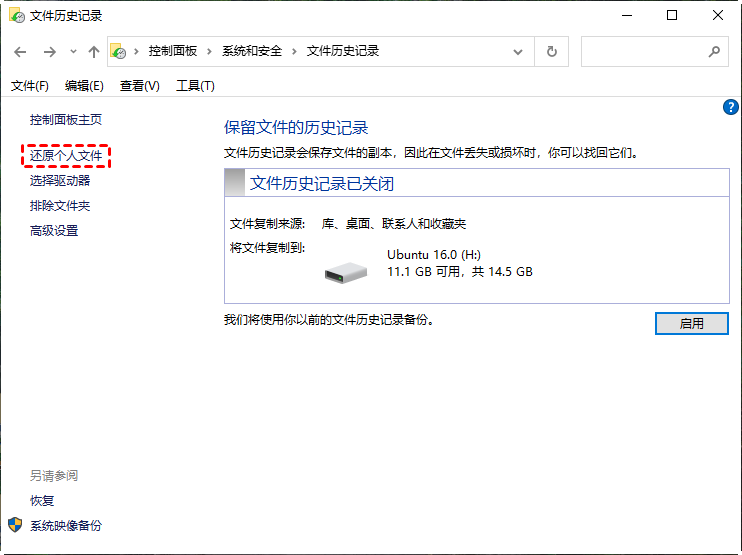
- 选一个误删之前的时间点,把文件还原到另一个磁盘,别直接覆盖原目录。
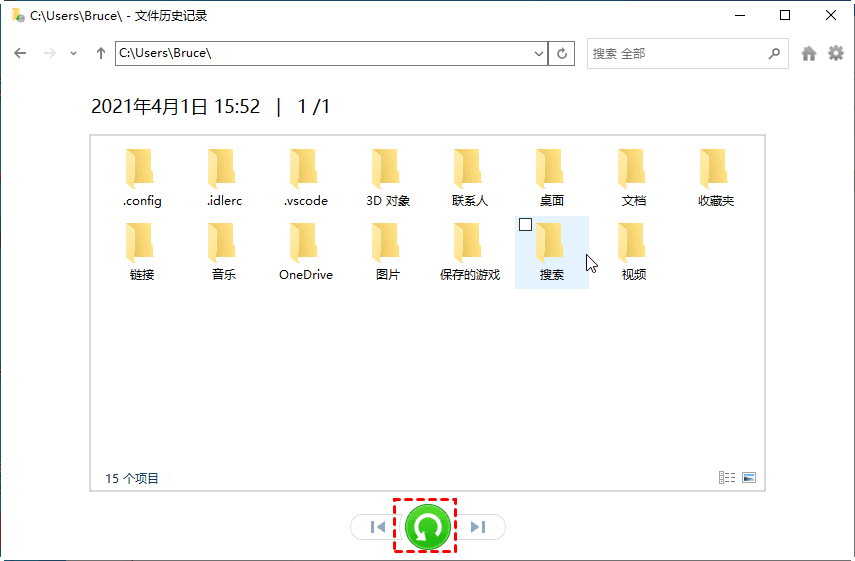
- 打开确认内容完整后,再放回工作目录。
注意:有人直接在原目录点“还原”,结果把当前还在的文件覆盖成旧版本,反而添乱。先另存到别的盘,确认没问题再挪回来。如果以前没开过备份,这个方法基本没戏,别在设置里反复折腾,转方法三更实际。
方法3:转转大师数据恢复软件只读扫描——隔离区没有时最核心的软件手段
杀软删除后,文件数据可能还留在磁盘上,只是文件系统把这块空间标成了“可用”。只要没被新数据覆盖,用只读扫描就有机会把目录和文件重建出来。转转大师数据恢复软件支持文档、照片、视频、压缩包等文件类型,也支持硬盘、U盘、SD卡、移动硬盘等设备;它的扫描策略针对文件类型做了优化,有预览功能,只读扫描不破坏原始数据。使用时先选择扫描模式再选择扫描位置,别把顺序弄反。
适用场景:
- 杀软隔离区已经清空,或者选了“彻底删除”。
- 原盘发现误删后没再大量下载、解压、保存文件。
- 文件在硬盘、U盘、SD卡或移动硬盘里,想先自己试一次。
操作步骤:
- 立即停止往原盘写东西,把转转大师数据恢复软件安装到另一块盘或另一台电脑。
- 打开软件,先选择扫描模式。
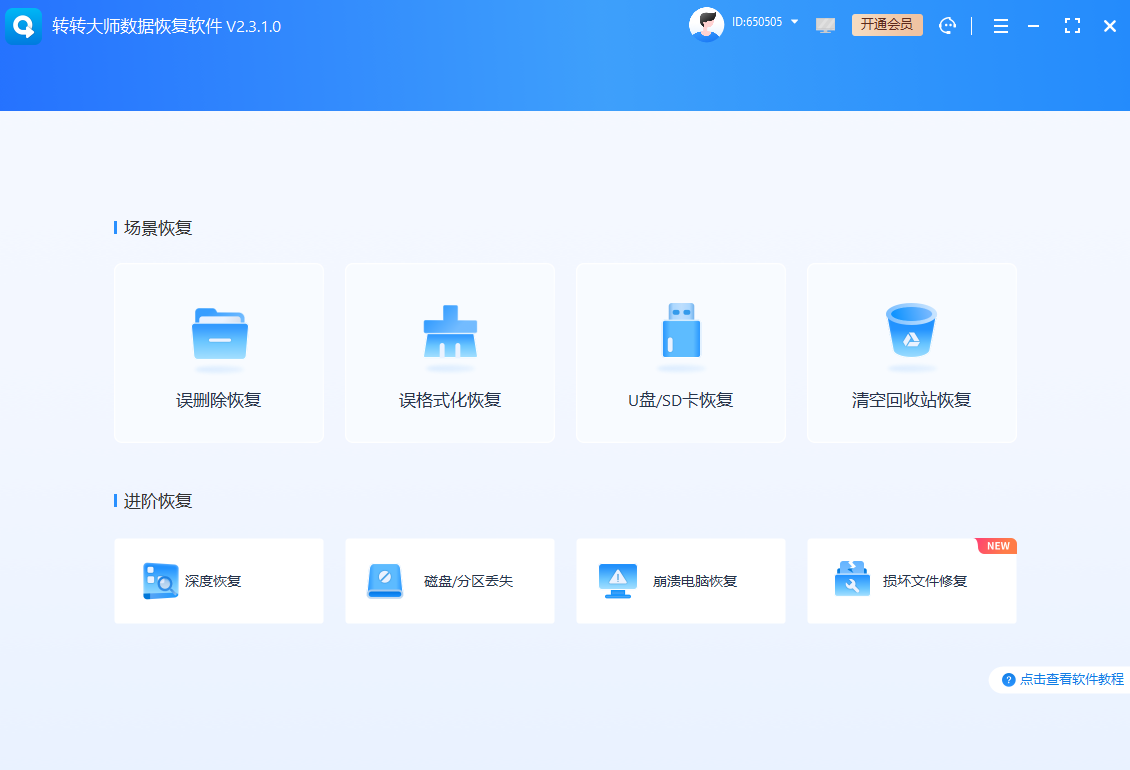
- 再选择扫描位置,指向文件原来所在的分区或设备。
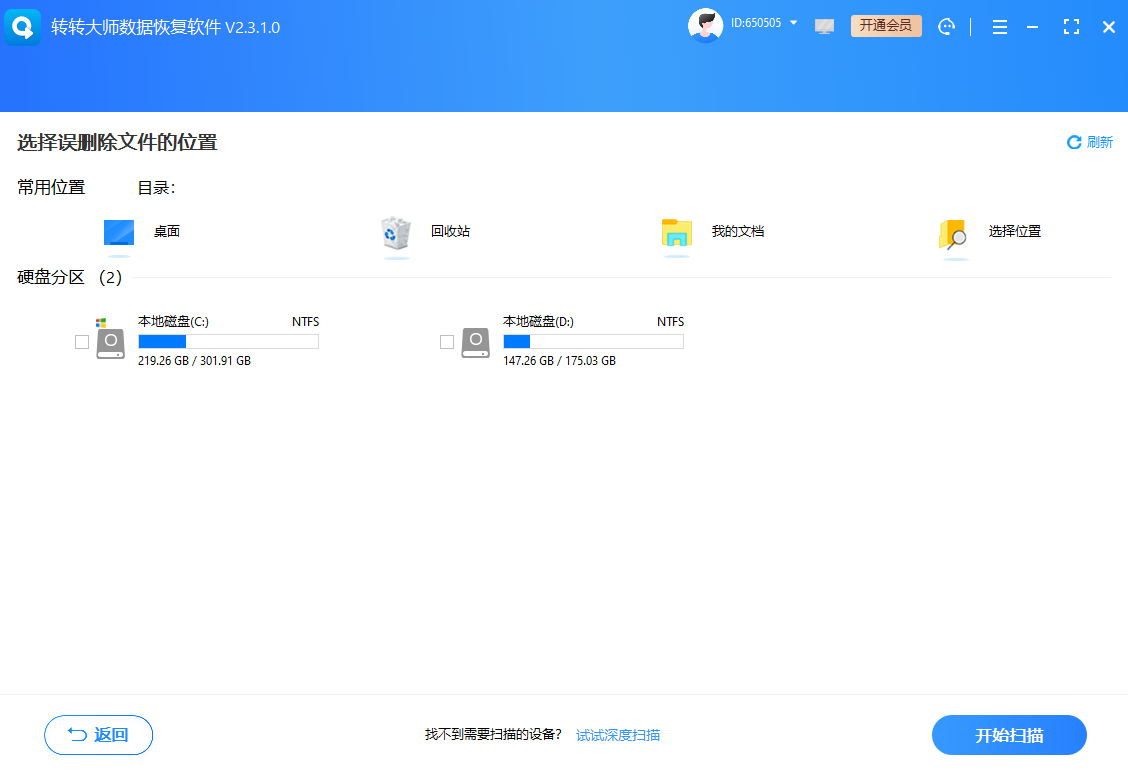
- 扫描过程中别关闭窗口,等待结果列出后先预览照片、文档是否能正常打开。

- 勾选要恢复的文件,点恢复,保存路径一定选另一个磁盘。
- 恢复完成后,把重要文件再做一份备份,原盘暂时别继续写入。
注意:老实讲,扫描结果和覆盖程度关系很大,预览看不到就别反复深度扫同一块盘。有人把软件装回D盘又恢复D盘,等于一边找一边覆盖,恢复率会明显下降。还要记住:转转大师数据恢复软件的分区表只能恢复文件,不能修复损坏分区;如果分区打不开提示RAW,先看方法五,别用分区修复功能硬修。隔离区还能还原时,优先回方法一。
方法4:Windows.old和临时残留——升级/缓存里翻旧副本
Win11升级后会保留Windows.old,Office和部分软件也会在临时目录、自动恢复目录里留副本。杀软删了原文件,缓存里不一定全没了。这个办法不保证有,但免费,适合先翻一遍。
适用场景:
- 刚升级Win11或做过系统还原,C盘还有Windows.old。
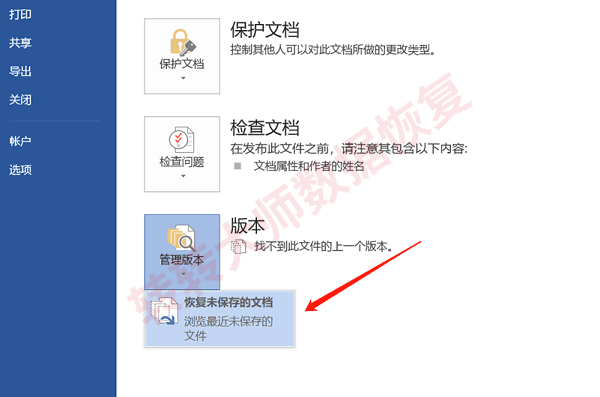
- 丢的是Office文档,软件里还能看到“恢复未保存文档”。
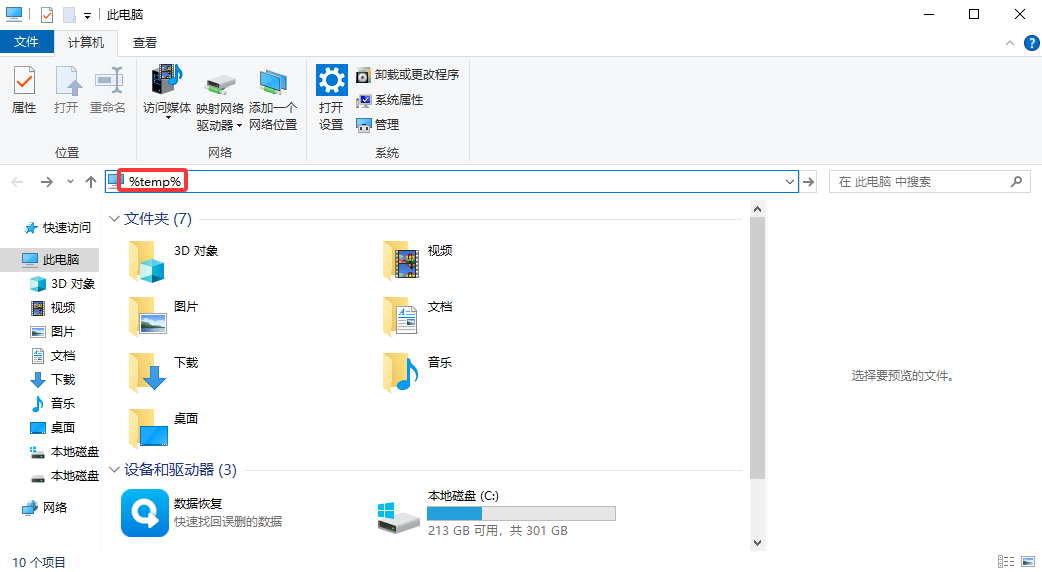
- 文件曾在软件里打开过,临时目录可能留有副本。
操作步骤:
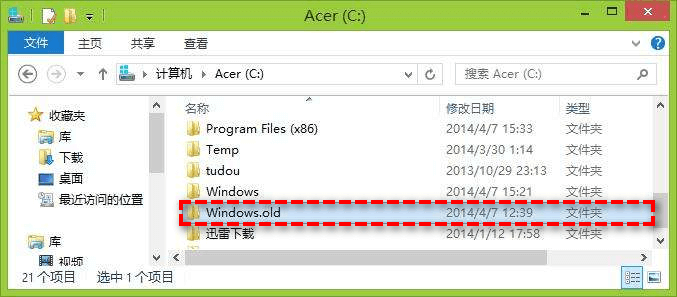
- 打开C:\Windows.old\Users\你的用户名,按原路径找对应文件夹。
- 在Office里点“文件→打开→恢复未保存文档”,看有没有自动恢复副本。
- 在资源管理器地址栏输入%temp%,按修改时间找近期临时文件。
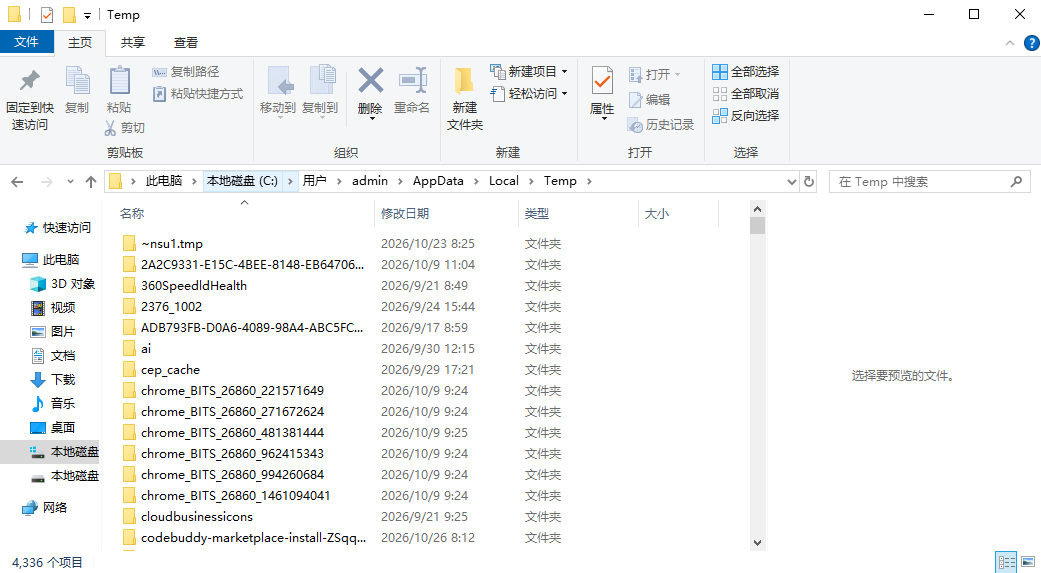
- 找到后先复制到另一个盘,别在原位置直接改。
- 翻不到就转方法三,别把Windows.old先清理掉。
注意:Windows.old通常过一段时间会被系统自动清理,有人一看到C盘红了就点“磁盘清理”,把最后的旧副本也删了。这个方法看运气,找不到很正常。如果文件非常重要,翻找时也别往C盘装新软件。
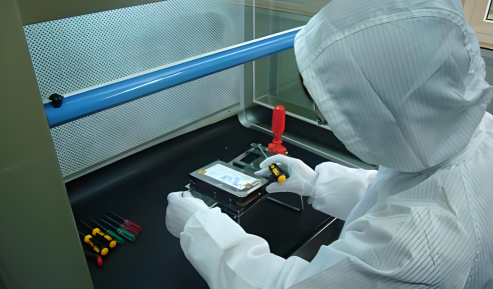
方法5:线下专业数据恢复——硬盘异响、摔过、分区损坏别自己折腾
硬盘异响、摔过、进水,或者分区打不开提示RAW,可能已经不是单纯的文件删除问题。物理故障需要专业设备做只读镜像,自己反复通电扫描可能加重损伤。这类情况别把软件扫描当成万能钥匙。
适用场景:
- 硬盘有咔哒声、异响,或明显摔过、进水。
- 分区打不开,提示RAW,重要数据又在里面。
- 方法三扫描不到,且数据价值高。
操作步骤:
- 立刻断电,别再反复插拔或通电试。
- 找本地有口碑的数据恢复机构,先问检测费、报价和是否先做只读镜像。
- 确认对方不随意拆盘、不先写原盘,重要资料可签保密约定。
- 恢复后先拿到另一块健康硬盘上检查,再决定是否继续使用原盘。
- 如果是分区表问题,记住转转大师数据恢复软件的分区表只能恢复文件,不能修复损坏分区,别自己乱修。
注意:有人硬盘已经异响,还反复插拔换线,结果磁头划伤更严重。物理损坏别自己折腾,也别用“分区修复”工具乱写。先方法三只读扫描确认能否预览,再决定要不要送修;但异响盘不建议自己长时间扫。
方法对当前主题有没有用总结表:
| 方法 | 对“Win11被杀毒软件误删文件”有没有用 | 适用提醒 |
| 方法一:隔离区还原 | 很有用,文件还在隔离区时优先做 | 先还原,别清空隔离区 |
| 方法二:备份与版本历史 | 有用,前提是之前有备份 | 先另存,别覆盖原目录 |
| 方法三:转转大师数据恢复软件只读扫描 | 隔离区没有时最值得试 | 软件装别的盘,恢复到别的盘 |
| 方法四:Windows.old和临时残留 | 看运气,适合升级或缓存残留 | 免费翻找,别先清理旧目录 |
| 方法五:线下专业恢复 | 物理损坏时才用 | 异响、摔过别反复通电 |
不同情况该用哪个方法
不同情况该用哪个方法,按下面走:
- 杀软弹窗还在、隔离区能打开 → 先方法一,还原后把文件备份到别的盘,再给误报文件加排除。
- 之前开过OneDrive或文件历史记录 → 先方法二,找旧版本另存,别急着扫盘。
- 隔离区清空、原盘没再写入 → 方法三,转转大师数据恢复软件装到别的盘,先选扫描模式再选扫描位置,恢复文件保存到另一个磁盘。
- 系统刚升级、Windows.old还在 → 先方法四翻旧目录;翻不到再回方法三,别先做磁盘清理。
- 硬盘异响、摔过、分区打不开提示RAW → 方法五,别反复通电,也别用分区表修复硬修。
总结
被误删后第一件事不是找“最强软件”,而是先止血:原盘少写入,先看隔离区和备份。有些文件被覆盖或介质损坏后确实无力回天,扫描预览看不到就别钻牛角尖。希望这篇能帮到你,但更希望你用不上。
 硬盘被误删的文件怎么恢复软件

 免费下载