微信客服
微信客服
 QQ客服
QQ客服 电话:17306009113
 工作时间:08:30-22:00


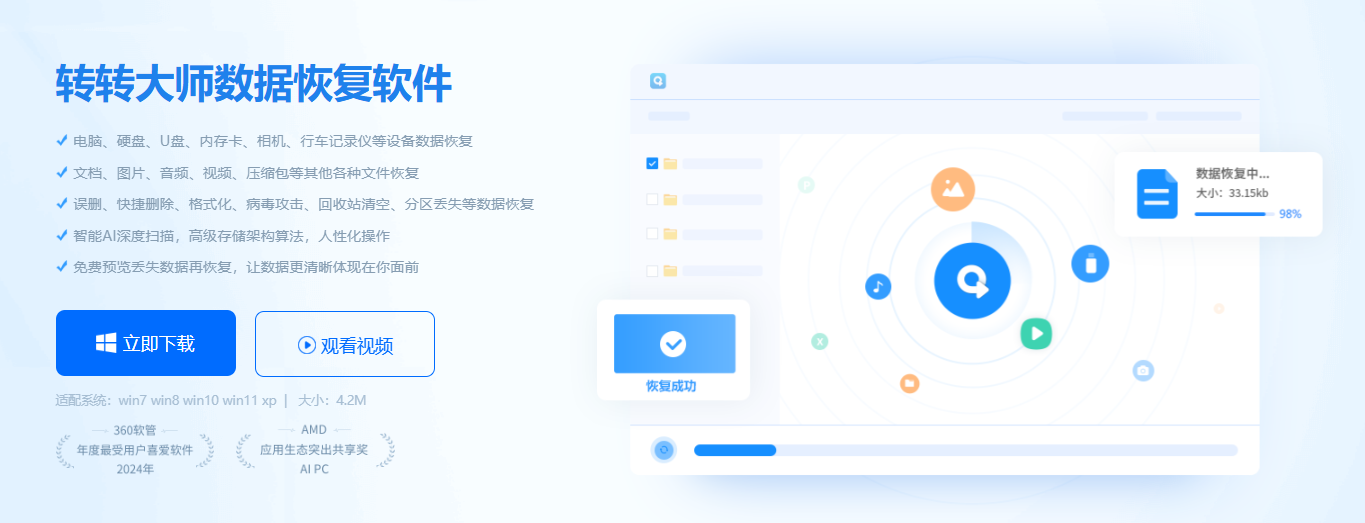
 转转大师数据恢复软件
 微软office中国区合作伙伴
 微信
微信 微信
微信 QQ
QQ QQ
QQ QQ空间
QQ空间 QQ空间
QQ空间 微博
微博 微博
微博 文章摘要
文章摘要
数据恢复软件免费版在满足特定条件下可有效救回数据,需注意故障类型为逻辑故障、设备能被识别且未写入新数据。推荐5款真实可用的免费工具:转转大师支持预览功能,适合新手;DiskGenius擅长分区修复;Recuva轻量快速;PhotoRec开源跨平台;DMDE适合技术用户。使用时应避免保存至原盘,SSD用户需及时处理,优先选择支持预览的工具。操作前建议备份数据,重要信息遵循“3-2-1”备份原则。
摘要由平台通过智能技术生成 免费下载 |
回收站清空?U盘提示格式化?数据恢复软件免费版哪个好用?别急着付费!本文实测5款真正提供有效功能的免费数据恢复工具,首推支持「恢复前预览」的实用方案,附详细操作步骤+免费版真实能力解析,助你安全高效找回关键数据!
一、先划重点:免费版能救数据吗?(2026真相版)
✅ 能救!但需同时满足3个条件:
- 1️⃣ 故障类型:仅限逻辑故障(误删/误格式化/病毒隐藏/回收站清空)
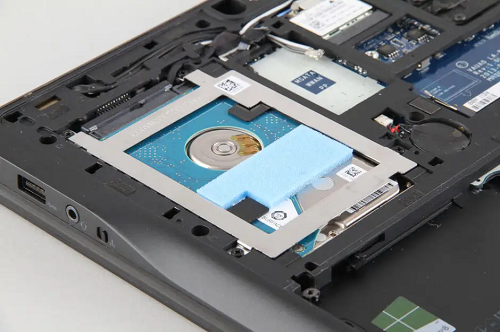
- 2️⃣ 设备状态:硬盘/U盘能被电脑识别、无异响/烧焦味(物理故障请送修!)
- 3️⃣ 操作时机:丢失后未向原设备写入新数据(SSD用户黄金期<2小时!)
❌ 免费版常见陷阱:
- ⚠️ “扫描免费,恢复收费”(无预览功能=盲恢复风险高)
- ⚠️ 恢复文件数量/大小严格限制(如仅限10个文件)
- ⚠️ 捆绑广告/弹窗干扰(下载务必认准官网)
二、5款真实可用免费版实测推荐(按新手友好度排序)
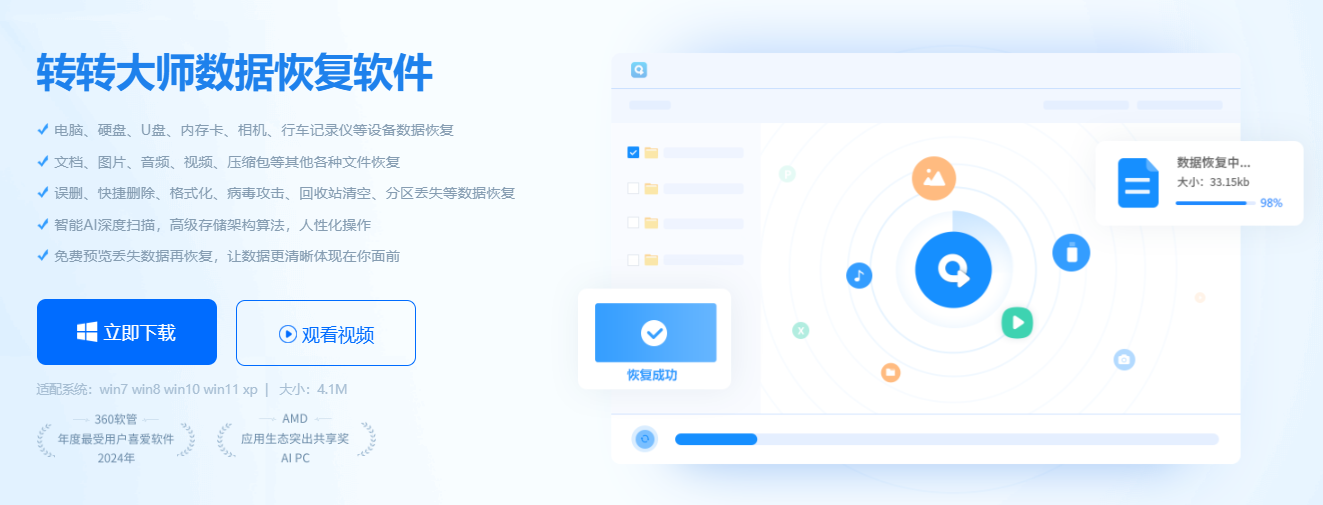
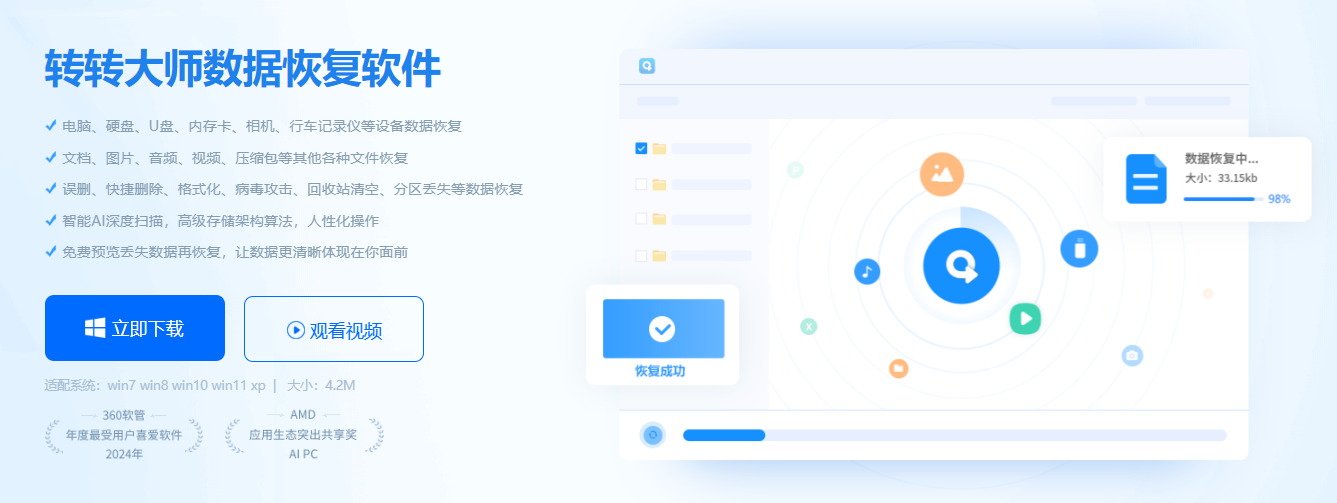
1️⃣ 转转大师数据恢复软件(免费版)|预览安心 · 中文零门槛
免费版真实能力(2026实测)
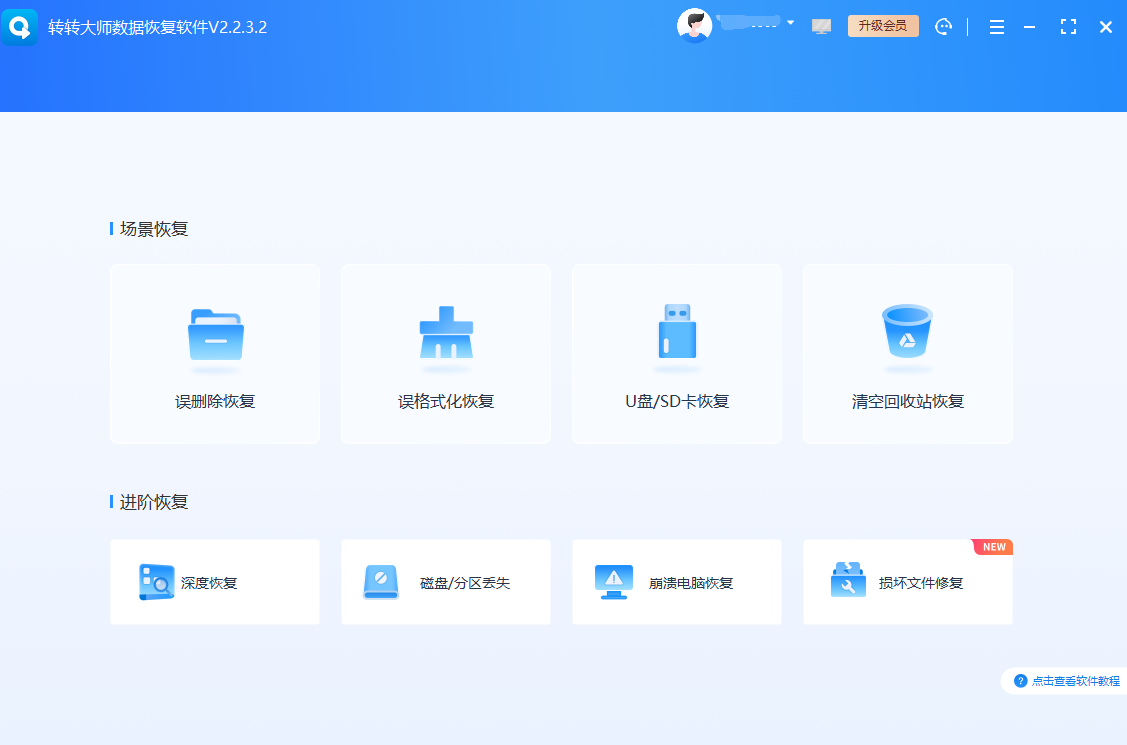
- 🔍 完整扫描:支持误删除、格式化、分区丢失、回收站清空等全场景
- 👁️ 核心优势:扫描后双击预览文件内容(Word/PDF/图片/视频均可确认)
- 📁 智能筛选:按类型/路径/时间精准定位,避免大海捞针
- 💡 安全引导:恢复时强制弹窗提醒“请勿保存至原盘”
⚠️ 免费版限制
- 单次恢复文件总量有限(适合找回毕业论文、合同等关键文件)
- 深度扫描高级功能需专业版(但基础扫描已覆盖80%日常需求)
三步操作指南(U盘误删实测)
- 准备:软件安装至电脑C盘 → 插入故障U盘(勿格式化!)
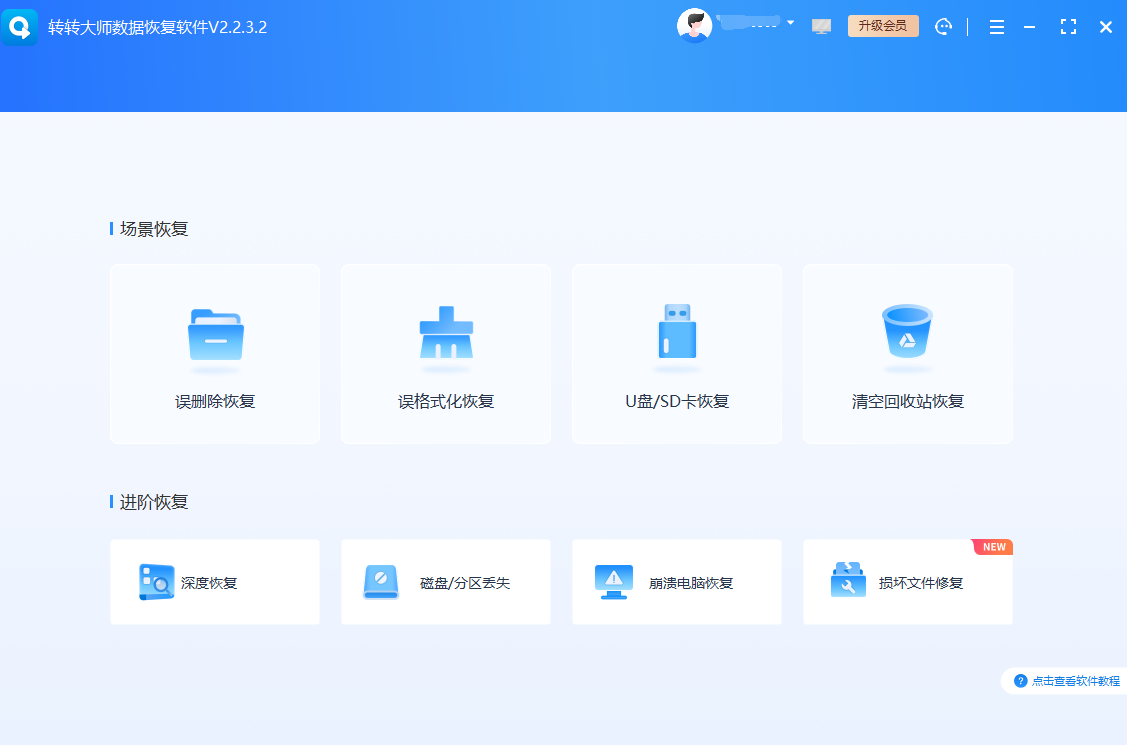
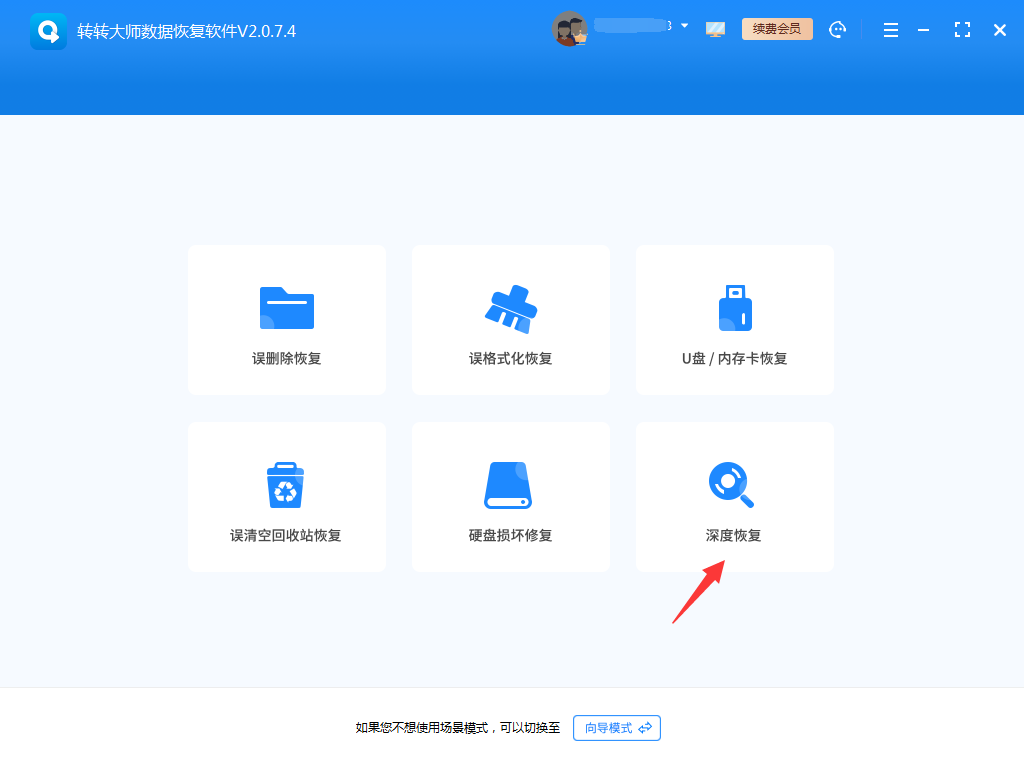
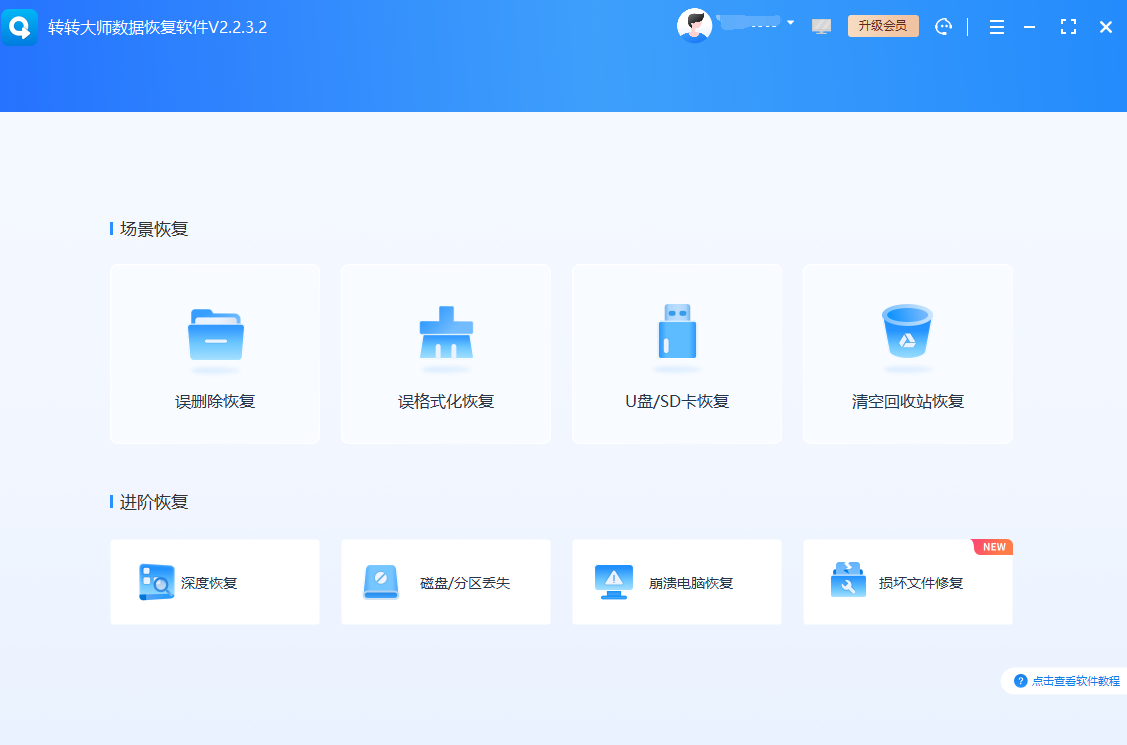
- 扫描:打开软件 → 选【U盘/存储卡恢复】→ 勾选U盘盘符 → 点【开始扫描】
- 恢复:扫描完成 → 双击预览确认文件 → 勾选目标 → 恢复时保存至电脑D盘(严禁选原U盘!)
💬 用户实测反馈
“清空回收站后慌了,用免费版扫描10分钟,预览确认毕业论文完好,成功恢复3个核心文件!界面干净无弹窗。”——知乎用户@厦门学生 2026.1
“比某国外软件强在预览功能,避免恢复一堆乱码文件。”——CSDN技术博主实测
✅ 适合谁:学生/办公族等非技术用户;急需确认文件内容再恢复;重视操作安全感
2️⃣ DiskGenius(免费版)|分区修复专家
免费能力
- 支持RAW分区恢复、坏道跳过、文件系统修复
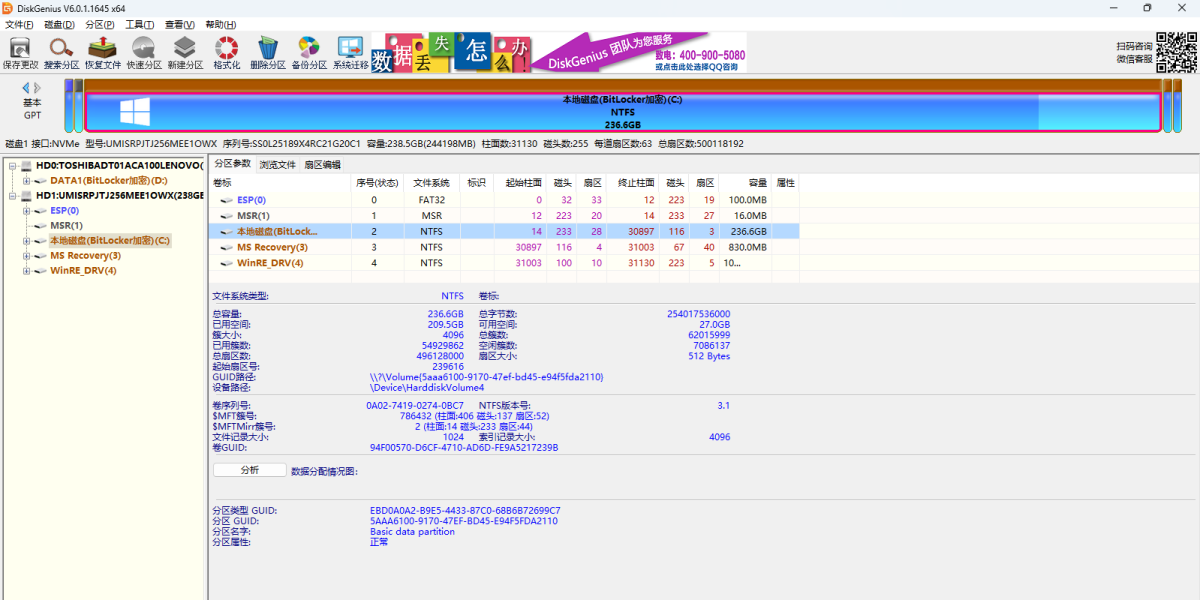
- 文件头扫描+文件系统双引擎,轻度误删恢复率高
- 界面直观,扫描速度较快
⚠️ 注意
- 恢复大文件需专业版;SSD TRIM生效后效果减弱
- 预览功能较基础(仅图片/文本)
✅ 适合:硬盘变RAW、分区表损坏、需修复文件系统场景
3️⃣ Recuva(免费版)|Windows轻量急救
免费能力
- 安装包仅10MB,30秒极速扫描
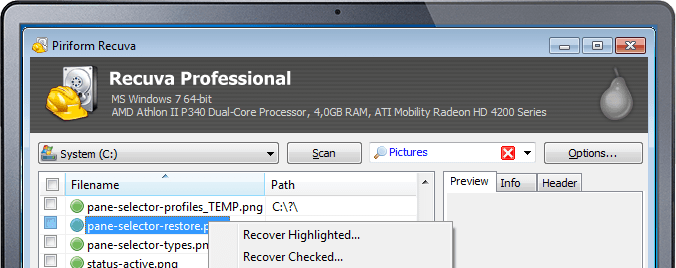
- 智能评级(优秀/良好/差)提示恢复概率
- 绿色便携版免安装,U盘随身携带
⚠️ 注意
- 仅Windows;对SSD/格式化恢复能力弱
- 预览功能有限(仅图片)
✅ 适合:回收站误清、文档临时误删等轻度场景
4️⃣ PhotoRec(完全开源免费)|照片视频专精
免费能力
- 完全开源无任何限制,跨平台(Win/Mac/Linux)
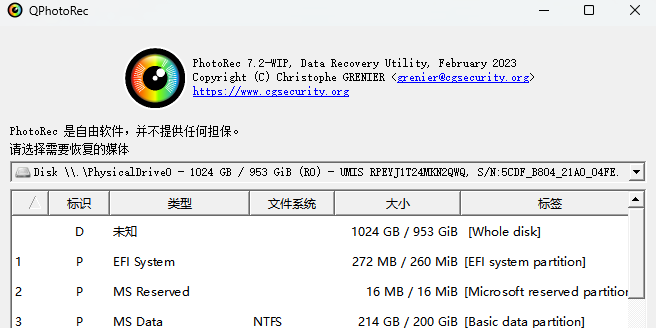
- 按文件签名恢复,照片/视频/数据库找回率极高
- 轻量级(20MB),老旧设备也能运行
⚠️ 注意
- 无图形界面(命令行操作)
- 恢复后文件无原始名称/目录(需手动整理)
✅ 适合:相机SD卡误格式化;技术用户处理碎片文件
5️⃣ DMDE(免费版)|技术党宝藏
免费能力
- 单次可恢复最多4000个文件(无单文件大小限制)
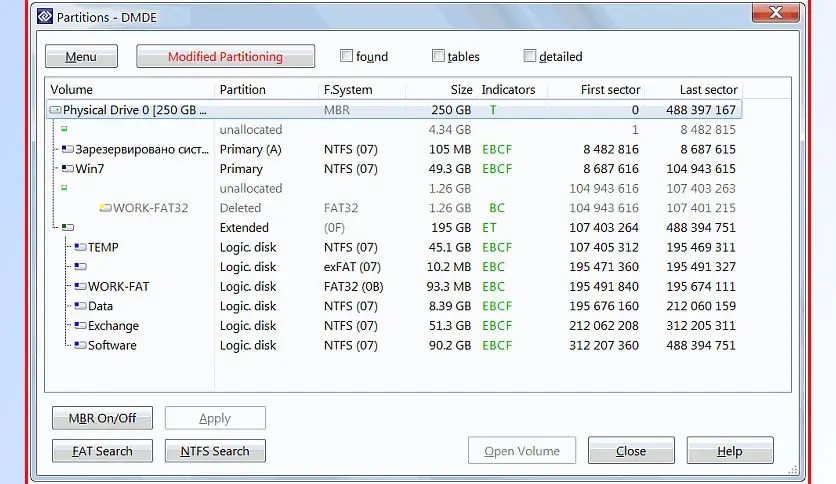
- 支持分区重建、十六进制编辑、RAW恢复
- 对exFAT/APFS支持优秀
⚠️ 注意
- 界面专业(英文为主);恢复后文件名重置
- 无预览功能(需配合其他工具验证)
✅ 适合:有技术基础用户;需恢复大体积视频/设计稿
📊 三、5款免费工具核心能力对比表(2026实测)
| 软件 | 预览功能 | 操作难度 | 恢复限制 | 适合新手 | 关键优势 |
|---|---|---|---|---|---|
| 转转大师免费版 | ✅ 双击预览内容 | ⭐ 极简 | 恢复总量有限 | ✅✅✅ | 预览确认+中文引导 |
| DiskGenius免费版 | ✅ 基础预览 | ⭐⭐ 中等 | 大文件需付费 | ✅✅ | 分区修复能力强 |
| Recuva免费版 | ✅ 简易预览 | ⭐ 极简 | 仅Windows | ✅✅ | 轻量极速 |
| PhotoRec | ❌ 无预览 | ⭐⭐⭐⭐ 难 | 无限制 | ❌ | 开源免费+跨平台 |
| DMDE免费版 | ❌ 无预览 | ⭐⭐⭐ 较难 | 4000文件/次 | ❌ | 大文件恢复无上限 |
四、免费版使用黄金法则(必看!)
- 恢复路径铁律:保存位置必须选其他硬盘/U盘(存回原盘=永久覆盖!)
- SSD用户紧急操作:发现误删1小时内处理(TRIM机制加速清除)
- 预览是生命线:优先选支持预览的工具(如转转大师),避免恢复无效文件
- 物理故障识别:异响/烧焦味/无法识别 → 立即断电,送专业机构!
- 下载防坑:认准官网HTTPS链接,警惕“破解版”携带病毒
五、终极行动指南
| 你的需求 | 首选工具 | 理由 |
|---|---|---|
| 想确认文件内容再恢复 | 转转大师免费版 | 预览功能避免无效操作 |
| 硬盘变RAW/分区丢失 | DiskGenius免费版 | 分区修复能力突出 |
| Windows临时误删 | Recuva免费版 | 轻量极速,30秒搞定 |
| SD卡照片批量丢失 | PhotoRec | 开源免费,专注媒体文件 |
| 需恢复大体积视频 | DMDE免费版 | 单次4000文件无大小限制 |
重要提醒:
- 1️⃣ 将转转大师等工具提前安装至非系统盘,突发状况不慌乱
- 2️⃣ 重要数据坚持 “3-2-1备份原则”(3份副本、2种介质、1份离线)
- 3️⃣ 免费版确认可恢复后,再决定是否升级(避免盲目付费)
以上就是数据恢复软件免费版哪个好用的全部介绍了,数据无价,但恢复有方。一次正确操作,胜过千元焦虑。
(本文实测基于2026年2月主流版本,功能以官网说明为准;操作前请评估风险,重要数据建议先咨询专业人士)
 数据恢复工具哪个好用又准确
 免费下载
免费下载