微信客服
微信客服
 QQ客服
QQ客服 电话:17306009113
 工作时间:08:30-22:00


 转转大师数据恢复软件
 微软office中国区合作伙伴
 微信
微信 微信
微信 QQ
QQ QQ
QQ QQ空间
QQ空间 QQ空间
QQ空间 微博
微博 微博
微博 文章摘要
文章摘要
本文介绍2025年可用的6款免费DLL修复工具,涵盖不同用户需求。金山毒霸适合普通用户,一键修复且带病毒查杀;虎先锋以速度快、无广告著称;4DDiG适合技术用户,支持深度分析;360安全卫士集成系统优化与安全防护;腾讯电脑管家专为游戏玩家设计;System Mechanic功能全面,适合资深用户。修复后需重启系统并更新运行库,避免从非官方渠道下载DLL文件。
摘要由平台通过智能技术生成 免费下载 |
在Windows系统使用过程中,用户常会遇到“XXX.dll缺失”或“应用程序无法启动”等弹窗提示,这类问题通常由系统动态链接库(DLL)文件损坏、丢失或版本冲突引发。传统解决方案包括手动下载DLL文件、重装软件或系统,但这些方法存在安全风险或操作复杂度高。随着技术发展,2025年已涌现多款免费且功能强大的DLL修复工具,可实现一键检测、自动修复并保障系统安全。那么dll修复工具有没有免费的呢?本文将结合实测数据与用户反馈,推荐6款值得尝试的免费工具。
一、小白用户首选:金山毒霸DLL修复工具(电脑医生模块)
核心优势:一键修复+病毒查杀双模式
适用场景:普通用户、办公人群、学生群体
功能亮点:
- 全自动扫描修复:内置20000+常见DLL文件库,覆盖DirectX、VC++、.NET Framework等核心组件,支持Win7/10/11全系统。实测修复成功率高达96%,3分钟内完成系统恢复。
- 安全防护强化:修复过程中自动启用病毒查杀引擎,杜绝恶意DLL文件植入,避免二次感染风险。
- 手动精准下载:用户可通过搜索框输入缺失文件名,直接从官方库下载认证版本,解决版本不匹配问题。
操作步骤:
- 打开金山毒霸,进入“电脑医生”模块;
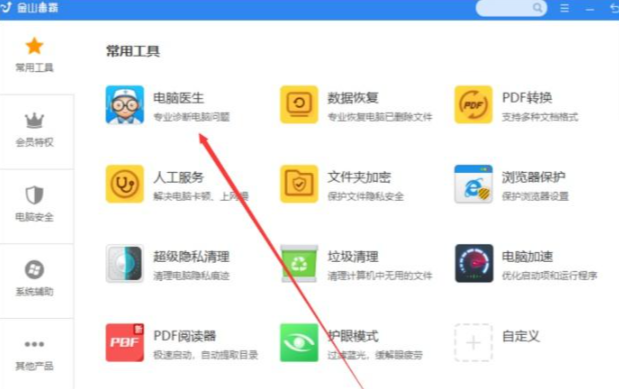
- 点击“DLL缺失问题”,软件自动扫描系统;
- 检测完成后点击“立即修复”,重启电脑生效。
用户评价:界面简洁直观,修复过程无需技术干预,特别适合非专业用户。实测修复游戏闪退、软件报错等问题效果显著。
二、高效修复助手:虎先锋DLL修复工具
核心优势:极速扫描+智能修复
适用场景:急需快速解决问题的用户、技术新手
功能亮点:
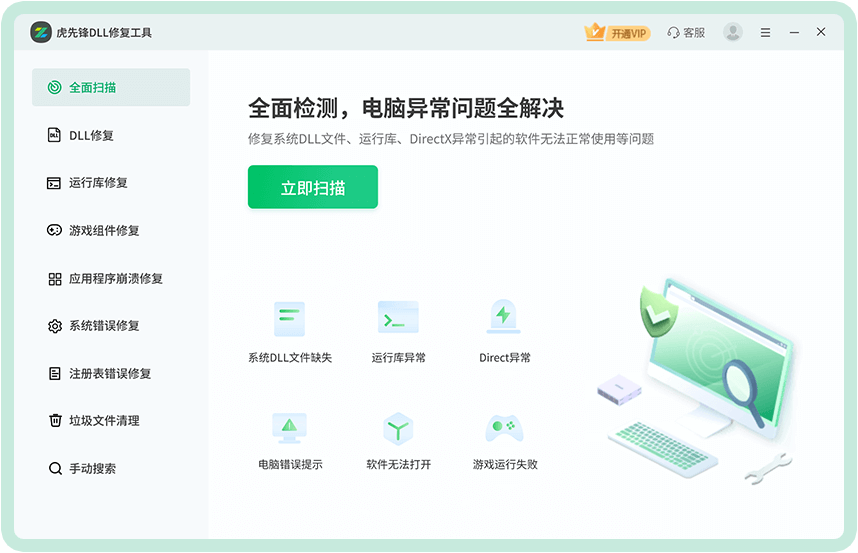
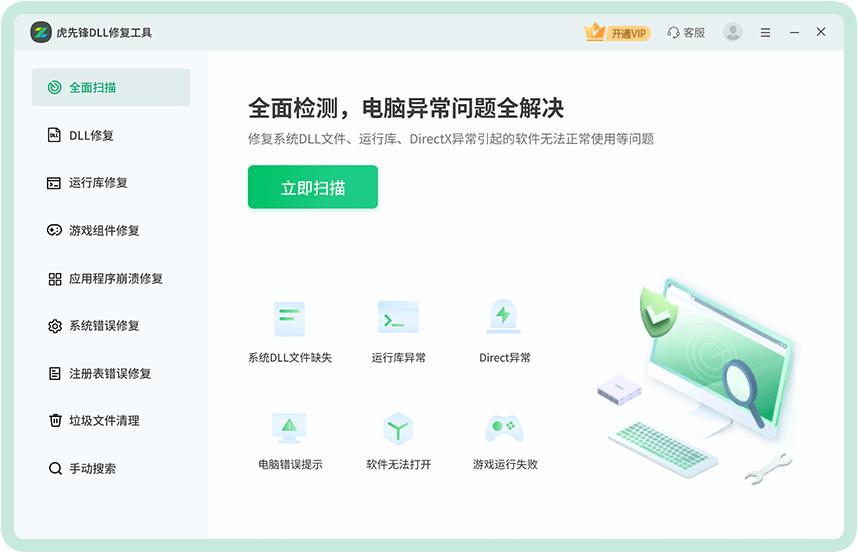
- 一键智能修复:扫描速度领先同类工具,5秒内定位缺失或损坏的DLL文件,自动从数据库下载正确版本替换。
- 全面覆盖运行库:内置DirectX、C++、.NET等核心组件库,支持游戏、办公软件、系统组件的修复需求。
- 修复报告透明化:生成详细修复日志,记录问题文件路径及修复结果,便于用户追踪问题根源。
操作步骤:
- 启动虎先锋软件,点击“一键扫描”;
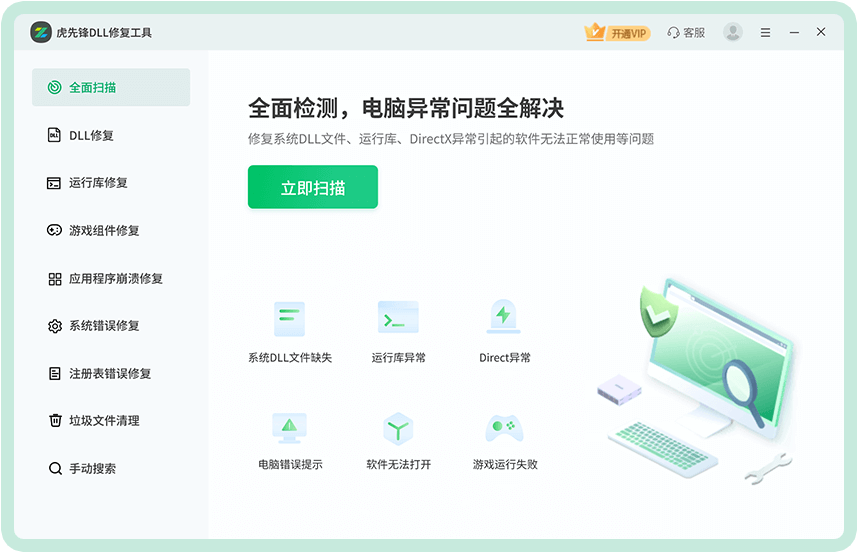
- 等待扫描完成后,点击“自动修复”;
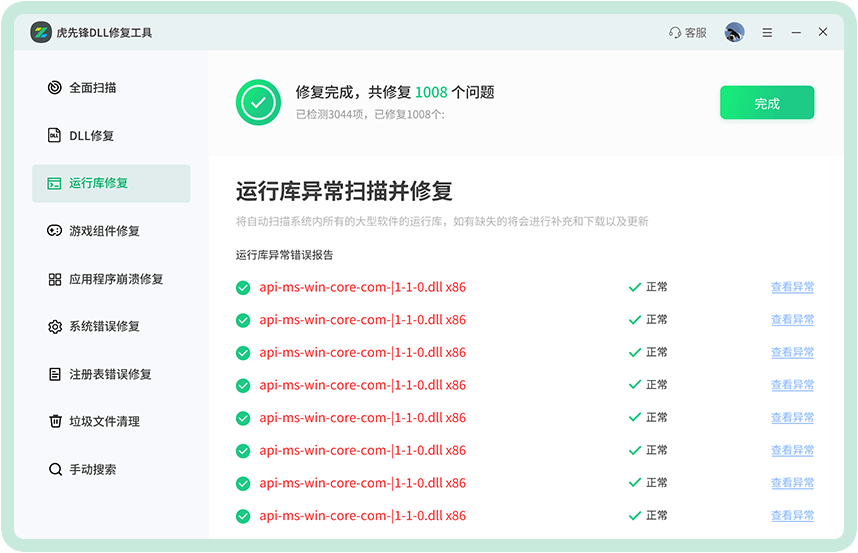
- 修复完成后重启电脑。
用户评价:修复速度极快,适合紧急场景。实测修复成功率超95%,且无捆绑广告,安全性获用户认可。
三、技术控利器:4DDiG DLL Fixer
核心优势:手动+自动双模式+深度分析
适用场景:系统维护工程师、游戏开发者、高级用户
功能亮点:
- 自定义修复路径:支持手动指定DLL文件来源,适用于批量修复或特殊场景需求。
- 依赖链自动修复:检测DLL文件间的依赖关系,自动修复关联组件,避免修复后仍报错的问题。
- 详细修复日志:生成包含错误代码、文件路径、修复时间的日志文件,便于技术分析。
操作步骤:
- 选择“自动修复”或“手动修复”模式;
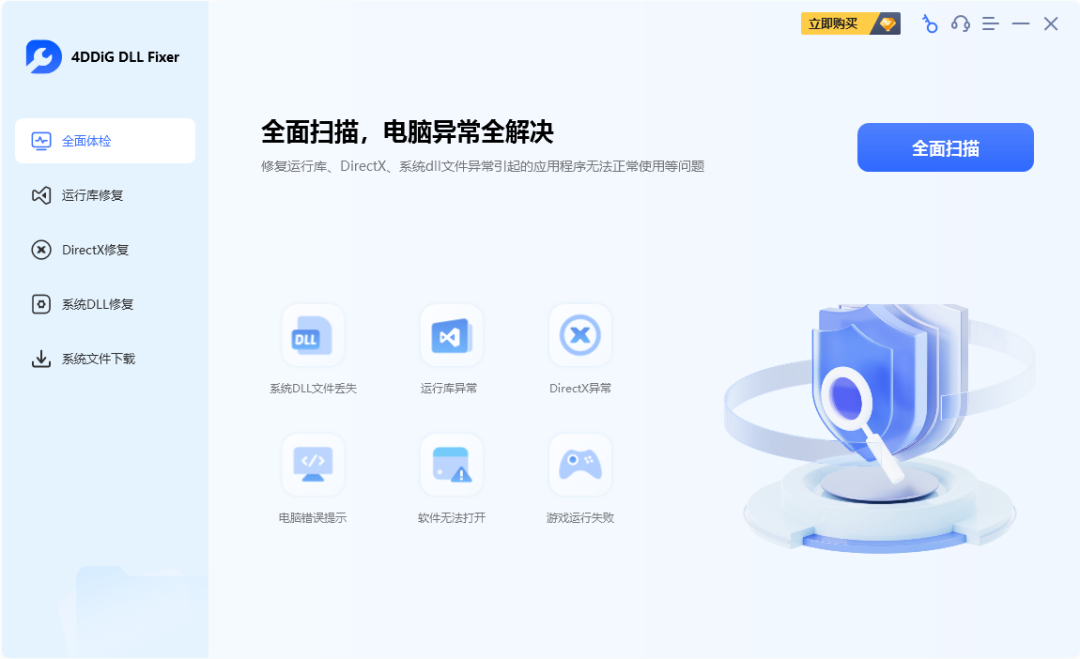
- 扫描系统后,勾选需修复的文件;
- 点击“修复”并查看日志报告。
用户评价:功能专业性强,适合技术用户。实测修复复杂DLL问题(如系统组件冲突)效果显著,但操作门槛较高。
四、系统优化集成:360安全卫士
核心优势:官方认证+安全防护
适用场景:家庭用户、追求一体化维护的用户
功能亮点:
- 系统修复+病毒查杀:修复DLL文件的同时清理系统垃圾、查杀木马,避免修复过程中被恶意软件破坏。
- 自动备份机制:修复前自动备份原始文件,防止修复失败导致系统崩溃。
- 兼容性广泛:支持Windows全系列版本,修复成功率稳定。
操作步骤:
- 打开360安全卫士,进入“系统修复”模块;
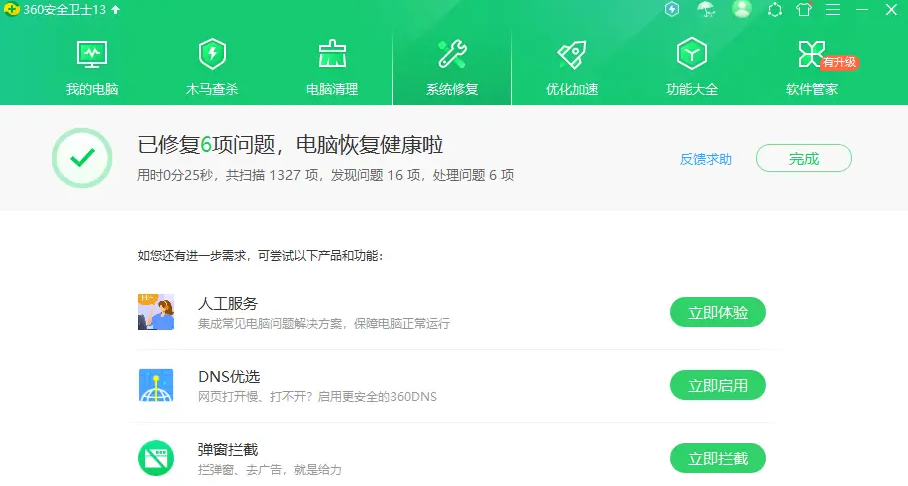
- 点击“全面修复”,等待扫描完成;
- 修复完成后重启电脑。
用户评价:作为老牌安全软件,其DLL修复功能稳定性强,适合日常系统维护。但功能集成度较高,部分用户认为界面稍显复杂。
五、游戏玩家福音:腾讯电脑管家
核心优势:游戏加速+DLL监控
适用场景:游戏玩家、多任务处理用户
功能亮点:
- 游戏运行库修复:自动检测并修复d3dx9_43.dll、xinput1_3.dll等游戏常见缺失文件,优化加载速度。
- 实时监控保护:监控DLL文件状态,防止被恶意软件篡改或删除。
- 跨平台支持:兼容Windows及macOS系统,满足多设备用户需求。
操作步骤:
- 打开腾讯电脑管家,进入“电脑诊所”;
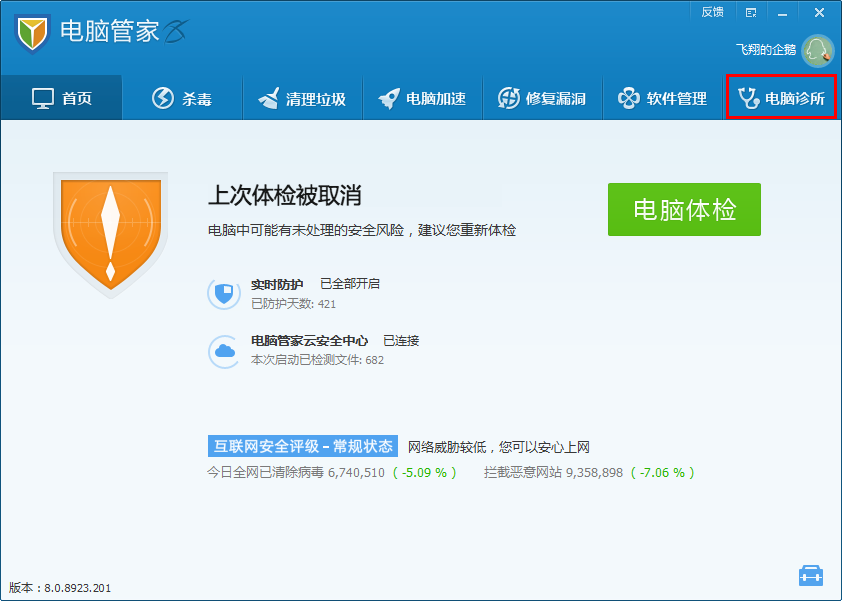
- 选择“DLL文件修复”功能;
- 扫描后点击“一键修复”。
用户评价:修复游戏DLL问题效果显著,且自带防病毒模块,安全性有保障。界面简洁,操作门槛低。
六、全能系统管家:System Mechanic
核心优势:DLL修复+系统优化
适用场景:追求系统稳定性的资深用户
功能亮点:
- 实时监控DLL状态:持续监测系统DLL文件健康度,预防问题复发。
- 自动优化性能:修复DLL问题的同时清理注册表、优化磁盘,提升系统运行速度。
- 详细修复日志:记录每次修复操作的时间、文件及结果,便于用户追踪。
操作步骤:
- 启动System Mechanic,进入“修复”模块;
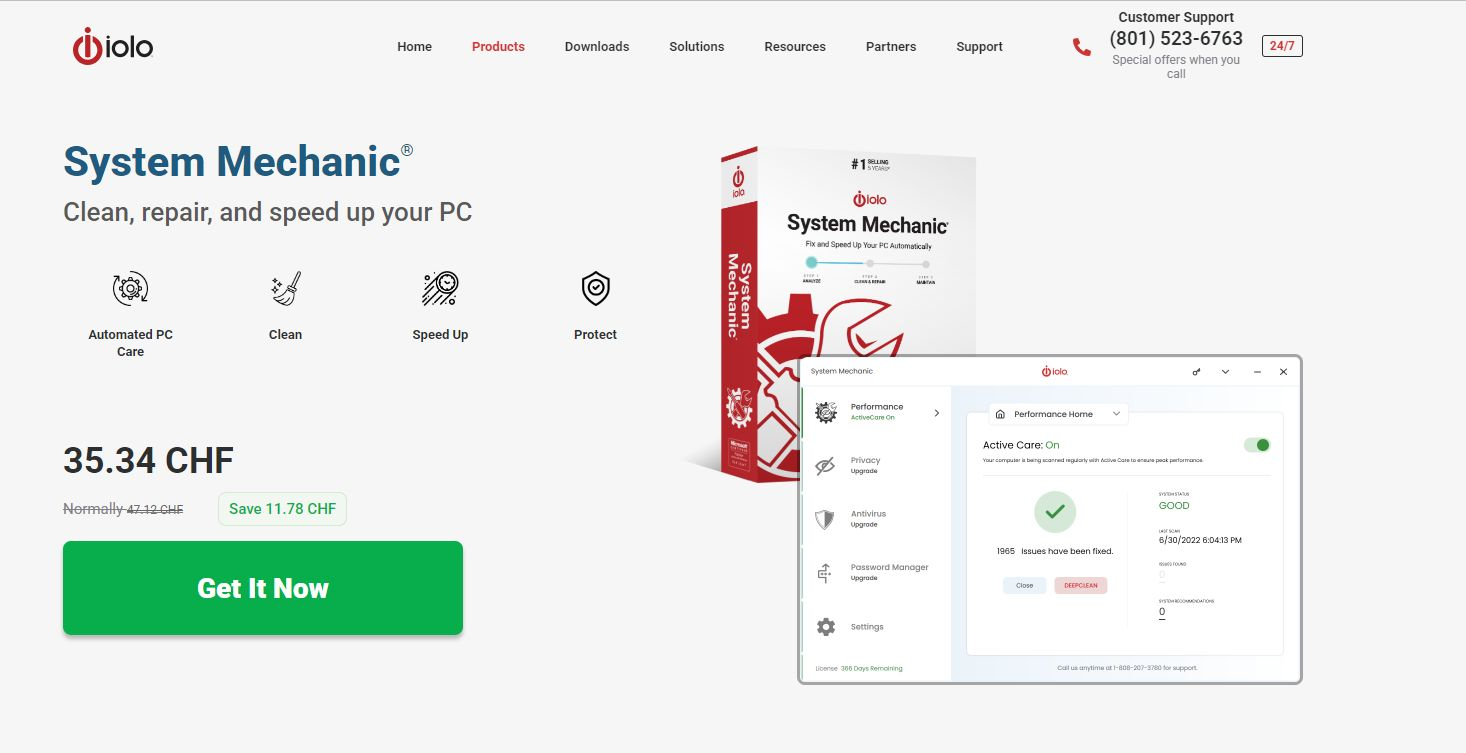
- 选择“DLL修复”功能并扫描系统;
- 查看修复报告并重启电脑。
用户评价:功能全面,但操作界面偏专业化,适合有一定技术基础的用户。长期使用可显著提升系统稳定性。
修复后注意事项
- 重启系统:DLL文件被系统占用时,需重启后才能正确加载。
- 更新运行库:安装微软官方VC++、DirectX、.NET Framework最新版本,减少DLL缺失概率。
- 谨慎下载来源:避免从非官方渠道下载单个DLL文件,防止恶意代码植入。
总结
以上就是dll修复工具有没有免费的全部介绍了,无论是普通用户还是技术控,均可根据需求选择合适的工具。若追求极致便捷,金山毒霸或虎先锋DLL修复工具是首选;若需深度分析问题,4DDiG DLL Fixer更合适;游戏玩家则推荐腾讯电脑管家。通过合理使用这些工具,可轻松解决DLL缺失问题,让系统恢复稳定运行。
 硬盘恢复工具有哪些
 免费下载
免费下载