微信客服
微信客服
 QQ客服
QQ客服 电话:17306009113
 工作时间:08:30-22:00


 转转大师数据恢复软件
 微软office中国区合作伙伴
 微信
微信 微信
微信 QQ
QQ QQ
QQ QQ空间
QQ空间 QQ空间
QQ空间 微博
微博 微博
微博 文章摘要
文章摘要
本文介绍了7款免费的DLL修复工具,包括虎先锋DLL修复工具、DLL-Files Fixer、Restoro、Windows内置工具SFC和DISM、CCleaner、Glarysoft Registry Repair以及3DP Chip。每款工具适用于不同场景,如系统错误、特定DLL缺失、注册表问题或硬件驱动相关问题。推荐虎先锋为首选,因其操作简单、修复全面且完全免费。同时建议用户定期维护系统、谨慎安装软件、及时更新系统,并做好备份,以预防DLL问题。
摘要由平台通过智能技术生成 免费下载 |
DLL(动态链接库)文件是Windows操作系统的核心组件,包含可供多个程序共享使用的代码和数据。当这些文件丢失、损坏或版本不兼容时,就会出现各种错误提示,导致软件无法运行、游戏启动失败或系统不稳定。对于普通用户来说,手动修复DLL问题既复杂又风险高,因此一款可靠的DLL修复工具显得尤为重要。那么免费dll修复工具哪个好用呢?
本文将为您详细评测7款完全免费的DLL修复工具,每款都提供详细的适用场景、操作步骤和注意事项,帮助您快速解决DLL相关问题。
工具一:虎先锋DLL修复工具(首推)
适用场景:虎先锋DLL修复工具特别适合处理常见的系统DLL错误和游戏DLL缺失问题。当您遇到“缺少xxx.dll文件”、“DLL文件未注册”或“DLL初始化失败”等错误提示时,这款工具能够快速识别并修复问题。
操作步骤:
下载安装:访问虎先锋官方网站,下载最新版本安装包。安装过程简单,按照向导提示完成即可。
运行扫描:启动虎先锋DLL修复工具,点击主界面的“一键扫描”按钮。工具将自动检测系统中所有存在问题的DLL文件。

查看报告:扫描完成后,工具会列出所有发现的DLL问题,包括缺失文件、损坏文件和版本不匹配等。

选择修复:您可以勾选需要修复的问题,或直接点击“全部修复”按钮。工具会自动从安全的源下载正确的DLL文件并安装到合适位置。
重启验证:修复完成后,建议重启计算机,然后测试之前报错的程序是否正常运行。
注意点
- 虎先锋DLL修复工具完全免费,无需担心隐藏收费
- 修复前建议创建系统还原点,以防万一
- 某些安全软件可能误报,建议暂时关闭或添加信任
- 工具主要修复常见的DLL问题,对于特别罕见的DLL文件可能无法处理
工具二:DLL-Files Fixer
适用场景:适合处理特定软件所需的DLL文件缺失问题,特别是那些不随Windows系统自带的第三方DLL文件。
操作步骤:
- 访问DLL-Files官网,下载客户端
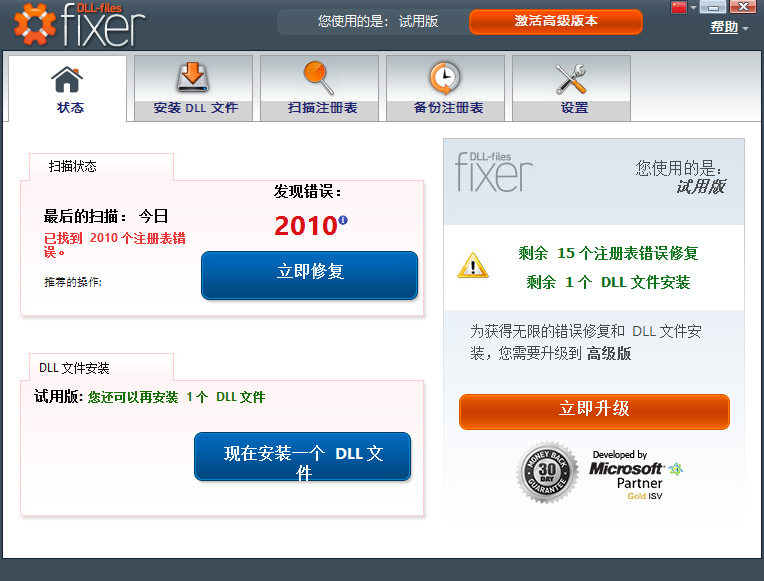
- 运行程序后,在搜索框中输入缺失的DLL文件名
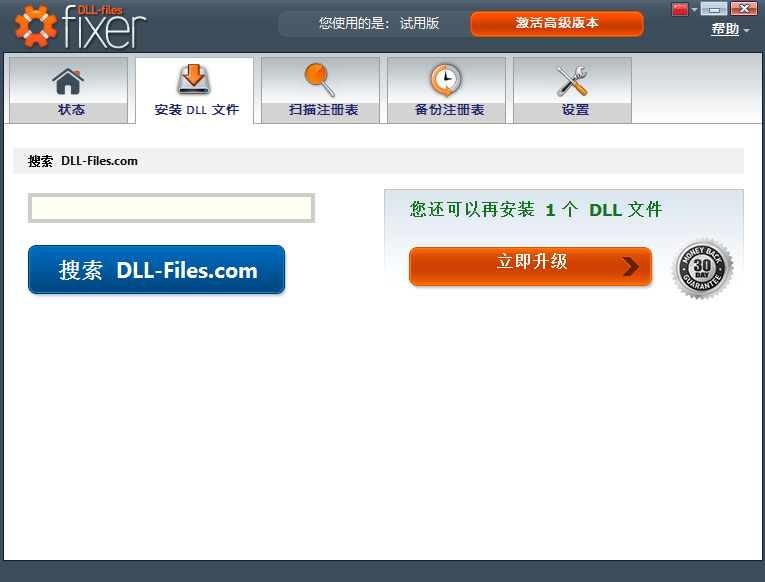
- 从搜索结果中选择正确的版本和位数(32位或64位)
- 下载DLL文件并按照提示放置到指定目录
- 有时需要手动注册DLL文件(以管理员身份运行CMD,输入“regsvr32 文件名.dll”)
注意点
- 网站提供在线查询和客户端两种方式
- 注意选择与您系统匹配的DLL版本(32位/64位)
- 部分功能需要注册免费账户
工具三:Restoro系统修复工具(含DLL修复模块)
适用场景:当DLL问题伴随其他系统故障一起出现时,Restoro提供全面的系统修复方案。
操作步骤:
- 下载并安装Restoro
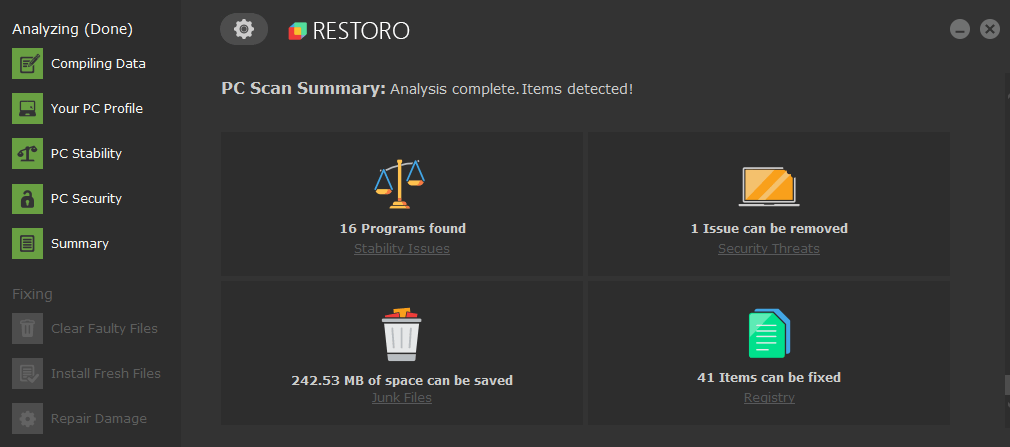
- 运行初始系统扫描(需要互联网连接)
- 查看扫描报告,其中会明确列出DLL相关问题
- 选择“修复所有问题”或仅勾选DLL相关问题
- 工具会自动下载所需文件并修复
注意点
- Restoro主要专注于系统整体健康度
- 完全扫描时间较长,但更全面
- 免费版本功能有限,但DLL修复基本可用
工具四:Windows内置工具:SFC和DISM
适用场景:适合处理Windows系统核心DLL文件损坏或丢失问题,完全免费且无需安装第三方软件。
SFC扫描操作步骤:
- 以管理员身份打开命令提示符
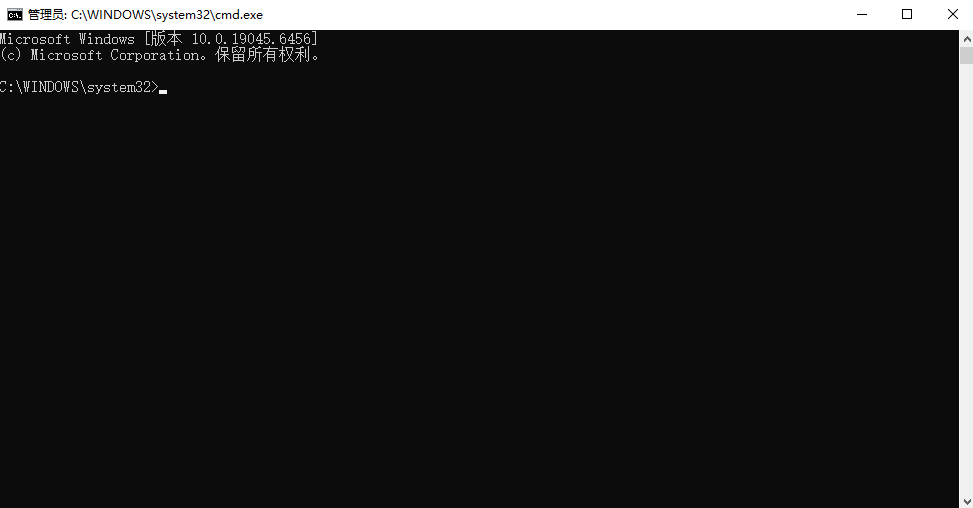
- 输入命令“sfc /scannow”并按回车
- 等待扫描完成(可能需要15-30分钟)
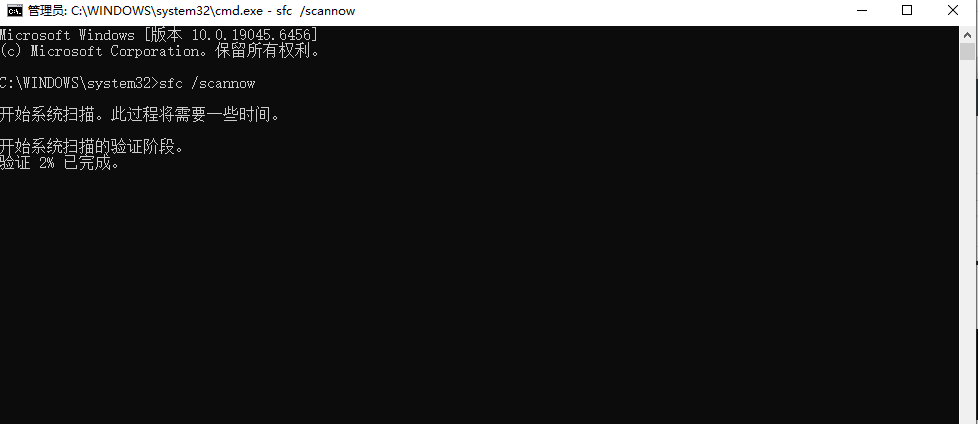
- 系统会自动修复找到的问题
DISM工具操作步骤:
- 以管理员身份打开命令提示符
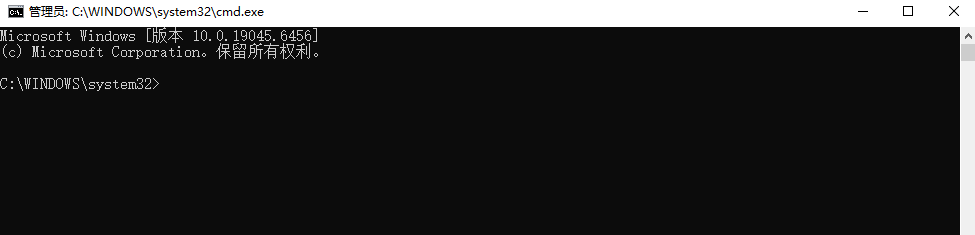
- 输入“DISM /Online /Cleanup-Image /RestoreHealth”
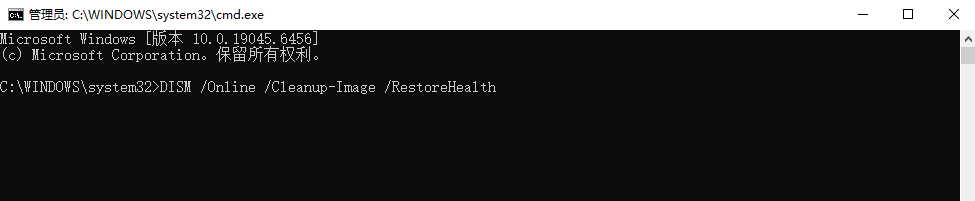
- 等待操作完成
- 完成后再次运行SFC扫描
注意点
- 需要管理员权限
- 确保有稳定的互联网连接(DISM需要)
- 此方法仅修复系统文件,不处理第三方DLL
工具五:CCleaner的DLL清理功能
适用场景:适合清理系统中无效的DLL注册条目和孤立的DLL文件,提高系统效率。
操作步骤:
- 下载并安装CCleaner免费版
- 打开“注册表”选项卡
- 点击“扫描问题”按钮
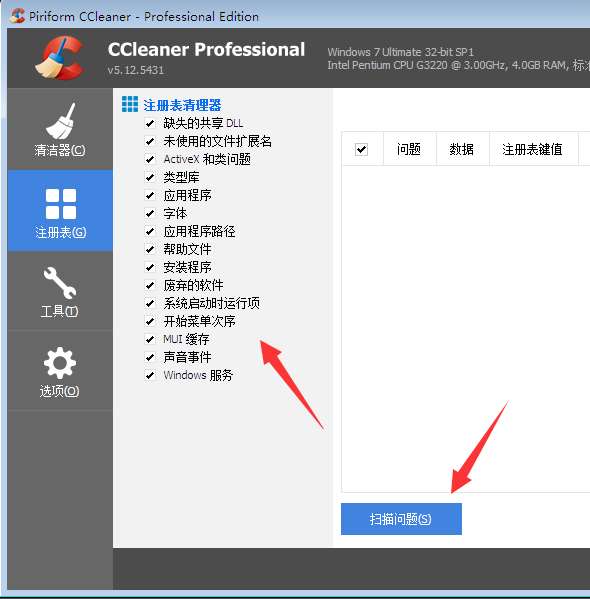
- 扫描完成后,选中所有与DLL相关的问题
- 修复前建议备份注册表
- 点击“修复选定问题”完成清理
注意点
- 主要功能是清理而非修复缺失DLL
- 修复注册表前务必备份
- 谨慎选择要修复的条目,避免误删
工具六:Glarysoft Registry Repair
适用场景:专门处理因注册表错误引起的DLL问题,如DLL注册失败或路径错误。
操作步骤:
- 下载安装Glarysoft Utilities
- 启动程序并选择“注册表修复”模块
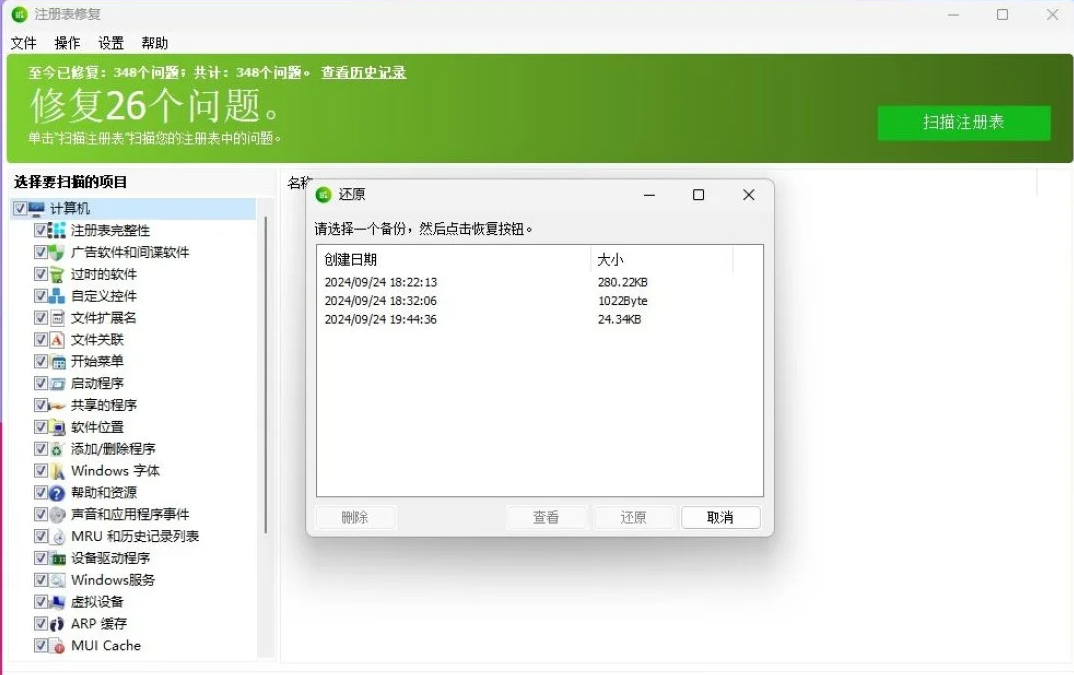
- 点击“扫描问题”开始检测
- 查看扫描结果,特别关注DLL相关条目
- 创建备份后修复选定问题
- 重启计算机使更改生效
注意点
- 专注于注册表修复
- 修复前备份至关重要
- 可作为其他DLL修复工具的补充
工具七:3DP Chip自动驱动安装工具(间接修复DLL)
适用场景:当DLL问题与硬件驱动相关时特别有效,尤其是显卡、声卡等硬件的相关DLL文件。
操作步骤:
- 下载3DP Chip工具
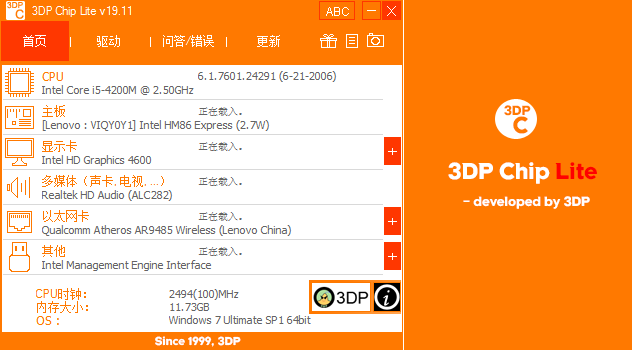
- 运行程序自动检测硬件
- 查看检测结果,识别可能需要更新的驱动
- 选择需要更新的驱动程序
- 工具会自动下载并安装最新驱动
- 安装完成后重启计算机
注意点
- 间接解决DLL问题
- 主要针对硬件驱动相关的DLL
- 确保从官方网站下载工具
综合对比与选择建议
每款DLL修复工具都有其独特优势:
- 虎先锋DLL修复工具:综合性能最佳,适合大多数普通用户
- DLL-Files Fixer:适合特定DLL文件缺失的情况
- Restoro:适合系统整体问题伴随DLL错误的情况
- Windows内置工具:最安全,适合系统核心DLL问题
- CCleaner:适合清理无效DLL注册项
- Glarysoft:专注于注册表引起的DLL问题
- 3DP Chip:适合硬件驱动相关的DLL问题
对于大多数用户,我们首推虎先锋DLL修复工具,因为它操作简单、修复全面且完全免费。如果问题仍未解决,可以尝试Windows内置的SFC工具作为第二选择。
DLL问题预防措施
- 定期系统维护:使用磁盘清理和碎片整理工具
- 谨慎安装软件:避免来源不明的程序,防止DLL被替换
- 及时更新系统:保持Windows更新,获取最新的系统文件
- 使用专业卸载工具:彻底移除程序,避免残留DLL文件
- 定期备份系统:创建系统还原点,出现问题可快速恢复
总结
以上就是免费dll修复工具哪个好用的全部介绍了,DLL文件问题虽然常见,但通过合适的工具都能有效解决。本文推荐的7款免费工具各有侧重,用户可根据自己的具体情况选择使用。记住,修复DLL问题时安全第一,始终从官方网站下载工具,修复前做好备份,这样既能解决问题,又能确保系统安全稳定。
如果您经常遇到DLL相关问题,建议将虎先锋DLL修复工具作为常备工具,它能够快速解决大多数常见DLL错误,让您的计算机恢复最佳状态。
 硬盘数据恢复工具哪个好用
 免费下载
免费下载