微信客服
微信客服
 QQ客服
QQ客服 电话:17306009113
 工作时间:08:30-22:00


 转转大师数据恢复软件
 微软office中国区合作伙伴
 微信
微信 微信
微信 QQ
QQ QQ
QQ QQ空间
QQ空间 QQ空间
QQ空间 微博
微博 微博
微博 文章摘要
文章摘要
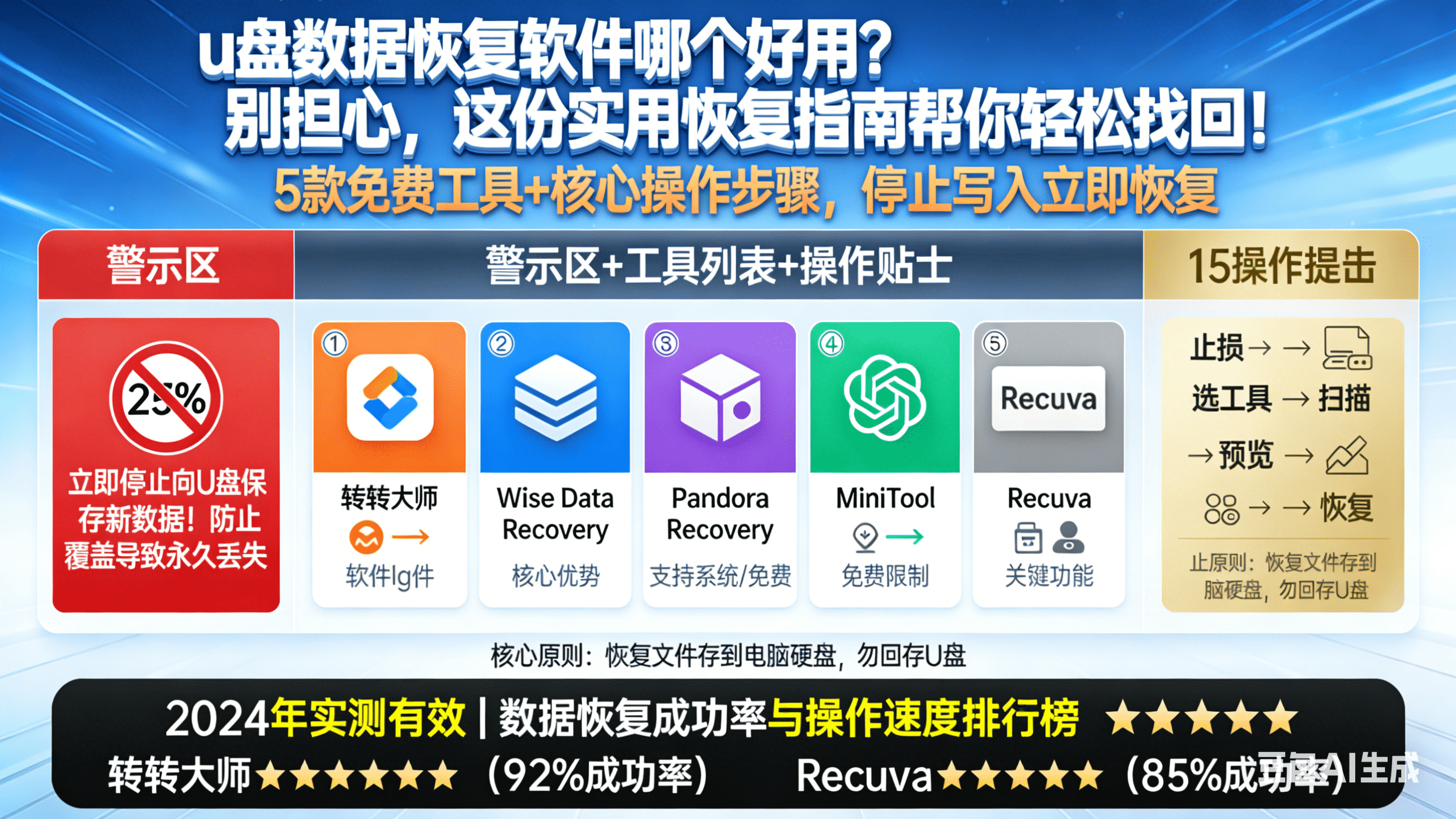
转转大师数据恢复软件适合新手,提供完整扫描和预览功能,可恢复误删、格式化等场景数据。DiskGenius适合分区修复,DMDE适合技术用户恢复大文件,PhotoRec专精照片视频恢复,Recuva适合Windows轻度误删。使用时需注意避免向原设备写入新数据,保存至其他硬盘,操作前关闭杀毒软件。免费版有恢复数量或功能限制,复杂情况需专业版或送修。
摘要由平台通过智能技术生成 免费下载 |
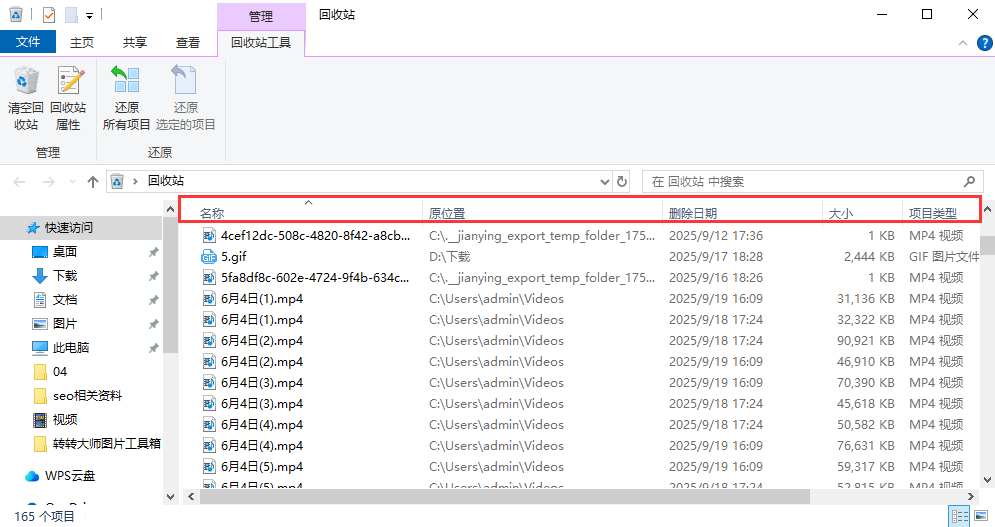
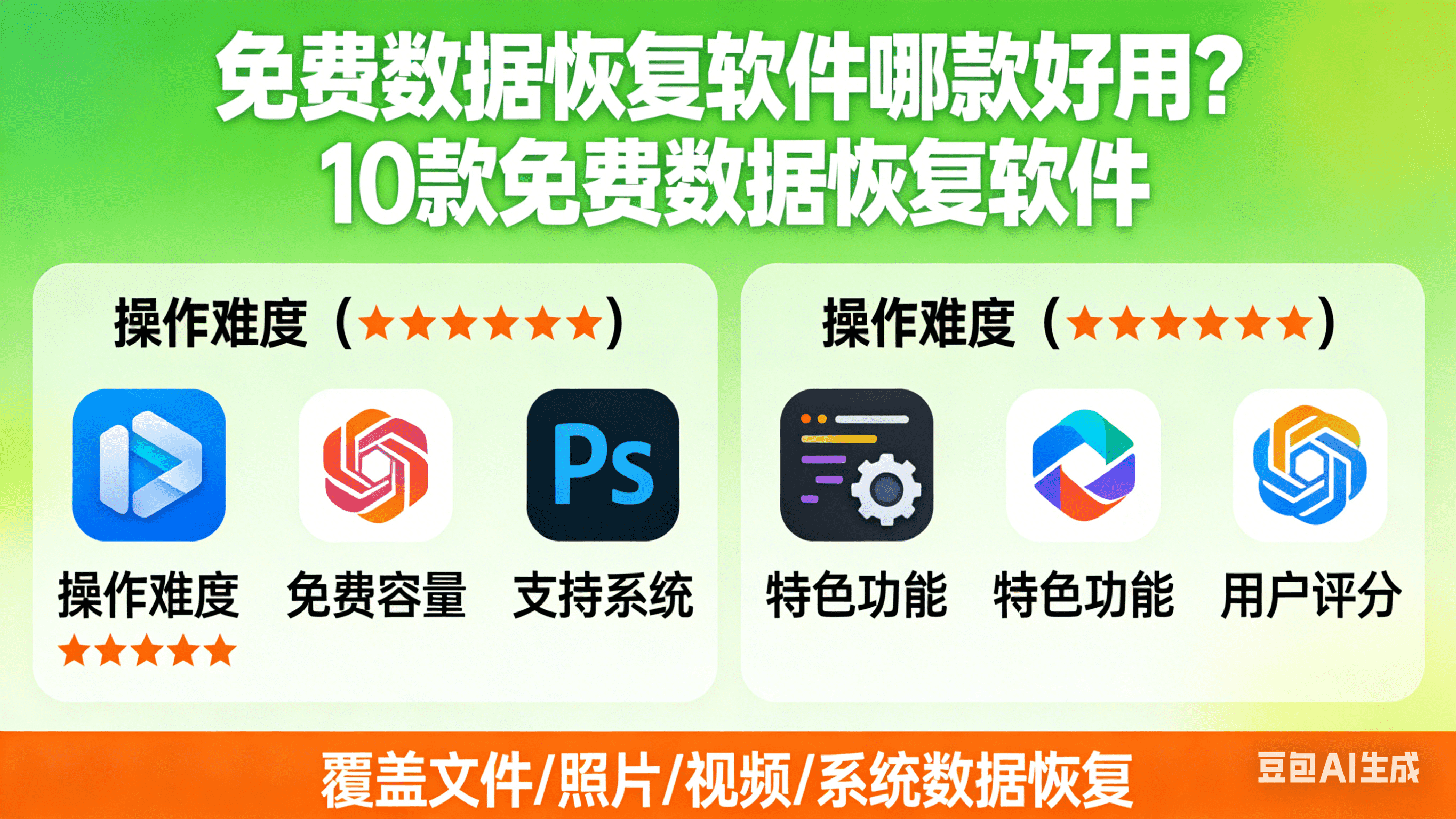
回收站清空?U盘提示格式化?数据恢复软件哪个好用免费?别急着花冤枉钱!本文实测5款真正可用的免费数据恢复工具(含扫描+预览功能),首推新手友好型方案,附详细操作步骤+关键限制说明,助你安全高效找回数据!
核心结论前置(必读!)
✅ 免费软件能救数据吗?
能!但仅限逻辑故障(误删/误格式化/病毒隐藏),且需满足:
- ⚠️ 硬盘无物理损伤(无异响/烧焦味)
- ⚠️ 丢失后未向原设备写入新数据
- ⚠️ 操作前关闭杀毒软件(防误拦截)
❌ 免费版局限:
- 恢复文件数量/大小可能受限
- 部分工具无预览功能(恢复前无法确认内容)
- 复杂场景(RAID/加密盘)需专业版或送修
一、转转大师数据恢复软件(免费版)|新手首选 · 预览安心
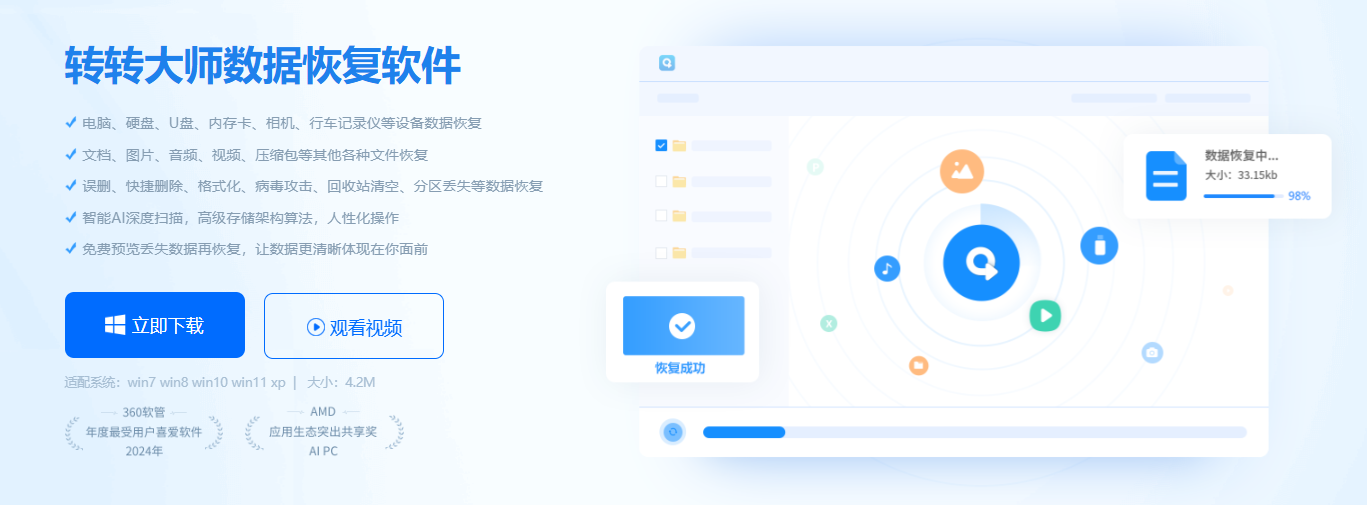
作为用户量超百万的实用工具,其免费版提供完整扫描+内容预览能力,大幅降低误操作风险,特别适合中文用户快速上手。
✨ 免费版真实能力
- 🔍 全盘扫描:支持误删除、格式化、分区丢失、回收站清空等场景
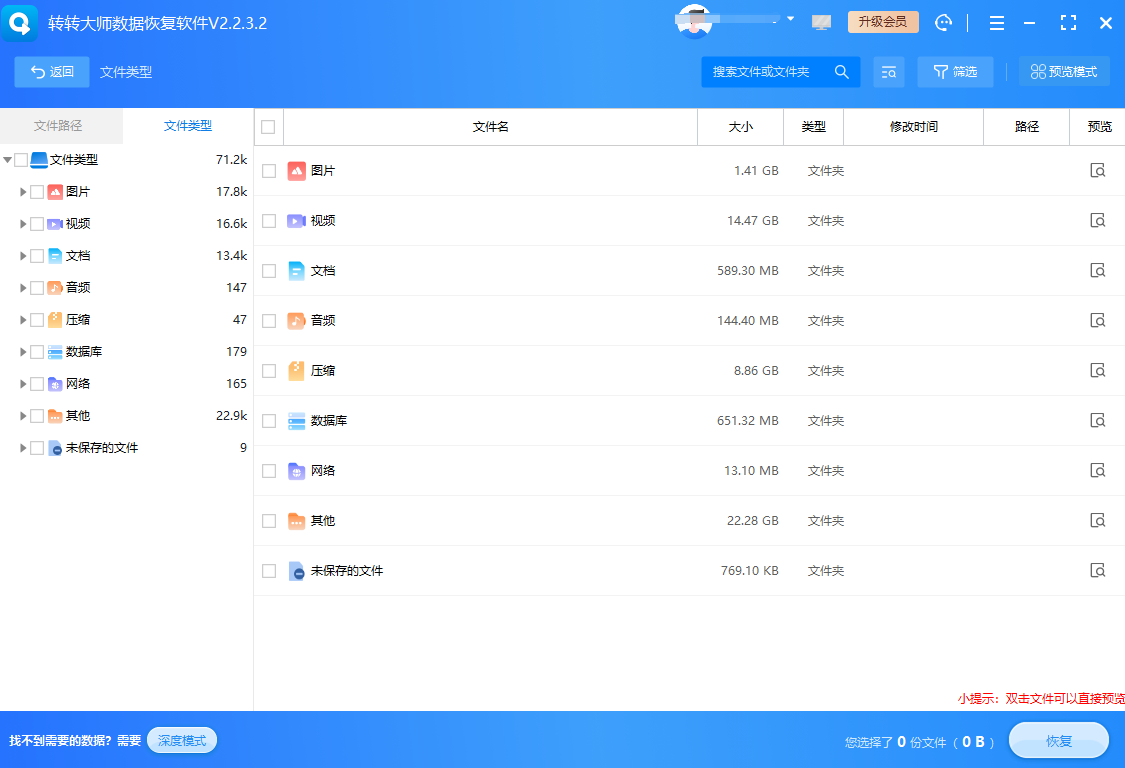
- 👁️ 关键优势:扫描后可双击预览文档/图片/视频内容(确认有效再操作)
- 📁 智能筛选:按文件类型、路径、删除时间精准定位目标
- 💡 安全提示:恢复时强制弹窗提醒“请勿保存至原盘”
⚠️ 免费版限制
- 恢复文件总量有限制(适合单次找回少量关键文件)
- 深度扫描高级功能需专业版(但基础扫描已覆盖80%日常场景)
📌 三步操作指南(以U盘误删为例)
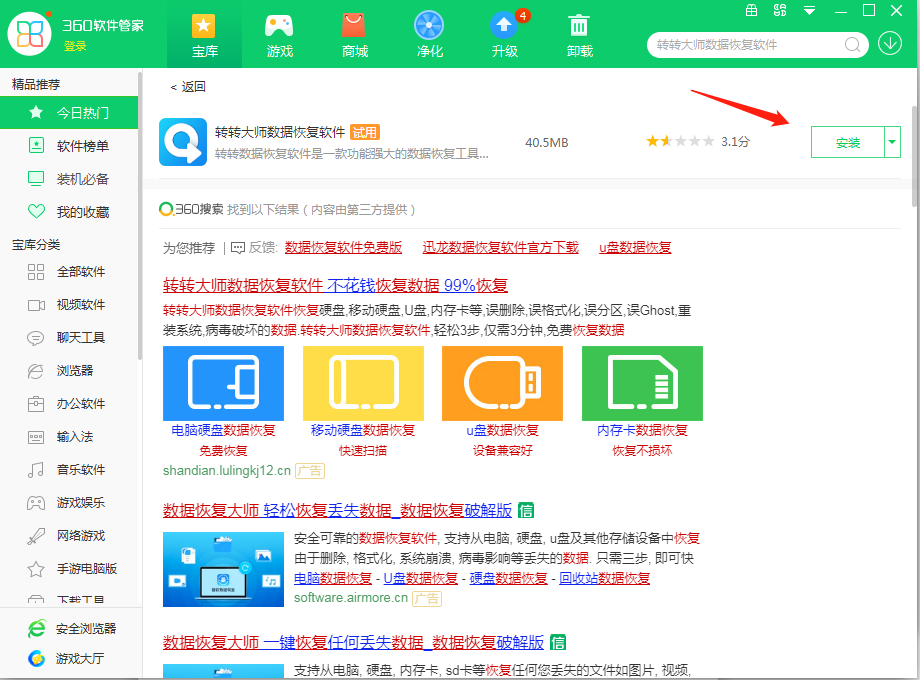
1️⃣ 安装软件至电脑硬盘(切勿装问题U盘)→ 插入故障U盘
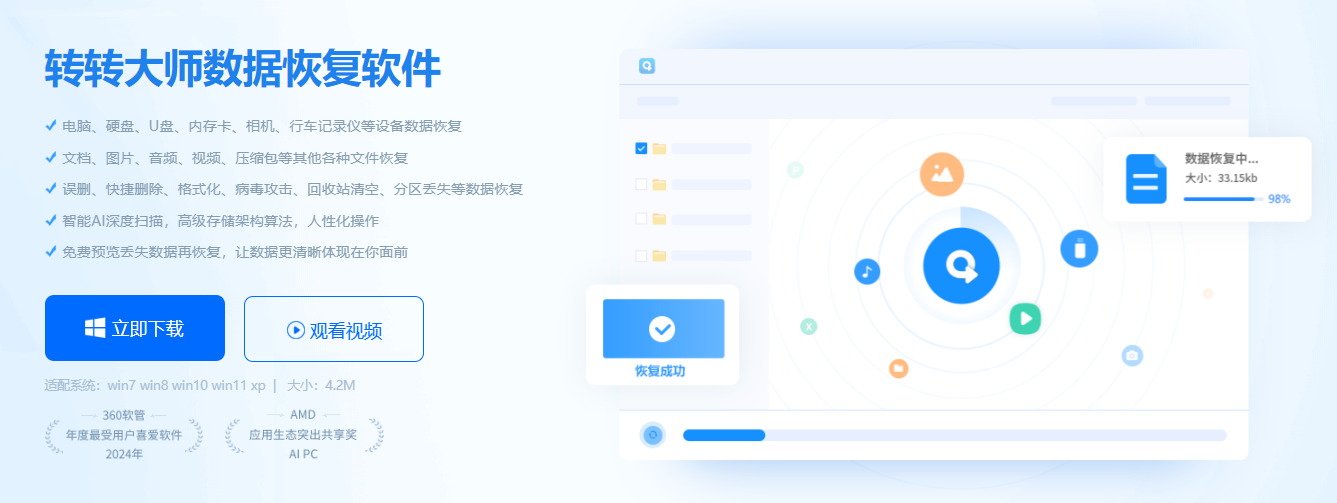
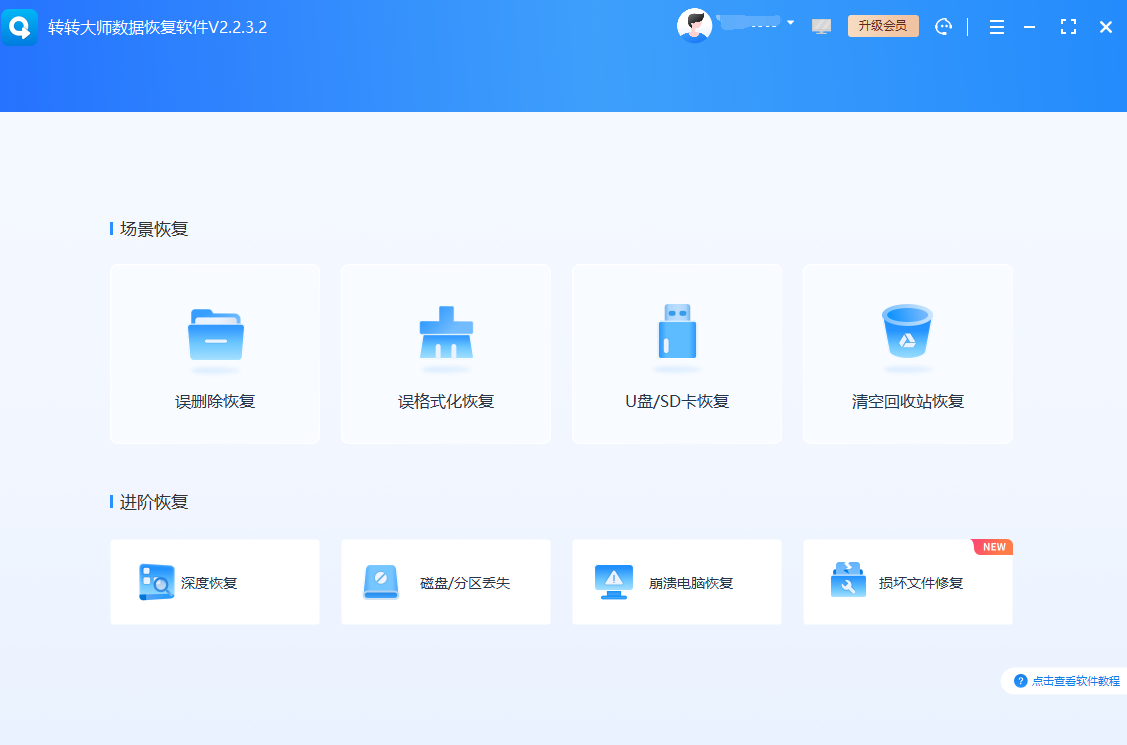
2️⃣ 打开软件 → 选择【U盘/存储卡恢复】→ 勾选U盘盘符 → 点击【开始扫描】
3️⃣ 扫描完成 → 双击预览确认文件 → 勾选目标 → 恢复时保存至电脑其他分区(严禁选原U盘!)
💬 用户反馈
“清空回收站后用免费版扫描,预览确认毕业论文完好,恢复了3个关键文件救急!界面清晰无广告。”——2026年1月用户实测
✅ 适合谁:学生、办公族等非技术用户;急需找回少量重要文件;重视操作安全感(预览功能是核心价值)
二、DiskGenius(免费版)|分区修复专家
✨ 免费能力
- 支持RAW分区恢复、坏道跳过读取、文件系统修复
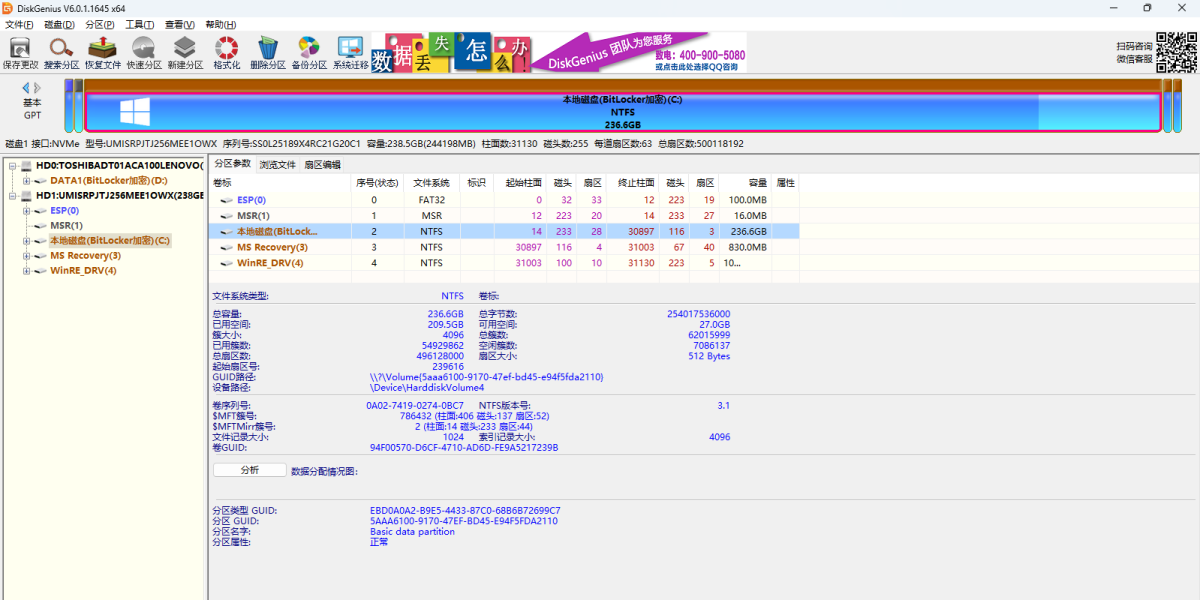
- 内置文件头扫描+文件系统双引擎,轻度误删恢复率高
- 界面直观,扫描速度较快
⚠️ 注意
- 恢复大文件或深度扫描需专业版
- 对SSD TRIM生效后数据恢复能力有限
✅ 适合:分区表损坏、硬盘变RAW、需修复文件系统场景
三、DMDE(免费版)|技术党宝藏
✨ 免费能力
- 单次可恢复最多4000个文件(无单文件大小限制)
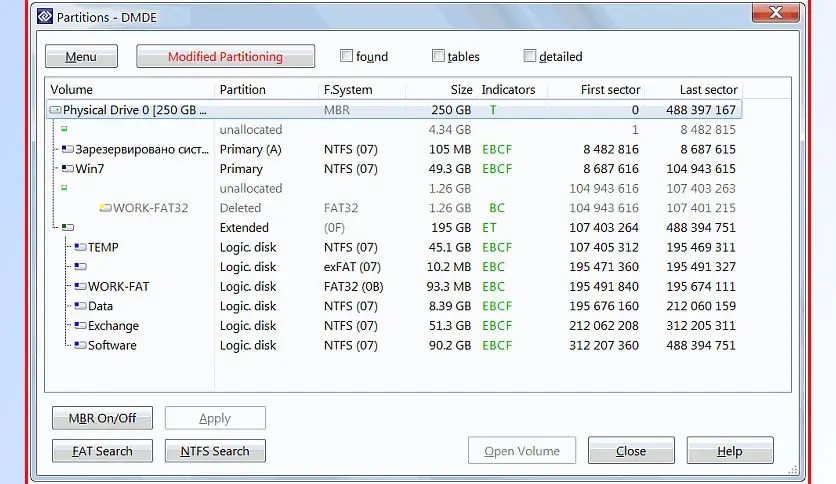
- 支持分区表重建、十六进制编辑、RAW恢复
- 对exFAT/APFS/Btrfs文件系统支持优秀
⚠️ 注意
- 界面专业(英文为主),新手需查阅教程
- 恢复后文件名可能重置
✅ 适合:有技术基础用户;需恢复大体积文件(如视频);存储卡彻底格式化后抢救
四、PhotoRec(完全开源免费)|照片视频专精
✨ 免费能力
- 完全开源无任何限制,跨平台(Win/Mac/Linux)
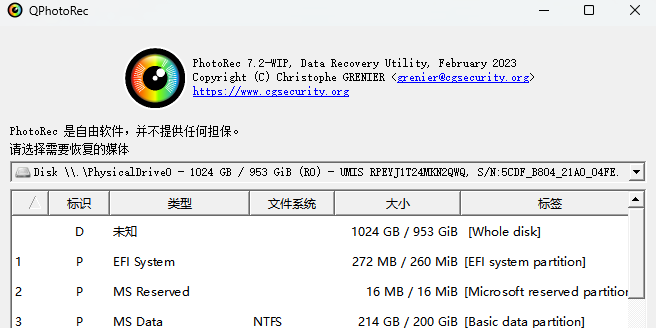
- 按文件签名恢复,对照片、视频、PDF等格式找回率极高
- 轻量级(仅20MB),老旧设备也能运行
⚠️ 注意
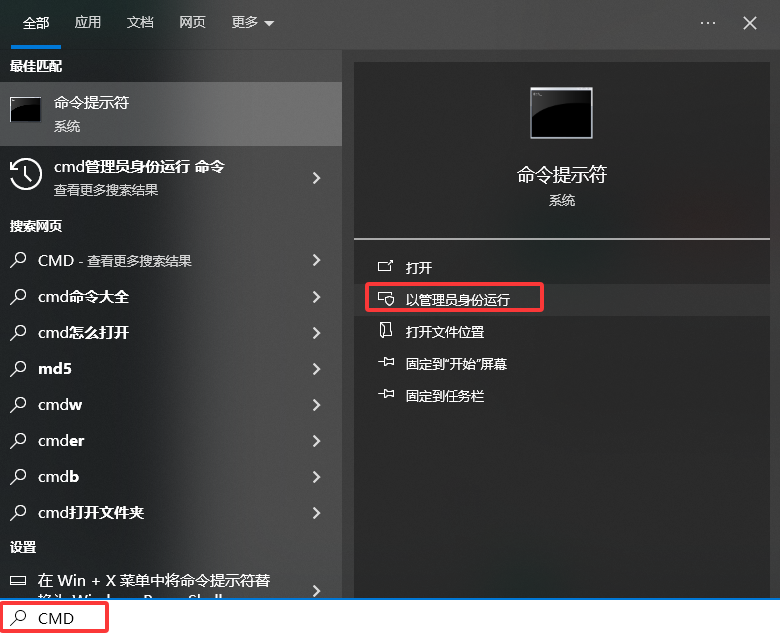
- 无图形界面(命令行操作)
- 恢复后文件无原始名称/目录结构(需手动整理)
✅ 适合:相机SD卡误格式化;U盘照片批量丢失;技术用户处理碎片化文件
五、Recuva(免费版)|Windows轻量急救
✨ 免费能力
- 安装包仅10MB,30秒极速扫描
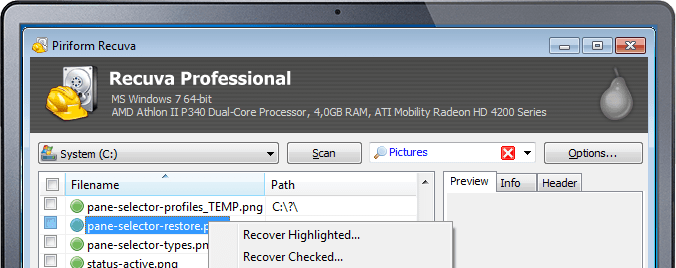
- 智能评级(优秀/良好/差)提示恢复概率
- 绿色便携版免安装,U盘随身携带
⚠️ 注意
- 仅支持Windows系统
- 对SSD恢复效果弱;格式化/物理损坏场景能力有限
✅ 适合:Windows系统下回收站误清、文档临时误删等轻度场景
免费软件使用黄金法则(2026更新)
| 误区 | 正确操作 | 原理 |
|---|---|---|
| 恢复文件存回原盘 | 保存至其他硬盘/U盘 | 新写入覆盖原始数据区块 |
| 发现丢失继续用电脑 | 立即暂停操作 | 系统后台写入加速覆盖 |
| 盲目深度扫描 | 先快速扫描,失败再深度 | 节省时间,避免无效等待 |
| SSD误删后拖延 | 1小时内操作 | TRIM机制加速数据清除 |
💡 额外提醒:
- 免费版扫描后务必预览(转转大师、DiskGenius支持),避免恢复损坏文件
- 物理故障信号(异响/烧焦味/无法识别):立即断电,送专业机构!
5款免费工具对比速查表
| 软件 | 预览功能 | 操作难度 | 适合场景 | 关键限制 |
|---|---|---|---|---|
| 转转大师免费版 | ✅ 双击预览内容 | ⭐ 极简 | 误删/格式化/回收站清空 | 恢复总量有限 |
| DiskGenius免费版 | ✅ 基础预览 | ⭐⭐ 中等 | 分区丢失/RAW修复 | 深度功能需付费 |
| DMDE免费版 | ❌ 无预览 | ⭐⭐⭐ 较难 | 大文件恢复/技术用户 | 界面专业 |
| PhotoRec | ❌ 无预览 | ⭐⭐⭐⭐ 难 | 照片/视频专精 | 无文件名/目录 |
| Recuva免费版 | ✅ 简易预览 | ⭐ 极简 | Windows轻度误删 | SSD效果弱 |
总结:免费≠将就,选对工具是关键
- 追求安全感+中文体验 → 首选转转大师免费版(预览功能是核心优势)
- 分区损坏/变RAW → DiskGenius免费版
- 技术用户救大文件 → DMDE免费版
- SD卡照片批量丢失 → PhotoRec
- Windows临时误删 → Recuva
🌟 终极建议:
1️⃣ 将转转大师等工具提前安装至非系统盘,突发状况不慌乱
2️⃣ 重要数据坚持 “3-2-1备份原则”(3份副本、2种介质、1份离线)
3️⃣ 免费版确认可恢复后,再决定是否升级专业版(避免盲目付费)
数据无价,但恢复有方。一次正确操作,胜过千元焦虑。
(本文实测基于2026年2月主流版本,功能以官网说明为准;操作前请评估风险,重要数据建议先咨询专业人士)
 电脑数据恢复软件哪个好用
 免费下载
免费下载