微信客服
微信客服
 QQ客服
QQ客服 电话:17306009113
 工作时间:08:30-22:00


 转转大师数据恢复软件
 微软office中国区合作伙伴
 微信
微信 微信
微信 QQ
QQ QQ
QQ QQ空间
QQ空间 QQ空间
QQ空间 微博
微博 微博
微博 免费下载 |
在使用Windows电脑时,你可能偶尔会遇到令人头疼的提示:“找不到xxx.dll文件”或“xxx.dll文件损坏”。DLL(动态链接库)文件是Windows系统的“共享零件库”,许多程序都依赖它们运行。当这些文件丢失或损坏时,软件或系统功能就会出现问题。那么电脑自带dll修复在哪里呢?本文将为你详细解析Windows系统自带的DLL修复工具在哪里,以及如何正确使用它们解决大部分DLL问题。
一、什么是DLL文件?为什么它如此重要?
DLL(Dynamic Link Library,动态链接库)是Windows操作系统的核心组成部分,它的设计目的是为了实现代码和数据的高效共享,减少磁盘空间占用以及更有效地分配系统资源。
DLL文件包含了可以被多个应用程序同时调用的函数和资源,这些函数和资源在运行时按需加载到内存中。当多个程序需要相同功能时,它们无需各自存储一份副本,而是通过DLL共享同一份代码和数据,从而提高了系统整体的性能和效率。
DLL的重要性体现在以下几个方面:
- 代码重用:DLL允许不同程序重复利用相同的代码段,减少了代码冗余。
- 内存优化:只在真正需要时才将DLL加载到内存中,节省了系统内存资源。
- 更新便捷:升级或修复DLL时,只需替换单个DLL文件,无需重新编译或安装所有依赖它的程序。
- 模块化开发:简化大型软件项目的组织结构,促进模块化编程,每个模块可以作为一个独立的DLL开发和维护。
二、电脑自带的DLL修复工具在哪里?
电脑自带的DLL修复工具主要是指Windows操作系统中集成的系统文件检查器(SFC) 和部署映像服务和管理工具(DISM) 。这两个工具是解决系统级DLL问题的首选方案,无需额外安装软件,文件来源为微软官方服务器,安全性极高。
(一)系统文件检查器(SFC)
系统文件检查器是Windows操作系统自带的文件修复工具,可以扫描和修复系统文件,包括DLL文件。
操作步骤:
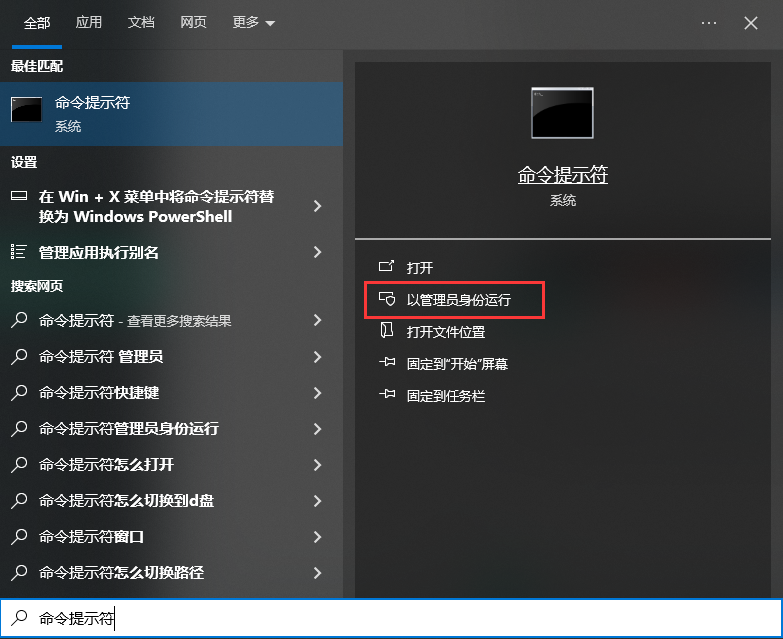
- 以管理员身份打开命令提示符
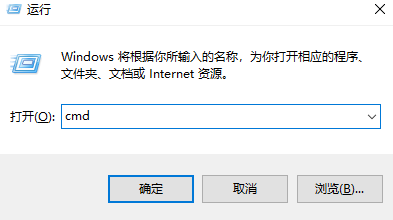
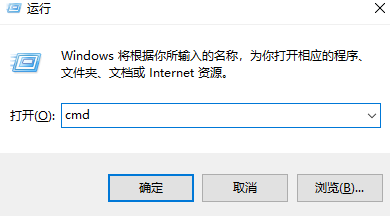
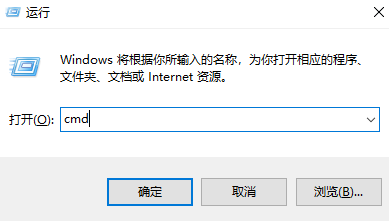
- 方法一:按下Win键 + R,输入"cmd",然后按下Ctrl+Shift+Enter组合键
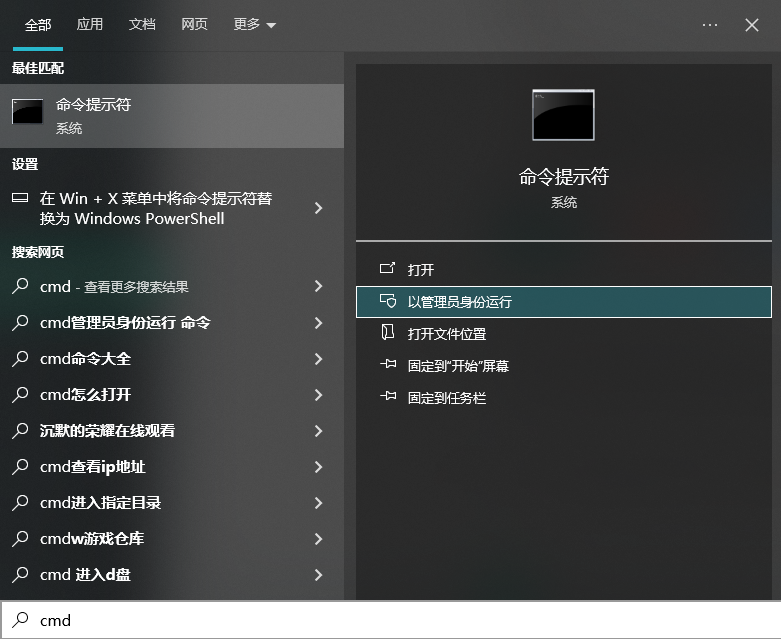
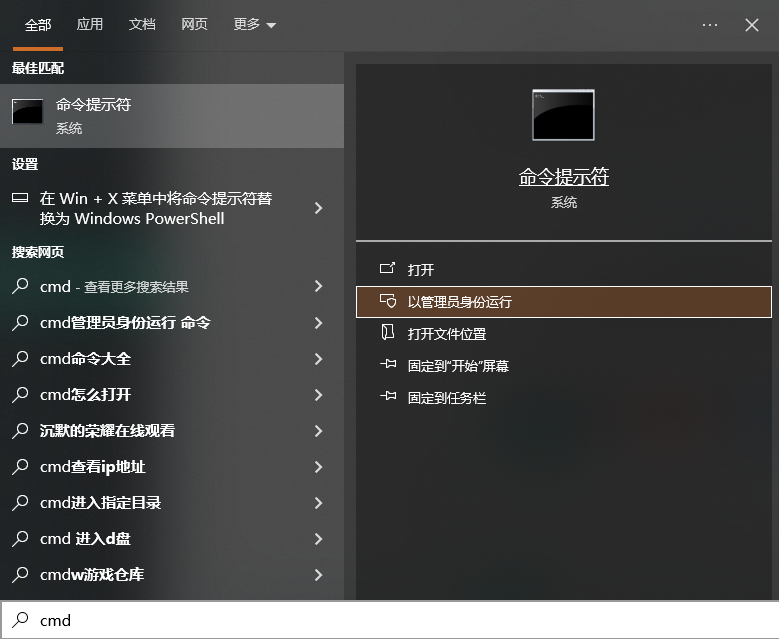
- 方法二:在搜索栏中输入"命令提示符",右键选择"以管理员身份运行"
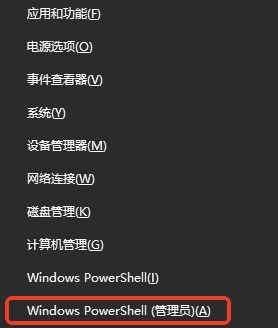
- 方法三:按下Win + X组合键,选择"终端(管理员)"
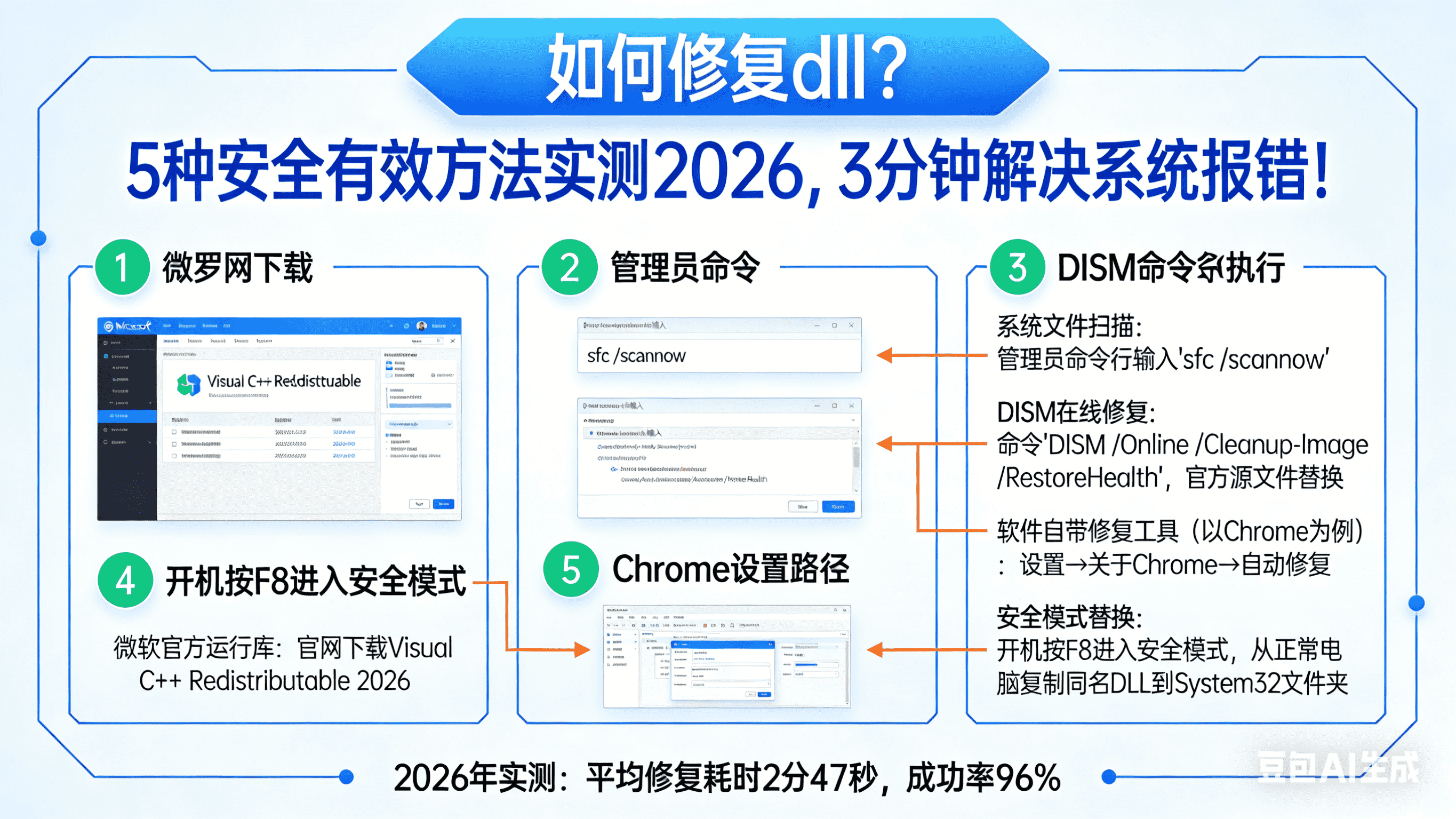
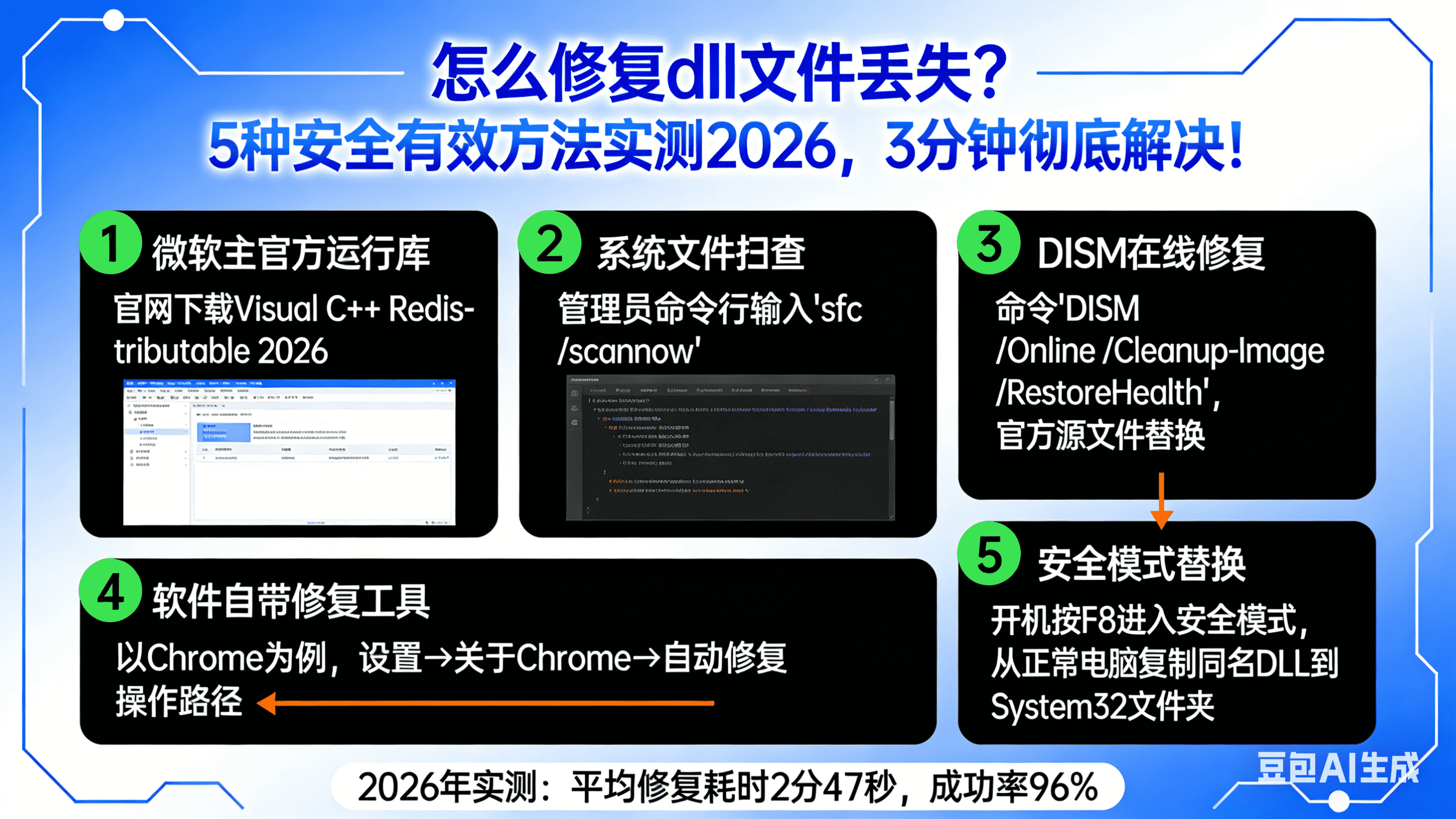
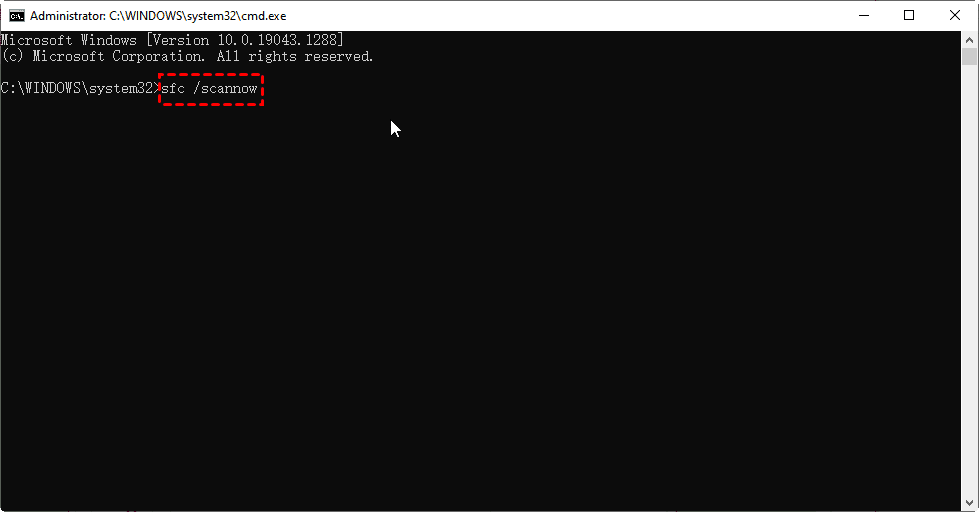
执行扫描命令在命令提示符窗口中输入:sfc /scannow 然后按下回车键,系统文件检查器的扫描过程随即启动。
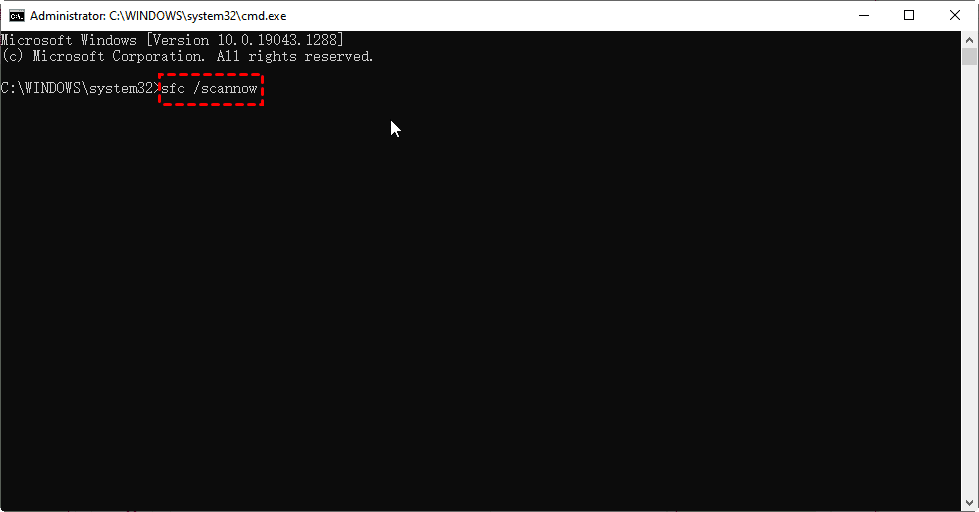
- 等待扫描与修复完成SFC工具会对系统文件进行全面扫描,检查是否存在损坏、缺失或版本不正确的文件。扫描和修复过程可能需要一些时间,请耐心等待。
可能的结果:
- Windows资源保护找不到任何完整性冲突:表示系统文件没有问题。
- Windows资源保护发现损坏的文件并成功修复了这些文件:表示修复成功,重启电脑即可。
- Windows资源保护发现损坏的文件,但无法修复其中一些文件:需要使用DISM工具进一步修复。
(二)部署映像服务和管理工具(DISM)
如果SFC未能解决问题,可能是系统映像本身存在问题,此时可使用部署映像服务和管理工具(Deployment Image Servicing and Management,简称DISM)。
操作步骤:
- 以管理员身份打开命令提示符与SFC工具的打开方式相同。
执行修复命令在命令提示符窗口中输入:DISM /Online /Cleanup-Image /RestoreHealth 按下回车键。
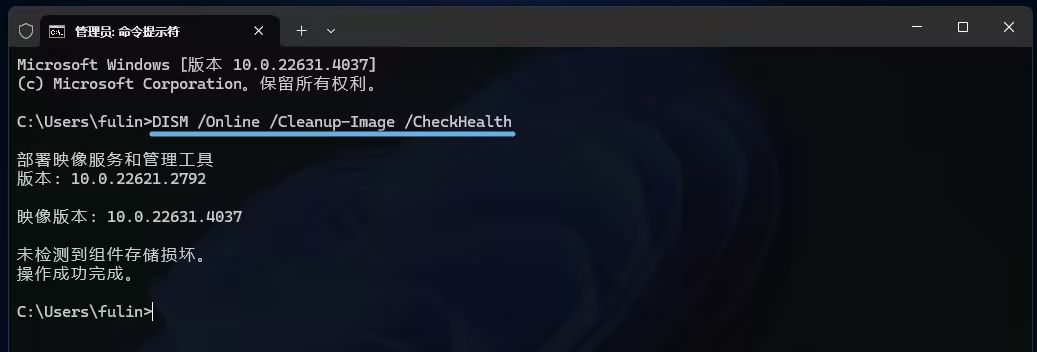
- 等待修复完成耐心等待DISM扫描和修复系统映像,完成后可检查dll文件丢失问题是否得到解决。
高级用法:
如果Windows Update客户端损坏,可以使用正在运行的Windows安装或来自网络共享或可移动媒体(如Windows DVD)的Windows并行文件夹作为文件的源。为此,请改为运行以下命令:
- DISM.exe /Online /Cleanup-Image /RestoreHealth /Source:C:\RepairSource\Windows /LimitAccess
在上述命令中,将C:\RepairSource\Windows占位符替换为修复源的位置。
三、其他常见的DLL修复方法
(一)从回收站还原误删的DLL文件
如果dll文件是被误删导致丢失,且回收站尚未清理,可尝试从回收站还原。
操作步骤:
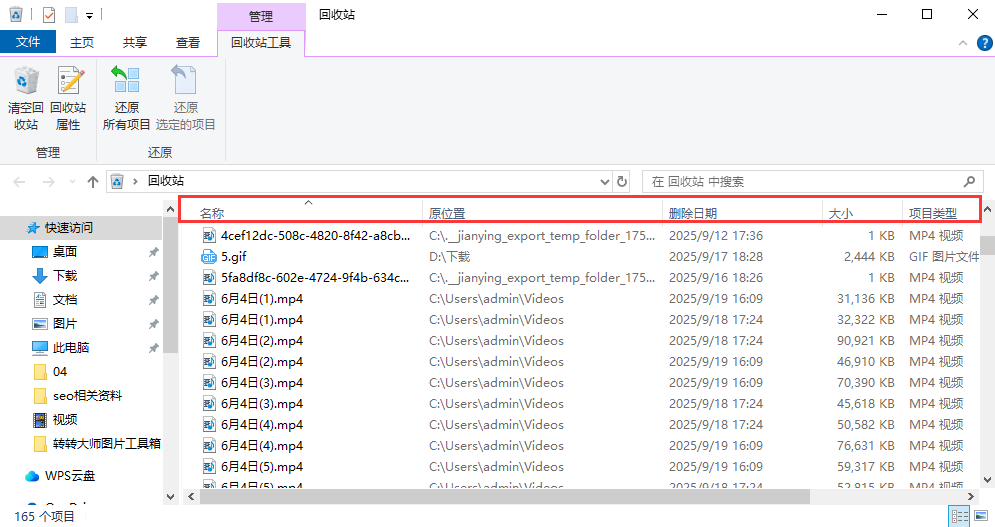
- 打开回收站
- 在搜索框中输入丢失的dll文件名进行搜索
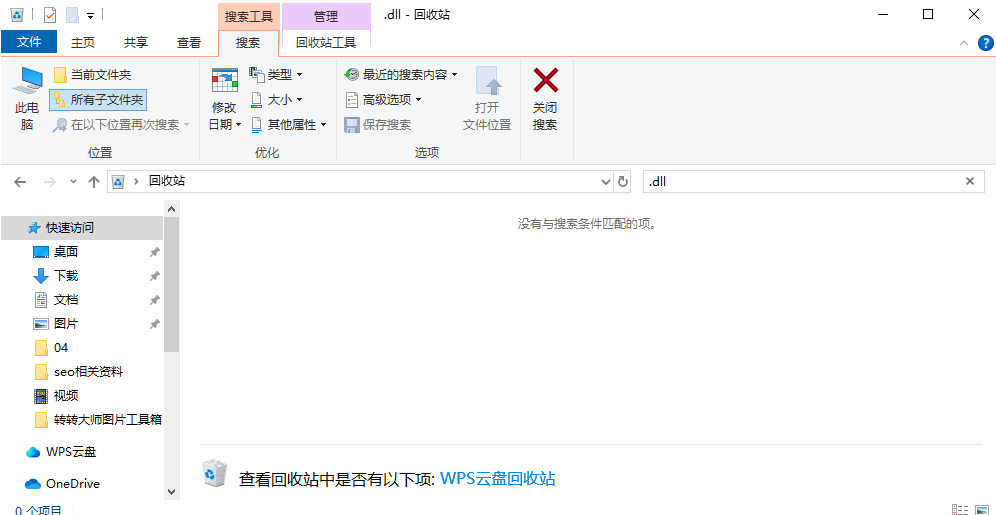
- 找到后右键选择"还原",文件会恢复到原来的位置
(二)重新安装相关程序
如果DLL错误出现在某个特定程序运行时,最直接有效的方法是重新安装该程序。这可以确保程序所需的DLL文件完整无损。
(三)手动下载并替换DLL文件
当dll文件丢失时,手动下载并替换缺失的dll文件是常见且有效的方法。但要从可信网站下载,以确保文件安全性和兼容性。
操作流程:
确定dll所在系统目录通常情况下,dll文件应放在C:\Windows\System32目录下。对于64位系统上的32位应用程序,可能需放在C:\Windows\SysWOW64目录下。
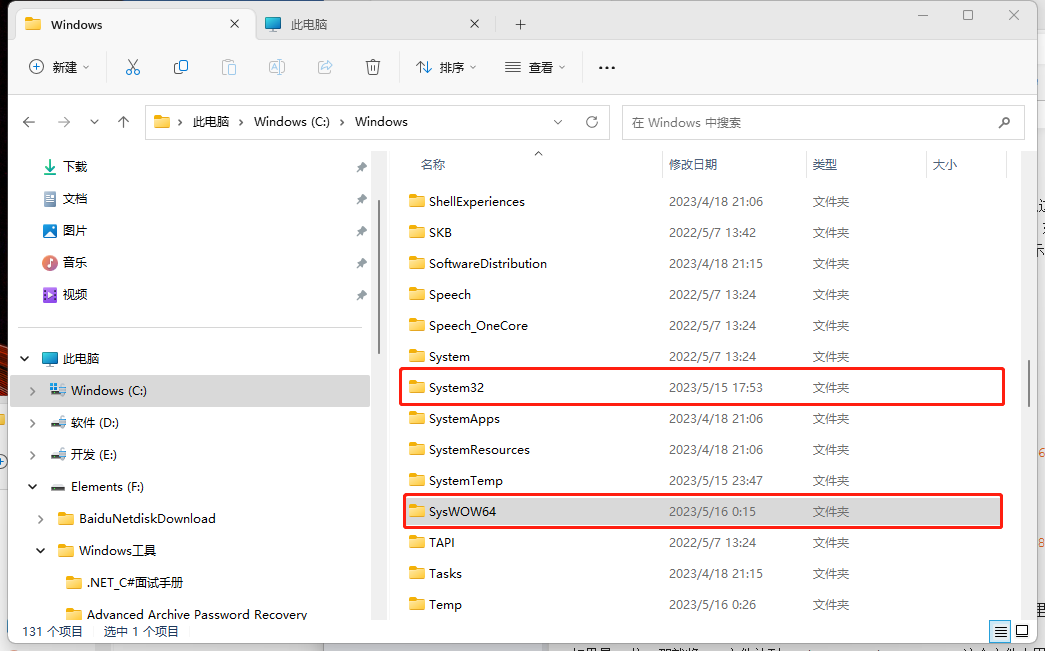
- 下载与复制dll文件在可信网站下载dll文件后,解压缩并将其复制到上述指定目录中。
注册dll文件部分dll文件放置到指定目录后,需通过regsvr32命令进行注册。在命令提示符中输入:
regsvr32 <dll文件的完整路径>
来注册dll文件。- 重启计算机完成dll文件的复制和注册后,重启计算机使变更生效。
注意事项:
- 仅从官方或可信的第三方网站下载DLL文件
- 确保下载的DLL文件与操作系统版本和位数匹配
- 避免从不明来源下载,以防感染病毒或恶意软件
(四)使用系统还原功能
系统还原功能可将计算机的系统文件和设置还原到之前的某个时间点,若在该时间点dll文件未丢失,即可解决问题。
操作步骤:
打开系统属性窗口按下Win+X组合键,选择"系统",在左侧菜单中点击"高级系统设置"。
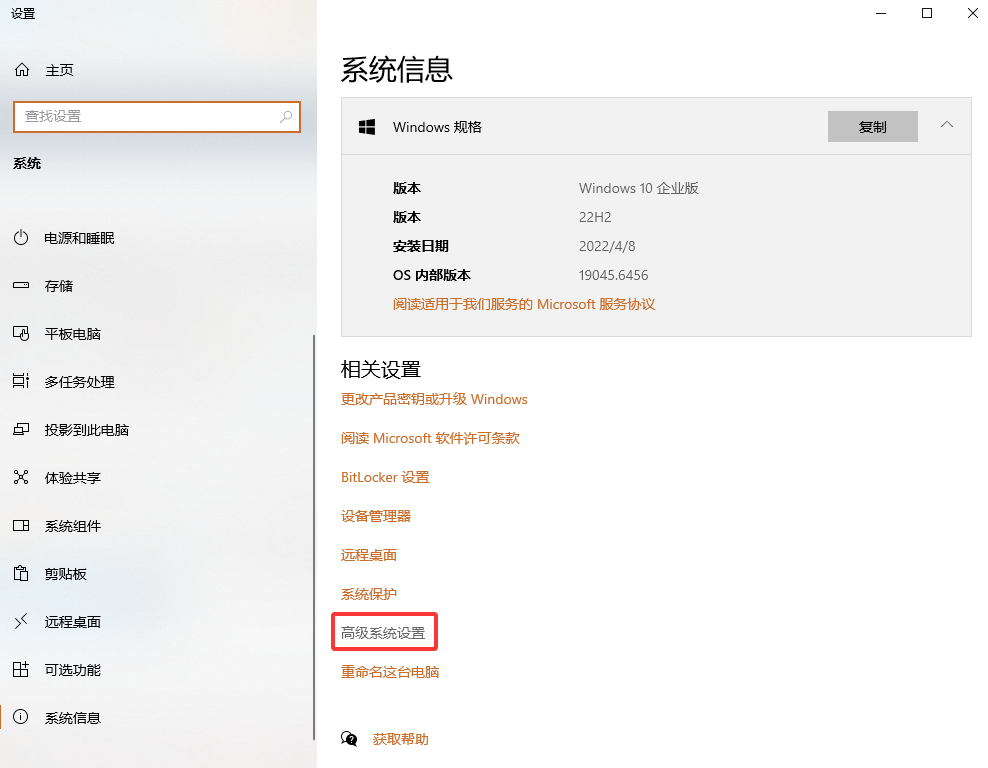
- 启动系统还原在弹出的"系统属性"窗口中,点击"系统还原"按钮,按照提示选择一个还原点(建议选择在dll文件丢失问题出现之前的还原点),然后点击"下一步"并按照提示完成系统还原操作。
四、第三方DLL修复工具推荐
对于不太熟悉电脑系统操作的用户,使用第三方工具修复dll问题是更简单、直观的选择。以下是一款值得推荐的第三方DLL修复工具:
虎先锋DLL修复工具
虎先锋的"电脑医生"模块内置DLL修复工具,对普通用户非常友好。无需任何专业知识,只要点击"一键扫描",系统会自动识别缺失或损坏的DLL文件,并进行智能修复。
操作步骤:
- 下载并安装虎先锋DLL修复工具(https://dllrepair.cn/)。
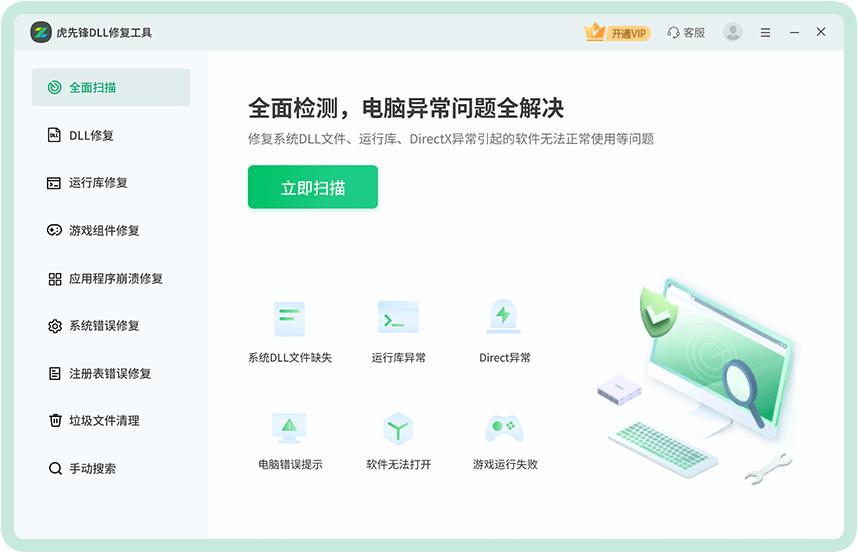
- 运行工具,点击“立即扫描”检测问题。
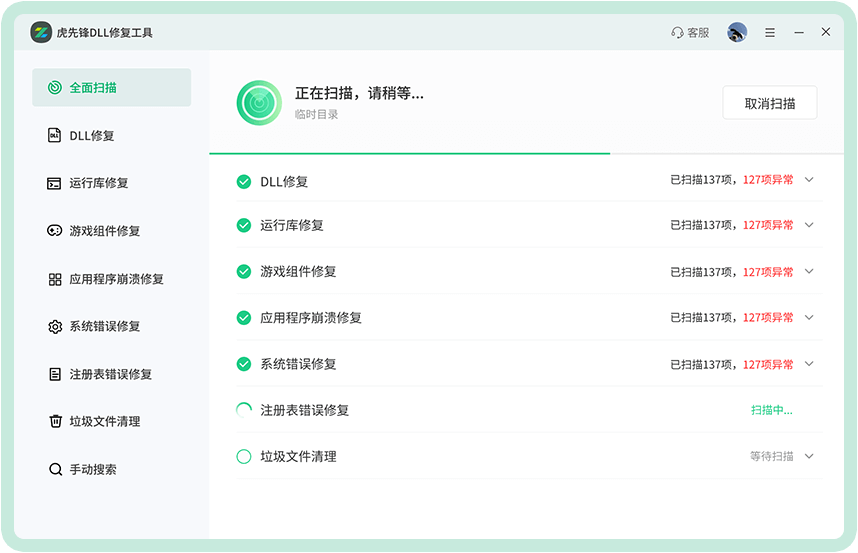
- 根据提示选择“立即修复”,工具会自动下载并替换缺失文件。
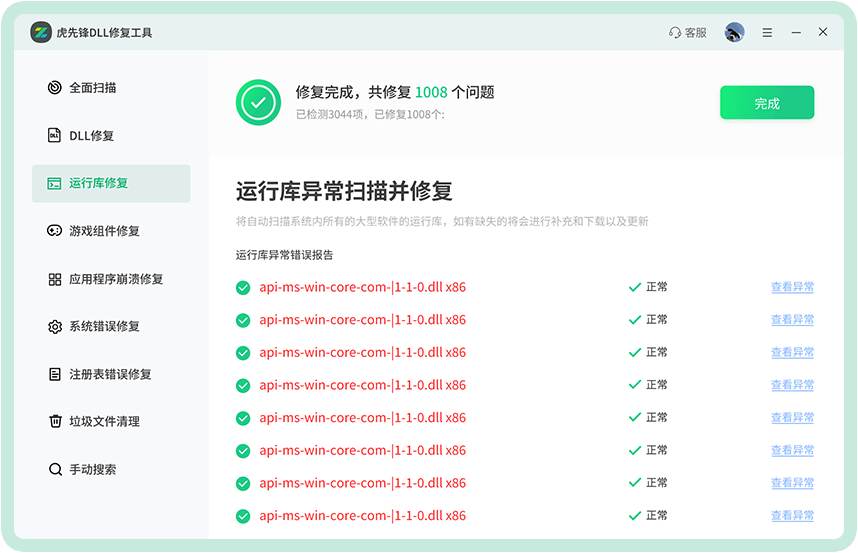
- 修复完成后重启电脑。
五、DLL文件丢失的常见原因
了解DLL文件丢失的原因有助于我们采取预防措施,避免类似问题再次发生:
- 系统文件损坏:由于操作系统在运行过程中可能出现错误、蓝屏、强制关机等情况,造成系统文件损坏或丢失,其中包括dll文件。
- 软件安装/卸载问题:不正确或不完整的软件安装过程可能导致dll文件没有被正确地复制到系统目录。卸载软件时,如果卸载程序未能正确清理残留文件,可能会误删了其他程序共享的dll文件。
- 病毒感染或恶意软件:计算机遭受病毒、木马或其他恶意软件的攻击时,这些恶意程序可能直接删除或篡改dll文件,造成文件丢失。
- 操作系统更新或升级:在进行系统更新时,尤其是重大版本升级,有时会导致旧版dll文件被新版文件替换而无法满足原有软件需求,或者在更新过程中出现问题,导致dll文件丢失。
- 用户误操作:用户自己手动删除了系统或某个应用程序所需的dll文件。
- 软件冲突:安装的新软件可能与已存在的软件产生冲突,导致相关的dll文件被覆盖或删除。
- 硬件故障或驱动问题:硬盘驱动器损坏、内存错误、系统分区错误以及其他硬件问题可能导致文件系统损坏,进而引起dll文件丢失。
- 系统还原或恢复操作失误:在执行系统还原或使用某些清理工具时,可能不小心删除了必要的dll文件。
六、预防DLL文件丢失的措施
- 定期更新系统:及时安装系统更新,确保系统文件完整,修复已知漏洞。
- 安装正版软件:避免使用破解版或盗版软件,减少DLL文件丢失的风险。
- 使用杀毒软件:定期使用杀毒软件查杀病毒,防止病毒感染导致DLL文件损坏。
- 规范操作:在安装、卸载软件时,仔细查看操作步骤,避免误删DLL文件。
- 备份重要DLL文件:将系统中的重要DLL文件进行备份,以便在丢失时快速恢复。
- 谨慎使用清理工具:使用系统清理工具时,注意不要误删系统文件。
- 创建系统还原点:定期创建系统还原点,以便在系统出现问题时可以快速恢复到之前的状态。
- 避免突然断电:使用UPS电源或确保在关机前正确关闭所有程序,避免因突然断电导致文件损坏。
总结
DLL文件丢失是Windows系统中常见的问题,但通过本文介绍的方法,大多数情况下都可以轻松解决。建议按照以下顺序尝试修复:
- 首先尝试系统自带工具:使用SFC和DISM命令进行修复,这是最安全、最可靠的方法。
- 检查回收站:如果是误删导致的DLL丢失,可以从回收站恢复。
- 重新安装相关程序:如果DLL错误与特定程序相关,重新安装该程序可能解决问题。
- 使用第三方修复工具:对于非技术用户,第三方工具提供了更简单的操作界面。
- 手动替换DLL文件:作为最后的手段,从可信来源下载并手动替换DLL文件。
以上就是电脑自带dll修复在哪里的全部介绍了,在处理DLL问题时,一定要注意文件来源的安全性,避免从不明网站下载DLL文件,以防感染病毒或恶意软件。同时,养成良好的电脑使用习惯,定期备份重要文件,可以有效减少DLL问题的发生。
你在使用电脑过程中还遇到过哪些DLL相关的问题呢?欢迎和我分享
温馨提示:本文由转转数据恢复大师网站编辑出品转载请注明出处,违害必究(部分内容来源于网络,经作者整理后发布,如有侵权,请立刻联系我们处理)

 免费下载
免费下载