微信客服
微信客服
 QQ客服
QQ客服 电话:17306009113
 工作时间:08:30-22:00


 转转大师数据恢复软件
 微软office中国区合作伙伴
 微信
微信 微信
微信 QQ
QQ QQ
QQ QQ空间
QQ空间 QQ空间
QQ空间 微博
微博 微博
微博 文章摘要
文章摘要
C盘空间不足时,可通过系统清理、迁移文件、卸载软件等方法释放空间。首先使用Windows存储感知和磁盘清理工具,清理临时文件、回收站等。若微信、QQ等占用大,可迁移至D盘。关闭休眠、删除Windows.old和还原点也能有效腾出空间。若仍不奏效,可使用磁盘分析工具查找大文件,或考虑扩容C盘、加硬盘、重装系统。核心原则是:先找占用源,能搬就搬,能清才清,避免误删系统文件。
摘要由平台通过智能技术生成 免费下载 |
C盘红了,别急着重装。多数情况先用系统清理、搬走微信/QQ/下载/桌面、关休眠,就能腾出几G到几十G。前提是:别再往C盘存大文件,也别乱删Windows和Program Files。
先看这张表,3秒定位你该从哪一步开始
| 你当前的情况 | 有没有救 | 直接看哪个方法 |
|---|---|---|
| C盘刚变红,还能正常用 | ✅ | 方法一 |
| 微信/QQ/下载/桌面文件很多 | ✅ | 方法二 |
| 有Windows.old、休眠文件、还原点 | ✅ | 方法三 |
| 清理软件清不出多少,不知道谁占空间 | ⚠️ | 方法四 |
| C盘总容量小,清完很快又红 | ✅ | 方法五 |
| 已经误删系统文件或分区异常 | ⚠️ | 先停手,看方法五注意事项 |
核心原则:先找“谁在吃空间”,能搬就搬,能清才清,系统目录别碰。
路径一:Windows存储感知和磁盘清理
适用场景:C盘刚变红,系统还能正常用;刚升级过Windows;不想装第三方工具。
操作步骤:
设置→系统→存储,打开存储感知。
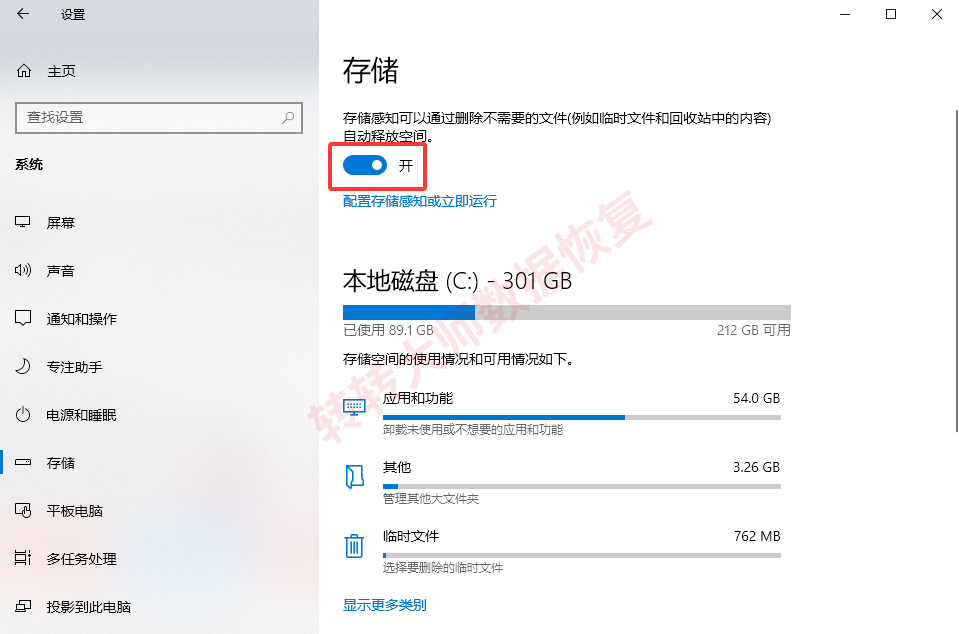
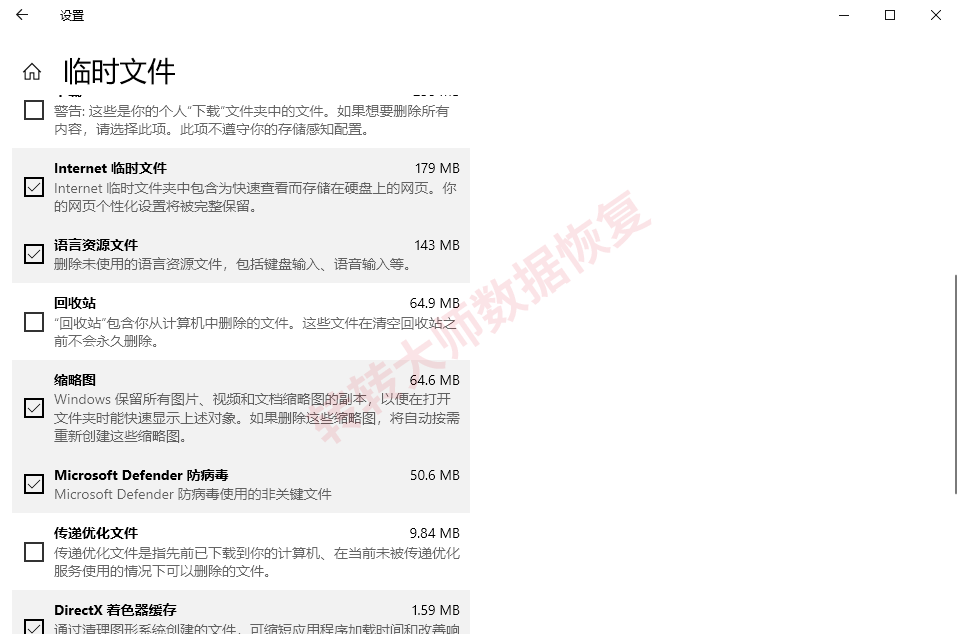
点“临时文件”,勾选临时文件、回收站、缩略图。
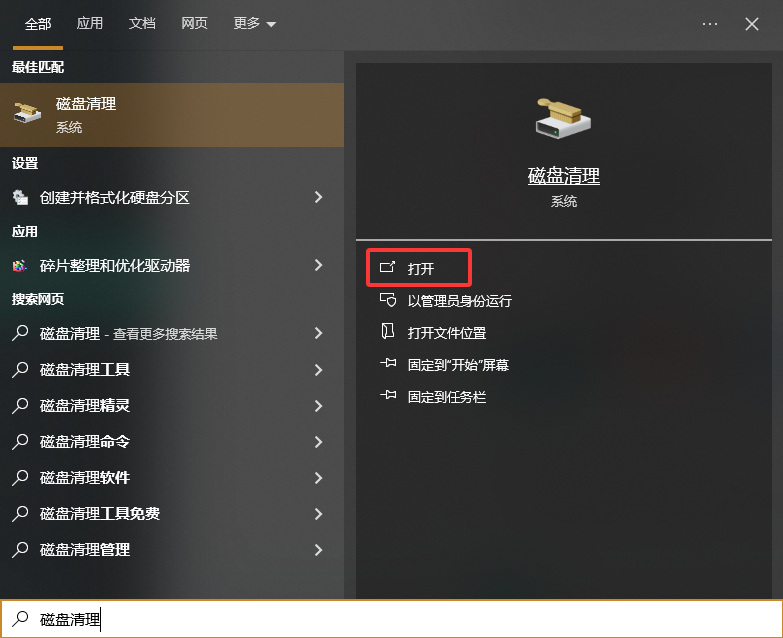
按Win+R输入
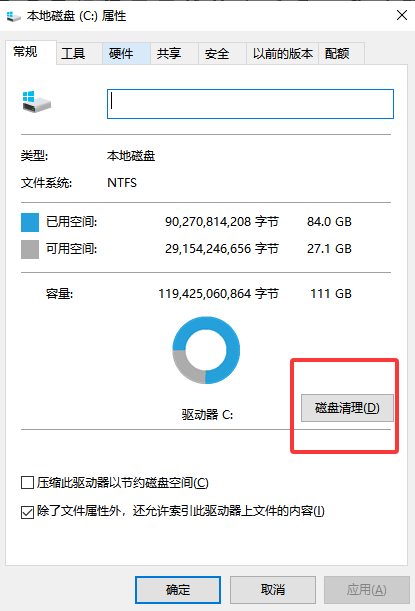
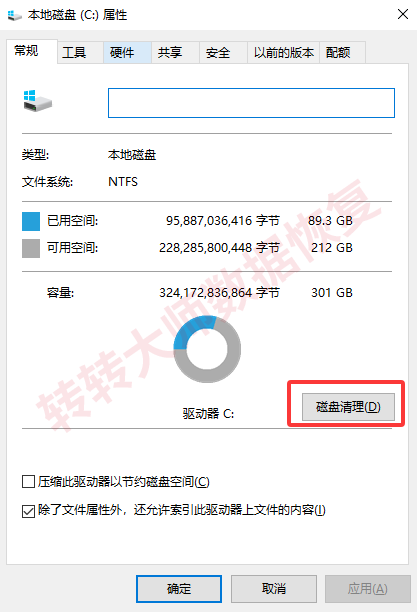
cleanmgr,选C盘,点“清理系统文件”。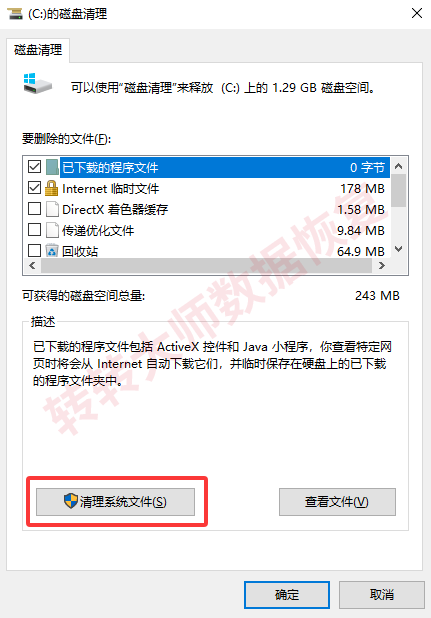
勾选“Windows更新清理”“设备驱动程序包”“以前的Windows安装”。

扫描完点确定,重启看C盘空间。
注意:别勾“下载”文件夹,容易误删重要文件。别删Windows、Program Files里的东西。清完还红,转方法四找大文件。
路径二:搬走微信/QQ/下载/桌面
适用场景:微信或QQ用了很久,聊天文件从没清理过;桌面、下载、文档放了很多东西。
操作步骤:
微信设置→文件管理→更改,选D盘新建“微信文件”,重启微信迁移。

QQ设置里文件存储路径改到D盘。
浏览器下载路径改成D盘。
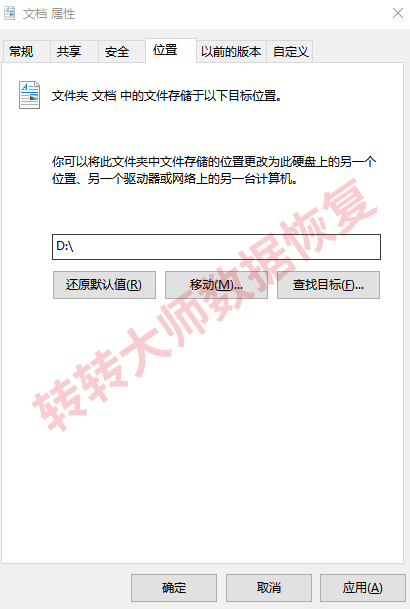
右键桌面、文档、下载→属性→位置→移动,选D盘对应文件夹。
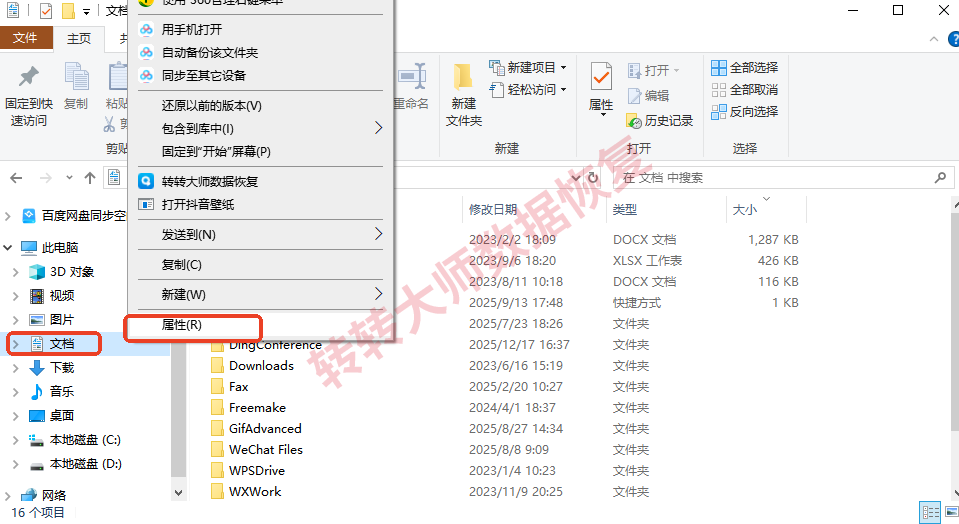
确认新位置文件能正常打开后,再清理旧位置残留。
注意:先搬后删,别直接删WeChat Files。迁移时别拔移动硬盘、别断电。搬完还红,转方法三。
路径三:卸载不用软件+关休眠+清旧系统
适用场景:从不用休眠;系统升级后留下Windows.old;系统保护占空间大;装了很多不用的软件。
操作步骤:
设置→应用→安装的应用,按大小排序,卸载不用的。

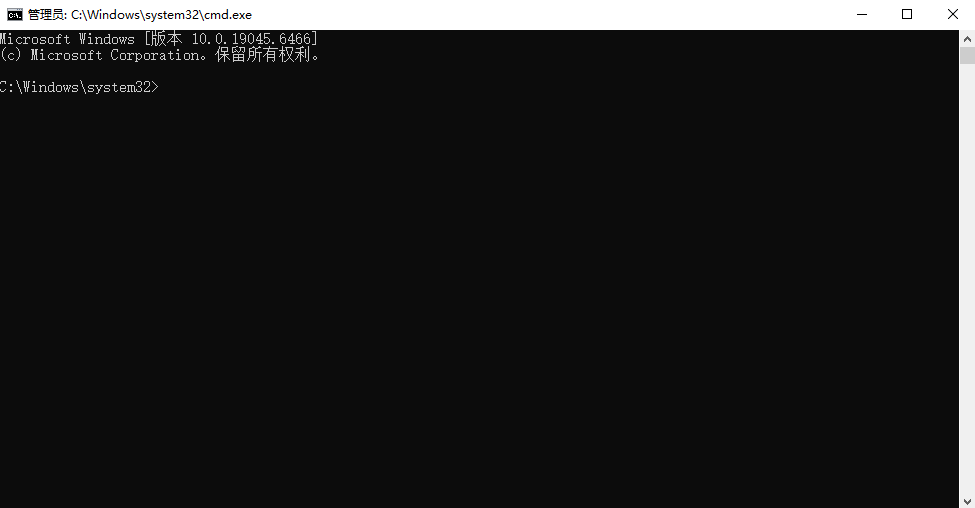
管理员命令提示符输入
powercfg -h off,关闭休眠。
磁盘清理→清理系统文件→勾“以前的Windows安装”。
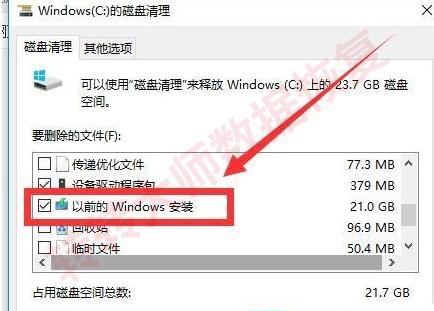
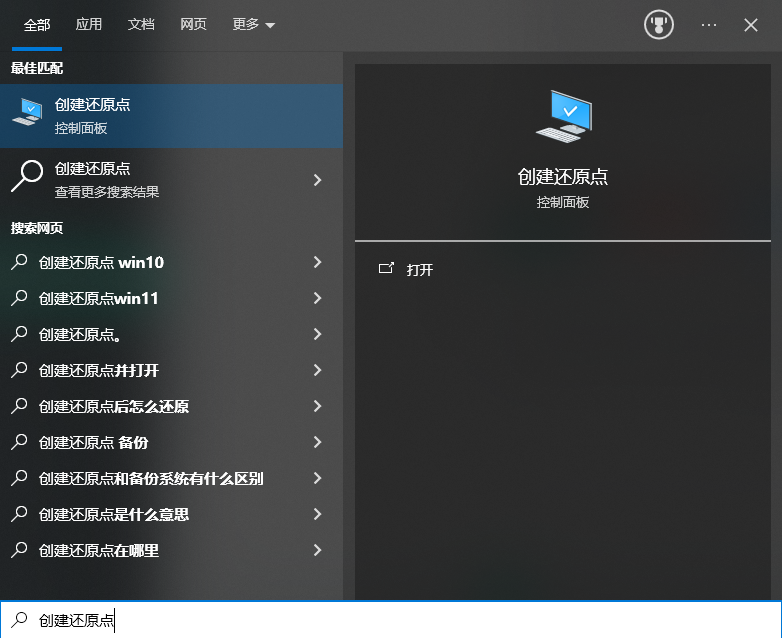
系统属性→系统保护→配置→删除还原点,保留最近一个即可。
重启看C盘空间。
注意:关休眠会关掉快速启动,看你是否需要。删Windows.old后不能回退旧系统。不确定就只做卸载和磁盘清理。
路径四:用磁盘占用分析工具找大文件
适用场景:清理软件清不出多少;C盘很大但不知道哪满;想精准处理。
操作步骤:
把WizTree或TreeSize装到D盘。

以管理员运行,选C盘扫描。
按大小排序,重点看
Users、ProgramData、Program Files。个人文件搬D盘;软件缓存进软件设置里清。
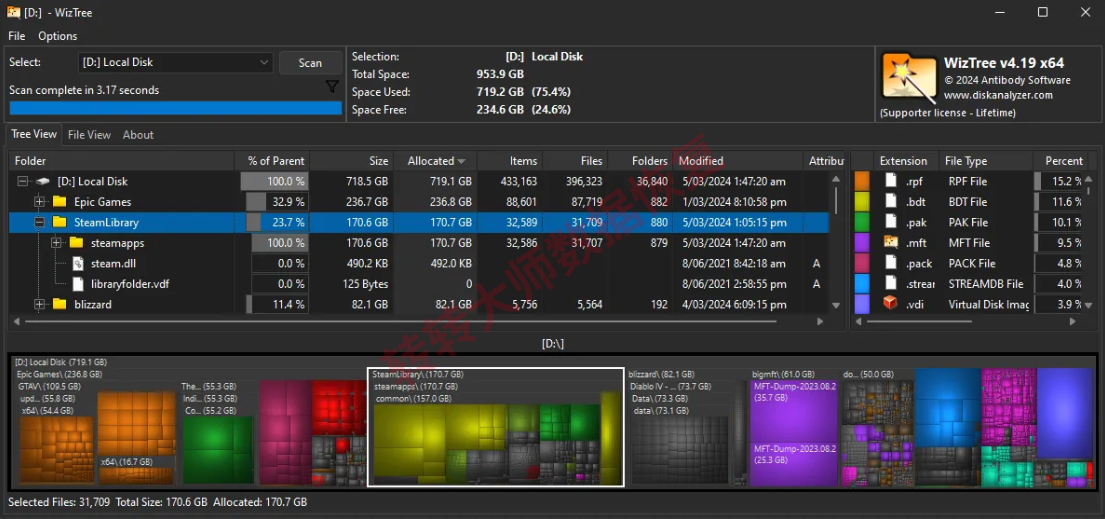
清完重启,看C盘是否变蓝。
注意:别删C:\Windows\Installer,会影响Office修复卸载。不认识的系统文件别动。C盘本身太小,直接看方法五。
路径五:扩容C盘/加硬盘/重装
适用场景:C盘反复红,清完没多久又满;D盘有大量空闲,C盘却很小;准备换硬盘或重装。
操作步骤:
先备份重要数据到移动硬盘或云盘。
用磁盘管理压缩D盘,让未分配空间紧挨C盘右侧,再扩展C卷。
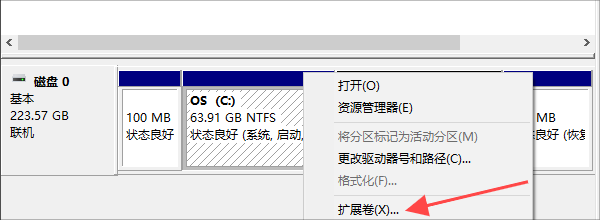
不相邻就用可靠分区工具,或备份后重装。
加硬盘,把微信、游戏、资料迁到新盘。
重装时给C盘至少留150-200G。
注意:分区有风险,操作前一定备份。盘打不开提示RAW,先别格式化。误删文件停止写入,可用转转大师数据恢复软件只读扫描。
不同情况该用哪个方法
只想最快腾几G → 方法一
微信/QQ/下载/桌面占大头 → 方法二
有Windows.old、休眠文件、还原点 → 方法三
不知道谁占空间 → 方法四
C盘太小、反复红 → 方法五
各方法效果对比
| 方法 | 对清理C盘有没有用 | 适合谁 |
|---|---|---|
| 方法一:系统磁盘清理 | ✅ 很有用,安全 | 刚变红、想快速清 |
| 方法二:搬微信/QQ/下载/桌面 | ✅ 很有用,释放量大 | 聊天文件和下载多 |
| 方法三:卸载+关休眠+清旧系统 | ✅ 有用 | 有旧系统、休眠文件 |
| 方法四:磁盘分析工具 | ⚠️ 找占用很关键 | 不知道谁占空间 |
| 方法五:扩容/加硬盘/重装 | ✅ 有用,成本高 | 反复红、C盘太小 |
总结
C盘红了怎么清理C盘空间,核心不是删得狠,而是先找占用源,能搬就搬,系统目录别碰。希望这篇能帮到你,但更希望你以后别把C盘用到红。

 免费下载
免费下载