微信客服
微信客服
 QQ客服
QQ客服 电话:17306009113
 工作时间:08:30-22:00


 转转大师数据恢复软件
 微软office中国区合作伙伴
 微信
微信 微信
微信 QQ
QQ QQ
QQ QQ空间
QQ空间 QQ空间
QQ空间 微博
微博 微博
微博 免费下载 |
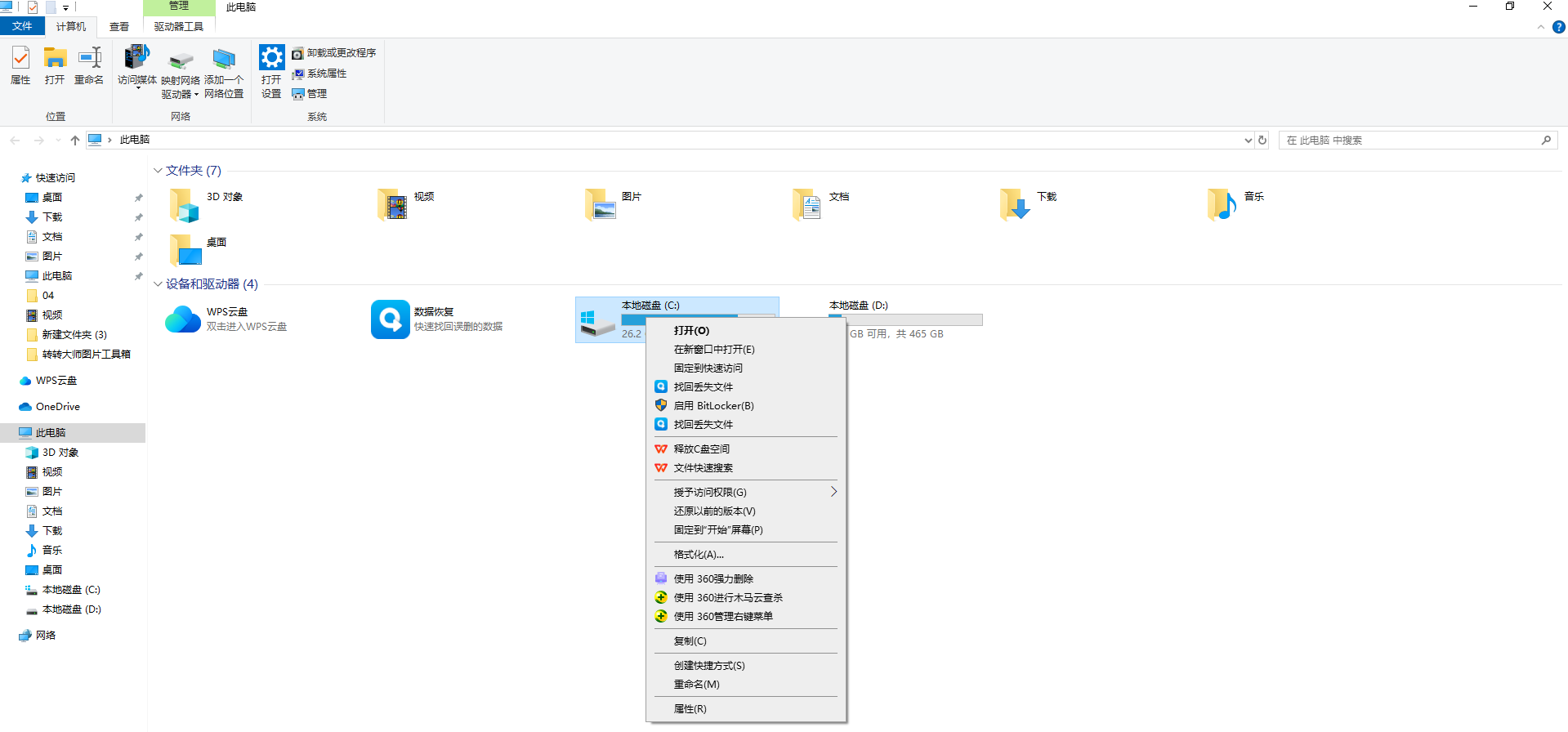
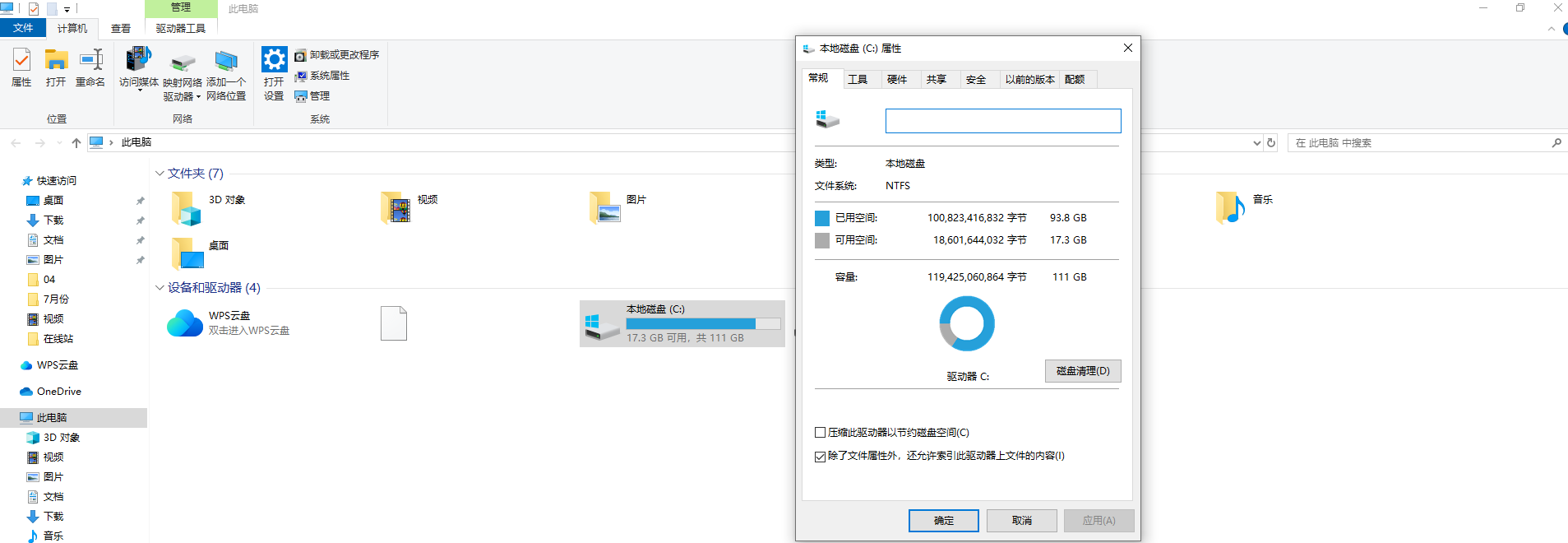
当C盘亮起刺眼的红色警告,系统卡顿、程序崩溃接踵而至。那么c盘爆红了可以删除哪些文件呢?别慌!这份详尽的清理指南将带你一步步夺回宝贵空间,操作前请务必备份重要数据。
一、安全无风险清理(新手必做)
1、磁盘清理工具(系统自带)
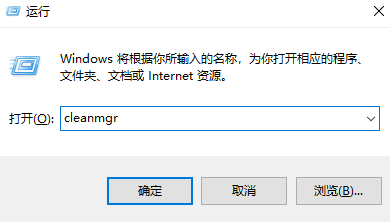
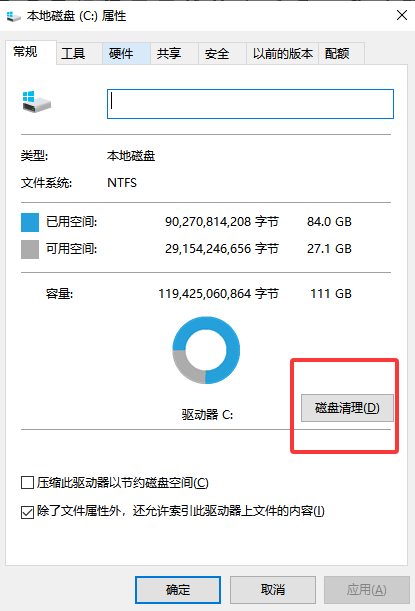
Win + R输入cleanmgr→ 选择 C盘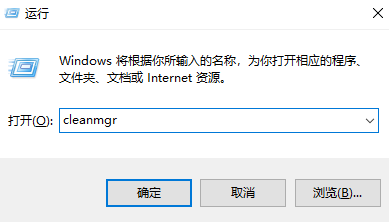
重点勾选:
Windows 更新清理 (可释放数GB)
临时文件 (
C:\Windows\Temp)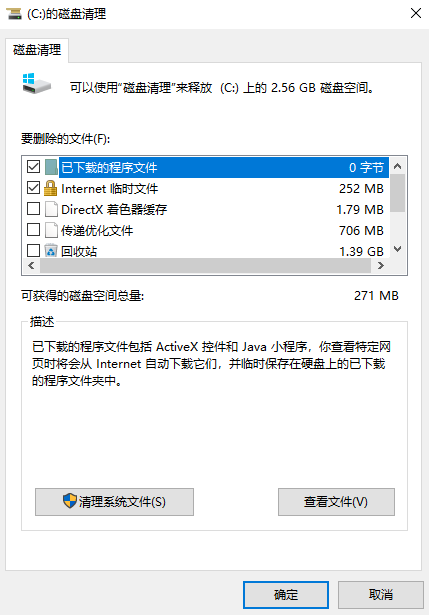
回收站 (确认无重要文件)
系统错误内存转储文件
点击 “清理系统文件” 获取管理员权限,勾选“以前的 Windows 安装” 清理旧系统备份(
Windows.old,通常占用10GB+)
2、删除浏览器缓存
Chrome/Edge:
设置→隐私和安全→清除浏览数据→ 选择 “缓存的图像和文件” (保留密码等)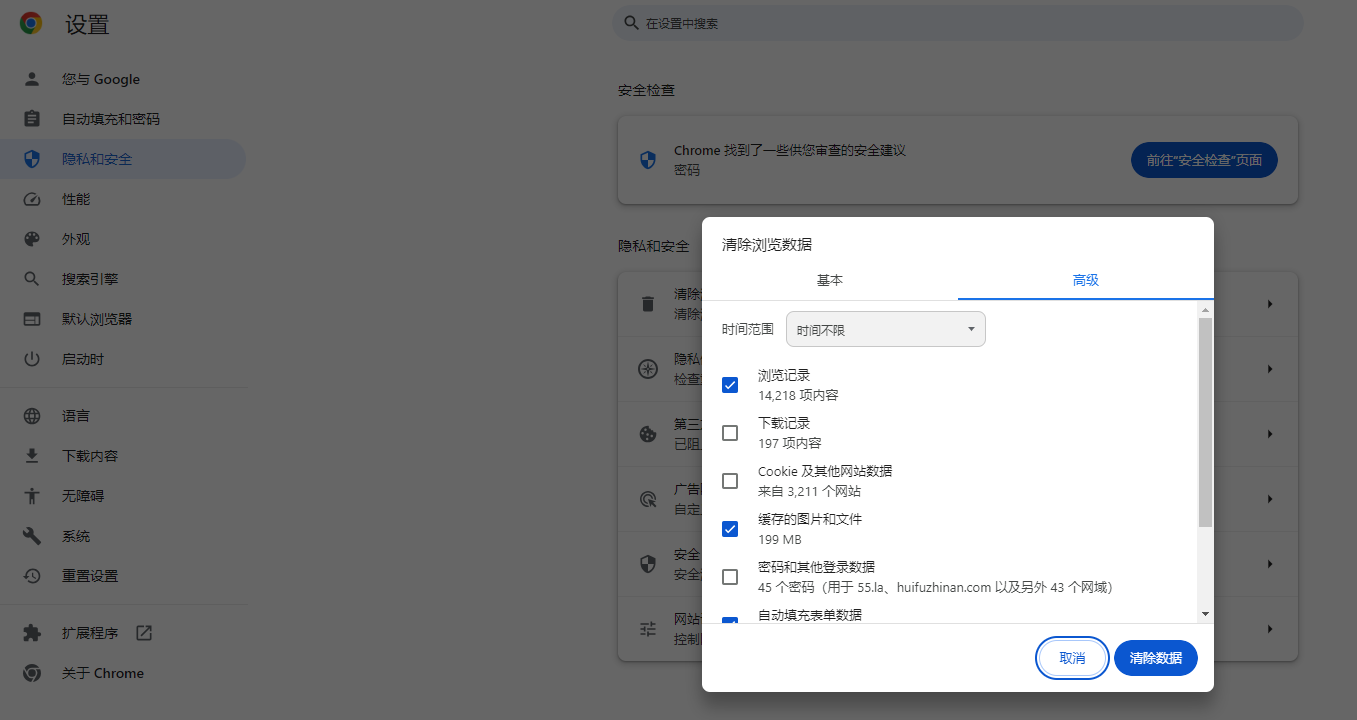
Firefox:
选项→隐私与安全→Cookie 和网站数据→清除数据
3、清理下载文件夹
路径:
C:\Users\<你的用户名>\Downloads
手动删除不再需要的安装包、临时下载文件。
二、针对性清理大文件(需谨慎)
1、查找并删除大型文件
使用 TreeSize Free 或 WinDirStat 扫描C盘
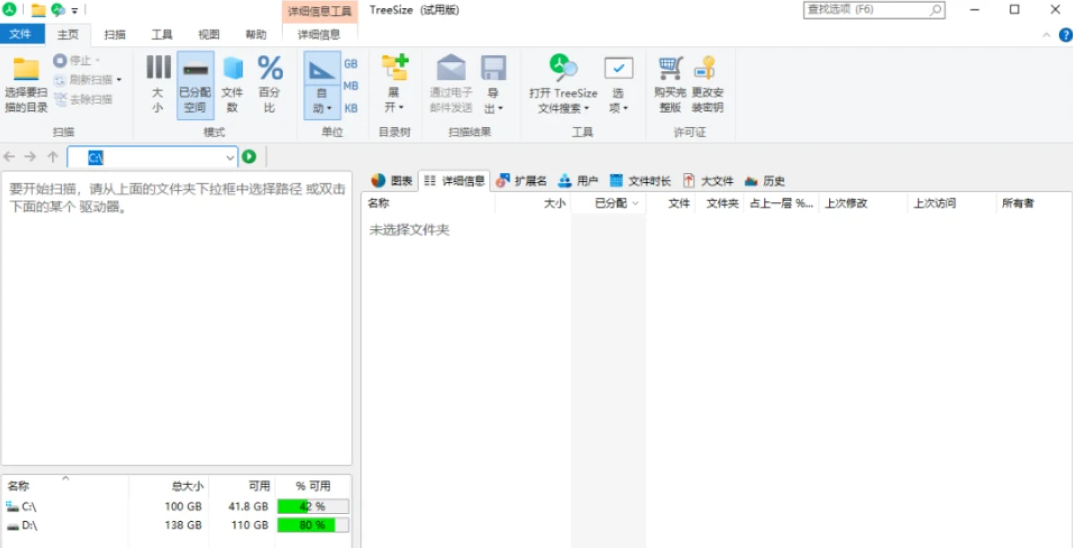
按大小排序,定位超大文件(如视频、ISO镜像、备份压缩包)
重点检查:
C:\Users\<用户名>\VideosC:\Users\<用户名>\DocumentsC:\Temp(如有)
2、清理软件缓存(常见应用)
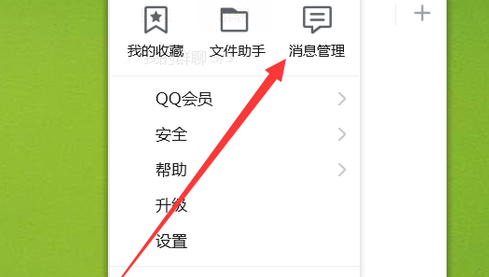
微信/QQ:
微信:
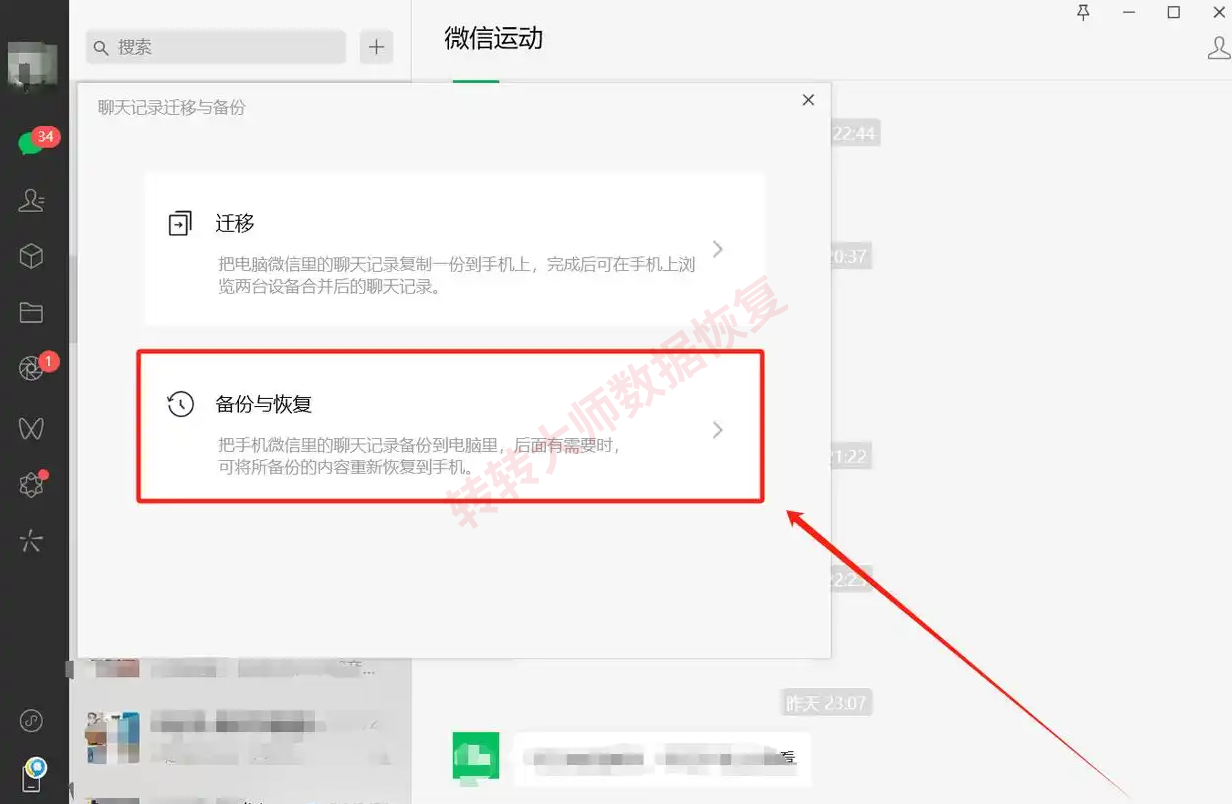
设置→通用设置→存储管理→ 清理聊天数据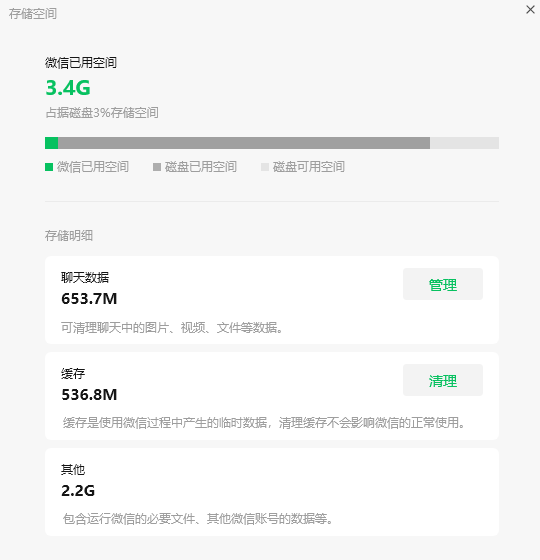
手动清理:
C:\Users\<用户名>\Documents\WeChat Files\<微信号>\FileStorage\File
Adobe系列:PS/PR 等:
编辑→首选项→媒体缓存→ 清理Steam/游戏平台:检查游戏是否安装在C盘,迁移至其他分区
3、压缩休眠文件(适合内存≥8GB用户)
管理员运行CMD:输入
powercfg /hibernate /size 50%(将休眠文件缩小至内存50%)
完全禁用休眠(不推荐笔记本用户):
powercfg /h off
三、深度清理(进阶操作)
1、转移虚拟内存
Win + Pause→高级系统设置→性能-设置→高级→更改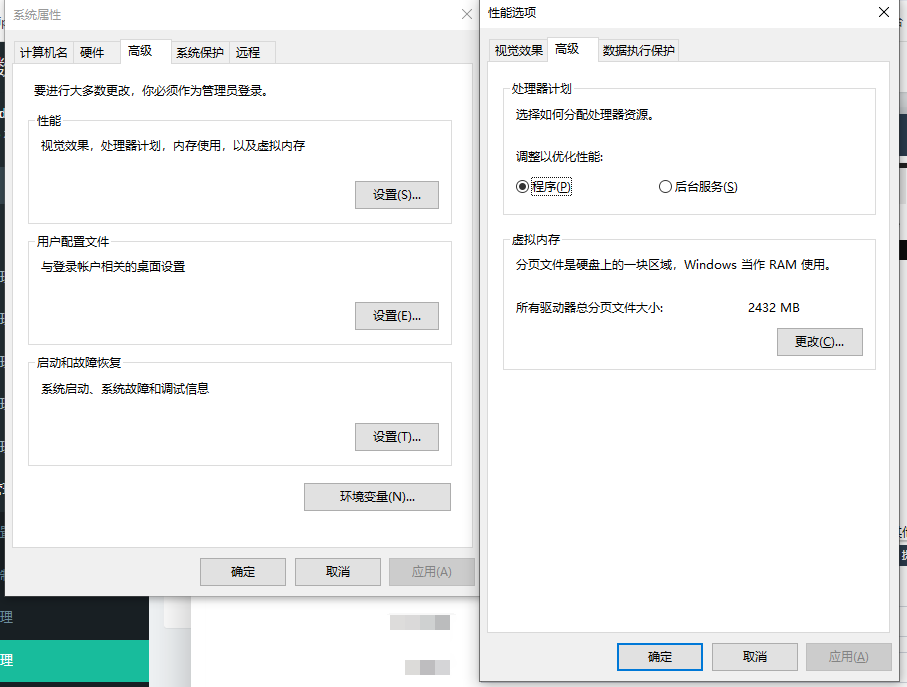
取消勾选“自动管理”
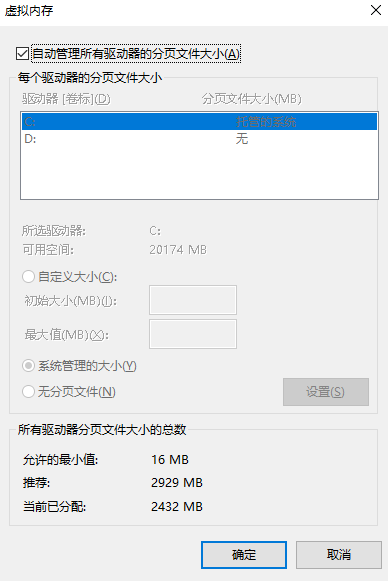
选择C盘 → “无分页文件” → 设置
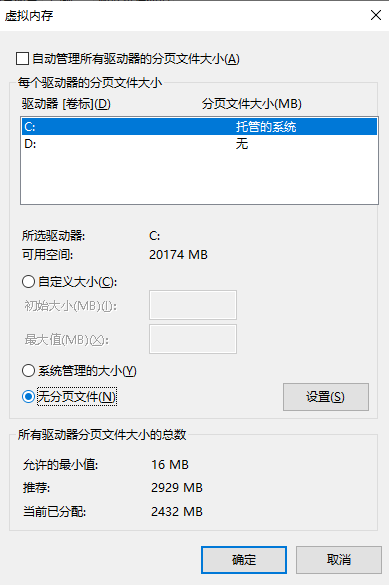
选择D/E盘等 → “系统管理的大小” → 设置 → 重启生效
2、迁移文档/桌面等个人文件夹
右击
文档/桌面/图片等 →属性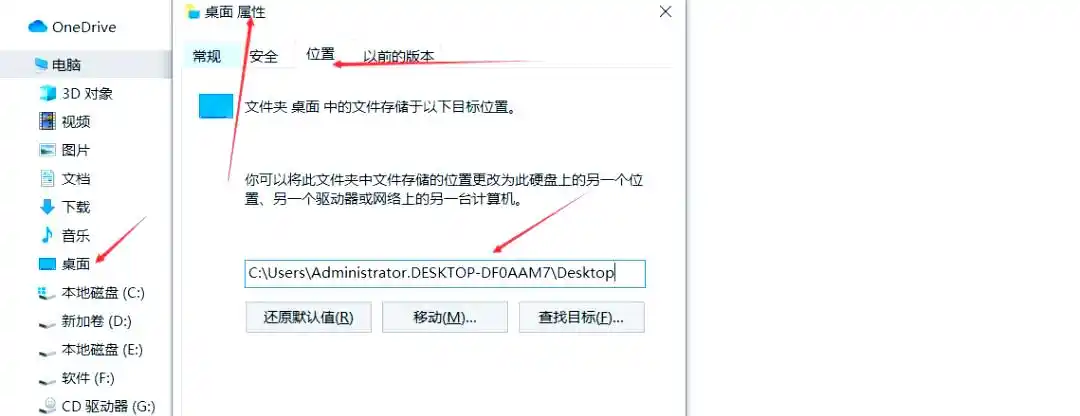
位置→移动至其他分区
3、清理WinSxS组件存储(官方方法)
管理员运行CMD:DISM.exe /Online /Cleanup-Image /AnalyzeComponentStore DISM.exe /Online /Cleanup-Image /StartComponentCleanup
❌ 绝对禁止删除的区域!
| 路径 | 危险原因 |
|---|---|
C:\Windows\ | 系统核心文件,删除导致崩溃 |
C:\Program Files\ | 安装的程序文件 |
C:\ProgramData\ | 应用程序共享数据 |
C:\System Volume Information | 系统还原点 |
四、预防再次爆红
1、软件安装习惯
自定义安装路径至 非C盘(如
D:\Program Files\)定期检查微信/QQ等软件的自动下载目录
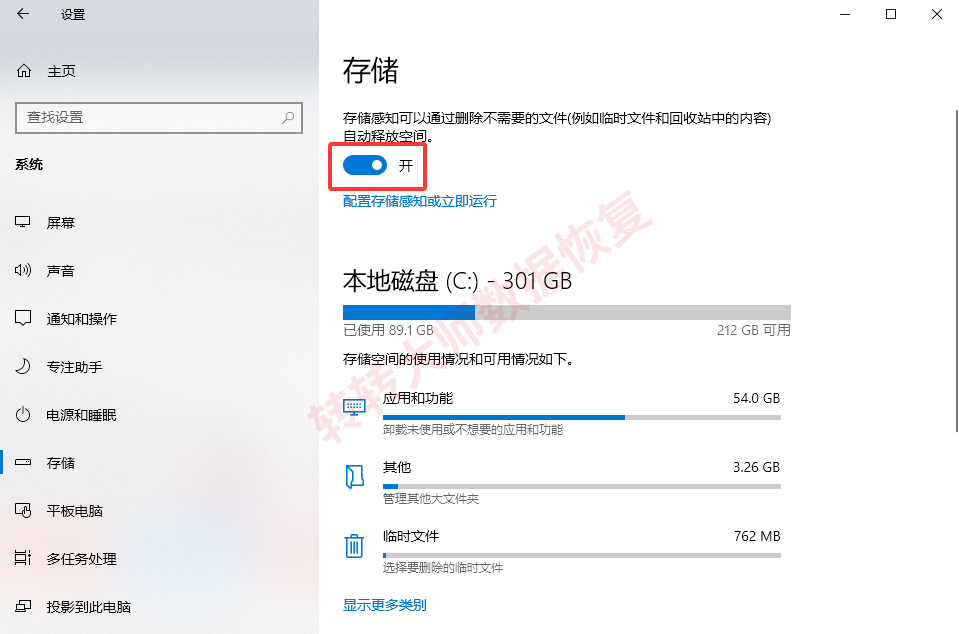
2、开启存储感知
设置→系统→存储→ 开启 “存储感知” → 配置自动清理规则
3、云存储/外置硬盘
将大型媒体库、备份文件移至 OneDrive/移动硬盘/NAS
重要提醒:清理系统文件或迁移关键目录前,务必创建系统还原点(
Win + R→ 输入sysdm.cpl→ 系统保护 → 创建)。若操作后系统异常,可通过还原点快速恢复。
总结
以上就是c盘爆红了可以删除哪些文件的全部介绍了,大多数用户可安全释放 10GB-50GB+ 空间。定期维护结合良好使用习惯,让C盘从此告别“爆红”恐慌!如遇顽固空间占用,可进一步使用专业工具分析。
 回收站可以恢复哪些被误删的文件
 免费下载
免费下载