微信客服
微信客服
 QQ客服
QQ客服 电话:17306009113
 工作时间:08:30-22:00


 转转大师数据恢复软件
 微软office中国区合作伙伴
 微信
微信 微信
微信 QQ
QQ QQ
QQ QQ空间
QQ空间 QQ空间
QQ空间 微博
微博 微博
微博 文章摘要
文章摘要
按目的选,不按名气选。要编辑用CorelDRAW,注意版本兼容;只看图用官方查看器、在线工具或国产看图软件;手机看用移动端APP,注意显示损耗;印刷交付必须用CorelDRAW/Illustrator,检查字体、出血、颜色模式。最省心办法是让发件方另存低版本或导出PDF。
摘要由平台通过智能技术生成 免费下载 |
同事发来一个.cdr文件,你电脑没装 CorelDRAW,双击弹出“无法打开”。行政要改海报、甲方催看样稿、销售在高铁上收到文件——场景不同,解法也不同。下面按“要编辑、只审阅、临时看、手机看、轻量改”五种需求来梳理,每种都给出详细有序的操作步骤。
先看哪种适合你
| 你的需求 | 推荐工具 | 优点 | 注意事项 |
|---|---|---|---|
| 编辑源文件 | CorelDRAW Graphics Suite | 功能最全,节点、颜色、出血都能改 | 低版本打不开高版本,让发件方另存 X4 或发 PDF |
| 只审阅、批注 | CorelDRAW Viewer | 官方免费,能看能打印能批注 | 不能编辑,高版本文件可能提示不支持 |
| 临时应急 | 在线转换/预览工具 | 免安装,浏览器就能用 | 隐私风险高,敏感文件别传 |
| 手机查看 | CorelDRAW.app 或国产看图APP | 随时预览,缩放翻页方便 | 复杂字体和特效可能显示不全 |
| 轻量修改 | Illustrator 或国产CDR看图软件 | 性价比高,启动快 | 兼容有损耗,复杂渐变、字体会变样 |
场景一:需要直接编辑源文件
适用场景:你是设计师或需要改稿,必须修改文字、颜色、节点。
操作步骤:
确认电脑已安装 CorelDRAW Graphics Suite。若未安装,去 CorelDRAW 官网下载试用版或购买正版。
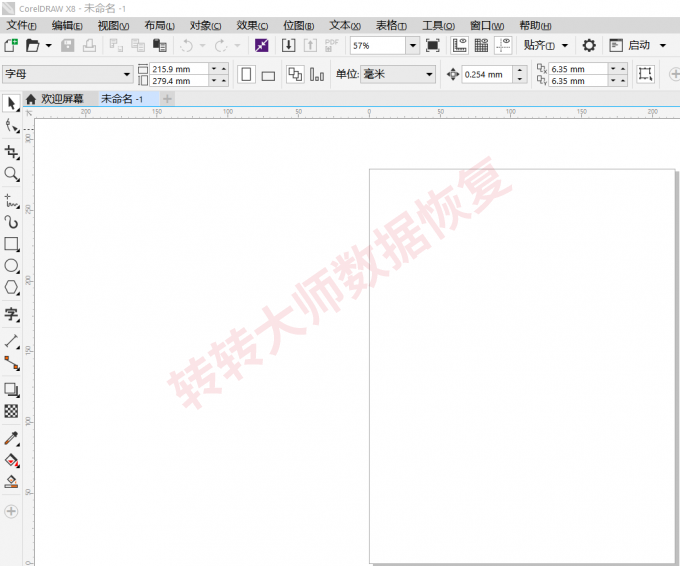
如果收到的
.cdr文件版本高于你安装的版本,先联系发件方,请对方在 CorelDRAW 中打开文件。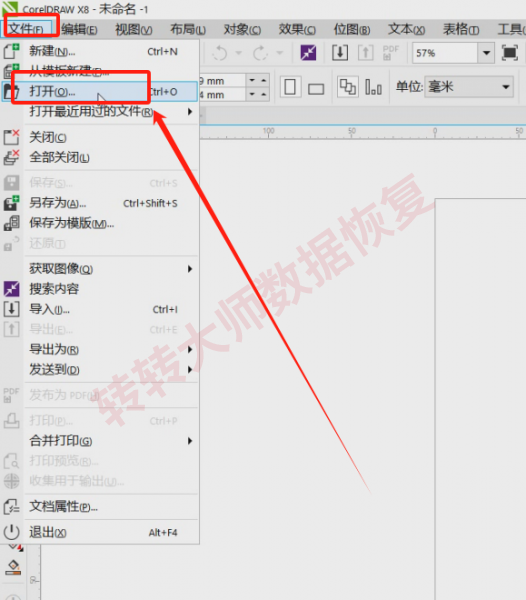
让对方点击“文件”→“另存为”,在保存类型中选择较低版本,如“CorelDRAW X4”或“CorelDRAW 2018”,保存后重新发送。
若对方无法另存,可请对方导出为 PDF/X-4 格式,先用于审阅;但编辑仍需源文件。
拿到低版本
.cdr文件后,双击用 CorelDRAW 打开,检查字体、渐变、阴影、出血线是否正常。修改完成后,保存源文件;如需交付印刷,导出 PDF 时嵌入字体并检查颜色模式(CMYK)。
注意:低版本打不开高版本;别用在线转换处理源文件;交接时养成“源文件另存 X4,预览发 PDF”的习惯。
场景二:只需审阅、批注,不修改
适用场景:甲方、领导、行政等只需确认文字或版式,不做编辑。
操作步骤:
去 CorelDRAW 官网,在“支持/下载”区域找到 CorelDRAW Viewer,下载并安装。注意不要从来路不明的下载站安装。
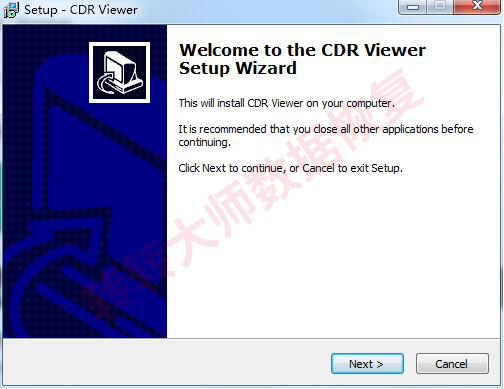
安装后双击
.cdr文件,或打开 Viewer 后点击“文件”→“打开”选择文件。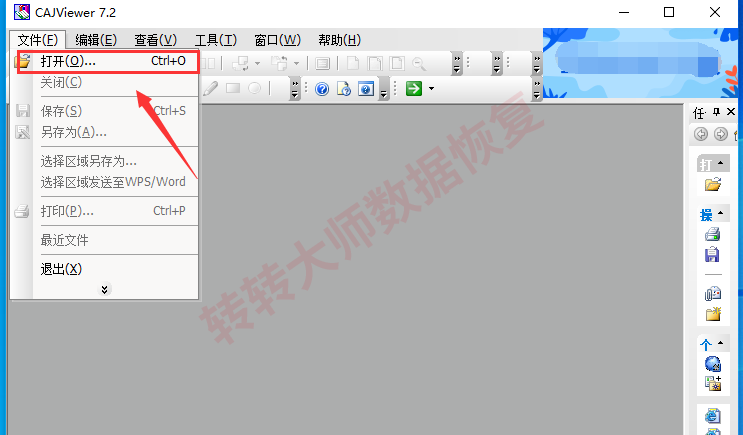
使用工具栏缩放、翻页,查看整体版式和细节。
如需批注,点击批注工具,在需要修改的位置添加文字或标记。
可点击打印输出样稿,或截图发给相关人。
注意:只能查看、打印、批注,不能改文字或颜色;高版本文件可能提示不支持;只读审阅选它最稳。
场景三:临时应急,不想装软件
适用场景:出差、借用他人电脑、只想看一眼,且文件不涉密。
操作步骤:
打开浏览器,搜索可靠的在线 CDR 查看/转换工具,如 CloudConvert、Convertio、Aspose Viewer 等。优先选有 HTTPS 加密和隐私条款清晰的网站。
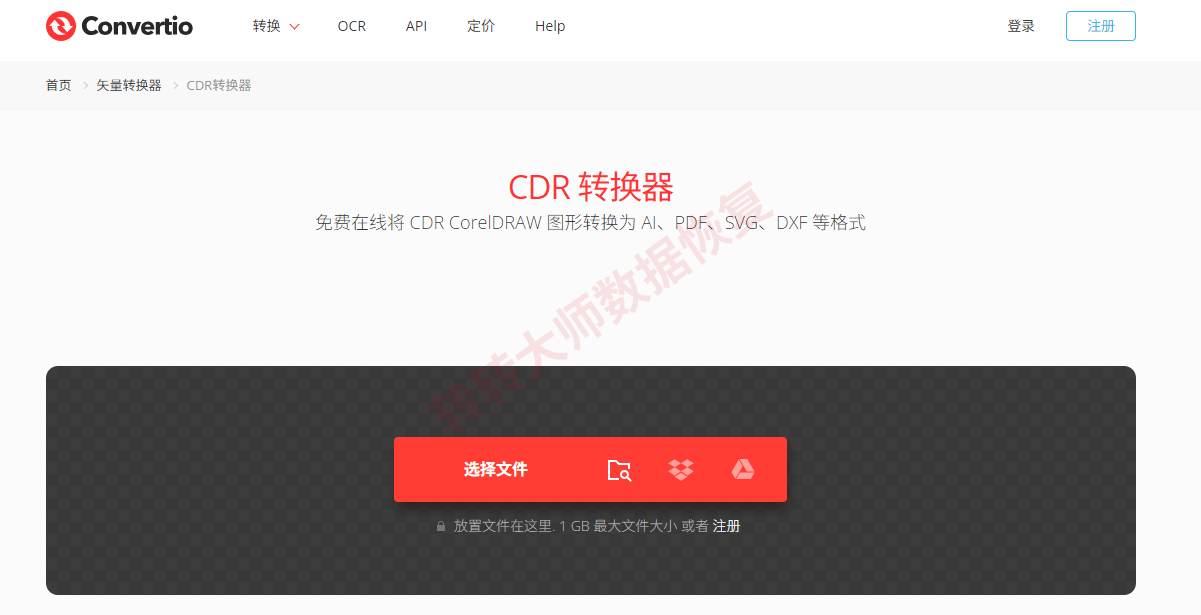
点击上传按钮,选择
.cdr文件。若文件较大或网速慢,耐心等待上传完成。选择输出格式为 PDF 或 PNG,点击转换或预览。
转换完成后下载 PDF/PNG,或直接在线查看、截图。
使用完毕后,在网站内删除已上传的文件,并清除浏览器缓存。
注意:涉密、未发布包装、客户合同等绝对不要上传;你无法确认服务器留存多久;只传低清版应急。
场景四:手机接收,随时查看
适用场景:经常外出,手机收到 CDR 文件需快速确认版式。
操作步骤:
在手机应用商店搜索并安装 CorelDRAW.app 或 CDR看图王等国产APP。优先选官方或正规商店版本。
打开APP,登录账号(如需),点击“打开文件”或从聊天记录中导入
.cdr文件。使用双指缩放、滑动翻页,查看整体效果和尺寸标注。
若需分享,可截图保存到相册,或使用APP内导出为图片/PDF功能。
发现文字或版式问题,用批注或截图标记,发给设计师在电脑上修改。
注意:复杂字体和特效可能显示不全;编辑能力有限,别用手机改印刷稿。
场景五:不想买 CorelDRAW,偶尔轻量修改
适用场景:运营、行政偶尔打开 CDR 看细节或做微小改动,预算有限。
操作步骤:
如果已有 Adobe Illustrator,尝试直接打开
.cdr文件。若提示不兼容,可先用在线工具转为 PDF 或 SVG,再用 Illustrator 打开。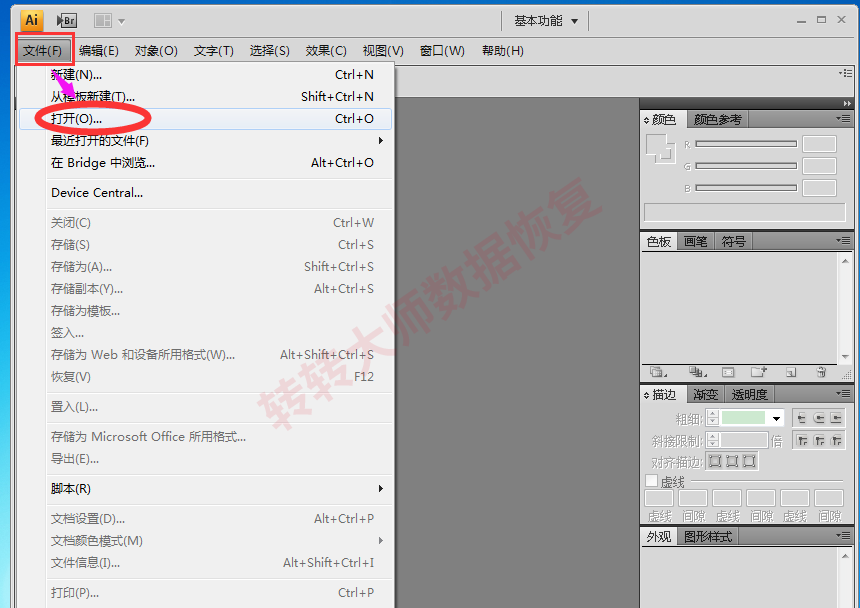
若没有 Illustrator,可下载国产 CDR 看图软件,如 CDR看图王、金舟CDR看图王。从官网或正规商店下载安装。
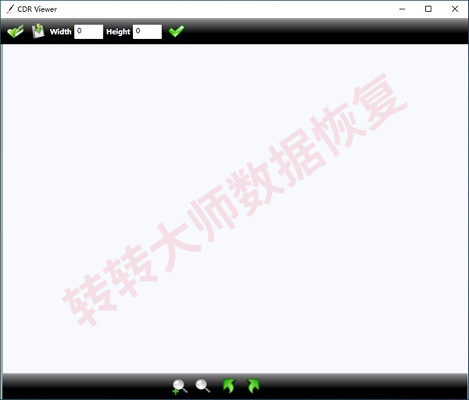
打开软件后,导入
.cdr文件,可进行查看、简单编辑(如移动、缩放、改文字),或导出为 PDF/图片。若需要修改复杂效果,建议将文件发给有 CorelDRAW 的设计师处理,避免兼容损耗。
千万不要用 Photoshop 直接打开
.cdr,否则矢量图会栅格化,放大模糊,印前报废。
注意:第三方方案适合“看”和“轻改”,不适合交付印刷源文件;Illustrator 打开复杂 CDR 会丢失渐变、阴影、艺术笔效果。
总结:按目的选,不按名气选
要编辑 → CorelDRAW,注意版本兼容。
只看图 → 官方查看器、在线工具或国产看图软件。
手机看 → 移动端APP,注意显示损耗。
印刷交付 → 必须回 CorelDRAW/Illustrator,检查字体、出血、颜色模式。
最省心的办法:让发件方养成“另存低版本或导出 PDF”的习惯,从根源少踩坑。你遇到过最头疼的 CDR 打不开情况是什么?欢迎评论区聊聊。

 免费下载
免费下载