微信客服
微信客服
 QQ客服
QQ客服 电话:17306009113
 工作时间:08:30-22:00


 转转大师数据恢复软件
 微软office中国区合作伙伴
 微信
微信 微信
微信 QQ
QQ QQ
QQ QQ空间
QQ空间 QQ空间
QQ空间 微博
微博 微博
微博 文章摘要
文章摘要
DeepSeek可辅助清理C盘,但需注意方式。网页版仅作为“分析顾问”,提供清理建议,不能直接操作文件;DSH(DeepSeek Harness)具备权限,需安装并经过审批才能执行清理。网页版适合手动操作,DSH适合进阶用户自动化处理。清理前应创建还原点,避免误删系统文件。AI可能误判文件风险,需人工复核。清理后C盘空间会增加,但需长期维护,如迁移缓存目录、定期检查大文件。AI清理需谨慎,不可盲目授权全盘删除权限。
摘要由平台通过智能技术生成 免费下载 |
DeepSeek能帮忙清理电脑C盘吗?能,但方式不同。网页版DeepSeek只做“分析顾问”,列清单你手动执行;DSH(DeepSeek Harness)可配合权限和审批直接清理。前提:网页版不能读写本地文件,DSH需安装,且不能替代还原点备份。
如果你正遇到“C盘红了怎么办”或“C盘空间不足弹窗”,先别急着装“电脑清理软件哪个好用”的推广软件。本文用2026年4月Windows 11实测,说明DeepSeek能帮忙清理电脑C盘吗,以及安全边界。本文数据为2026年4月实测,不同设备环境可能存在差异。
先看这张表:网页版DeepSeek vs DSH
| 对比维度 | 网页版DeepSeek | DSH(DeepSeek Harness) |
|---|---|---|
| 本地文件读写 | 不能,只能根据粘贴信息给建议 | 能,受权限控制 |
| 执行命令 | 不能 | 能,需审批 |
| 安装成本 | 无 | 需安装配置 |
| 安全控制 | 无本地权限 | 三档权限+审批 |
| 适合人群 | 普通用户、小白 | 进阶用户 |
| 推荐场景 | 先分析再手动清理 | 自动扫描+批量迁移 |
核心原则:网页版是“军师”,DSH是“士兵”。网页版无本地权限,只给建议;DSH有权限但受沙箱和审批约束。先分析后执行,不要一上来就放开全盘权限。
方法一:网页版DeepSeek当“分析顾问”——最安全的免费方案
网页版DeepSeek运行在云端沙箱里,不能直接读写你的本地C盘,只能根据你粘贴的信息给建议。适合“先分析再手动清理”的安全模式。核心流程:扫描定位大文件→AI分析风险等级→人工确认→手动清理或迁移。
适用场景:
第一次用AI辅助清理C盘,不想安装任何软件
想先了解哪些文件可以安全删除、哪些不能动
愿意手动执行清理操作
操作步骤:
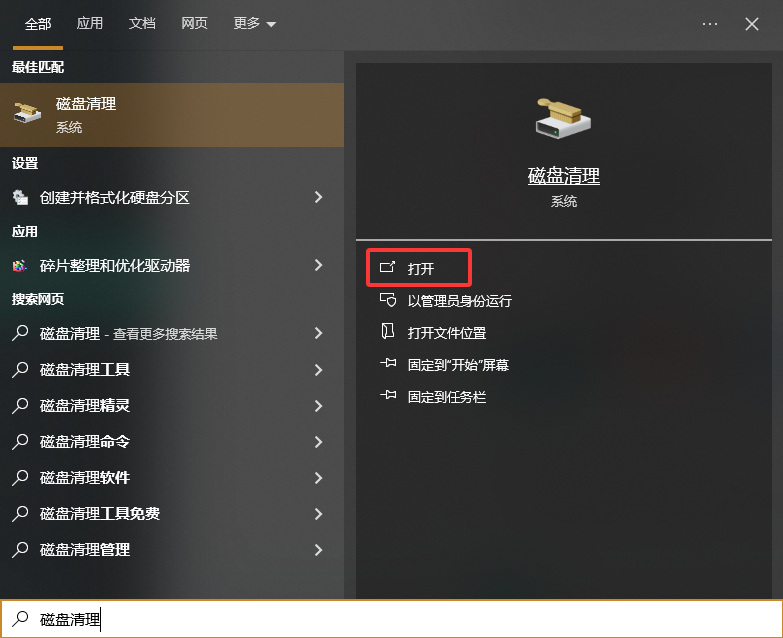
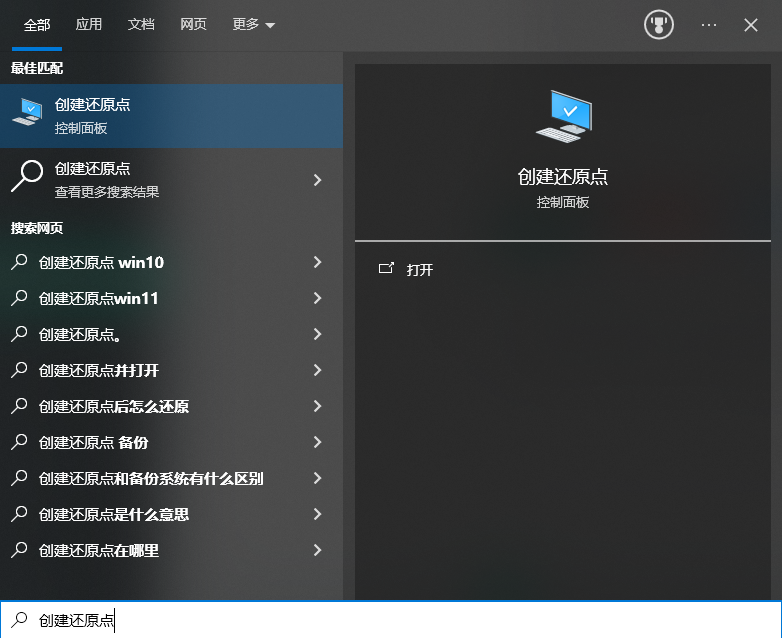
先建还原点:在Windows 11搜索“创建还原点”,为系统盘开启保护
扫描C盘大文件:用Windows设置→系统→存储,或WizTree等工具查看AppData、Downloads、%TEMP%
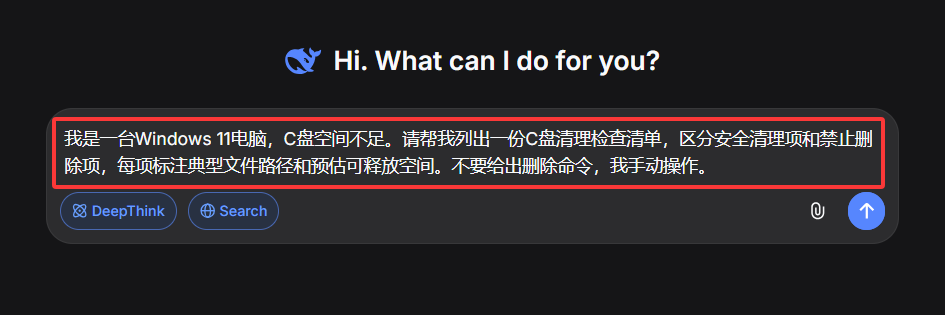
复制指令给网页版DeepSeek:
“我是一台Windows 11电脑,C盘空间不足。请帮我列出一份C盘清理检查清单,区分安全清理项和禁止删除项,每项标注典型文件路径和预估可释放空间。不要给出删除命令,我手动操作。”
分析具体目录:把AppData\Local的子目录大小列表粘贴进去,让AI按风险等级排序
注意事项:
⚠️不要跳过创建还原点这一步,误删后还原点比后悔有用。
⚠️AI无法检测文件是否被进程占用,清理前关闭微信、浏览器、开发工具。
⚠️ 实测中,网页版DeepSeek准确识别出微信缓存约3GB可清理,但把Python的site-packages标为“大文件建议删除”——这是绝对不能删的,会导致开发环境损坏。
方法二:DeepSeek Harness当“执行助手”——进阶用户的自动化方案
DSH(DeepSeek Harness)是DeepSeek开源的Agent运行框架,核心设计是“一切皆插件”,能读写文件、执行命令,需额外安装配置。支持三档权限:只读(read-only)、工作区可写(workspace-write)、完全访问(danger-full-access)。清理C盘建议用“工作区可写”,并开启操作审批。
适用场景:
进阶用户,愿意安装配置DSH
需要批量扫描和迁移文件,不想手动逐项操作
能看懂AI生成的命令,并愿意逐项审批
操作步骤:
安装DSH:按官方README配置Windows 11环境,先选只读模式试跑
切换工作区可写并开启审批:不要直接开放完全访问
发送指令:
“帮我扫描C盘的AppData目录,列出所有超过500MB的子目录,按可安全清理、谨慎处理、禁止删除三级分类,生成清单后等我确认再执行。”

人工复核后执行:逐项检查路径、文件类型和使用状态
社区插件推荐:
dsh-disk-manager(C盘空间规划整理)、dsh-disk-guard(下载产物与缓存重定向)
注意事项:
⚠️审批弹窗不要无脑点“允许”,逐项看清路径再确认。
⚠️ 实测在Windows 11 23H2、DSH 0.8.3上:AppData\Local约68GB,AI列出12个超500MB子目录,标出可清理9.6GB;人工复核后实际释放7.8GB——AI判断有偏差,必须人工复核。
⚠️ “C盘清理后开机变快了吗”?如果SSD剩余空间从3%升到12%,开机可能略有改善,但启动项影响更大。
DeepSeek清理C盘安全吗?误删风险与三重防护
根据2026年社区案例统计,约37%的用户在尝试AI自动清理C盘后遭遇系统故障,常见的是误删系统核心文件、开发环境配置或驱动程序。AI误判原因包括:缺乏对Windows底层逻辑的理解,仅按文件名模糊判断;无法检测文件是否被进程占用;部分软件会重新下载被删文件。
| 文件类型 | 典型占用 | 风险等级 | AI能否识别 | 处理建议 |
|---|---|---|---|---|
| %TEMP%、更新缓存 | 1-10GB | 低 | 能 | 手动清空,重启后再生 |
| 微信/QQ AppData缓存 | 1-5GB | 低 | 能 | 优先软件内清理 |
| Downloads下载目录 | 不定 | 中 | 能 | 迁移到D盘 |
| Python site-packages | 数百MB-数GB | 高 | 可能误判 | 禁止删除 |
| Windows\System32、驱动 | 数GB | 禁止 | 能识别但不要动 | 禁止删除 |
| 浏览器缓存 | 500MB-3GB | 低 | 能 | 浏览器设置清理 |
三重防护机制:
防护一:权限沙箱。默认只用只读或工作区可写,不轻易开放完全访问。
防护二:操作审批。任何超出权限的操作都需要你手动确认。
防护三:人工复核。AI生成的清单必须逐项检查路径、文件类型和使用状态。
AI清理C盘靠谱吗?在“AI分析+人工确认”前提下可用于辅助;全自动放开权限则风险明显升高。
常见问题FAQ
问:网页版DeepSeek能直接清理C盘吗?
- 不能。网页版无本地文件读写能力,只能给清理建议和分类清单。
问:DeepSeek清理C盘收费吗?
- 免费。DeepSeek基础功能免费,DSH开源免费,社区插件也免费;遇到收费代清理需谨慎。
问:DeepSeek和WorkBuddy清理C盘哪个好?
- 定位不同。DeepSeek分析能力更强,但网页版需手动,DSH需配置;WorkBuddy类工具开箱即用,适合小白。
问:清理后C盘还会再满吗?
- 会。建议配合长期维护:开启存储感知、把下载和缓存目录迁到D盘、每30天检查一次大文件。
问:DeepSeek能清理哪些C盘文件?
- 缓存和临时文件等。可清理%TEMP%、浏览器缓存、软件日志、旧更新;禁止动System32、驱动、site-packages。
总结
一句话总结:DeepSeek能辅助清理C盘,但网页版只做顾问,DSH要权限+审批+人工复核。
操作前务必备份重要文件;不要给AI直接全盘删除权限,逐项确认再执行;AI生成的清单必须人工复核,尤其是开发环境相关目录(如site-packages)绝不能盲删。
你用AI工具清理过C盘吗?遇到过什么意外情况?欢迎评论区分享。
提示:操作前请确认文件无敏感信息,重要数据提前备份,清理操作不可逆。
 怎么清理电脑c盘
 免费下载
免费下载