微信客服
微信客服
 QQ客服
QQ客服 电话:17306009113
 工作时间:08:30-22:00


 转转大师数据恢复软件
 微软office中国区合作伙伴
 微信
微信 微信
微信 QQ
QQ QQ
QQ QQ空间
QQ空间 QQ空间
QQ空间 微博
微博 微博
微博 文章摘要
文章摘要
C盘空间不足是常见问题,会导致系统运行缓慢甚至崩溃。应对方法包括:紧急清理系统垃圾、第三方软件数据、转移大文件;深度清理如禁用休眠文件、压缩或转移用户文件夹、卸载不常用程序;长期维护需修改软件安装路径、使用云存储、考虑扩容C盘。通过“紧急清理→深度排查→习惯预防”三步策略,可有效释放空间并避免问题复发。
摘要由平台通过智能技术生成 免费下载 |
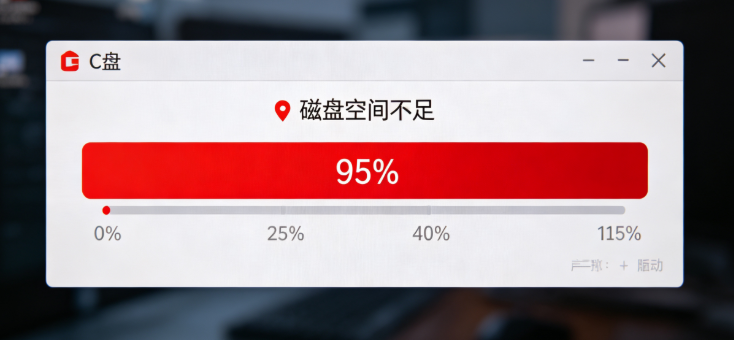
别慌!C盘飘红是许多电脑用户都会遇到的“头号公敌”。它不仅会导致系统运行缓慢、程序卡顿,严重时甚至可能引发系统崩溃。那么c盘红了怎么清理c盘空间呢?别慌,只要按照下面这套 从应急到治本 的完整方案操作,你就能为C盘成功“瘦身”,并从根本上避免问题再现。
一、紧急救援 - 快速释放空间(治标)
当C盘亮起红灯时,先进行这几步能快速回收大量空间。
1、使用系统自带的“磁盘清理”
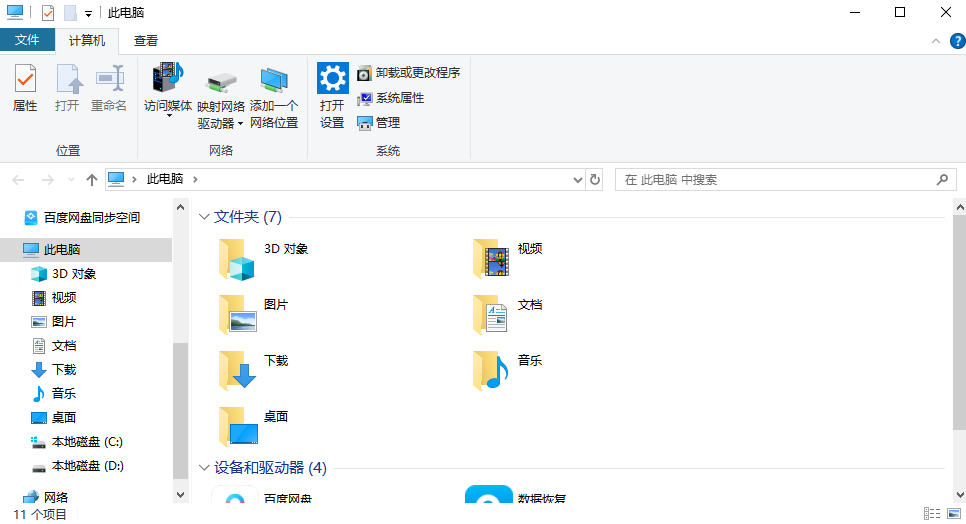
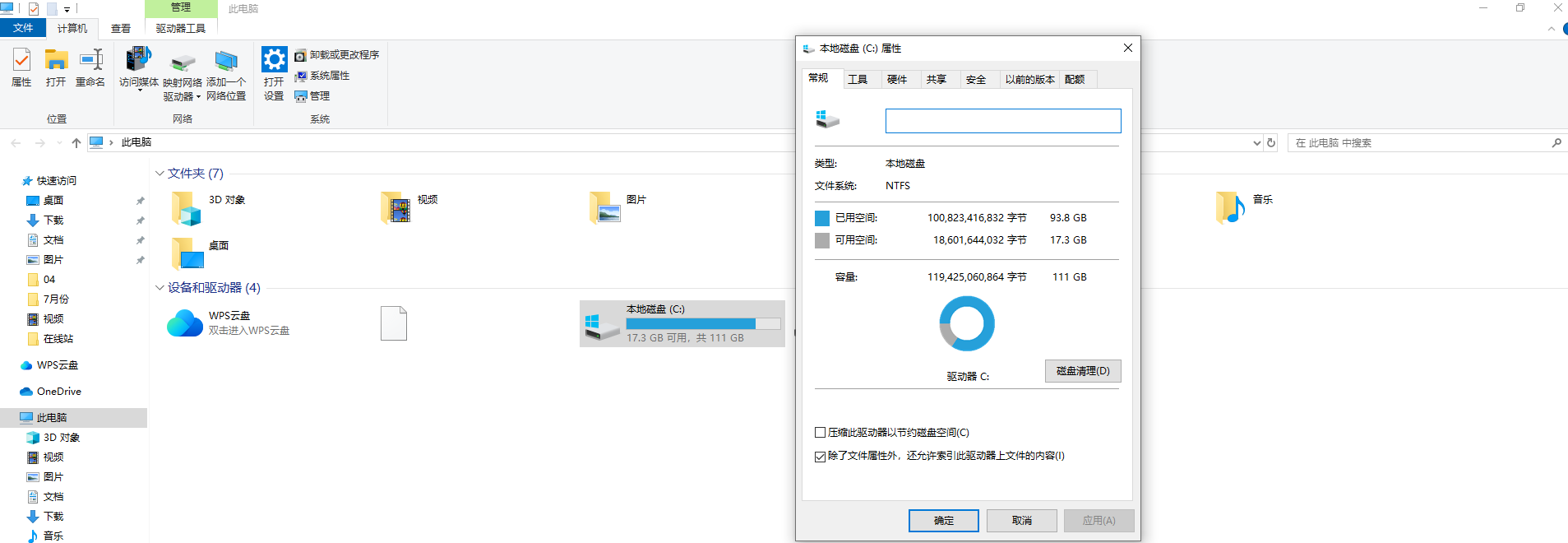
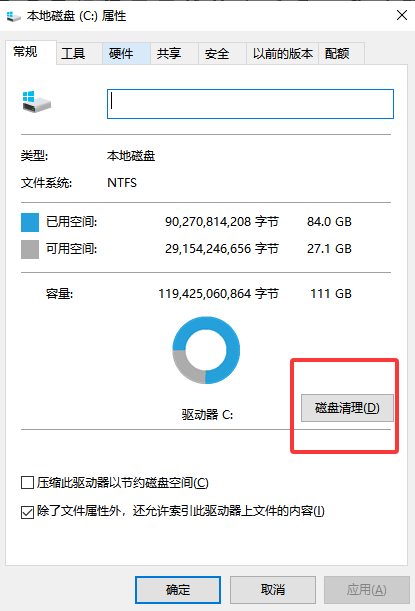
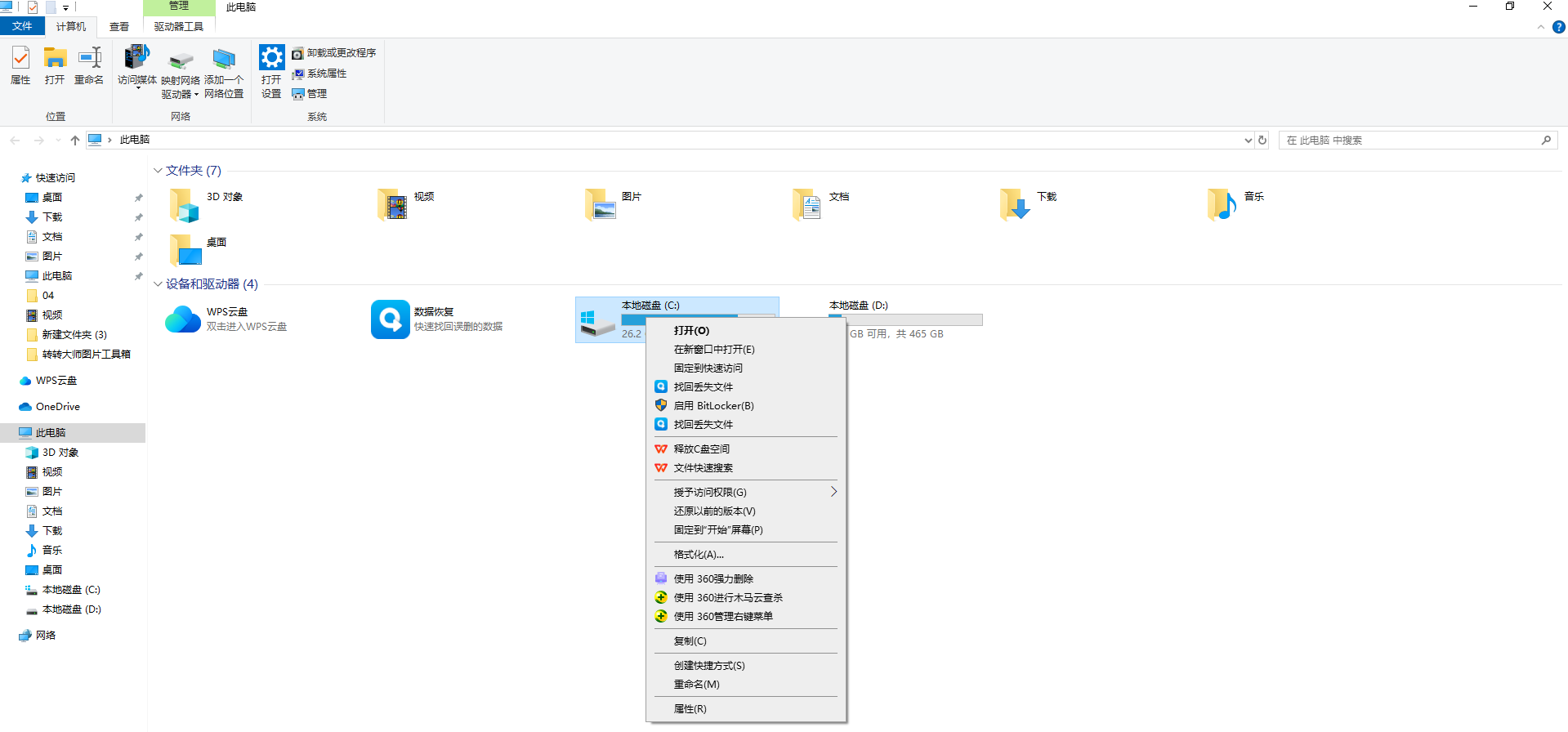
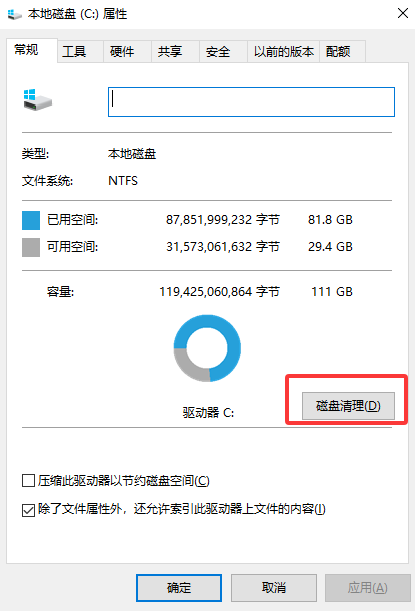
- 这是最安全、最首选的步骤。右键点击C盘 → 选择 【属性】 → 点击 【磁盘清理】。
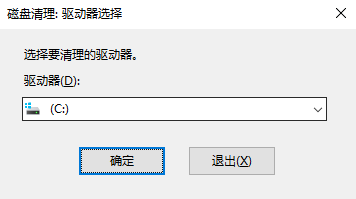
- 点击 【清理系统文件】,系统会重新计算可清理的内容。
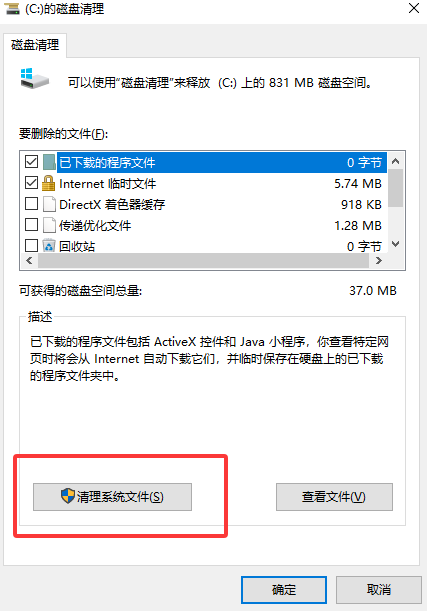
- 重点勾选:
- Windows更新清理:通常能释放数GB空间。
- 临时文件:包括系统、程序的临时文件和缓存。
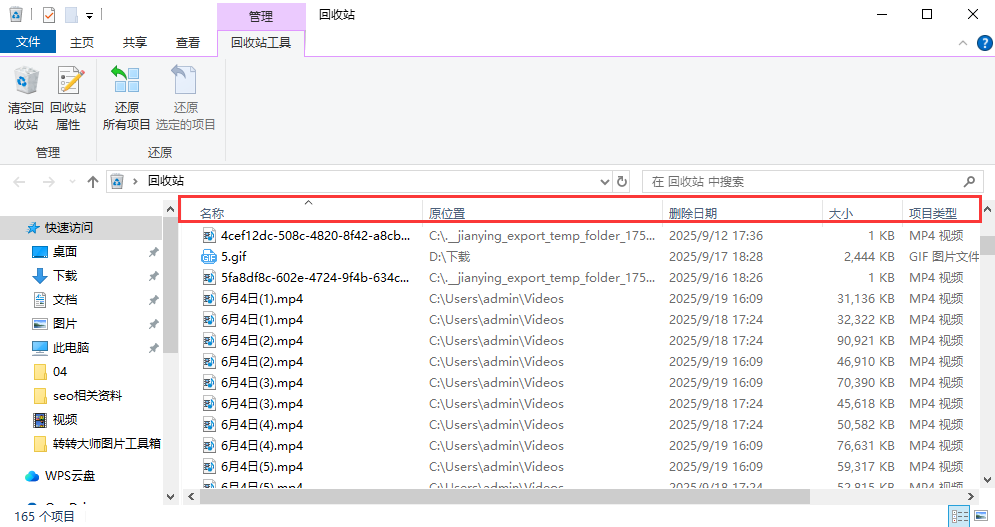
- 回收站:确认无重要文件后清理。
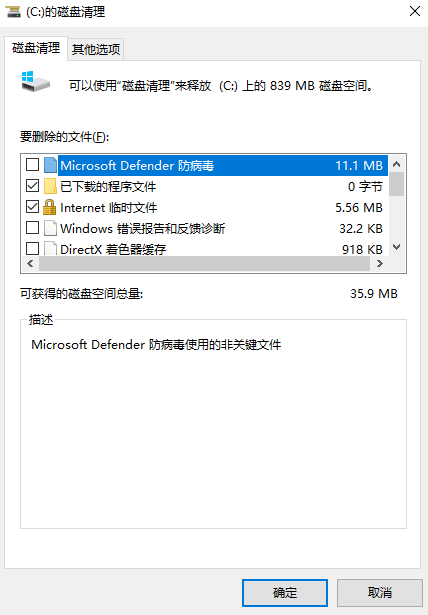
- 已下载的程序文件、临时Windows安装文件等。
- 点击“确定”并删除。
2、清理第三方软件的“数据垃圾”
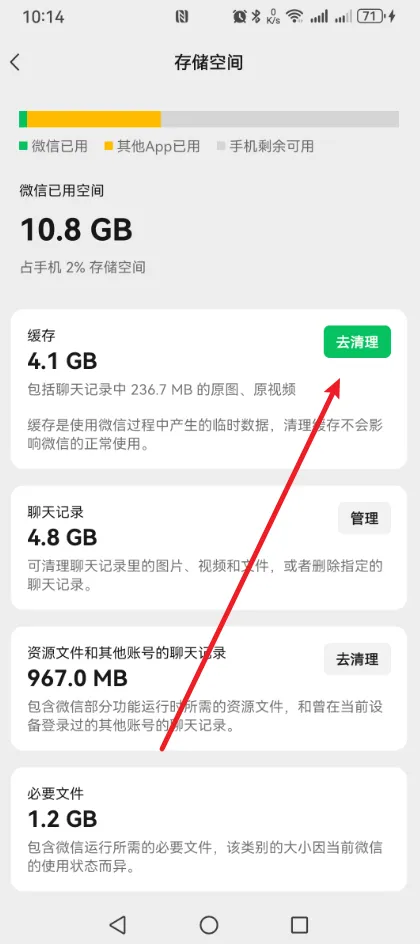
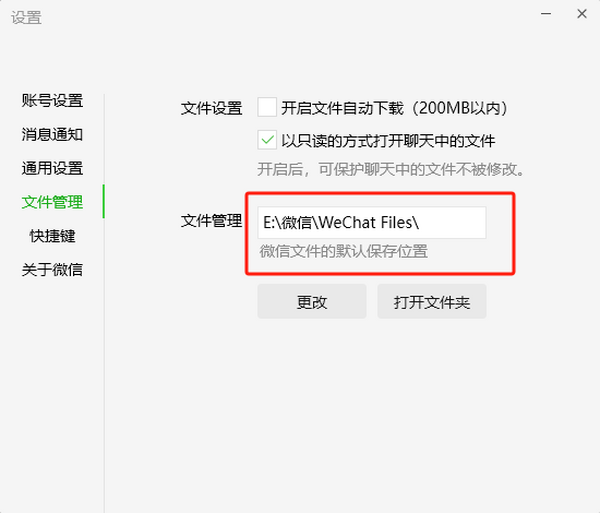
- 微信/QQ:这两者是“空间杀手”。进入它们的设置,找到 【文件管理】,将默认保存路径修改到D盘或其它盘,并定期清理聊天记录中的图片、视频和文件。
- 电脑管家/杀毒软件:使用其自带的“垃圾清理”功能进行深度扫描。
3、转移或删除“下载”和“桌面”大文件
- 【此电脑】→【下载】 和 【桌面】 文件夹默认都在C盘。检查这两个位置,将不常用的大文件、安装包、影视剧等,直接剪切并粘贴到其他盘符(如D盘、E盘)。
- 养成重要文件不直接堆在桌面的好习惯。
二、深度清理 - 揪出隐藏的“空间大盗”(治本)
做完应急处理,我们来解决那些长期占用空间的“元凶”。
1、禁用系统休眠文件(谨慎操作)
- 休眠文件(
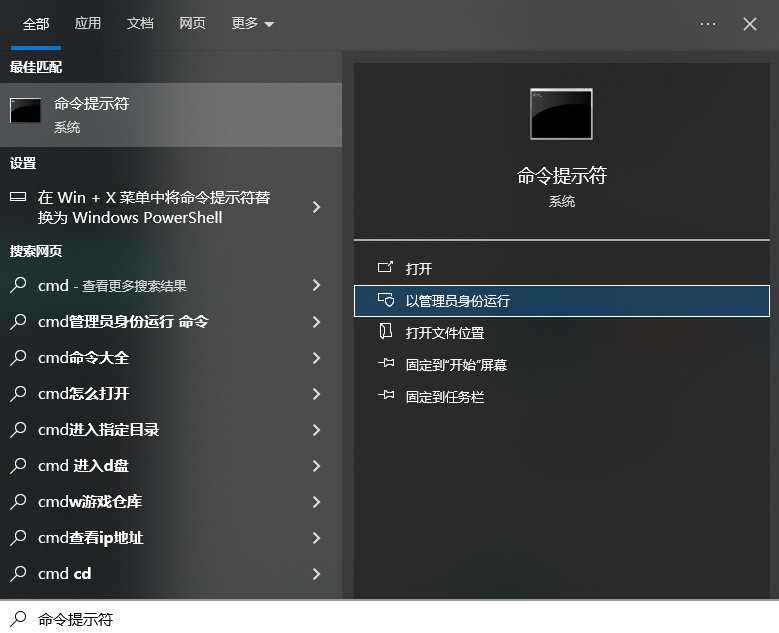
hiberfil.sys)大小通常等于你的内存容量(如16GB内存就占16GB)。如果你从不使用“休眠”功能,可以关闭它以释放巨大空间。 - 以管理员身份打开命令提示符(CMD),输入:
powercfg -h off后回车。该文件会立即消失。 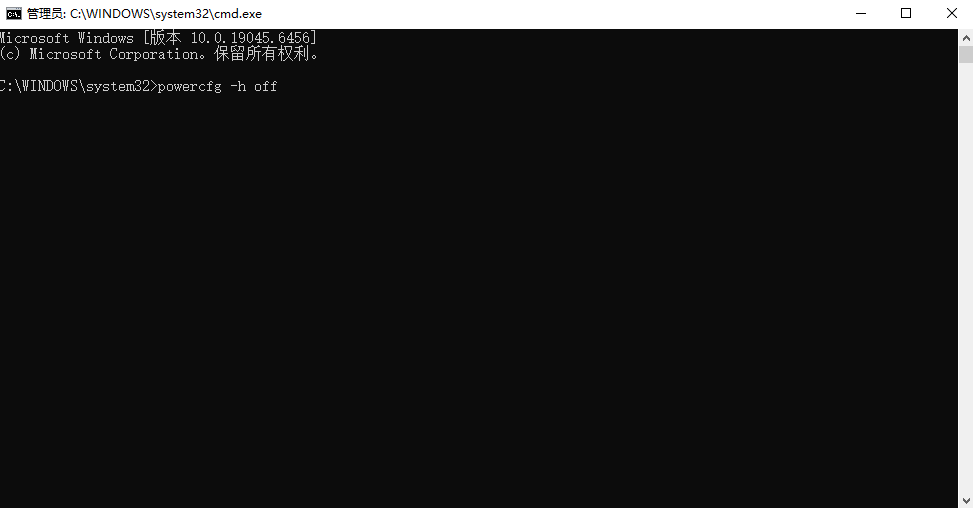
- 若需恢复,输入powercfg -h on。
2、压缩或转移“用户”文件夹
- 【文档】、【图片】、【音乐】、【视频】 等个人文件夹也默认在C盘。你可以:
- 右键点击这些文件夹 → 【属性】→ 【位置】,将它们移动到其他分区。
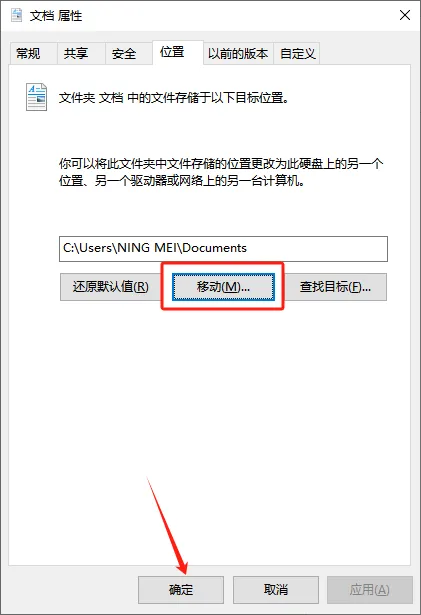
- 或者使用Windows设置:【系统】→【存储】→【高级存储设置】→【保存新内容的地方】,统一修改默认保存位置。
3、卸载不常用的程序
- 打开 【设置】→【应用】→【应用和功能】,按大小排序。
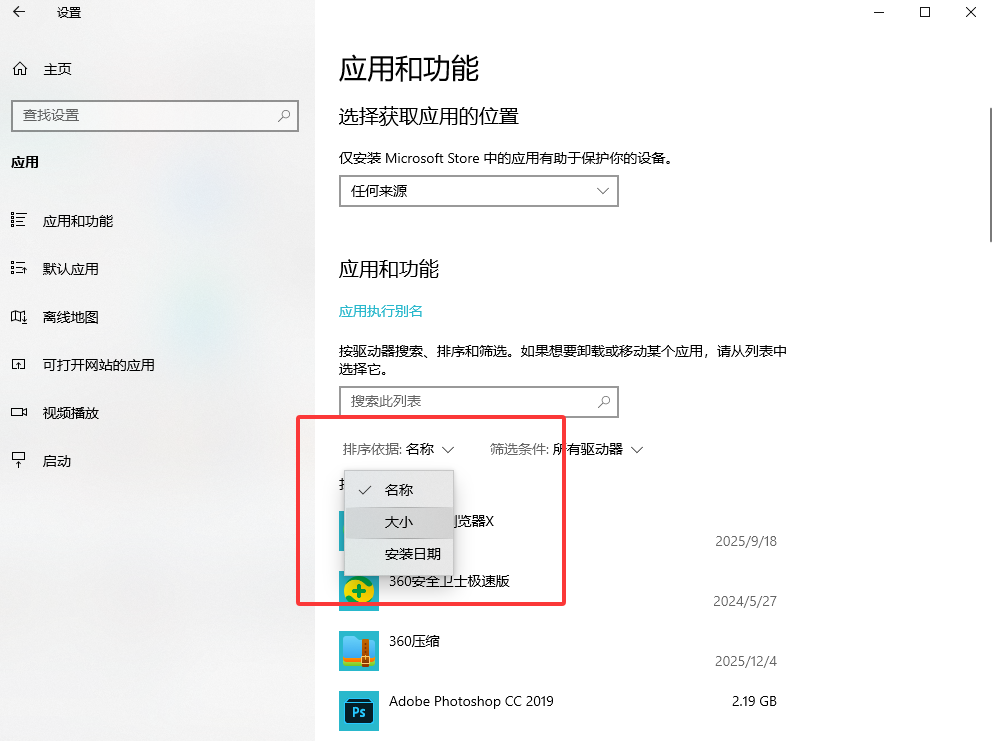
- 卸载那些体积庞大、但你很少使用的软件(尤其是大型游戏、设计软件等)。注意辨别系统核心组件。
4、分析文件夹占用情况
- 使用工具(如 TreeSize Free、WizTree)快速扫描C盘,以直观的图表形式告诉你每个文件夹的具体大小,让你精准定位到是哪个“巨无霸”文件夹在占用空间(例如
Windows\Temp,Users\你的用户名\AppData\Local等)。 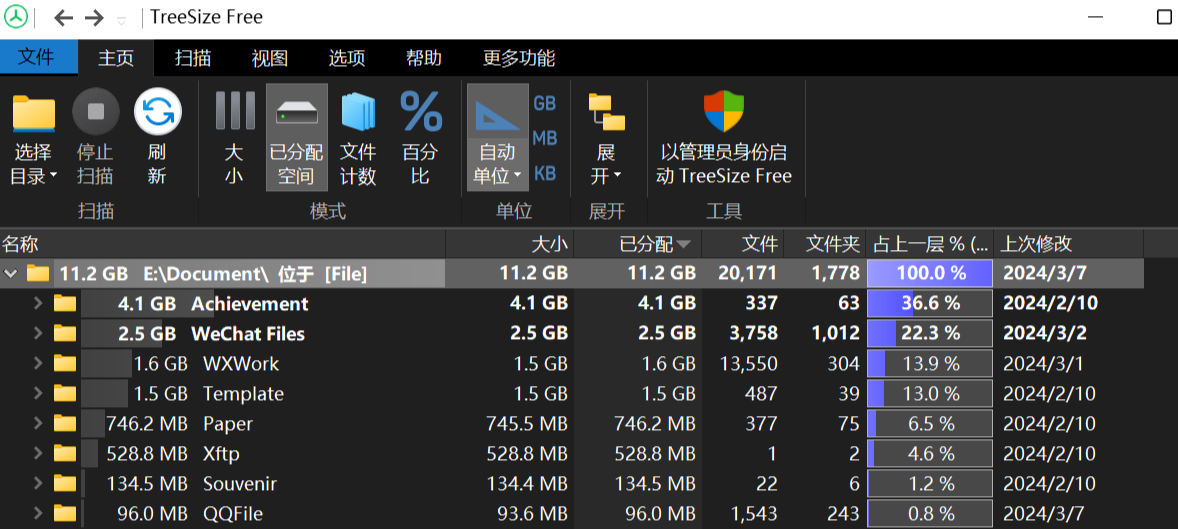
第三部分:长期维护与预防 - 打造“不红”的C盘
清理之后,更重要的是建立良好的使用习惯。
1、软件安装“四字真言”:修改路径!
- 安装任何软件时,切记不要一路“下一步”。
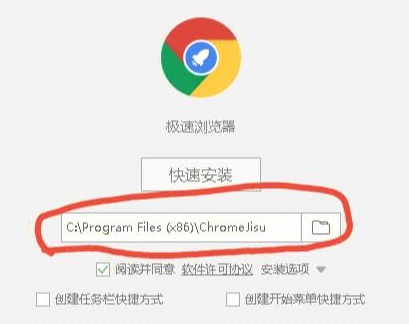
- 在选择安装路径的步骤中,将默认的
C:\Program Files手动改为D:\Program Files或类似路径。这对大型游戏和软件尤为重要。
2、善用云存储与外部硬盘
- 将个人重要的照片、视频、工作文档等,定期备份或同步到OneDrive、百度网盘等云服务,或转移到移动硬盘中。减少C盘的静态存储压力。
3、考虑终极方案:扩容C盘
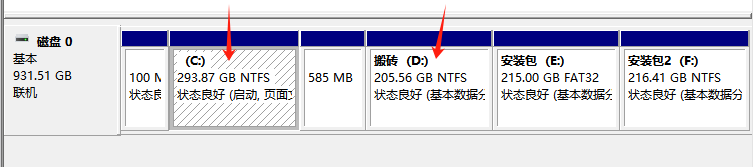
- 如果经过上述操作,C盘空间依然长期紧张(例如初始分区只有100GB),最根本的解决方法是使用磁盘管理工具(如DiskGenius)或在重装系统时,将C盘分区调整得更大(例如250GB或以上)。此操作有数据风险,务必提前备份全盘重要数据。
总结
以上就是c盘红了怎么清理c盘空间的全部介绍了,处理C盘变红,本质上是一场与“默认设置”和“使用惯性”的斗争。记住这个核心原则:C盘是系统的心脏,只装系统和必要软件;数据、娱乐、下载等内容,请安心存放在其他分区。
按照 “紧急清理 → 深度排查 → 习惯预防” 的三步走策略,你不仅能解决当前的红色警报,更能让电脑长期保持流畅高效的状态。现在,就从第一步“磁盘清理”开始行动吧!
温馨提示:本文由转转数据恢复大师网站编辑出品转载请注明出处,违害必究(部分内容来源于网络,经作者整理后发布,如有侵权,请立刻联系我们处理)

 免费下载
免费下载