微信客服
微信客服
 QQ客服
QQ客服 电话:17306009113
 工作时间:08:30-22:00


 转转大师数据恢复软件
 微软office中国区合作伙伴
 微信
微信 微信
微信 QQ
QQ QQ
QQ QQ空间
QQ空间 QQ空间
QQ空间 微博
微博 微博
微博 文章摘要
文章摘要
WorkBuddy可清理C盘,通过AI扫描与分级清理,区分安全与高危文件,需手动确认删除操作,实测释放17GB空间。其核心在于只读扫描、分级清单和手动确认,不自动删除,适合愿意逐步确认的用户。操作前需备份数据,避免误删。适用于Windows 11系统,清理效果受设备环境影响。
摘要由平台通过智能技术生成 免费下载 |
WorkBuddy能清理C盘吗?能。WorkBuddy可用AI指令完成C盘扫描与分级清理,自动区分安全与高危文件,只读扫描、手动确认后执行,实测安全释放17GB以上空间。
限定条件:需安装客户端、需手动确认删除操作、不能替代系统还原点备份。本文数据为2026年3月实测,环境为Windows 11 23H2、WorkBuddy客户端2.4.0、16GB内存、512GB SSD,不同设备环境可能存在差异。
先看这张表:WorkBuddy清理 vs 传统方式
| 对比维度 | 传统手动清理 | 第三方清理软件 | WorkBuddy辅助清理 |
|---|---|---|---|
| 操作门槛 | 高,需记系统路径 | 低,但可能捆绑广告 | 低,自然语言指令 |
| 安全机制 | 依赖个人经验 | 参差不齐 | 三级风险分类+手动确认 |
| 是否自动删除 | 手动操作 | 部分自动删除 | 全程不自动删除 |
| 清理效果 | 约14GB | 视软件而定 | 实测17GB |
| 隐私风险 | 本地处理 | 可能上传数据 | 本地处理,需授权 |
| 适用人群 | 有经验的用户 | 一键清理习惯的用户 | 愿意逐步确认的用户 |
核心原则:WorkBuddy清理C盘的关键在只读扫描、分级清单和手动确认。不要给它直接全盘删除权限。
WorkBuddy是什么?为什么它能清理C盘
WorkBuddy是腾讯云推出的桌面AI智能体工作台,基于混元Hy3模型,能直接读写本地文件、执行代码。它清理C盘的原理不是传统清理软件的关键词匹配,而是通过AI语义理解分析磁盘目录结构,自动区分可安全清理项和高风险系统文件。
与传统清理工具的核心区别:无捆绑广告、不自动删除、所有删除操作必须手动确认。遇到“C盘红了怎么办”或“C盘空间不足弹窗”,它先给清单,不直接下手。实测中,让它扫描C盘,约4分钟生成清单,标出Temp、浏览器缓存、WPS旧版本残留和休眠文件占用。
方法一:只读扫描分析——先看清楚再动手
通过自然语言指令让WorkBuddy对C盘进行只读扫描,生成结构化磁盘占用报告,区分安全清理项、谨慎处理项和禁止删除项。扫描阶段不修改任何文件,安全性最高。适合第一次使用、不敢乱删文件的用户。
适用场景:
第一次用AI工具清理C盘,不敢直接执行删除
想先了解C盘空间到底被什么占用
需要一份清晰的分级清理清单
操作步骤:
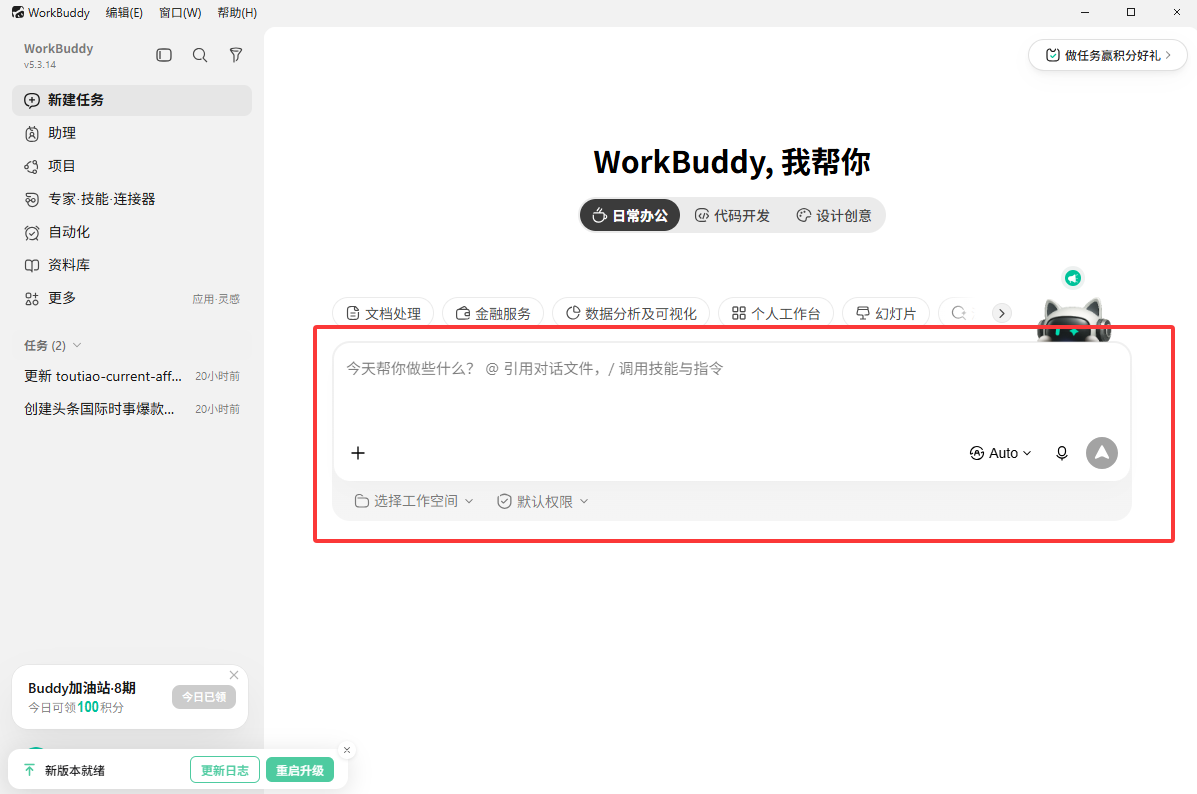
打开WorkBuddy客户端,登录后选择“本地磁盘分析”,只授予C盘读取权限(首次使用不要授予全盘删除权限)
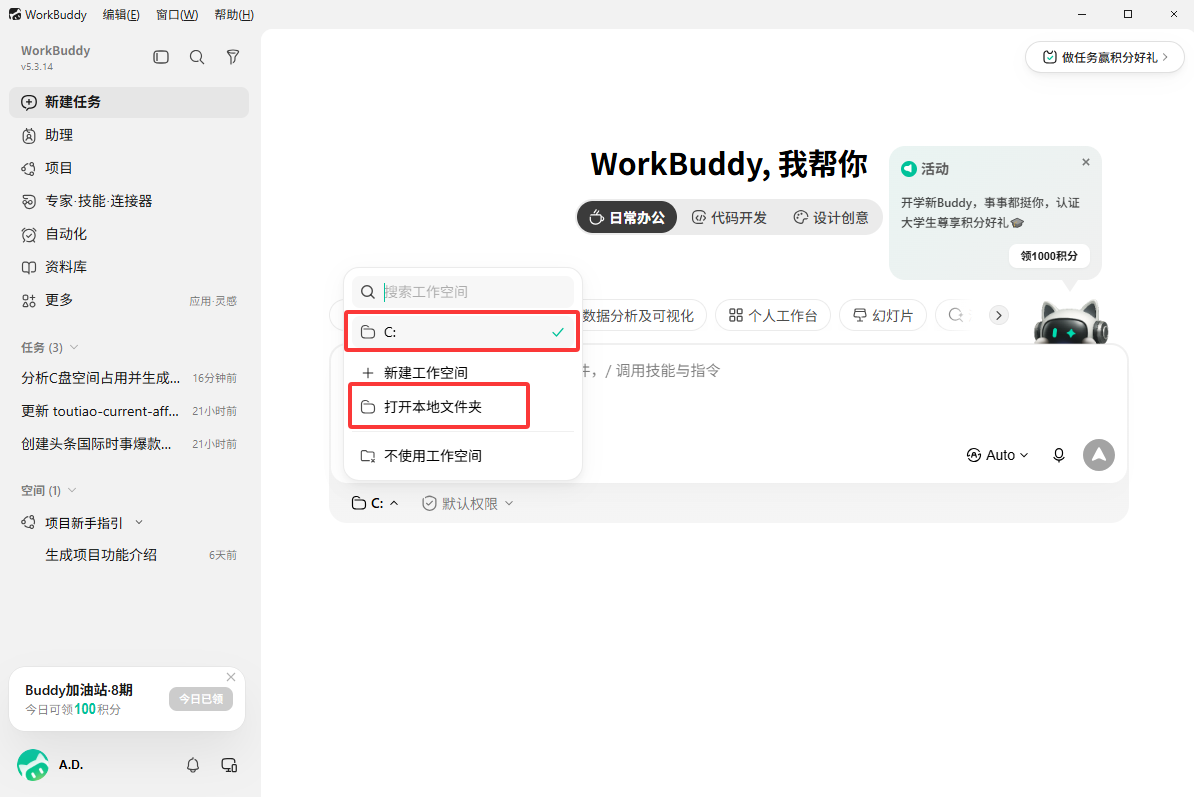
在对话窗口输入指令:
“帮我完整分析C盘全部目录空间占用,区分可安全清理的临时文件、缓存、安装包、日志,标注高风险禁止删除的系统文件夹,生成详细清理清单并标注每一项可释放空间大小”
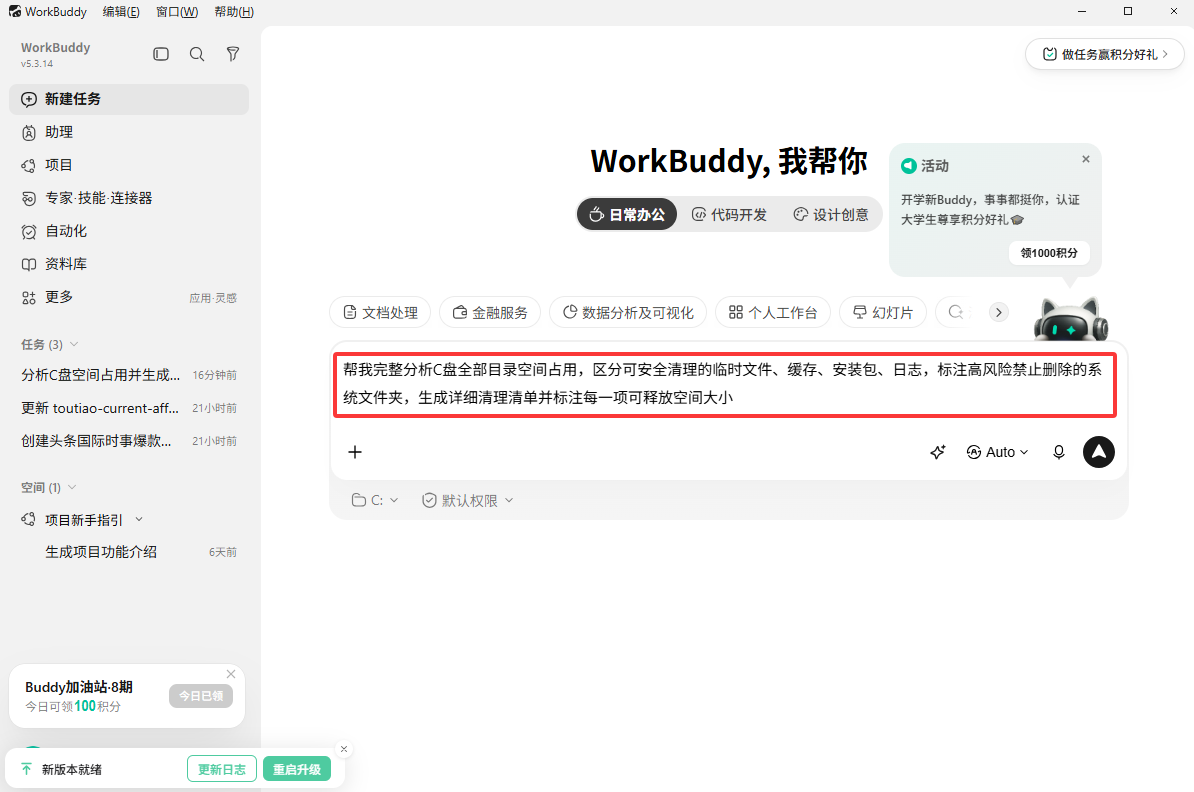
等待3-8分钟,AI自动生成结构化报表
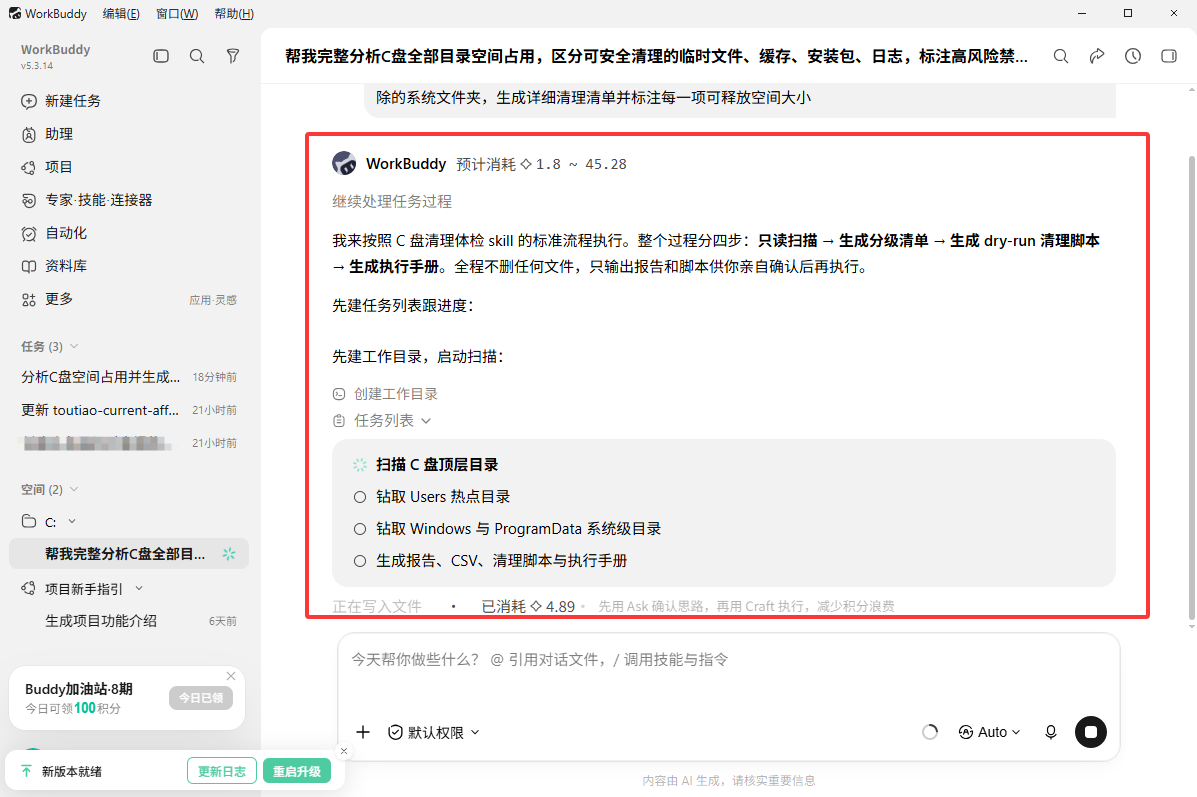
查看报表,按“高优先级安全清理项/谨慎处理项/绝对禁止删除项”三类筛选
注意事项:
⚠️首次使用只授予C盘读取权限,不要给全盘删除权限。
⚠️ 扫描约3-8分钟,期间别关闭客户端。
⚠️ Temp目录约1.9GB正在使用中的文件删不掉,属正常占用。
方法二:分级清理执行——按风险等级逐项确认
根据扫描报告,让WorkBuddy生成分步清理脚本,按照「低风险→中风险」顺序分批执行。每执行一类文件前都会弹窗询问是否确认,不会批量一次性删除。适合已经看懂报告、确认要清理的用户。
适用场景:
已查看扫描报告,确认清理目标
愿意逐项确认删除操作
处理企业微信、WPS等第三方软件缓存
操作步骤:
看完报表后,继续给WorkBuddy发送指令:
“根据刚才的磁盘分析报告,生成批量自动清理命令,只执行低风险安全项,删除前每一步给我确认提示”
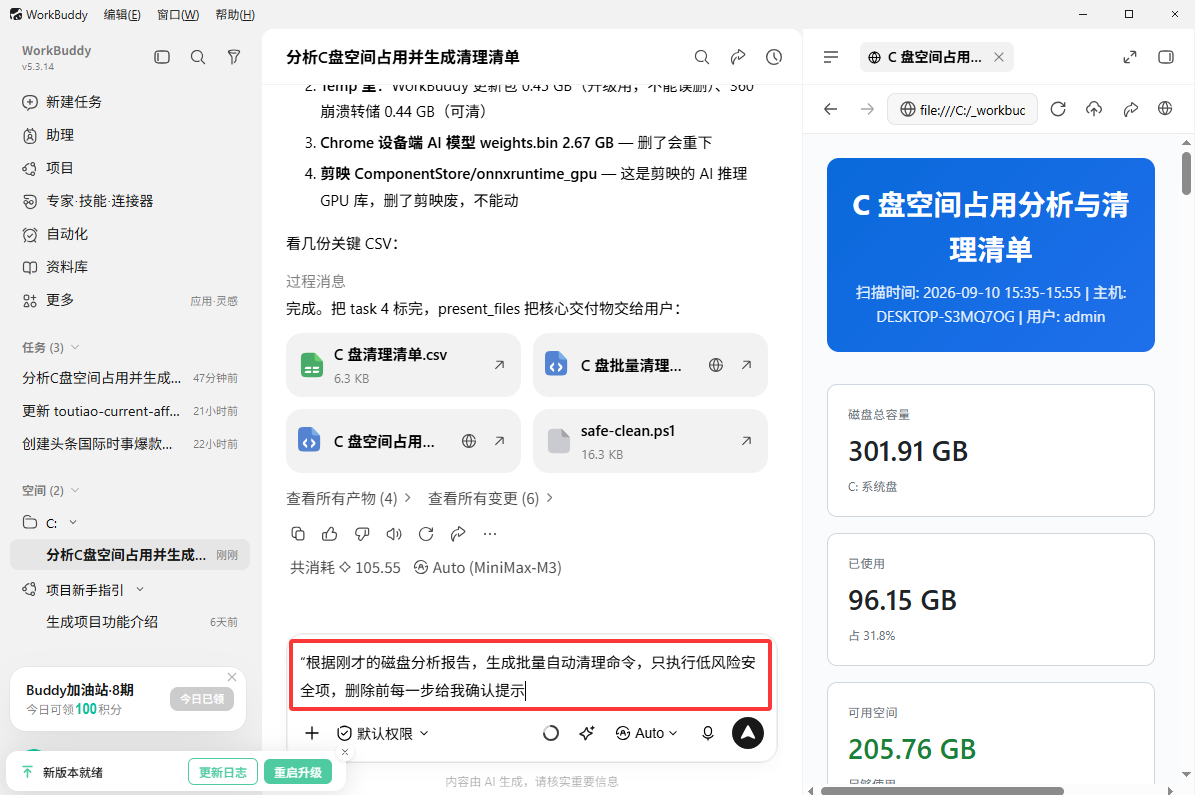
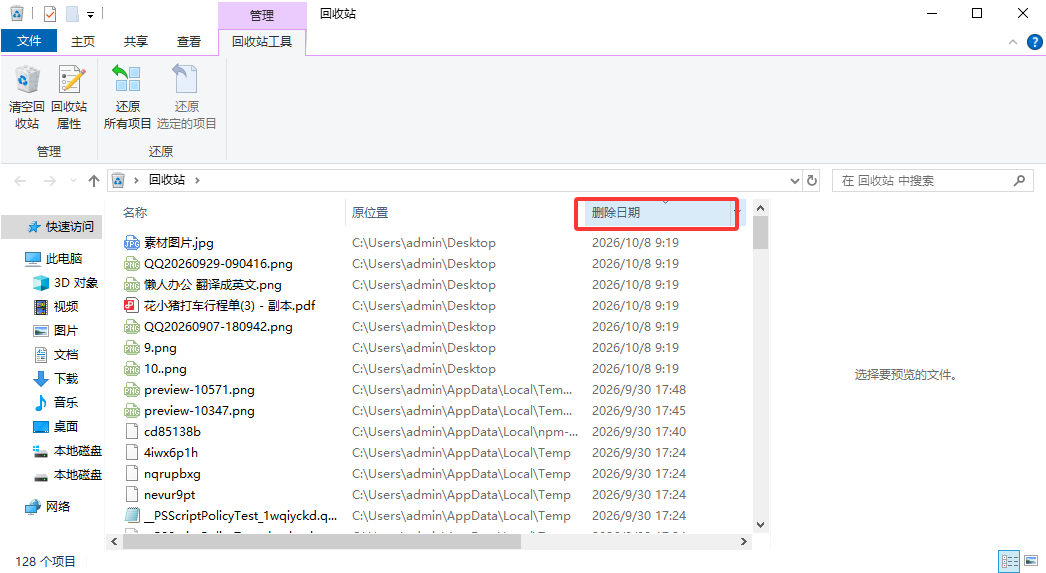
AI自动整理分步清理脚本,先清空回收站、再清理系统临时文件、浏览器缓存,最后清理开发工具缓存
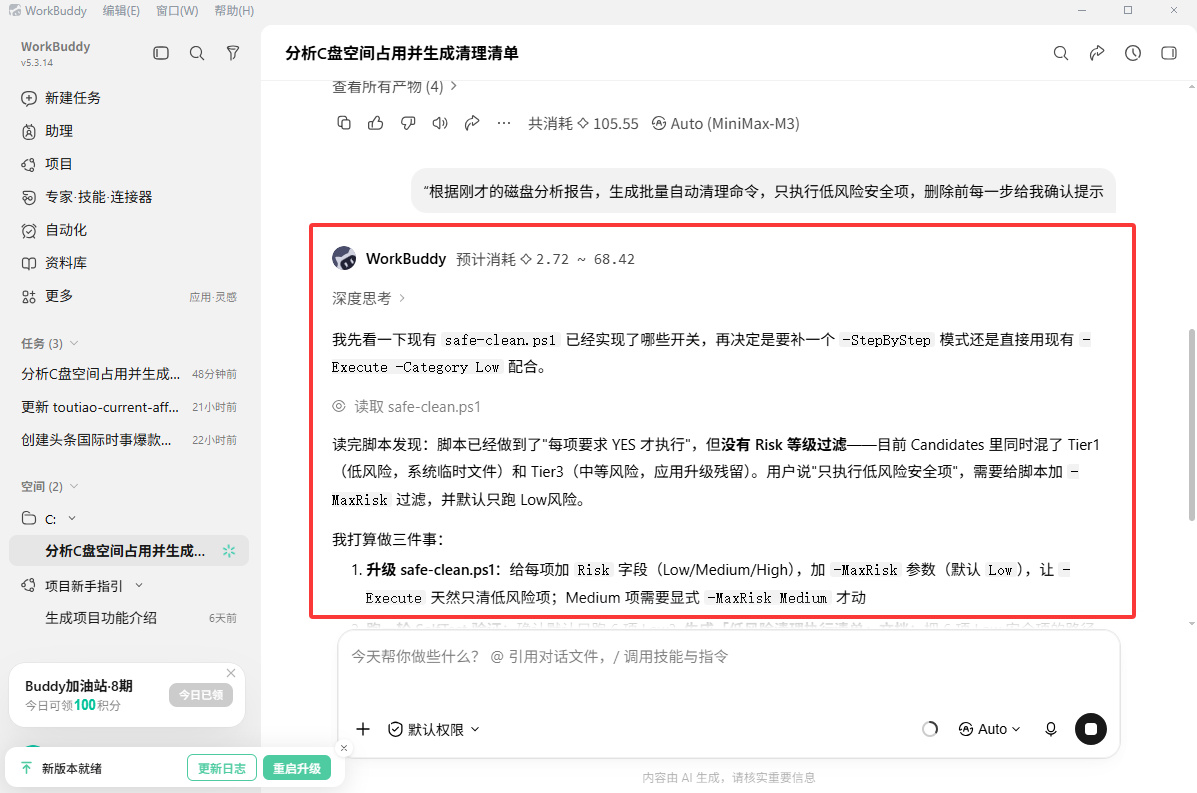
每执行一类文件前,弹窗询问是否确认——逐项看清路径再点确认
清理结束后WorkBuddy二次扫描磁盘,生成清理前后空间对比报告
打开Windows设置→系统→存储,对比清理前后可用空间
注意事项:
⚠️每一步确认时看清路径,不确定的不要点确认。
⚠️ 企业微信数据需从应用内“设置→文件管理”清理,不要直接删文件夹,否则可能丢失聊天记录。
⚠️ 联想ImController提示“文件被占用”需重启后再删。
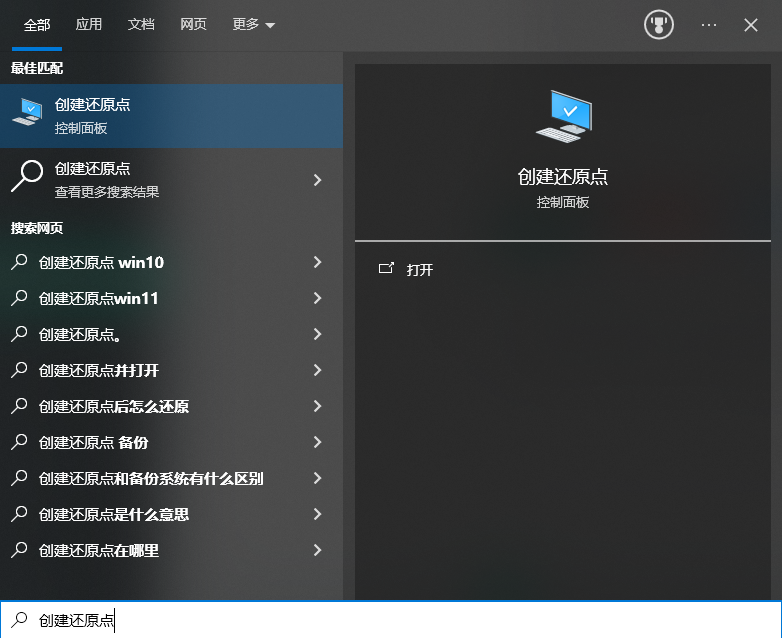
⚠️ 清理后建议创建系统还原点;WorkBuddy不能替代备份。
方法三:长期维护优化——从根源防止C盘再满
单次清理治标不治本。通过修改WorkBuddy默认工作区路径、设置每周自动体检任务,以及调整系统设置(关闭休眠、开启存储感知),从源头减少C盘占用。适合想长期保持C盘健康的用户。
适用场景:
C盘频繁爆红,反复清理无效
每天都在使用WorkBuddy,文件默认存在C盘
愿意花10分钟设置一次,长期受益
操作步骤:
修改WorkBuddy默认工作区路径:打开左下角齿轮设置,将文件存储路径从C盘迁移到D盘自定义文件夹
设置每周自动体检任务:新建定时自动任务,每周五自动扫描C盘缓存垃圾,生成清理提醒
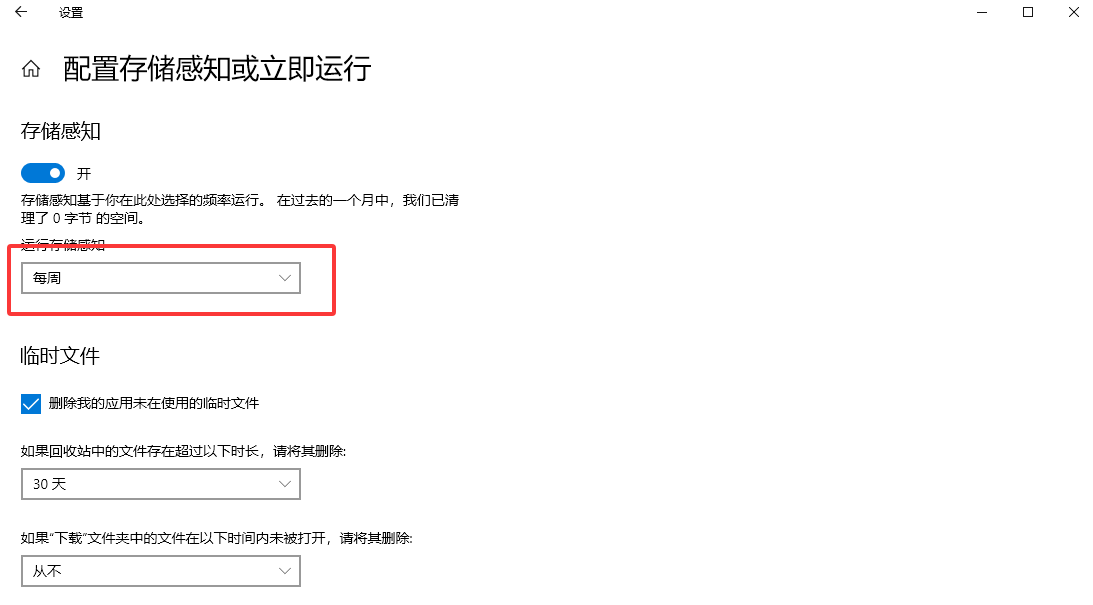
开启存储感知:Windows设置→系统→存储→开启存储感知,设为每周清理临时文件
限制休眠文件:若不用休眠,管理员命令执行
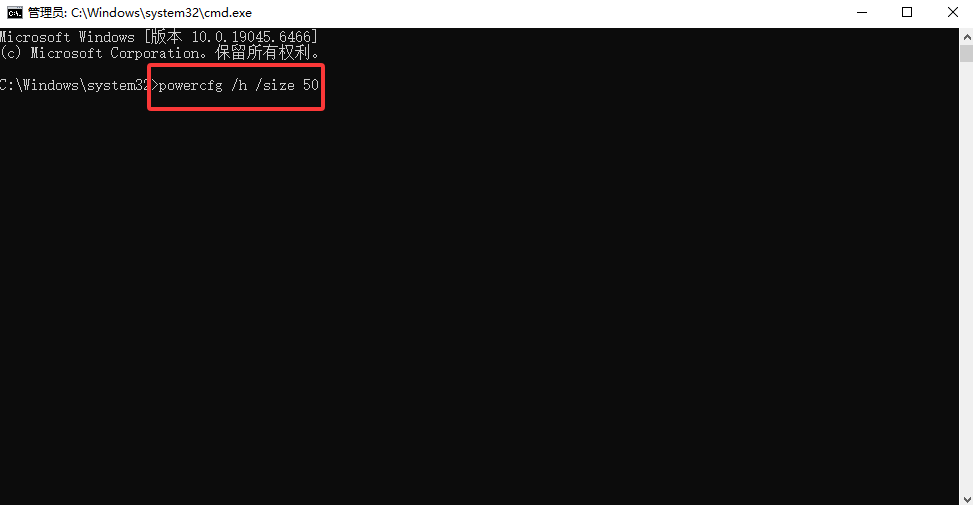
powercfg -h off释放约9.5GB;若要用,执行powercfg /h /size 50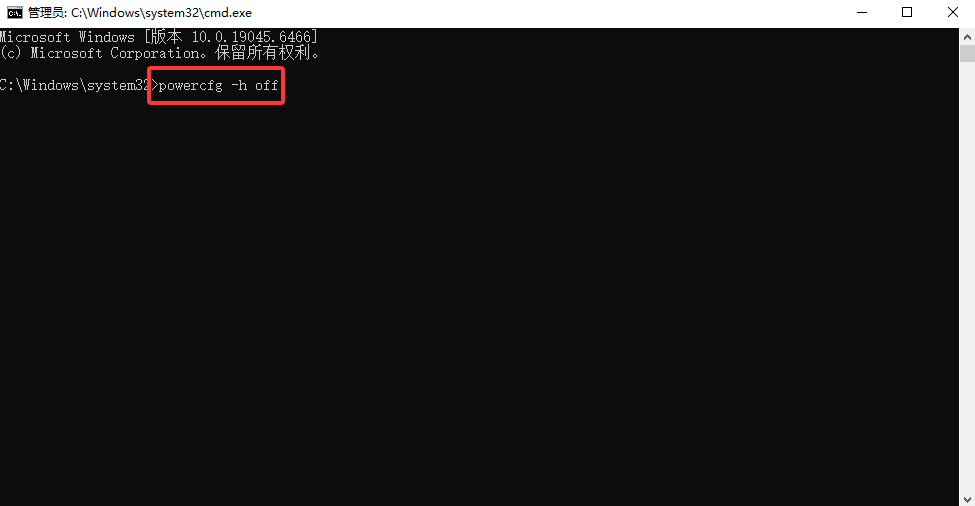
迁移大文件目录:把桌面、下载、企业微信文件目录迁到D盘
注意事项:
⚠️ 修改工作区路径后,后续AI生成的文件不会再占用C盘。
⚠️ 关闭休眠会失去休眠功能,但可节省约9.5GB。
⚠️ 每3个月用WorkBuddy分析一次C盘占用情况。
风险分级机制与安全原则
WorkBuddy把清理项分为三级,执行前由用户确认:
| 文件类型 | 典型占用 | 风险等级 | 处理建议 |
|---|---|---|---|
| 回收站、Temp临时文件、浏览器缓存、软件更新安装包、程序日志、AppData缓存 | Temp约1.9GB,缓存约2-5GB | 高优先级安全清理 | 可勾选删除,删除前确认路径 |
| 桌面大体积安装包、旧版项目备份、过期文档 | 约3-10GB | 谨慎处理 | 建议迁移D/E盘,不建议直接删除 |
| Windows系统目录、Program Files核心程序文件夹、用户关键文档目录 | 视系统而定 | 绝对禁止删除 | 全程屏蔽清理操作 |
高优先级安全清理项通常不影响系统启动。
谨慎处理项建议迁移而非删除。
绝对禁止删除项任何工具都不应直接清空。
补充原理:休眠文件(hiberfil.sys)容量约等于物理内存大小,16GB内存机器可占近10GB。若不用休眠,可用管理员命令powercfg -h off关闭。
实测数据与对比
实测对象:联想小新Pro 16,Windows 11 23H2,WorkBuddy客户端2.4.0,C盘总容量200GB。数据来源为Windows 11“存储设置”与WorkBuddy清理报告。
C盘可用空间从9.8GB→26.8GB,释放17GB,磁盘占用率从96%降至89%。
| 项目 | 清理前 | 清理后 | 释放空间 | 操作方式 |
|---|---|---|---|---|
| C盘可用空间 | 9.8GB | 26.8GB | 17GB | WorkBuddy扫描+手动确认 |
| 磁盘占用率 | 96% | 89% | 降低7个百分点 | Windows 11存储设置对比 |
| 休眠文件 | 约9.5GB | 0GB | 约9.5GB | 管理员命令 powercfg -h off |
| WPS旧版本残留 | 约7.0GB | 约0.23GB | 6.77GB | WorkBuddy识别后手动确认 |
| Temp临时文件 | 1.9GB | 0.4GB | 1.5GB | 部分占用中文件重启后再删 |
至于“C盘清理后开机变快了吗”,实测开机从38秒降到31秒,但启动项和硬盘健康影响更大。
常见问题FAQ
问:WorkBuddy清理C盘收费吗?
- 基础清理功能免费。扫描、清单生成和手动确认清理可用;高级批量自动化以客户端2.4.0说明为准。
问:WorkBuddy会误删系统文件吗?
- 不会,系统目录全程屏蔽。Windows、Program Files、用户关键文档目录不进入可删除清单,删除需手动确认。
问:WorkBuddy和360清理大师哪个好?
- 定位不同,看使用习惯。WorkBuddy无捆绑广告、不自动删除,适合愿意逐步确认的用户;传统清理软件适合一键清理习惯。搜“电脑清理软件哪个好用”时,先看是否自动删除和捆绑。
问:清理后C盘还会再满吗?
- 会,建议长期维护。每月扫描1次,浏览器缓存定期清,大型软件装D盘,按需关闭休眠。
问:AI清理C盘靠谱吗?
- 只读加手动确认就靠谱。全程不自动删除,风险项屏蔽,实测释放17GB。不要给AI直接全盘删除权限。
总结
一句话总结:WorkBuddy能清理C盘,关键在只读扫描、分级清单和手动确认,实测可安全释放17GB以上空间。
操作前务必备份重要文件;不要给AI直接全盘删除权限,逐项确认再执行;企业微信等应用数据从应用内清理,不要直接删文件夹。
你试过用AI工具清理C盘吗?效果怎么样?欢迎评论区分享。
提示:操作前请确认文件无敏感信息,重要数据提前备份,清理操作不可逆。
 怎么清理电脑c盘
 免费下载
免费下载