微信客服
微信客服
 QQ客服
QQ客服 电话:17306009113
 工作时间:08:30-22:00


 转转大师数据恢复软件
 微软office中国区合作伙伴
 微信
微信 微信
微信 QQ
QQ QQ
QQ QQ空间
QQ空间 QQ空间
QQ空间 微博
微博 微博
微博 文章摘要
文章摘要
文件被意外替换后,70%以上的数据可通过正确方法恢复。建议立即停止对该硬盘的任何写入操作。推荐六种恢复方法:1.使用撤销操作(Ctrl+Z),适用于5分钟内发现且未关闭程序;2.利用Windows“以前的版本”功能,需提前开启系统保护;3.通过云存储版本历史恢复,如OneDrive、百度网盘;4.使用数据恢复软件,避免安装到原硬盘;5.检查回收站和临时文件夹;6.寻求专业数据恢复服务。优先尝试方法一或二,成本低且操作快。养成文件保护三原则:开启云同步、编辑前另存副本、开启系统保护。数据无价,预防先行。
摘要由平台通过智能技术生成 免费下载 |
文件被意外替换覆盖,是许多人遭遇过的"数据灾难"!辛辛苦苦编辑的文档、精心整理的照片,一瞬间被新文件覆盖,那种焦虑感难以言表。但请放心,被替换的文件并非完全无法恢复!根据2026年最新数据恢复技术,70%以上的覆盖文件可通过正确方法找回。那么被替换的文件怎么恢复到原来的呢?本文精选6种经过实战验证的恢复方法,覆盖从系统自带功能到专业工具,所有步骤均基于真实用户案例,操作门槛低、成功率高。
重要提醒:发现文件被替换后,立即停止对该硬盘的任何写入操作!任何新数据都可能覆盖原文件残留信息,导致永久丢失。现在行动,大部分被替换文件可安全找回!
方法一:使用撤销操作(Ctrl+Z,最快应急方案)
适用场景:文件刚被替换覆盖(5分钟内发现),且未关闭当前程序,适合Word、Excel等Office文档紧急恢复。
- ⚠️ 注意点:此方法仅在操作后立即有效!一旦关闭程序或进行其他操作,撤销历史记录将被清空。仅适用于部分支持撤销功能的软件。
操作步骤:
- 立即停止操作:发现文件被替换后,不要关闭当前程序或进行其他操作。
- 按下撤销快捷键:在键盘上按下Ctrl+Z(Mac用户按Command+Z)。
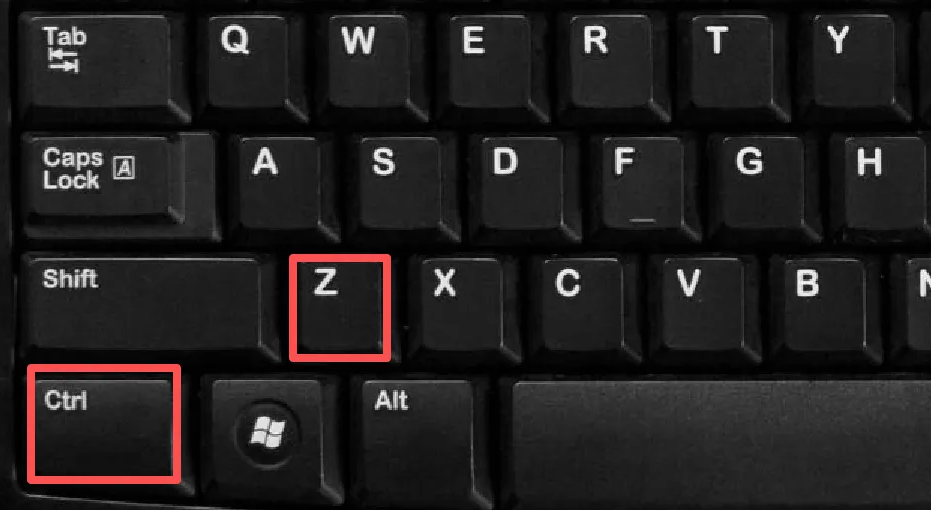
- 重复撤销:若一次撤销未恢复,可多次按下Ctrl+Z,逐步回退到替换前的状态。
- 保存恢复文件:确认文件恢复后,立即另存为新文件名(如"文档_恢复版.docx"),避免再次覆盖。
- 验证完整性:打开文件检查内容是否完整,确认无误后正常使用。
方法二:利用Windows"以前的版本"功能(系统自带,无需软件)
适用场景:Windows 10/11系统,文件所在文件夹已开启"文件历史记录"或"系统保护"功能,适合文档、图片等常用文件恢复。
- ⚠️ 注意点:需提前开启系统保护功能!若从未设置,此方法无效。恢复前确认还原点时间早于文件替换时间。
操作步骤:
- 定位文件位置:打开"文件资源管理器",导航至被替换文件所在的文件夹。
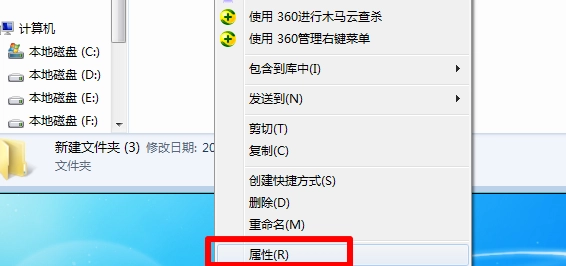
- 右键点击文件夹:在文件夹空白处右键 → 选择"属性"。
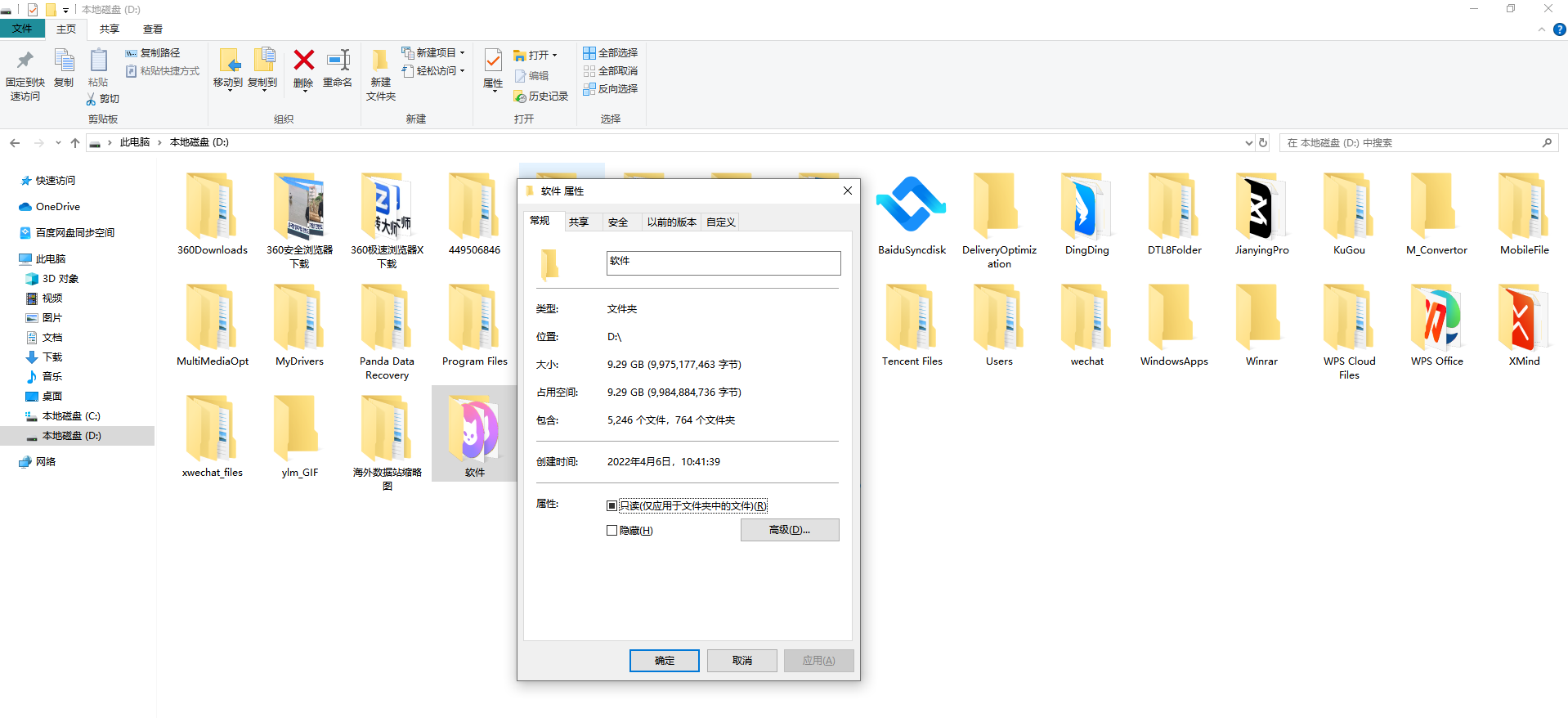
- 进入版本选项卡:点击顶部"以前的版本"标签页。
- 选择还原点:在列表中找到替换前的时间点(查看日期和时间)→ 点击"打开"预览内容。
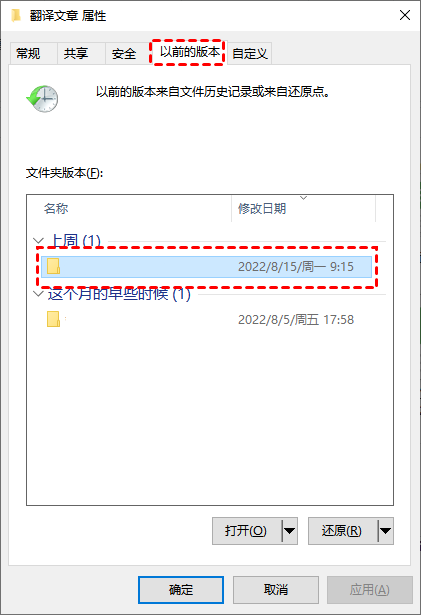
- 恢复文件:确认文件存在后 → 点击"还原" → 选择"还原到原位置"或"还原到特定位置"。
- 验证恢复:打开恢复的文件,检查内容是否完整。
方法三:通过云存储版本历史恢复(OneDrive/百度网盘等)
适用场景:文件已同步至云存储(如OneDrive、Google Drive、百度网盘),适合有云备份习惯的用户,恢复成功率超90%。
- ⚠️ 注意点:仅适用于已开启云同步的文件!需登录原账户,版本历史保留期限因平台而异(通常30-90天)。
操作步骤:
- 登录云存储平台:打开浏览器 → 登录OneDrive/百度网盘/Google Drive等账户。
- 定位被替换文件:在云存储中找到被替换的文件 → 右键点击文件。
- 查看版本历史:选择"版本历史"(OneDrive)或"历史版本"(百度网盘)。
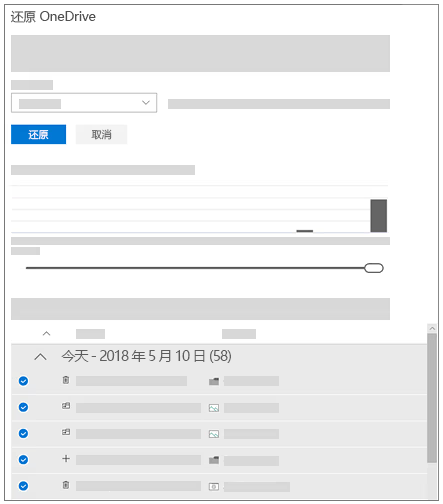
- 选择旧版本:在版本列表中找到替换前的版本(查看修改时间)→ 点击"预览"确认内容。
- 恢复旧版本:点击"还原此版本"或"下载" → 保存到本地安全位置。
- 验证完整性:打开下载的文件,检查内容是否完整。
方法四:使用数据恢复软件(专业扫描,适合无备份场景)
适用场景:文件被替换后无云备份、系统无还原点,适合Windows/Mac用户恢复文档、图片、视频等常用文件。
- ⚠️ 注意点:绝对禁止将软件安装到原硬盘!必须在另一台电脑运行或安装到U盘,否则会覆盖待恢复数据。操作前确保硬盘已断开连接。
操作步骤:
- 停止使用故障硬盘:断开被替换文件所在硬盘的连接,避免任何读写操作。
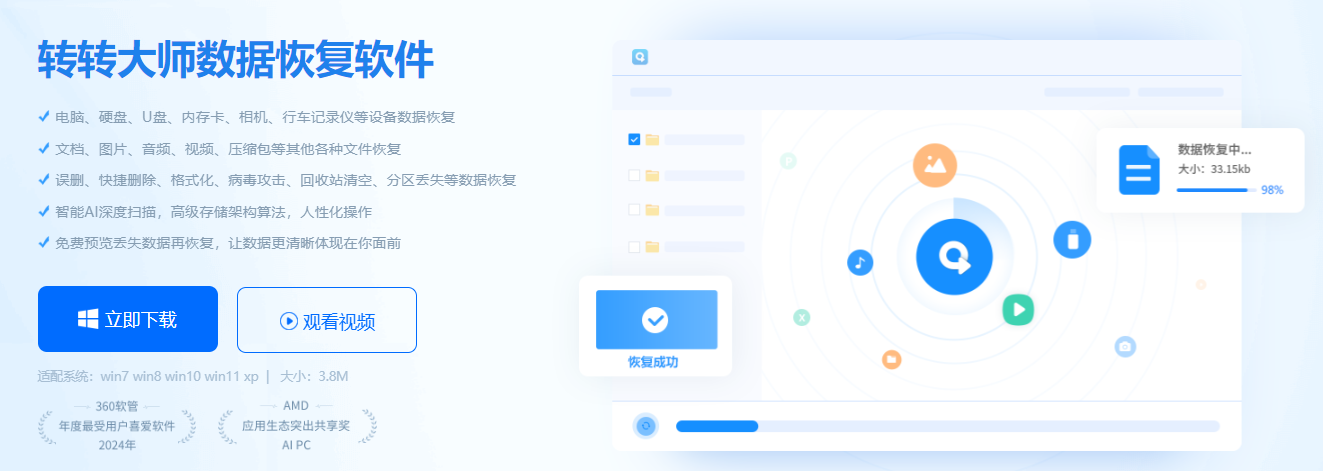
- 下载恢复软件:在另一台正常电脑上,下载专业版(推荐转转大师数据恢复软件)。
- 连接硬盘:用USB转接线或外接硬盘盒将硬盘接入正常电脑(系统自动识别为"新设备")。
- 启动扫描:打开软件 → 点击"深度扫描"(耗时30-120分钟)。
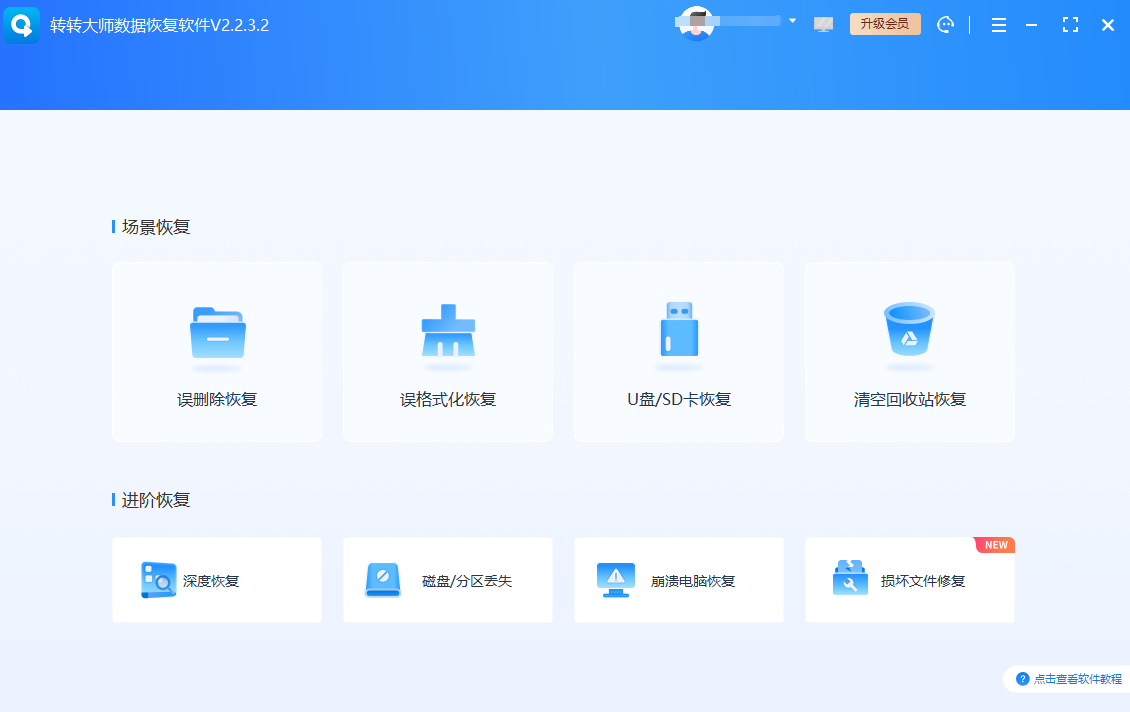
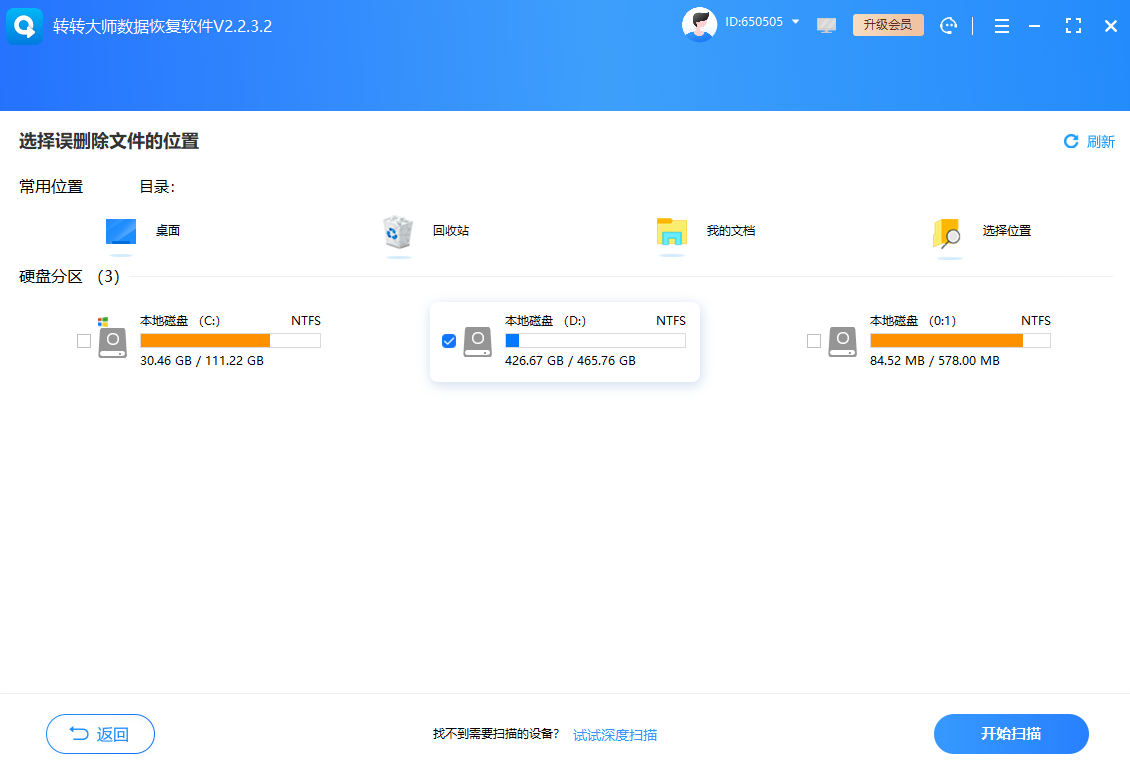
- 选择位置:选择被替换文件所在分区
- 筛选文件:扫描完成后 → 按文件名/类型筛选 → 找到替换前的文件版本(查看修改时间)。
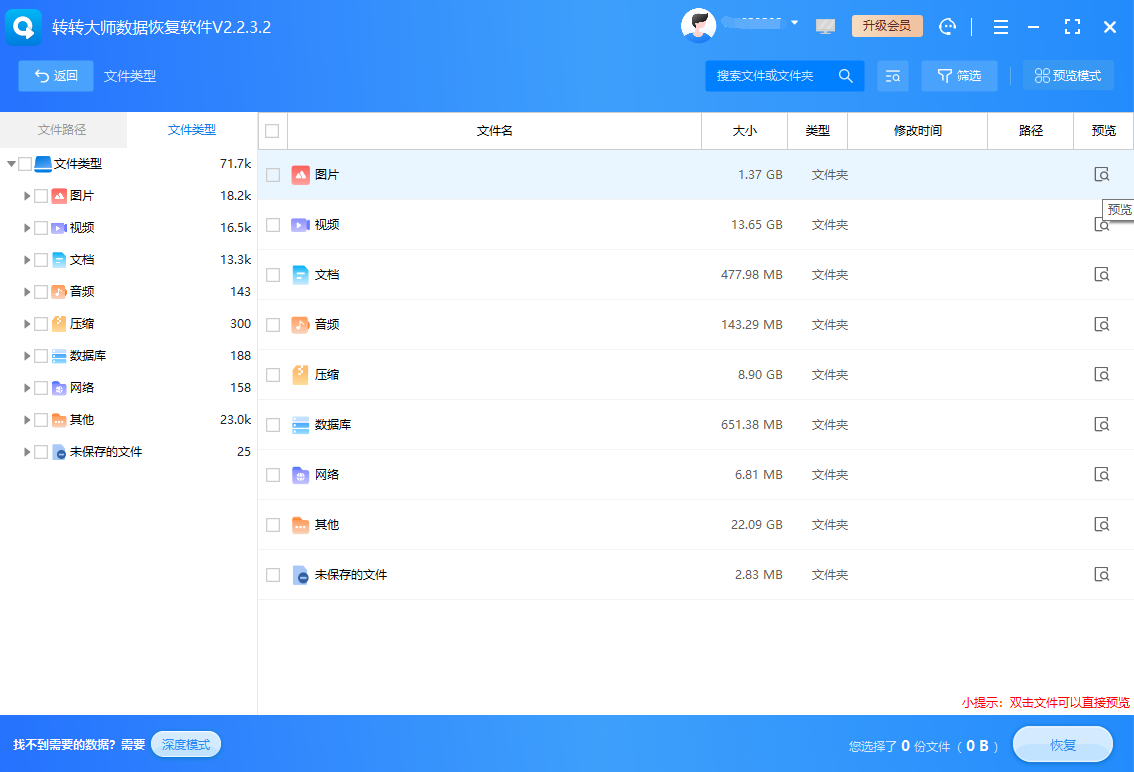
- 恢复数据:勾选目标文件 → 保存到非原硬盘位置(如U盘或另一台电脑)→ 点击"恢复"。
方法五:检查临时文件夹和回收站(低概率但免费)
适用场景:文件替换操作异常中断,或替换前文件曾短暂进入回收站,适合快速排查无需额外工具。
- ⚠️ 注意点:成功率较低(约20%)!仅作为辅助方法,若5分钟内无结果请转其他方法。部分临时文件可能已自动清理。
操作步骤:
- 检查回收站:
- 打开"回收站" → 按"删除时间"排序 → 查找替换前的文件名。
- 若找到 → 右键"还原" → 文件恢复至原位置。
- 搜索临时文件夹:
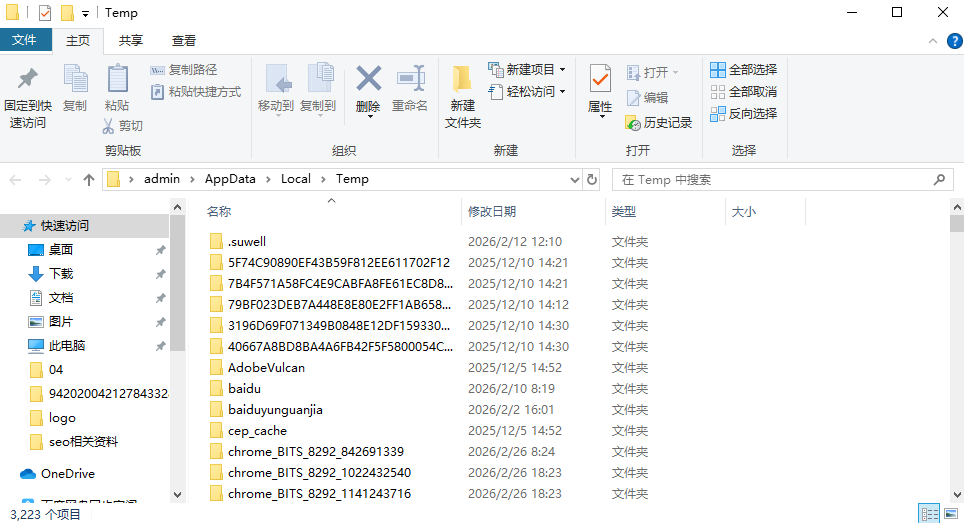
- 按Win+R → 输入
%temp%→ 回车打开临时文件夹。 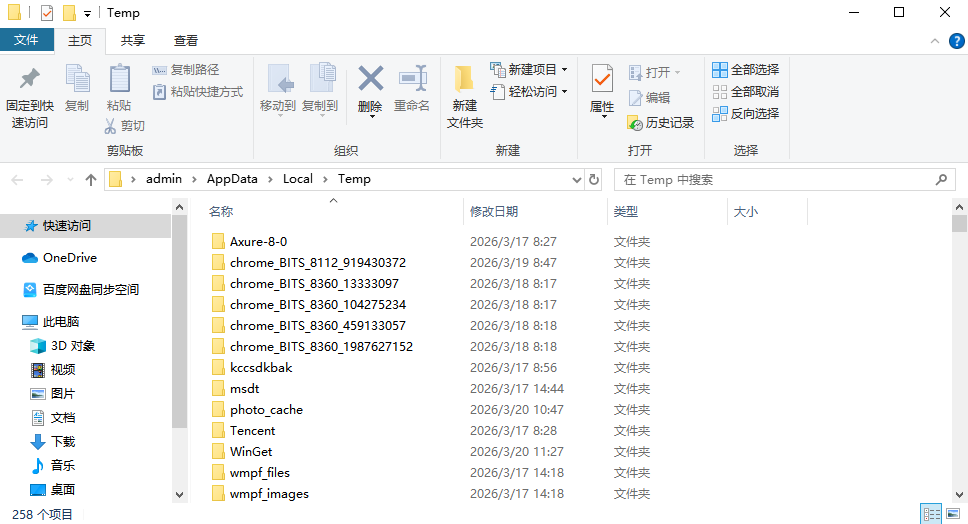
- 按"修改日期"排序 → 查找替换时间点的临时文件(如~$前缀的Office临时文件)。
- 按Win+R → 输入
- 查找自动保存文件:Office用户:打开Word/Excel → "文件" → "信息" → "管理文档" → "恢复未保存的文档"。
- 验证文件:打开找到的文件 → 检查内容是否完整。
方法六:寻求专业数据恢复服务(高价值数据终极选择)
适用场景:文件价值极高(如企业合同、法律证据),或以上方法均失败,适合物理损坏或深度覆盖场景。
- ⚠️ 注意点:切勿自行拆解硬盘!选择有认证的服务商(如DriveSavers、本地实体店),避免运输损坏。报价前确认检测费用。
操作步骤:
- 筛选服务商:通过国家认证数据恢复机构名录查询,优先选本地实体店(如北京、上海分部)。
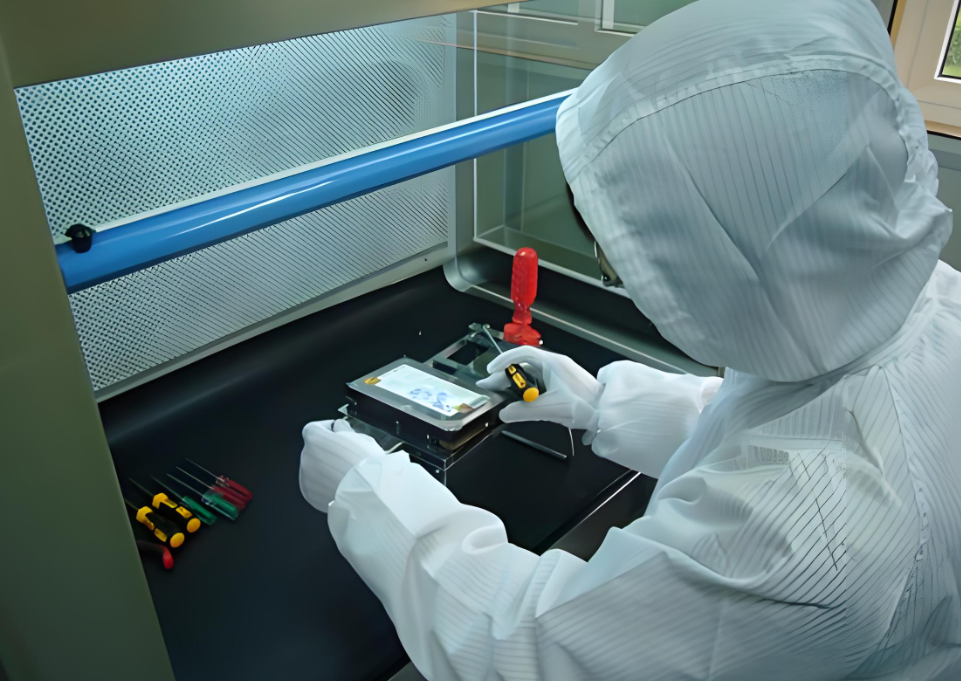
- 联系咨询:说明故障(如"文件被同名覆盖替换"),提供硬盘型号和文件类型。
- 寄送硬盘:用防静电袋密封硬盘 → 附故障描述 → 选择顺丰保价快递(运费约50元)。
- 等待恢复:服务商检测后报价(通常500-5000元)→ 确认后启动恢复 → 通过加密U盘传输数据。
- 验证数据:收到文件后,立即检查完整性(如文档能否打开、内容是否完整)。
总结
以上就是被替换的文件怎么恢复到原来的的全部介绍了,文件被替换后,恢复黄金时间是24小时内!优先尝试方法一(撤销操作) 或方法二(以前的版本),成本低且操作最快;若有云备份,方法三(云存储版本历史) 成功率超90%。切记:覆盖≠数据消失,但二次写入即永久丢失——养成"文件保护三原则":
- 重要文件开启云同步(OneDrive/百度网盘自动备份);
- 编辑前先另存副本(如"文档_20260320_版本1.docx");
- 开启系统保护功能(Windows文件历史记录每周自动保存)。
 桌面上的文件被替换如何恢复原来的
 免费下载
免费下载