微信客服
微信客服
 QQ客服
QQ客服 电话:17306009113
 工作时间:08:30-22:00


 转转大师数据恢复软件
 微软office中国区合作伙伴
 微信
微信 微信
微信 QQ
QQ QQ
QQ QQ空间
QQ空间 QQ空间
QQ空间 微博
微博 微博
微博 文章摘要
文章摘要
WPS Office具备多重数据保护机制,可帮助用户找回未保存的文档。方法包括:使用内置备份中心恢复、查找临时备份文件、检索ASD自动恢复文件、从“最近使用”列表或系统缓存中恢复。建议启用定时备份、手动保存、使用云存储等预防措施,避免数据丢失。若所有方法无效,可尝试专业数据恢复软件或联系官方客服。
摘要由平台通过智能技术生成 免费下载 |
在日常办公中,我们都曾经历过这样的惊魂时刻:WPS软件突然崩溃或电脑意外关机,而辛勤工作数小时的文档却未来得及保存。那种瞬间的焦虑与无助感令人印象深刻。幸运的是,WPS Office内置了多重数据保护机制,大多数情况下,你的努力并非完全丢失。那么没保存的wps文件怎么找回呢?本文将从紧急恢复场景到系统检索方法,为你梳理一套完整、有效的找回方案,并附上关键的预防建议。
方法一:使用WPS内置的备份中心恢复(最直接有效)
此方法适用于WPS程序异常关闭(如崩溃、闪退)或系统意外重启后,重新启动WPS软件的情况。WPS默认会为正在编辑的文档创建定时备份。
- 1、重新启动WPS Office(Writer文字、Presentation演示或Spreadsheets表格)。
- 2、软件通常会自动弹出“文档恢复”任务窗格,在左侧直接列出未保存的文档版本。这是最常见和直接的恢复入口。
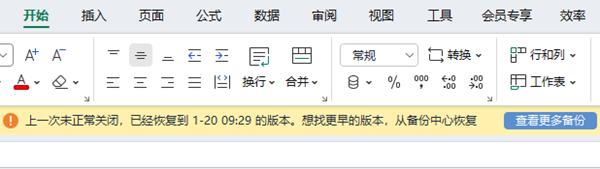
- 3、点击列表中需要恢复的文件名,预览其内容。
- 4、确认无误后,点击文件预览右上角的“另存为”按钮,将其保存到指定安全位置。
如果未自动弹出恢复窗格,请手动操作:
- 1、在WPS顶部菜单栏,依次点击 “文件” -> “备份与恢复” -> “备份中心”。
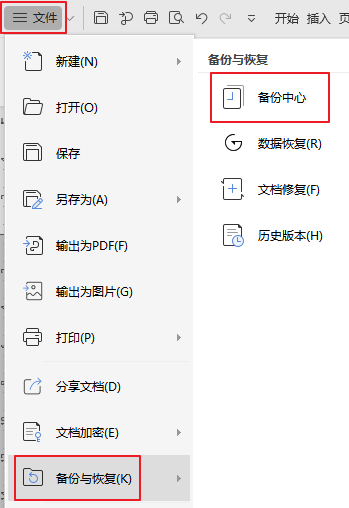
- 2、在打开的备份中心窗口中,切换到 “本地备份” 选项卡。
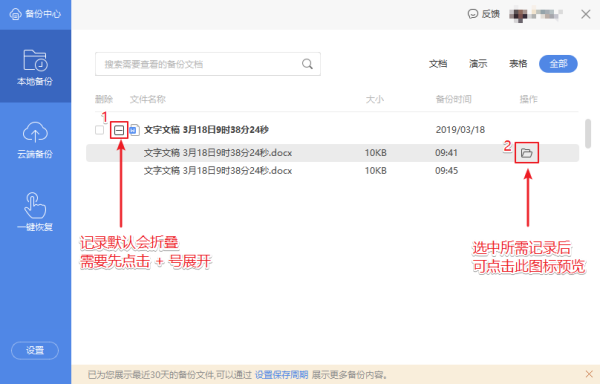
- 3、根据文件修改时间排序,查找你的目标文件。找到后,双击打开预览,然后同样执行 “文件”->“另存为” 进行保存。
方法二:查找WPS自动生成的临时备份文件
此方法适用于上述方法无效,或软件未正常启动的情况。WPS会在后台生成特定格式的临时备份文件。
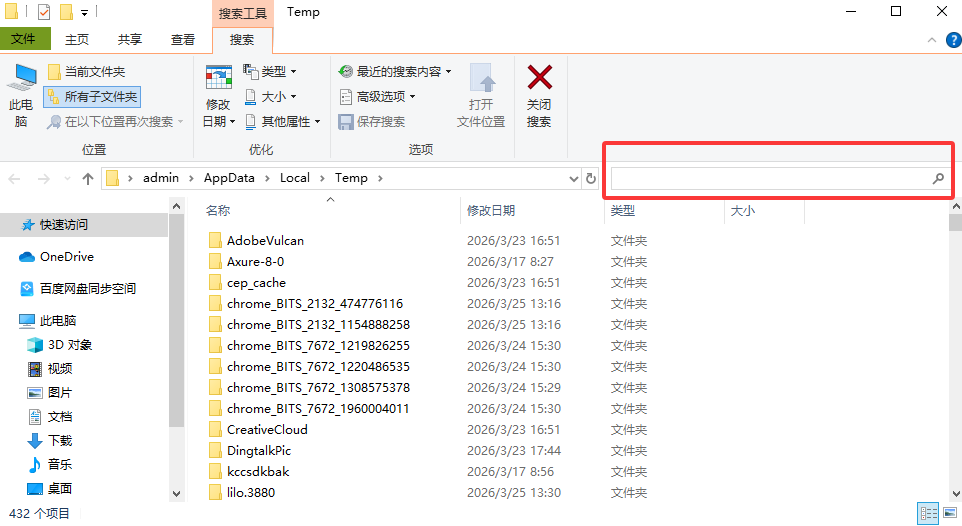
- 1、打开WPS临时文件目录:
- 按下键盘的 Win + R 键,打开“运行”对话框。
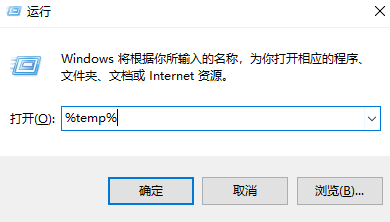
- 输入
%temp%并回车。这将直接打开系统临时文件夹。
- 2、在文件夹中搜索:
- 在文件夹右上角的搜索框中,根据文档类型输入关键词进行搜索:
- 文字文档:搜索
.wps或.et
- 演示文档:搜索
.dps或.dpt
- 表格文档:搜索
.et或.ett
- 文字文档:搜索
- 更高效的做法:可以尝试搜索包含“WPS”或“备份”字样的文件夹,或按修改日期排序,查找最近时间段内创建的文件。
- 在文件夹右上角的搜索框中,根据文档类型输入关键词进行搜索:
- 3、识别与恢复:
- 找到可能相关的文件后,复制它们到桌面或其他安全位置。
- 尝试将文件后缀名直接修改为对应的正式后缀(如
.wps、.ppt、.xls),然后使用WPS打开。或者,直接用WPS软件“打开”功能,选择“所有文件”类型来尝试打开这些临时文件。
方法三:检索系统自动保存的ASD文件
WPS Office与微软Office在备份机制上兼容,有时也会生成类似微软Office的自动恢复文件(.asd文件)。
- 1、打开常见的自动恢复文件位置:
- 再次按下 Win + R,在运行对话框中输入
%appdata%并回车。 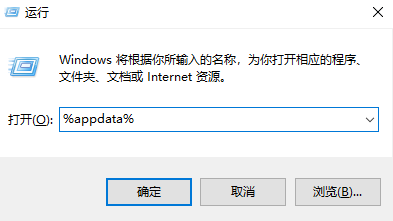
- 依次导航至
Microsoft->Office->Document Recovery文件夹。 - 查看其中是否存在近期未保存的文件。
- 再次按下 Win + R,在运行对话框中输入
- 2、进行全盘搜索:
- 打开“此电脑”,在右上角搜索栏直接输入
.asd或恢复。 - 将搜索范围设置为 “整个C盘” 或你安装WPS/存放文档的磁盘,并按修改时间排序查找。
- 打开“此电脑”,在右上角搜索栏直接输入
方法四:从“最近使用”列表或系统缓存中尝试
当文件曾有过保存记录但最新修改丢失时,此方法可能有效。
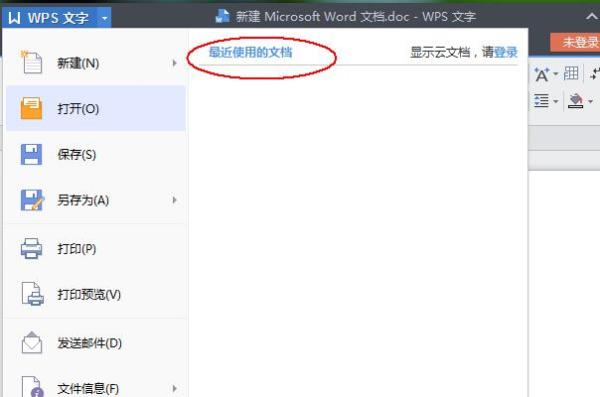
- 1、查看WPS“最近”列表:启动WPS,点击左侧“最近”,查看列表中的文档。如果找到,右键点击文件,选择 “打开文件位置”,有时该位置下会存在备份副本。
- 2、利用Windows文件历史版本功能(如果已开启):
- 找到你通常保存文档的文件夹。
- 右键点击文件夹空白处或可能存在的旧版本文件,选择 “属性”。
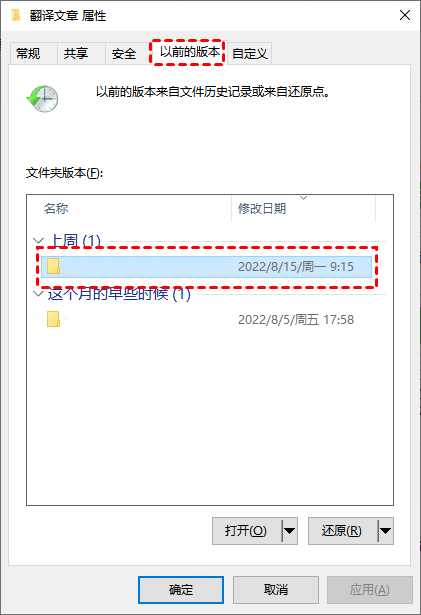
- 切换到 “以前的版本” 选项卡,查看是否有可恢复的早期版本。
核心预防措施:让文档丢失成为历史
彻底解决数据丢失问题的关键,在于养成主动防护的习惯。
- 启用并强化WPS自动备份:
- 在WPS中,点击 “文件” -> “选项”。
- 在 “备份设置” 中,确保 “定时备份” 和 “备份到本地” 选项已被勾选。
- 强烈建议将备份间隔时间缩短至 5或10分钟,并将备份位置更改为一个易找到的专属文件夹(如D盘的“WPS备份”文件夹)。
- 养成手动保存的肌肉记忆:
- 随时使用Ctrl+S快捷键,完成任何一段有意义的内容编辑后,顺手按一下。
- 开始工作前,立即将新文档执行 “另存为”,赋予其正式名称和存储位置。
- 利用云存储服务:
- 登录WPS账号,将重要文档主动保存到WPS云文档或关联的第三方网盘(如腾讯文档、金山文档)。云存储通常提供强大的版本历史功能,可以回溯到任意编辑节点。
总结
以上就是没保存的wps文件怎么找回的全部介绍了,如果所有方法均告失败,可以尝试使用专业数据恢复软件扫描硬盘(适用于文档彻底未保存但曾存在于内存的情况),或联系WPS官方客服寻求进一步技术支持。记住,冷静应对、逐条尝试,并从此建立牢不可破的备份习惯,是应对文档丢失风险的最佳策略。
温馨提示:本文由转转数据恢复大师网站编辑出品转载请注明出处,违害必究(部分内容来源于网络,经作者整理后发布,如有侵权,请立刻联系我们处理)

 免费下载
免费下载