微信客服
微信客服
 QQ客服
QQ客服 电话:17306009113
 工作时间:08:30-22:00


 转转大师数据恢复软件
 微软office中国区合作伙伴
 微信
微信 微信
微信 QQ
QQ QQ
QQ QQ空间
QQ空间 QQ空间
QQ空间 微博
微博 微博
微博 文章摘要
文章摘要
临时文件通常不建议直接双击打开,应先识别真实类型再选择工具。文本类可用Notepad++或VS Code,未知二进制用十六进制工具查看文件头,确认格式后改扩展名用对应程序打开。系统Temp目录优先清理,不要随意修改。误删文件可用数据恢复工具找回。操作前备份原文件,避免损坏。
摘要由平台通过智能技术生成 免费下载 |
temp文件怎么打开?结论先行:临时文件通常不建议直接双击打开,而是先判断真实类型,再选工具。文本类用Notepad++或VS Code打开;未知二进制用十六进制查看文件头;确认是图片、文档、压缩包或视频,就复制副本改扩展名,用对应程序打开;系统Temp目录优先清理,不要乱动;误删或损坏再用数据恢复工具。下面用一张表快速定位,再逐个说明适用场景、操作步骤和注意事项。
先看这张表:你的情况该用哪种方法
| 方法 | 适用场景 | 推荐工具 | 注意事项 |
|---|---|---|---|
| 文本编辑器打开 | 日志、配置、txt类tmp | Notepad++、VS Code | 乱码换编码;别覆盖原文件 |
| 十六进制查看 | 未知二进制、损坏文件 | HxD、WinHex | 只读查看,先识别文件头 |
| 改扩展名关联打开 | 确认是图片/文档/压缩/视频 | 对应程序、LibreOffice、VLC | 先备份,改副本后缀 |
| 命令行解析 | 图形界面打不开、批量分析 | CMD、PowerShell、certutil | 需管理员权限,谨慎执行 |
| 系统临时文件处理 | Windows %TEMP%、Linux /tmp | 磁盘清理、存储感知 | 系统Temp别乱删乱开 |
| 数据恢复/专业工具 | 临时文件误删、损坏 | 转转大师数据恢复、Recuva | 停止写入,恢复到其他盘 |
核心原则:先识别,再打开;能复制副本就别动原文件;系统Temp文件优先清理,不是拿来双击的。
动手前必做:基础识别
打开前先看扩展名和文件头,判断它到底是什么类型。
适用场景:所有未知temp文件。
操作步骤:
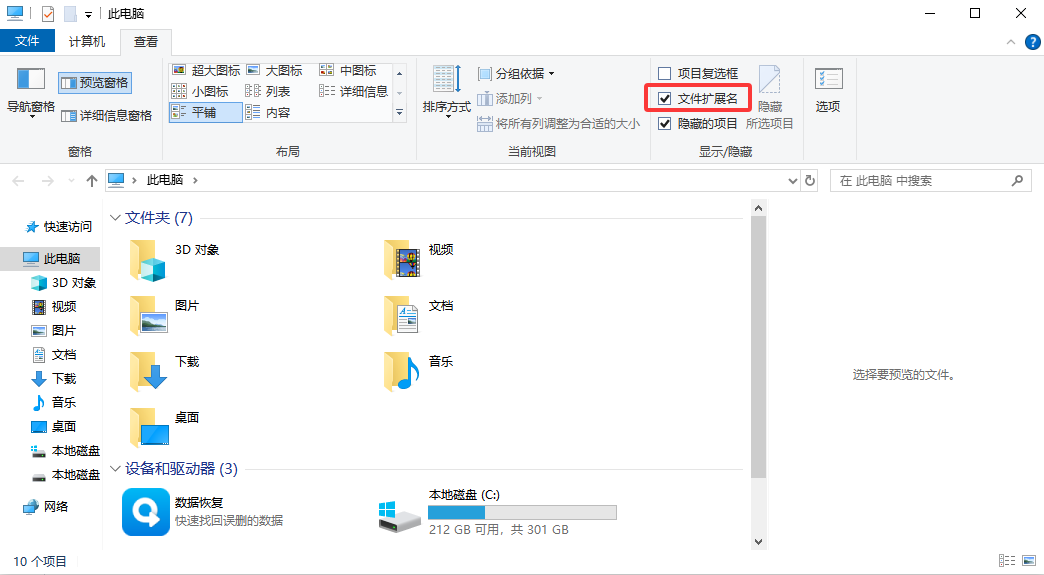
打开文件资源管理器,点击“查看”,勾选“文件扩展名”。
右键目标文件→属性,查看真实扩展名,如
.tmp、.bak、.cache、.part。用十六进制工具查看文件头:JPEG为
FF D8 FF,PNG为89 50 4E 47,ZIP为50 4B 03 04,PDF为25 50 44 46。
注意事项:
⚠️ 不要直接双击未知文件,可能触发错误关联或病毒。
⚠️ 可疑文件可先上传VirusTotal扫描。
⚠️ 系统目录下的temp文件不要随意修改。
方法一:文本编辑器打开
用记事本、Notepad++或VS Code尝试以文本方式打开,适合日志、配置、XML/JSON等。
适用场景:文本类临时文件、日志文件、配置文件。
操作步骤:
右键文件→打开方式→选择Notepad++或VS Code。
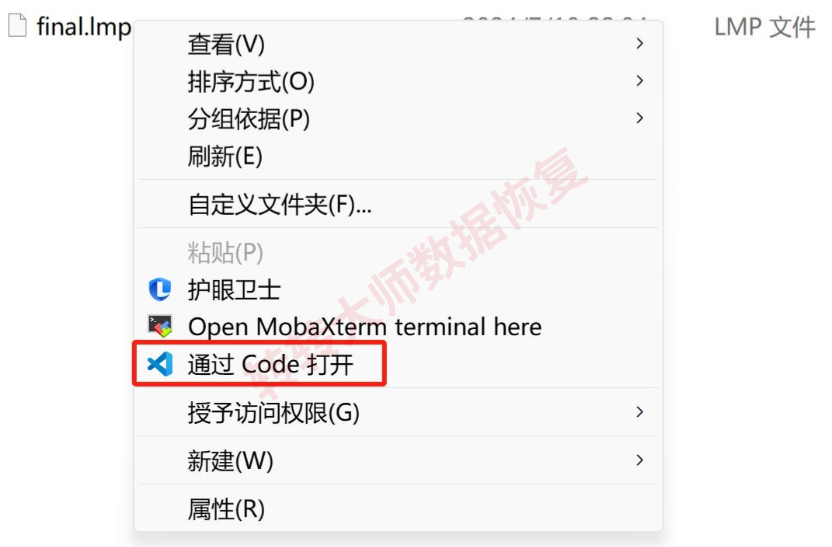
若显示乱码,在Notepad++中点击“编码”菜单,切换UTF-8、ANSI、Unicode等。
XML/JSON可用VS Code格式化查看。
日志文件可用LogViewerPlus解析。
注意事项:
⚠️ 只读查看,不要直接保存,避免破坏原文件。
⚠️ 编码选错会持续乱码,多试几种。
⚠️ 大文件用Sublime Text或VS Code,记事本容易卡。
方法二:十六进制查看
用HxD、WinHex等工具查看文件底层字节,判断真实类型。
适用场景:未知二进制文件、损坏文件、无法用文本打开的文件。
操作步骤:
安装HxD或WinHex。
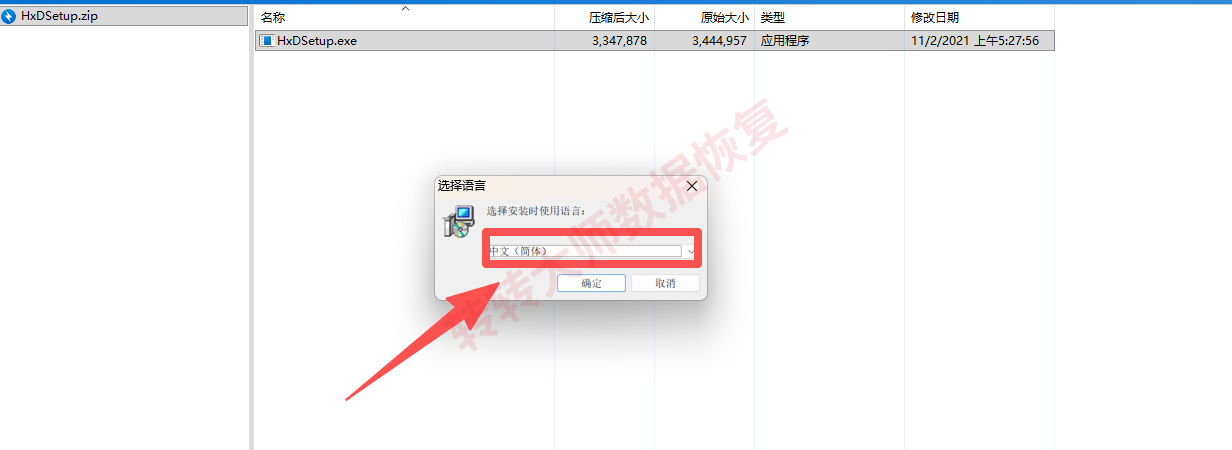
右键文件→打开方式→选择十六进制工具。
查看文件头特征,对照常见格式:JPEG、PNG、ZIP、PDF等。
确认真实类型后,再决定用哪种程序打开。
注意事项:
⚠️ 只读查看,不要随意修改字节。
⚠️ 文件头识别可参考在线数据库File Signatures。
⚠️ 修改前务必备份原文件。
方法三:改扩展名关联程序打开
通过十六进制确认真实类型后,复制副本并改成正确扩展名,用对应程序打开。
适用场景:确认是图片、文档、压缩包、视频等常规格式。
操作步骤:
复制一份temp文件到其他文件夹。
根据文件头判断真实类型:图片改
.jpg/.png,文档改.docx/.xlsx,视频改.mp4,压缩包改.zip。用对应程序打开:图片用看图软件,文档用LibreOffice,视频用VLC,压缩包用7-Zip。
确认内容完整后,再决定是否保留。
注意事项:
⚠️ 修改前务必备份原始文件。
⚠️ 不要直接改原文件后缀,改副本。
⚠️ 若打开失败,说明类型判断错误或文件已损坏。
方法四:命令行解析
用CMD或PowerShell查看文件内容或二进制信息,适合图形界面打不开或批量分析。
适用场景:无法用图形工具打开、需要批量检查、服务器环境。
操作步骤:
CMD查看文本:
type C:\path\to\file.tmp。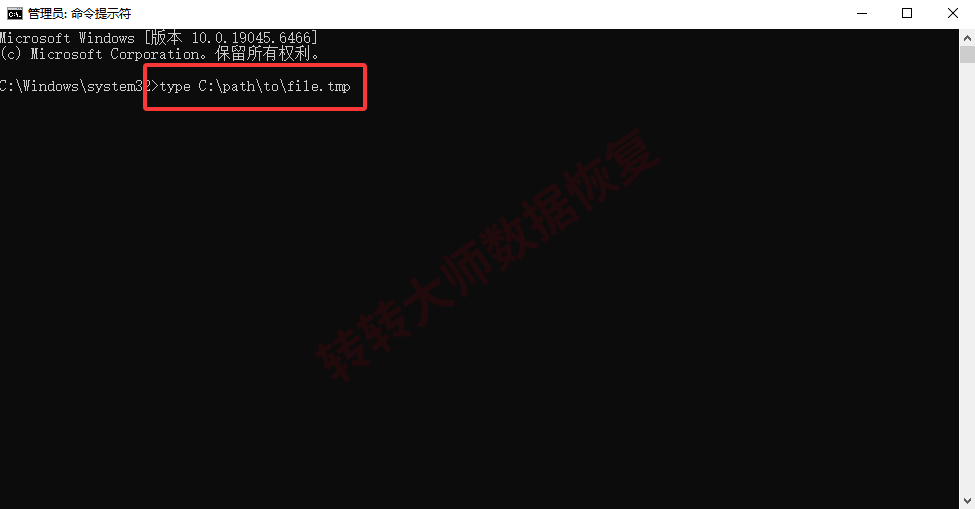
二进制查看:
certutil -encodehex C:\path\to\file.tmp output.txt。
PowerShell查看字节:
Get-Content -Path "C:\temp\file.tmp" -Encoding Byte。根据输出判断文件类型和内容。
注意事项:
⚠️ 需管理员权限。
⚠️ 不要对系统Temp文件执行写入命令。
⚠️ 批量操作前先备份。
方法五:系统临时文件处理
Windows的%TEMP%、Linux的/tmp、macOS的/private/var/folders是系统临时目录,多数文件不需要打开,直接清理即可。
适用场景:系统盘空间不足、临时文件堆积。
操作步骤:
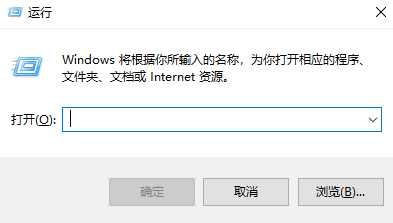
Windows按
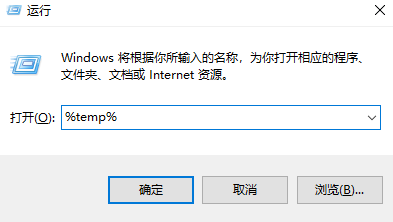
Win+R输入%TEMP%回车,查看临时文件。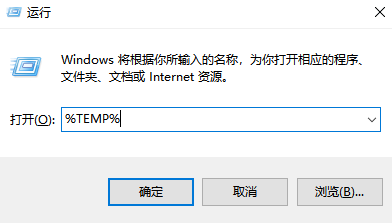
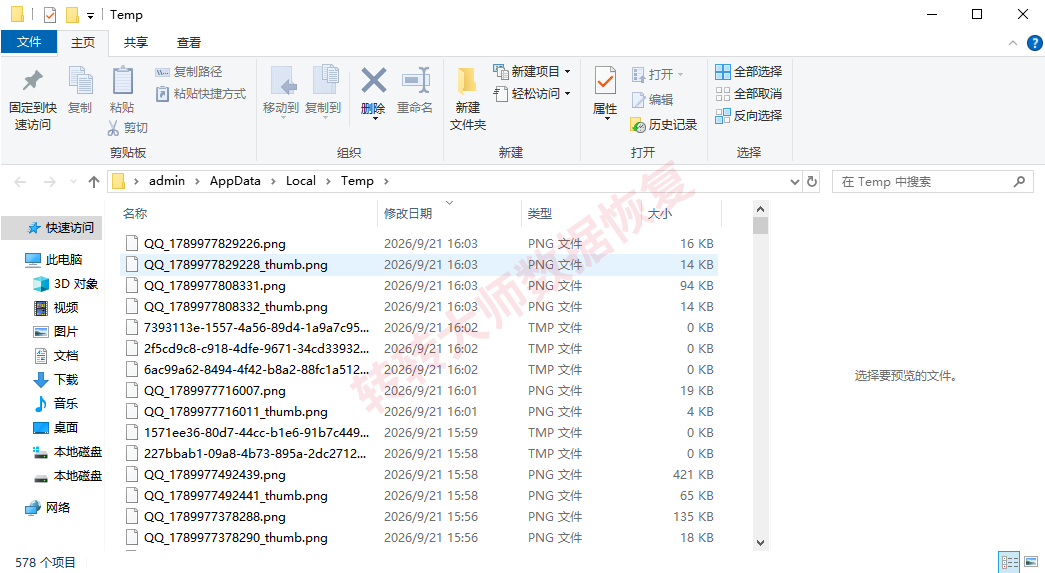
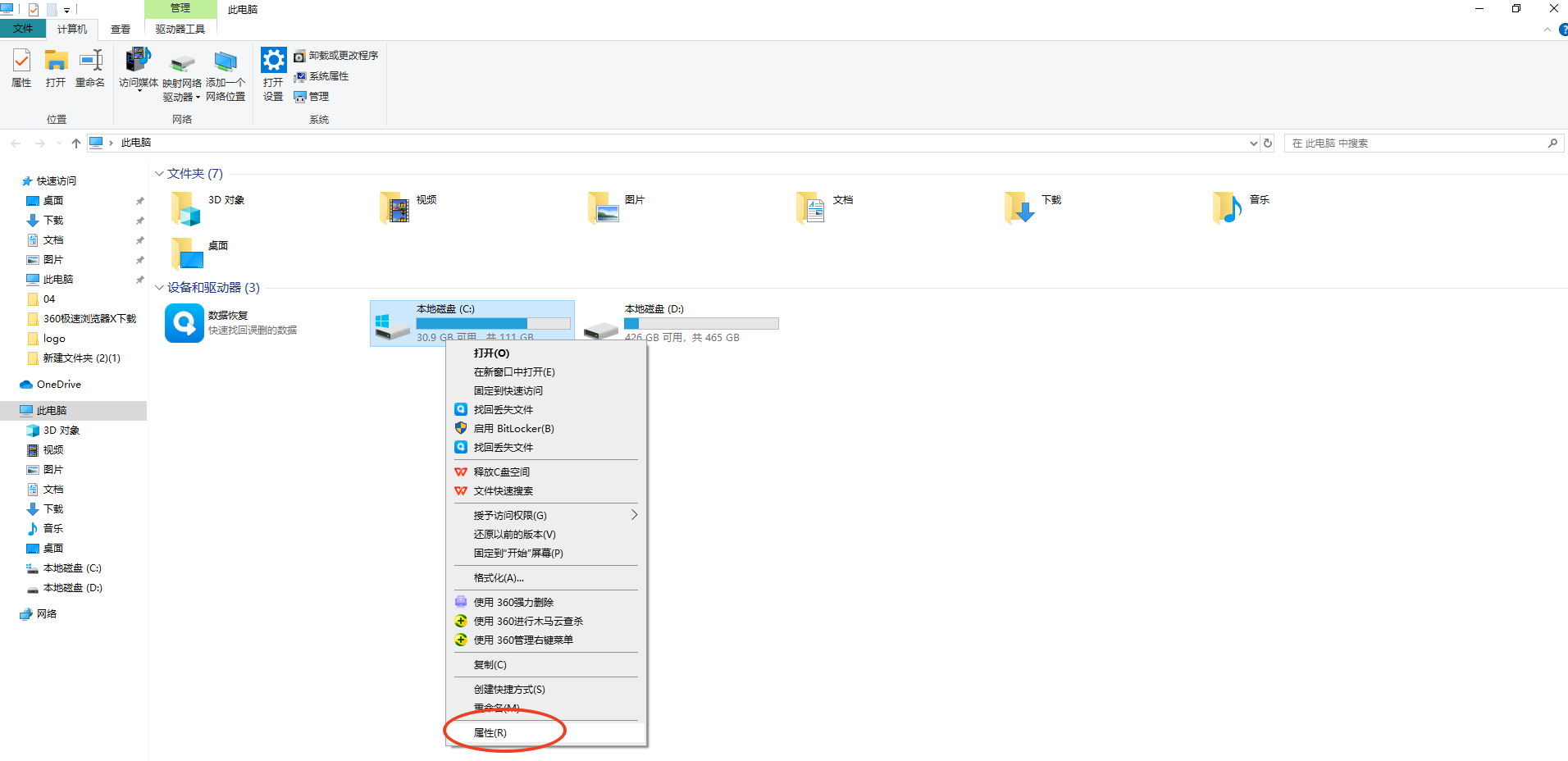
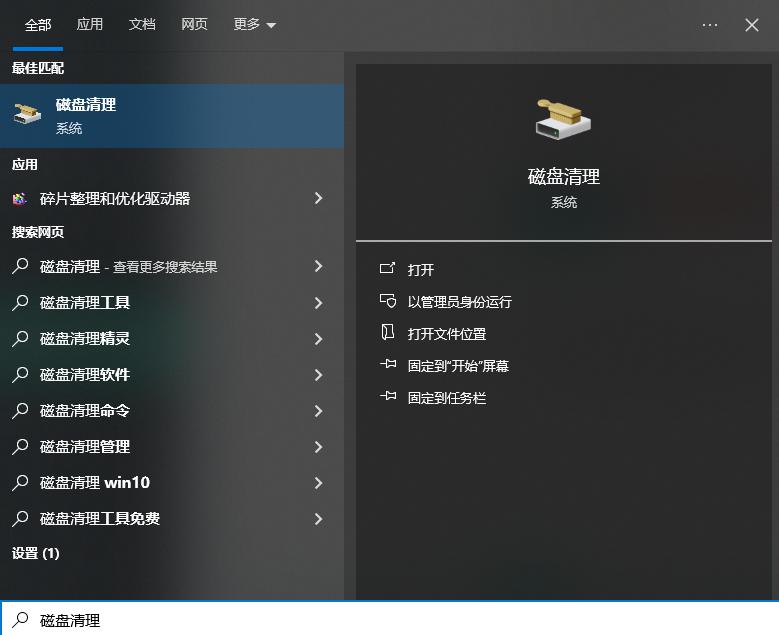
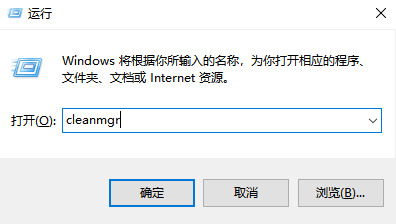
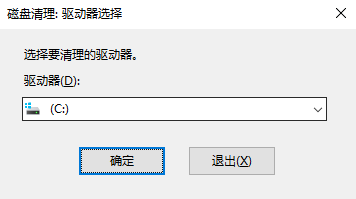
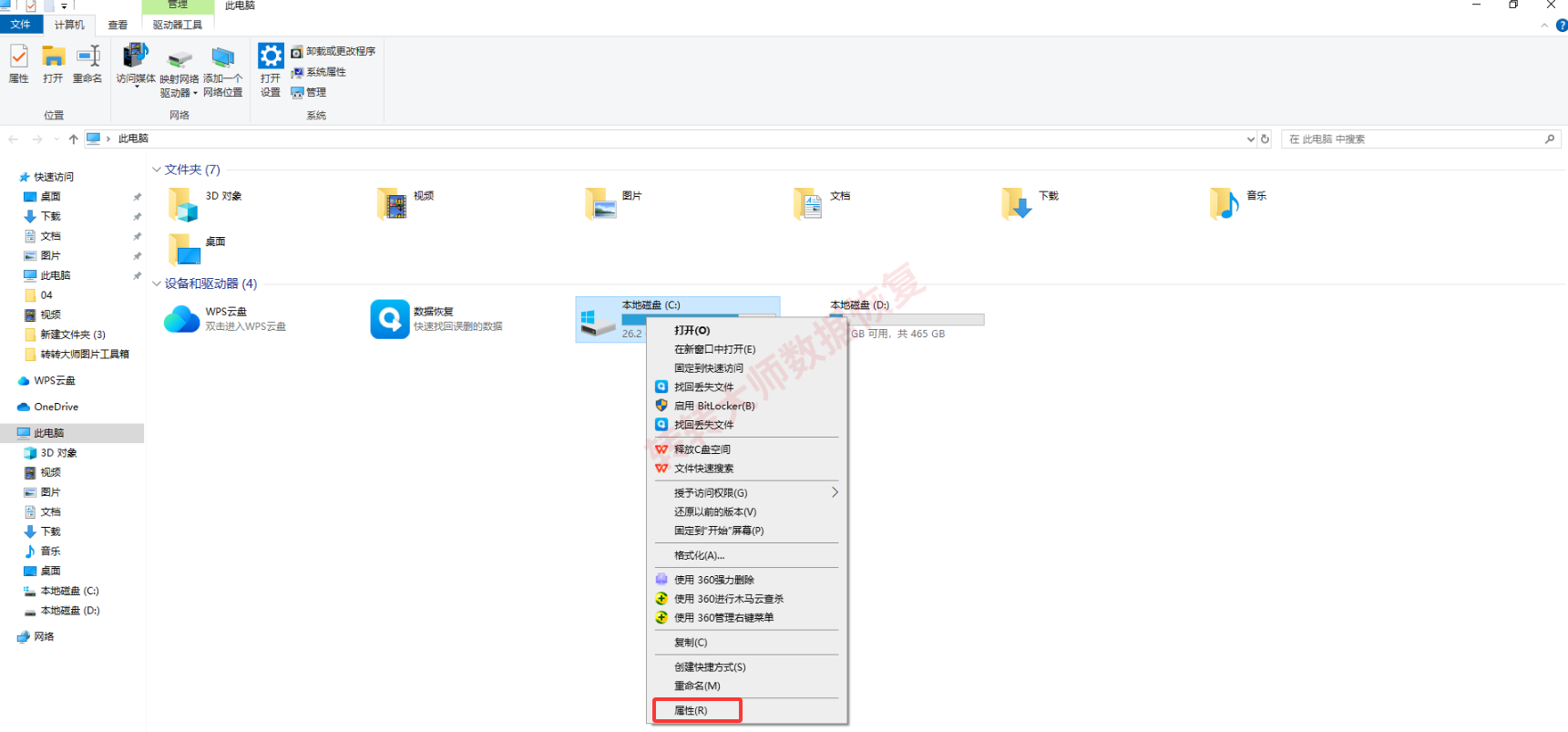
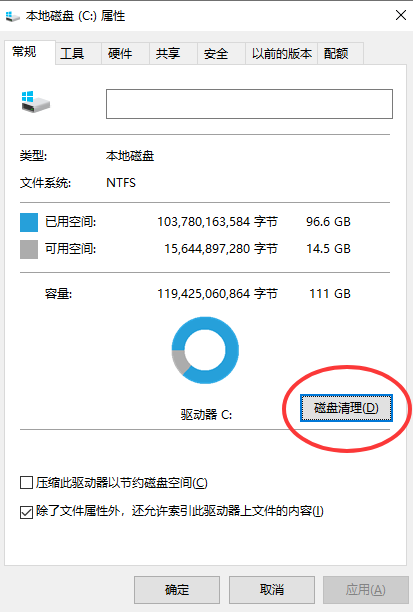
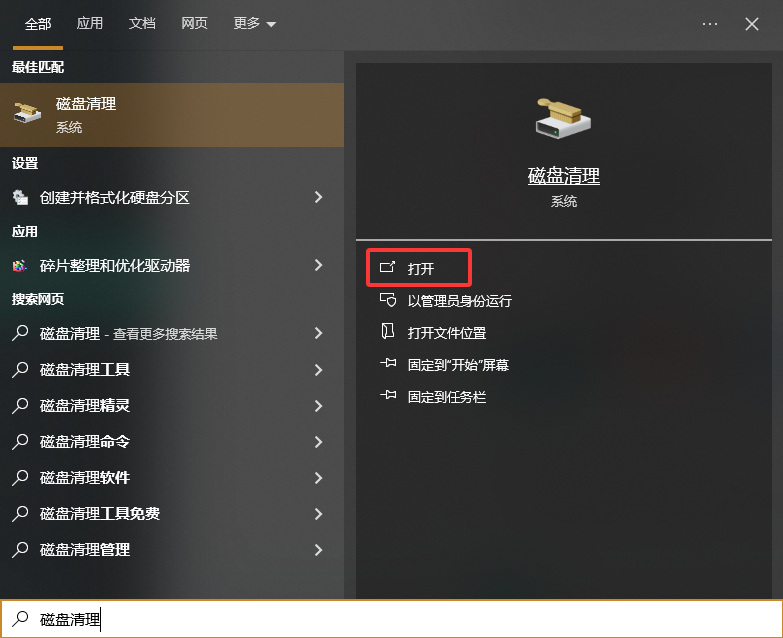
用磁盘清理或存储感知清理,不要手动全删。
Linux用
rm -rf /tmp/*需谨慎,建议用系统工具。macOS可用清理工具或手动清理缓存。
注意事项:
⚠️ 不要删除正在使用的临时文件,可能影响程序运行。
⚠️ 系统Temp目录文件不要随意打开或修改。
⚠️ 清理前保存好正在编辑的文档。
方法六:数据恢复/专业工具
临时文件被误删或损坏时,用数据恢复软件扫描找回。
适用场景:误删临时文件、文件损坏、需要恢复内容。
操作步骤:
立即停止向该磁盘写入新数据。
下载安装转转大师数据恢复软件到其他磁盘。
打开软件,选择“误删除恢复”模式。
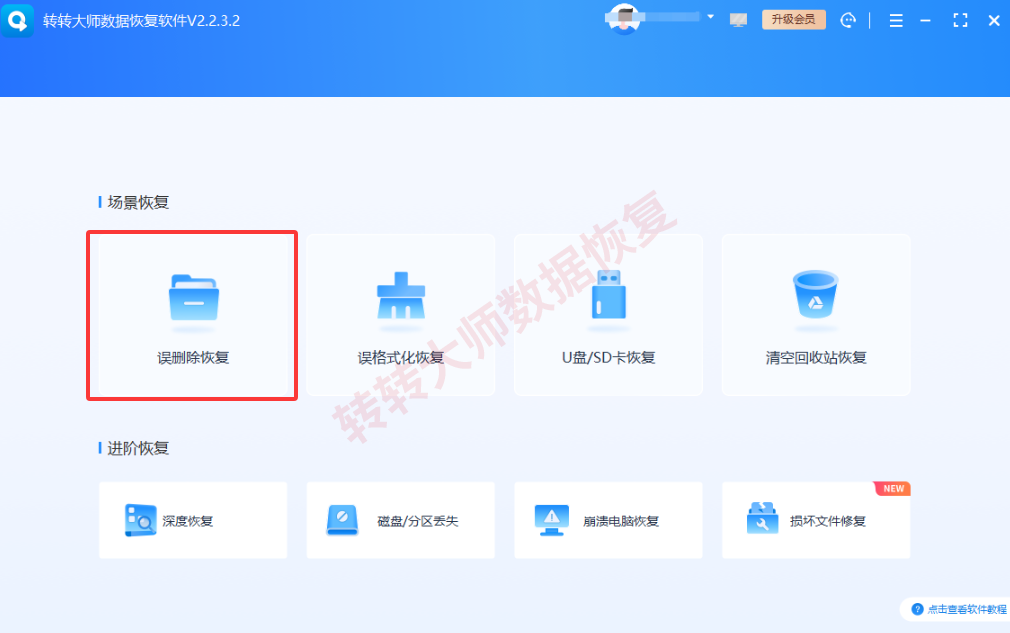
扫描原存储位置。
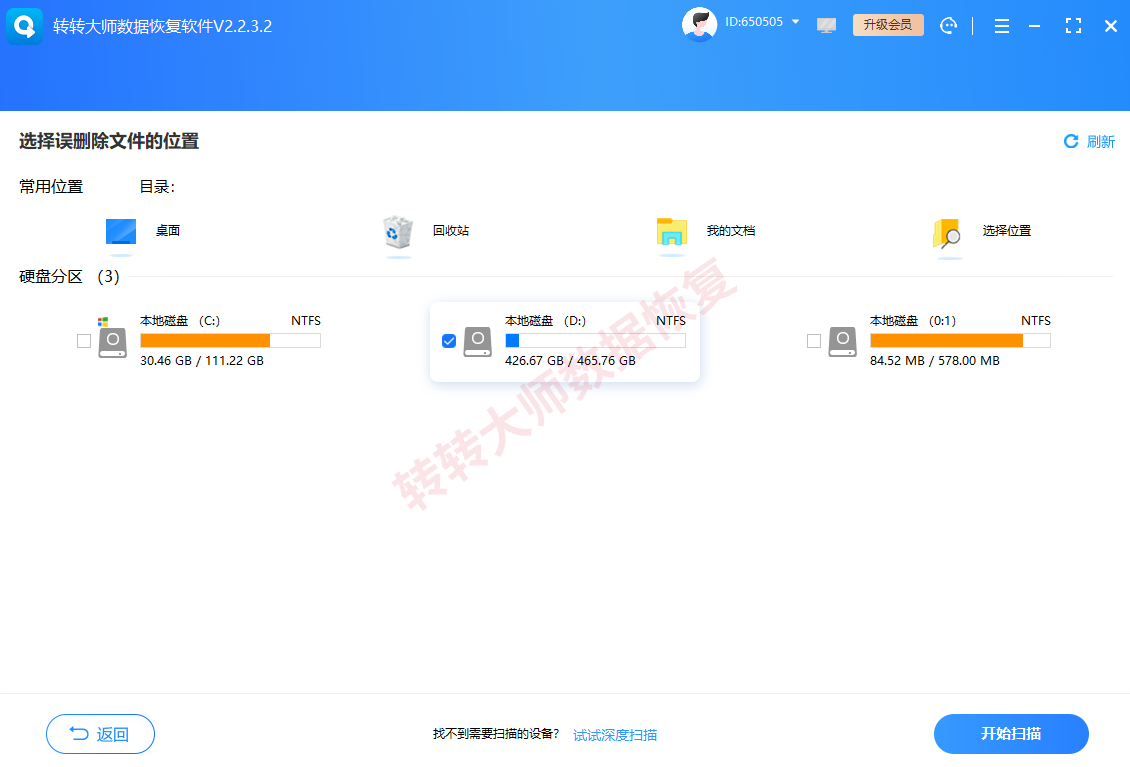
扫描完成后预览文件,确认可恢复后勾选。
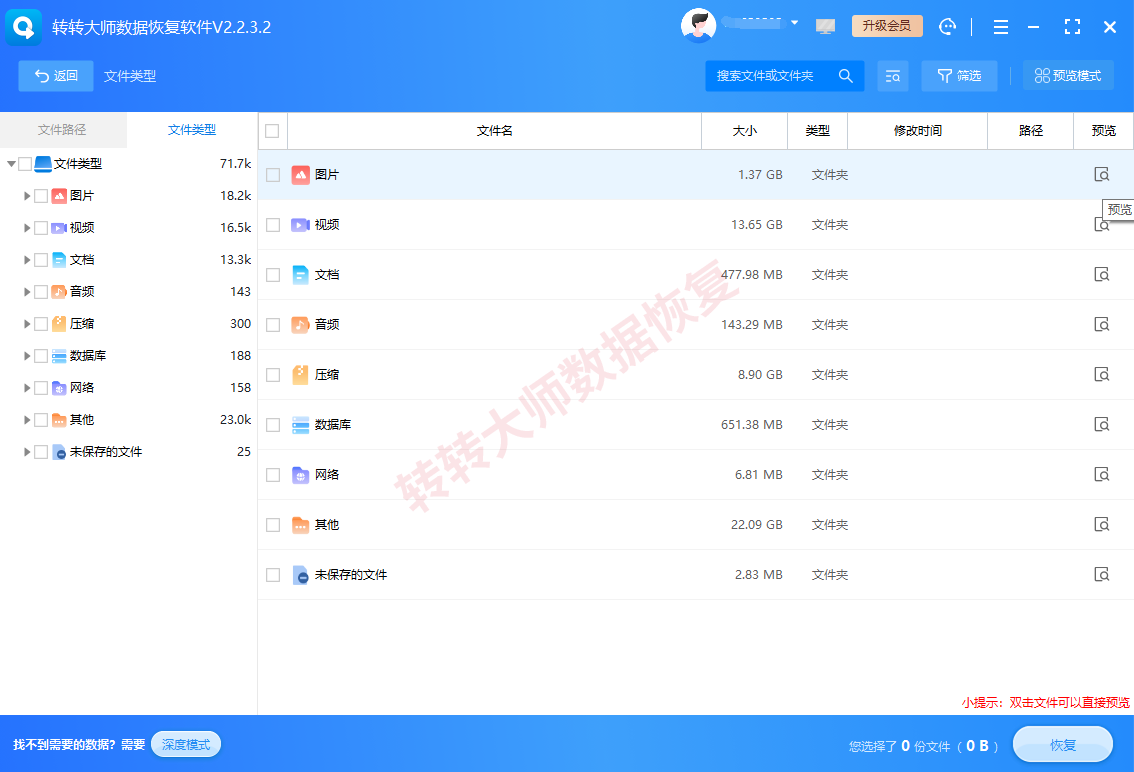
保存到其他磁盘,切勿存回原盘。
注意事项:
⚠️ 停止写入是提高恢复率的关键。
⚠️ 不要安装到原盘,恢复文件不要存回原盘。
⚠️ 免费扫描预览,确认能恢复再付费。
常见问题FAQ
- 问:temp文件可以删除吗?
- 多数可以,尤其是
%TEMP%里的临时文件。但正在使用的文件删不掉,跳过即可。系统Temp目录不要全删。 - 问:双击打不开怎么办?
- 不要反复双击。先看扩展名,再用十六进制看文件头,判断真实类型后改副本扩展名打开。
- 问:打开全是乱码怎么办?
- 换编码:UTF-8、ANSI、Unicode逐个试。若还是乱码,可能是二进制文件,改用十六进制查看。
- 问:怎么知道tmp文件的真实类型?
- 看文件头最准。JPEG、PNG、ZIP、PDF都有固定文件头特征,用HxD查看即可。
- 问:删除后能恢复吗?
- 有机会。停止写入后用转转大师数据恢复软件扫描,越早操作成功率越高。
总结
temp文件怎么打开?先识别真实类型,再选工具:文本用编辑器,未知用十六进制,确认格式改扩展名,系统Temp优先清理,误删用数据恢复。操作前备份原文件,系统文件不要乱动,可疑文件先扫描病毒。掌握这套方法,90%以上的临时文件问题都能处理。希望这篇能帮到你。
 u盘误删恢复的temp文档
 免费下载
免费下载