
 微信客服
微信客服
 QQ客服
QQ客服 电话:17306009113
 工作时间:08:30-22:00
 转转大师数据恢复软件
 微软office中国区合作伙伴
 陈工
陈工
 官方认证
官方认证 内容已审核
内容已审核 点此复制本页链接


 立即下载
立即下载


 核心答案•3秒快速解答(专家验证)
专家验证:电脑删除数据未被覆盖时可恢复
推荐方法:用转转大师数据恢复软件扫描未覆盖数据
成功率取决于:1TB硬盘扫描需半小时到一小时,写入越多恢复率越低
黄金原则:发现误删立即停止往原盘写入新数据
立即恢复数据 →电脑上的数据删除了是能恢复的,但前提是你删完之后没再往那个盘里存过新东西。这个前提比用什么方法都关键,因为文件删除只是把空间标记成“可用了”,只要没被新数据覆盖,就有找回的可能;一旦覆盖了,神仙软件也难救。
上周三晚上十一点多,我同事小周突然打电话过来,声音都变了:“我把项目标书删了,回收站也清空了,明天一早就要交!”他第一反应是往桌面上拷新文件,被我赶紧喊停。制止之后,我让他立刻关机别动,第二天用恢复软件扫了一个多小时,三十多个文件全找回来了。他当场愣住:“就这?不用花钱找人修?”打那以后我才发现,大多数人不是没救,而是不知道“删完别动”这个道理。今天就把几个真用过的恢复方法挨个说说。
| 你当前的情况 | 有没有救 | 直接看哪个方法 |
| 回收站还没清空 | ✅ | 方法一 |
| 回收站清空了,但删完没怎么用电脑 | ✅ | 方法二 |
| 回收站清空后拷过不少新文件 | ⚠️ | 方法二,但要有心理准备 |
| 文件被覆盖太多,恢复出来打不开 | ⚠️ | 方法二(预览能看再恢复) |
| 硬盘分区打不开、提示RAW、提示未格式化 | ⚠️ | 先方法三,不行再回方法二 |
| 硬盘有异响、摔过、进水了 | ❌ | 方法四(别自己折腾) |
记住一条原则:每往这个盘多写一次数据,恢复概率就往下掉一截。 发现误删,立刻停止写入,这是成本最低的止损。
已开启系统保护的用户

(简单)

60-80%

很多人一着急就忘了先看一眼回收站——回收站里的文件等于还没被真正删掉,右键“还原”就完事了。另外,如果你之前开过系统还原、文件历史记录、或者用网盘同步过文件夹,也可能有历史版本可以翻出来。这招的原理就一句话:没真删的不用恢复。
适用场景:
操作步骤:
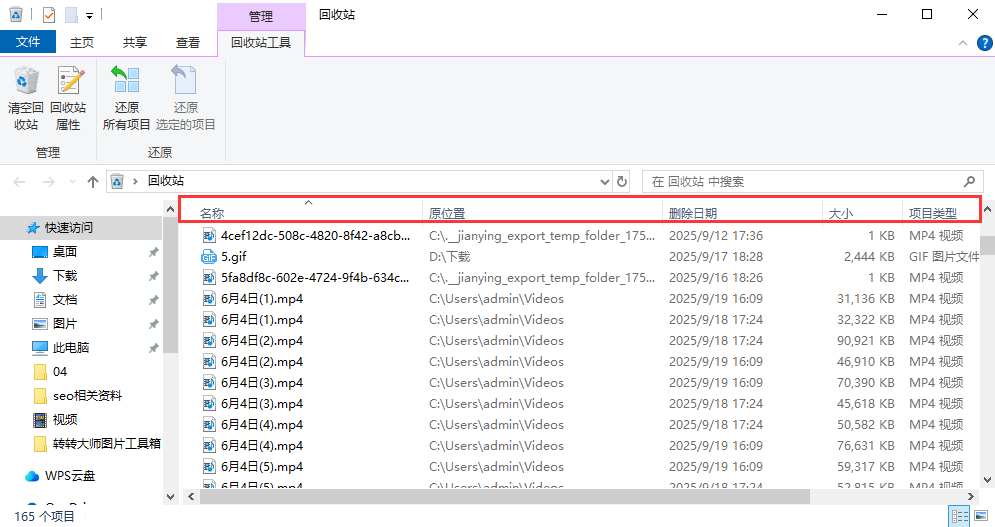
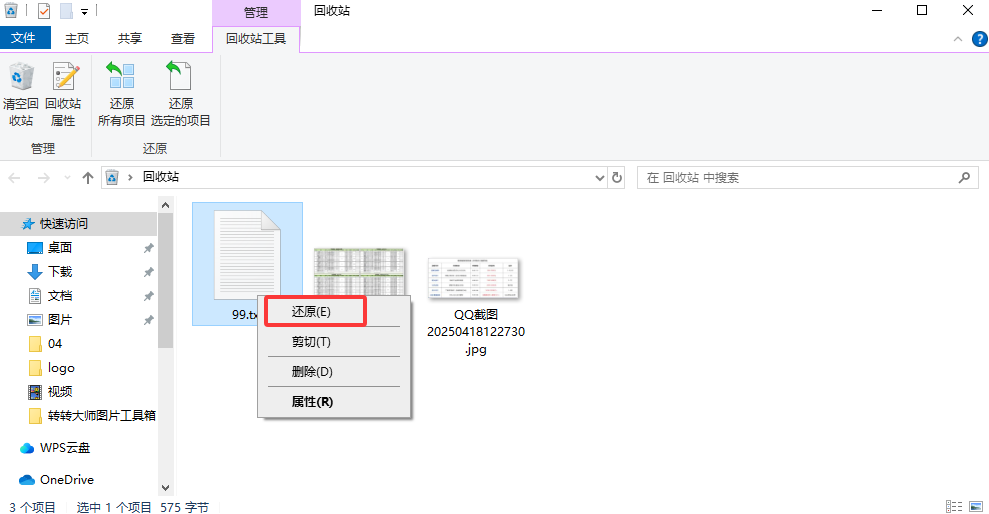
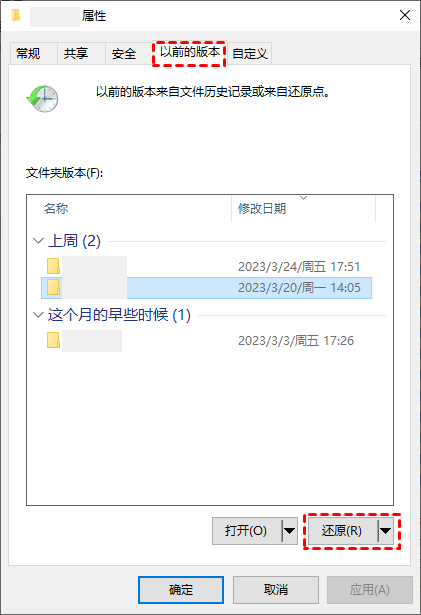
注意:很多人清空回收站后以为万事大吉,又继续存新文件,导致恢复率大幅下降——这是最常见的错误。顺便说一句,如果你发现文件不在回收站,直接去方法二用恢复软件扫,别在原地翻来翻去。
误删文件、格式化恢复
(非常简单)
95%+
回收站清空并没有真正抹掉文件,只是在文件系统里把这块空间标记成了“可用”,只要没被覆盖就能找回来。转转大师数据恢复软件就是把磁盘上还存在的“文件痕迹”扫描出来,再重组恢复。它支持文档、照片、视频、压缩包等常见文件类型,适用硬盘、U盘、SD卡、移动硬盘等设备——先选择扫描模式,再选择扫描位置,然后开始扫。跟朋友解释就是:删掉的数据其实还躺在硬盘里,只是门牌没了,软件负责把“门牌号”重建出来。
适用场景:
操作步骤:
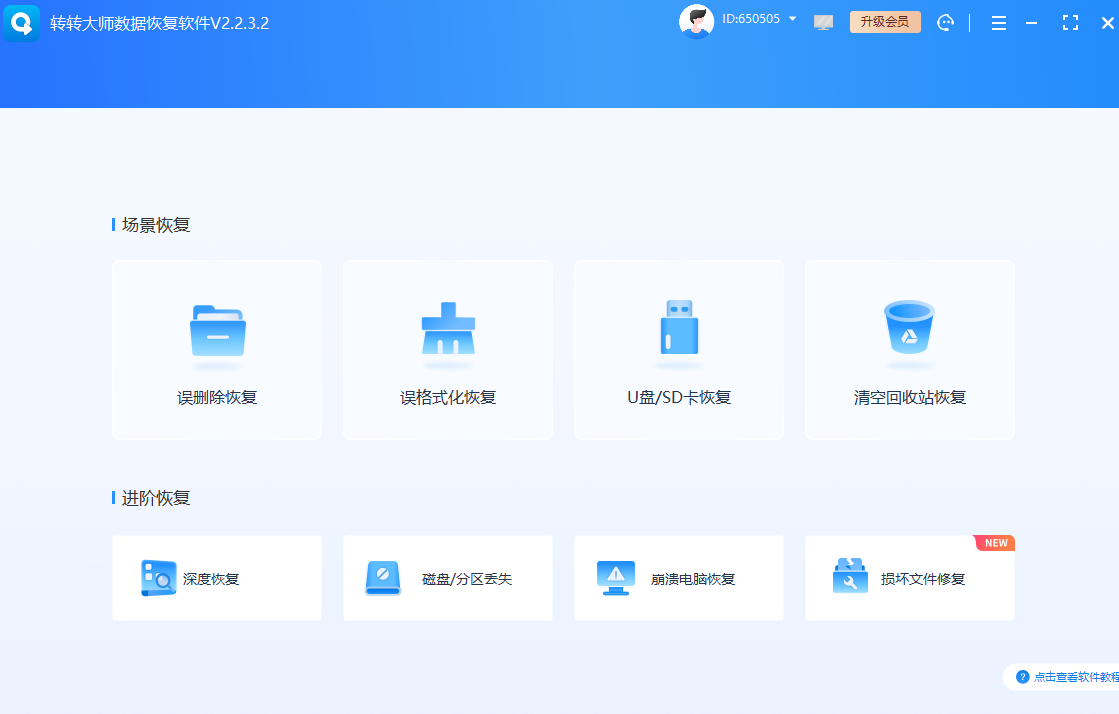
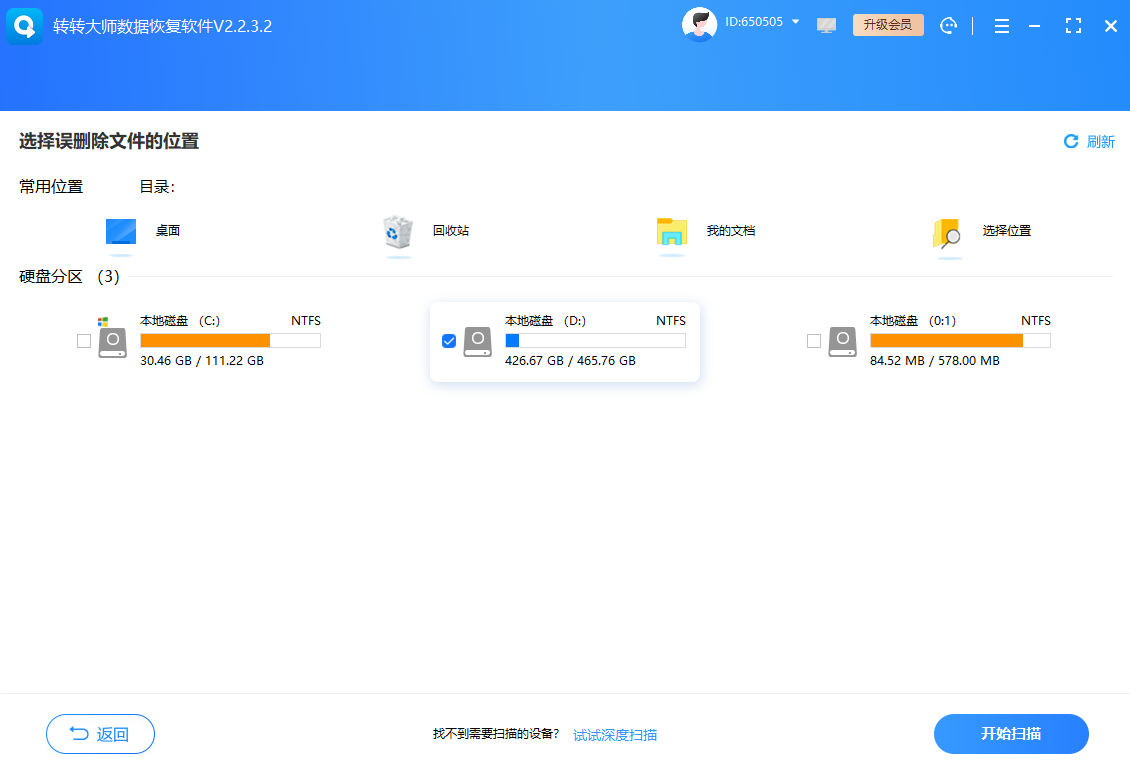
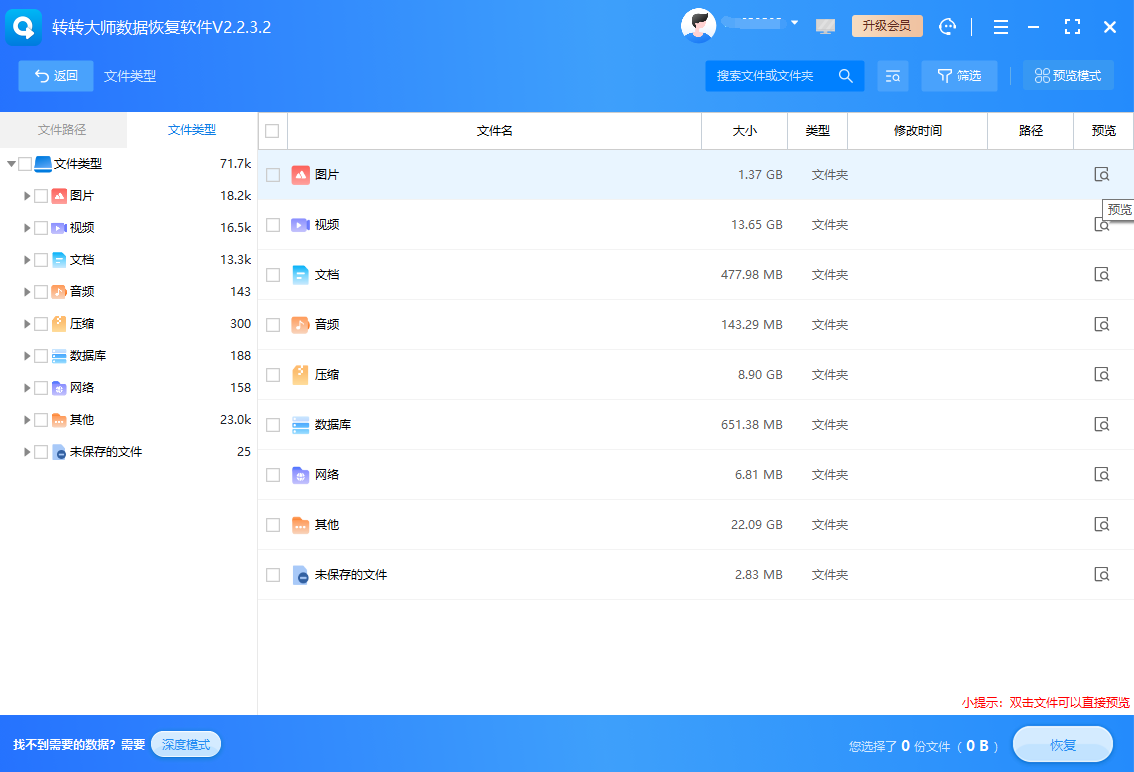
注意:千万别把恢复出来的文件保存到同一个盘,这是最容易出错的操作删完后又拷了大量新文件,恢复成功率会明显下降——扫描结果里能看到预览但打不开,老实讲,这种情况就不好办了如果你删除的分区是BitLocker加密过的,先解锁再扫,不然扫出来基本是乱码如果扫描时提示“设备无法访问”,你的情况可能比软件能解决的更严重,直接回方法三或下方法四
误删文件、格式化恢复
(非常简单)
95%+
有时候U盘或移动硬盘接到电脑上,提示“需要格式化才能使用”,磁盘管理里显示RAW——这通常是分区表或文件系统结构损坏了。数据其实还在,只是系统读不了“目录”。用分区修复工具可以尝试重建分区表,也是一种恢复手段。前提是文件系统结构本身没被大范围破坏。注意:分区表只能恢复文件,不能修复损坏分区本身。
适用场景:
操作步骤:
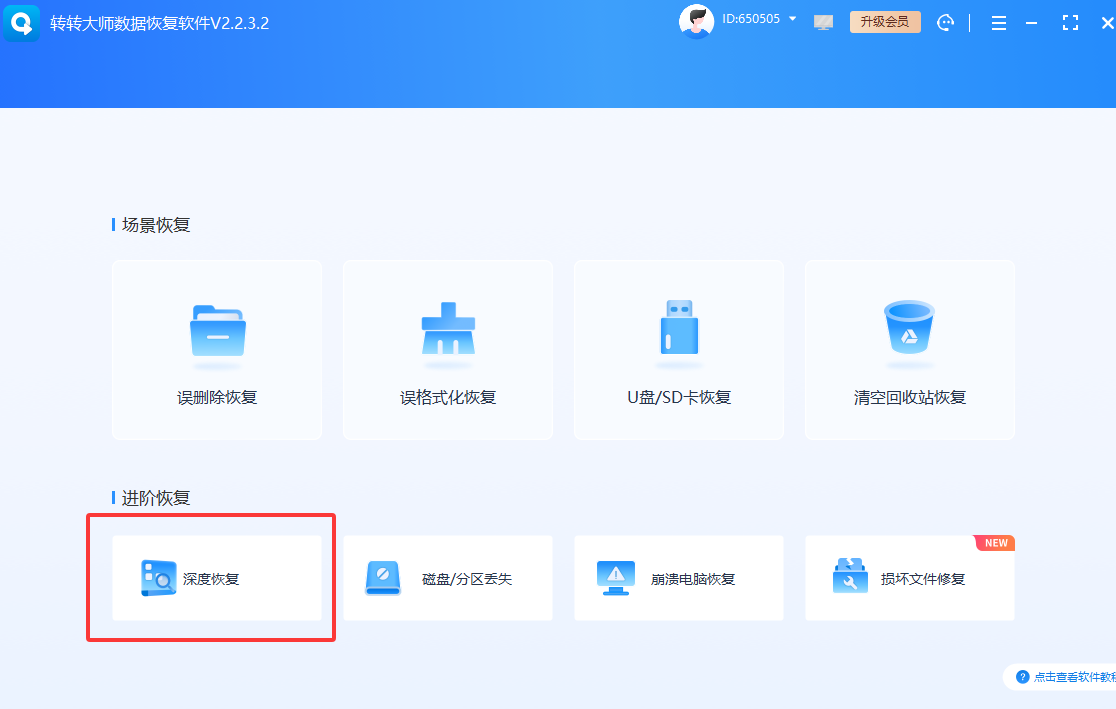
这个方案不适合非技术人员直接上手,操作不当可能把分区表弄得更乱。老实说,40-60%的成功率意味着有相当概率搞不定——如果第一步做镜像就报错,说明硬盘物理层面可能已有问题,别再反复通电尝试了,直接去方法四。另外还记得前面说的吗?分区表只能恢复文件,不能修复损坏分区——损坏的介质还是要靠后续工具排查。
硬盘物理损坏、无法识别
(困难)
30-60%
说实话,如果你的硬盘是物理损坏(摔过、进水、通电时有“咔咔”异响),任何软件都救不了。因为盘片或磁头已经无法正常工作,继续通电反而可能加重损伤。这种情况下只有专业数据恢复机构能在无尘实验室里开盘处理,直接更换损坏的零件来读取数据。这就像你手机屏幕碎了,贴膜能修复吗?道理是一个意思。
适用场景:
操作步骤:
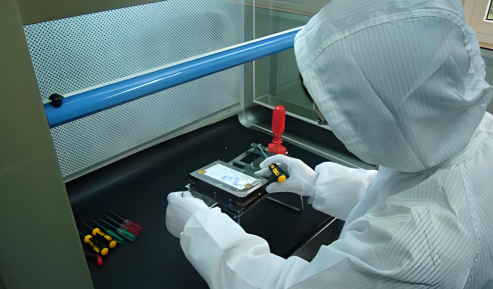
注意:物理损坏的硬盘每多通电一分钟,盘片可能多伤一分,别再反复尝试插拔。也别尝试放冰箱这种土办法,没有科学依据,反而可能让盘片受潮生锈。很多机构提供“不成功不收费”的服务。如果对方说“一定100%恢复”,你自己就要先打个问号。
(补充一点:有些U盘主控损坏也能恢复,但同样不建议自己短接操作——救砖操作属于硬件门槛较高的范畴,最好一并交给专业工具或专业人员处理。)
一句话串联:方法一不花钱先试,方法二是日常恢复主力,方法三是进阶操作,方法四是最后兜底。每往原盘多写一次数据,恢复概率就往下降一截——这个链条的每一步都在跟时间赛跑。
核心原则就一句:删文件后立刻停止写入,恢复概率就能保住大半。不过有些情况确实无力回天——物理损坏、覆盖量太大、扫描后预览模糊……这时候别钻牛角尖,能找回多少是多少。说实话,数据恢复这个事,方法再全也不如平时养成备份习惯来得安心。希望这篇能帮到你,但更希望你用不上。
如果您觉得"电脑上的数据删除了怎么恢复?先看这招,别再乱操作了"这篇文章对你的朋友也有用,那就赶紧分享吧:
温馨提示:本文由转转大师数据恢复官网编辑部出品,转载请注明出处,违者必究(部分内容来源于网络,经作者整理后发布,如有侵权,请立刻联系我们处理)

我们整理了用户最常咨询的问题,帮助您快速了解数据恢复的相关知识
文件被替换后应立即停止写入,优先从云存储或Windows文件历史恢复,无备份用恢复软件扫描,硬盘损坏找专业服务,越早操作成功率越高。 查看更多>
文件删除后应立即停止使用电脑,避免数据被覆盖。本文介绍了五种恢复方法:回收站恢复、系统还原点、转转大师数据恢复、备份恢复和云存储恢复,适用于误删、格式化、系统崩溃等场景。每种方法均有操作步骤与安全提示,强调恢复前需进行两步自检,确保成功率。文章还提供了高频问题解答及敏感文件恢复自查清单,倡导使用官方工具,保障数据安全。 查看更多>
转转大师数据恢复软件“深度恢复”功能逐扇区扫描,适用于删除久、覆盖或快速扫描无果情况,需停止写入原盘、存他盘、预览恢复,非100%成功,尽早操作。 查看更多>
Shift+Delete误删文件可尝试立即停止操作、用Windows文件历史记录、注册表编辑器、WindowsFileRecovery工具或第三方软件恢复,或寻求专业服务。关键是迅速反应并采取适当措施。 查看更多>
数据丢失是现代生活中常见问题,本文介绍了五种有效数据恢复方法。第一,使用专业软件如转转大师,适用于误删、格式化等场景;第二,从回收站恢复,适合未清空回收站的情况;第三,利用系统备份或文件历史记录恢复;第四,通过云盘如OneDrive、百度网盘找回数据;第五,遇到物理损坏时寻求专业机构帮助。建议优先检查回收站,再尝试专业软件,最后考虑备份或专业服务。预防措施包括定期备份,采用3-2-1原则,降低数据丢失风险。 查看更多>
本文介绍了电脑上文件误删后的四种恢复方法:首先,可以从Windows回收站中恢复已删除的文件;其次,若回收站中无法找到,可以使用专业数据恢复工具进行恢复;第三,通过Windows内置的文件还原功能检索删除的文件;最后,如果已经备份了计算机文件,可以直接从备份中还原。这些方法帮助用户在不同情况下恢复误删的重要文件。
恢复难度:
预估概率:98%
所需时长:
 15-30分钟
电脑文件误删后只要未被覆盖大多可恢复,本文分享三种实用方法:立即使用Ctrl+Z撤销删除操作、检查回收站找回文件、借助转转大师数据恢复软件扫描磁盘找回数据,提醒发现误删后应停止写入并尽快操作以提高恢复成功率。
恢复难度:
预估概率:98%
所需时长:
15-30分钟
本文介绍了电脑上软件丢失后的五种恢复方法:检查回收站、使用系统还原点、重新安装软件、利用系统备份和使用恢复工具,并以转转大师数据恢复为例详细说明了恢复步骤。此外,文章还提供了预防措施,包括定期备份、创建系统还原点、使用安全软件和谨慎卸载,以降低软件丢失的风险。
恢复难度:
预估概率:98%
所需时长:
15-30分钟
本文介绍了两种恢复误删电脑文件的方法。第一种是备份恢复法,适用于已开启备份功能的电脑,通过控制面板的“备份和还原”功能进行文件恢复。第二种是专业软件恢复法,当备份恢复法无法找回文件时,可以使用专业的文件夹数据恢复软件,如转转大师数据恢复软件,通过简单的操作流程和高恢复成功率来找回误删的文件。用户可根据实际情况选择合适的方法进行文件恢复。
恢复难度:
预估概率:98%
所需时长:
15-30分钟
本文介绍了三种恢复误删除视频文件的方法。首先,可以从Windows系统的回收站中找回未被清理的文件。其次,若回收站无法找回,可以使用专业的数据恢复软件如转转大师来扫描并还原文件。最后,还可以尝试使用Windows系统的命令行工具结合第三方恢复工具来恢复文件。需要注意的是,数据恢复并非百分百成功,操作前建议备份重要数据。
恢复难度:
预估概率:98%
所需时长:
15-30分钟
本文介绍了移动硬盘误删除文件的恢复方法,包括立即停止使用并备份、检查回收站和备份、取消隐藏文件、利用系统自带功能、使用数据恢复软件和寻求专业帮助。文章还提到了预防措施,如定期备份、使用可靠的数据恢复软件、避免随意删除文件和保护移动硬盘。通过采取正确的恢复方法和预防措施,可以有效地保护数据并避免数据丢失的麻烦。
恢复难度:
预估概率:98%
所需时长:
15-30分钟
本文介绍了如何恢复彻底删除的移动硬盘文件。数据恢复基于文件被删除后并未立即从硬盘移除的原理。方法包括:使用数据恢复软件如转转大师;寻求专业数据恢复服务;利用系统自带恢复功能如Windows文件历史记录。注意事项包括停止使用移动硬盘以防数据覆盖、选择合适恢复软件或服务商、定期备份数据以预防丢失。
恢复难度:
预估概率:98%
所需时长:
15-30分钟
文件删除后通常不会立即从硬盘彻底消失,而是被标记为“可覆盖”,因此有恢复的可能。恢复方法包括:检查回收站、使用系统备份与还原、专业数据恢复软件以及寻求专业服务。恢复时应立即停止对磁盘的写入操作,避免覆盖数据。最佳预防措施是定期备份,遵循“3-2-1”原则,确保数据安全。
恢复难度:
预估概率:98%
所需时长:
15-30分钟
恢复电脑桌面上误删文件的方法包括检查回收站、使用系统恢复功能、数据恢复软件如转转大师、检查备份文件等。预防措施有定期备份、谨慎操作和安装安全软件。
恢复难度:
预估概率:85%
所需时长:
1-2小时
移动硬盘文件误删后,应立即停止使用并断开连接,避免数据被覆盖。恢复方法包括检查备份、使用专业软件、命令行工具或寻求专业服务。关键步骤是立即停止写入操作,选择合适恢复方式,并将文件恢复至其他存储设备。预防措施包括定期备份、启用回收站、安全弹出硬盘等。数据恢复成功率与删除后写入量成反比,最佳策略是提前建立备份习惯。
恢复难度:
预估概率:98%
所需时长:
15-30分钟

