微信客服
微信客服
 QQ客服
QQ客服 电话:17306009113
 工作时间:08:30-22:00


 转转大师数据恢复软件
 微软office中国区合作伙伴
 微信
微信 微信
微信 QQ
QQ QQ
QQ QQ空间
QQ空间 QQ空间
QQ空间 微博
微博 微博
微博 文章摘要
文章摘要
本文介绍了在Photoshop中因意外关闭或断电导致文件丢失的6种恢复方法,包括利用自动恢复功能、检查暂存盘临时文件、使用数据恢复软件、Adobe Creative Cloud历史版本、系统还原点以及PSD缓存文件提取。每种方法均有适用场景和操作步骤,并提供了预防建议,如调整自动保存频率、启用双重备份等,以降低数据丢失风险。
摘要由平台通过智能技术生成 免费下载 |
PS不小心没保存、点了「否」或断电崩溃,文件并非一定找不回。结论先行:优先检查Adobe Creative Cloud历史版本(如有云同步);其次看PS自动恢复和暂存盘临时文件;再试系统还原点;最后用数据恢复软件扫描。核心原则:发现丢失后立即停止使用该磁盘,避免新数据覆盖残留文件。下面用一张表快速对比,再逐个说明适用场景、操作步骤和注意事项。
先看这张表:你的情况该用哪种方法
| 方法 | 适用场景 | 成功率 | 操作难度 | 推荐度 |
|---|---|---|---|---|
| Adobe CC历史版本 | 文件曾保存到CC云存储 | 80%-100% | ★☆☆ | ⭐⭐⭐⭐⭐ |
| PS自动恢复 | PS非正常关闭,CC 2015以上 | 70%-90% | ★☆☆ | ⭐⭐⭐⭐⭐ |
| 系统还原点 | 文件在系统盘,开启过系统保护 | 20%-60% | ★★☆ | ⭐⭐⭐ |
| 暂存盘临时文件 | 未开启自动恢复,编辑时间短 | 30%-50% | ★★☆ | ⭐⭐⭐ |
| 数据恢复软件 | 自动恢复和临时文件均失效 | 10%-40% | ★★☆ | ⭐⭐⭐ |
| PSD缓存文件提取 | 用过导出为或存储为Web格式 | 5%-20% | ★★★ | ⭐⭐ |
核心原则:先查云端版本,再查本地自动恢复;越早操作,成功率越高。
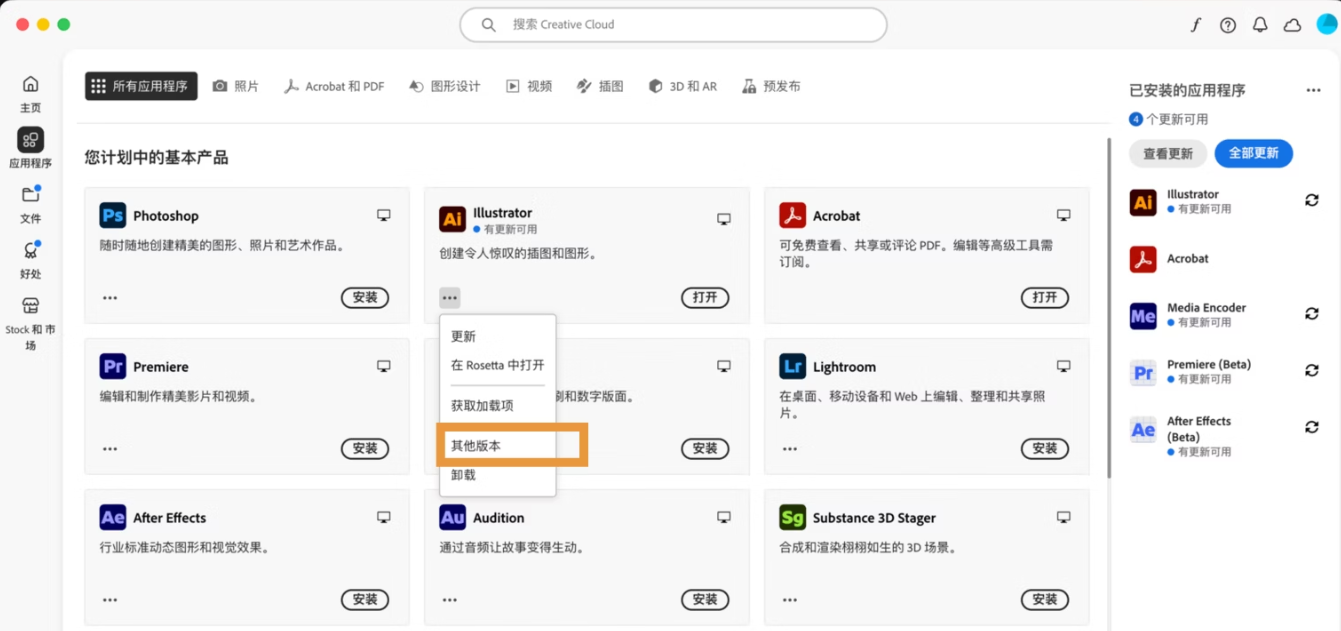
方法一:Adobe Creative Cloud历史版本(成功率最高)
文件曾保存到CC云存储时,Adobe会自动保留历史版本,可回溯到丢失前的状态。
适用场景:曾将PSD保存到Creative Cloud云存储,且未关闭版本历史功能。
操作步骤:
登录Adobe Creative Cloud网页端。
找到目标文件,点击右侧“版本历史”图标。
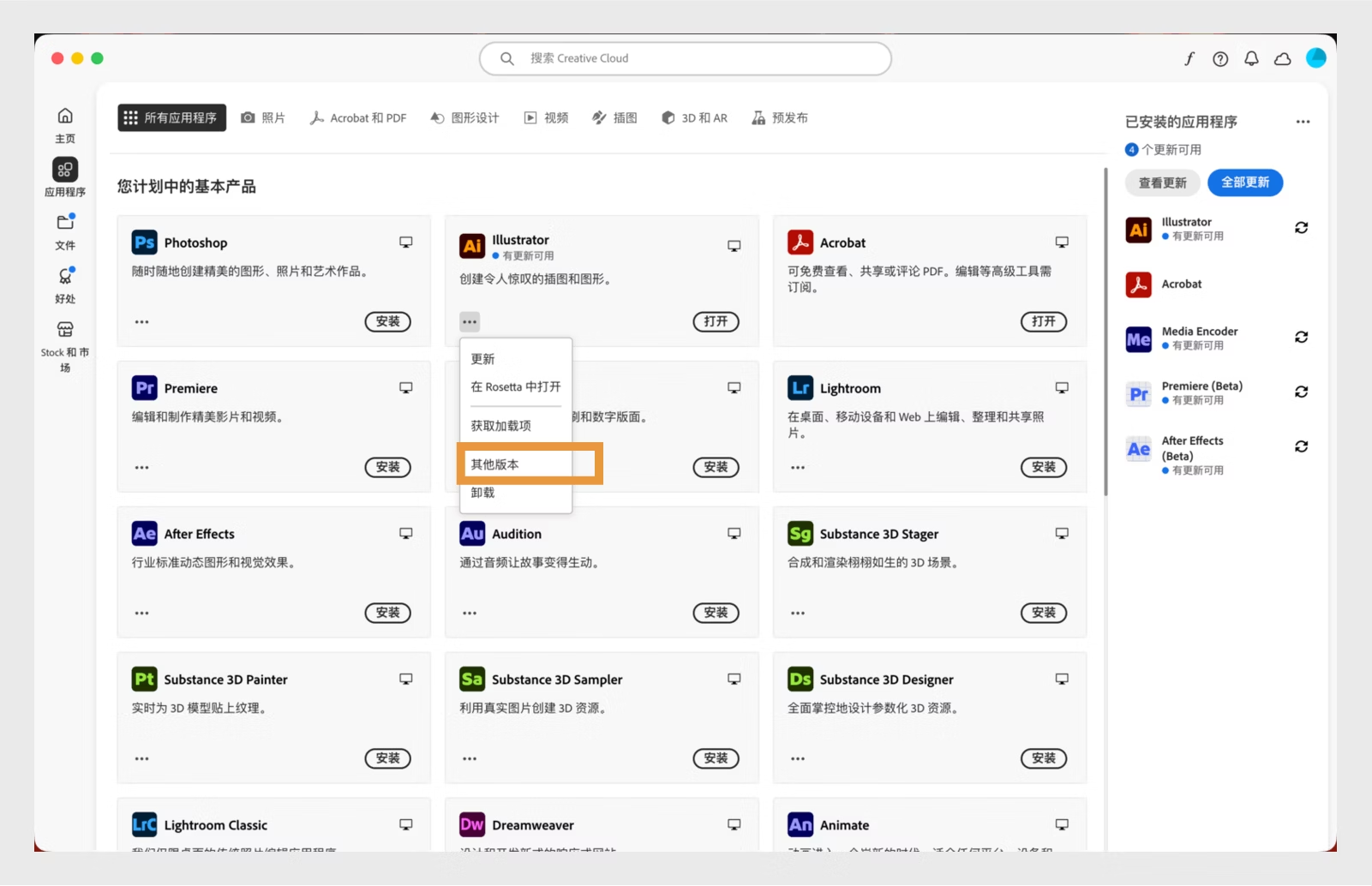
选择丢失前的版本,点击“下载”或“恢复”。
注意事项:
⚠️ 免费用户保留30天,付费用户保留365天。
⚠️ 从未保存到云端的文件无法使用。
⚠️ 恢复时另存为新文件,避免覆盖当前版本。
方法二:PS自动恢复功能
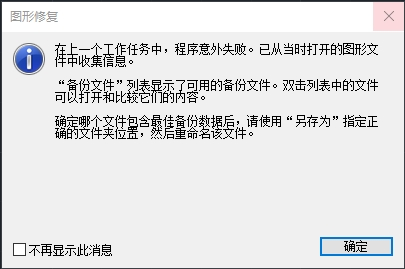
PS默认每10分钟自动保存恢复信息,异常关闭后重启会提示恢复。
适用场景:PS崩溃、强制退出等非正常关闭,版本CC 2015及以上。
操作步骤:
重新启动Photoshop,等待“恢复未保存的文件”提示框。
点击“恢复”打开自动保存版本。
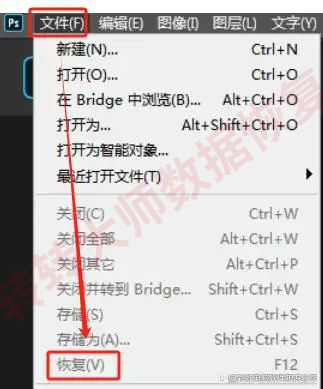
若未弹出,手动进入AutoRecover文件夹查找:
Windows:
C:\Users\<用户名>\AppData\Roaming\Adobe\Adobe Photoshop <版本>\AutoRecover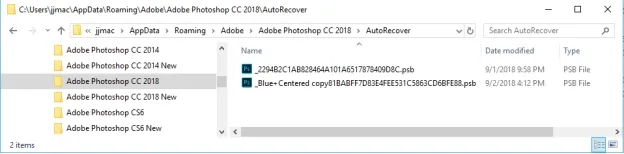
Mac:
/Users/<用户名>/Library/Application Support/Adobe/Adobe Photoshop <版本>/AutoRecover
找到
.psd文件后复制到其他位置打开。
注意事项:
⚠️ 正常关闭PS时自动删除恢复文件,仅异常关闭有效。
⚠️ 自动保存间隔可调,建议改为5分钟。
⚠️ 手动查找时注意AppData是隐藏文件夹。
方法三:暂存盘临时文件
PS运行时会在暂存盘生成临时文件,可能保留未保存的PSD数据。
适用场景:未开启自动恢复,或编辑时间超过自动保存间隔。
操作步骤:
打开暂存盘临时目录:
Windows:
C:\Users\<用户名>\AppData\Local\Temp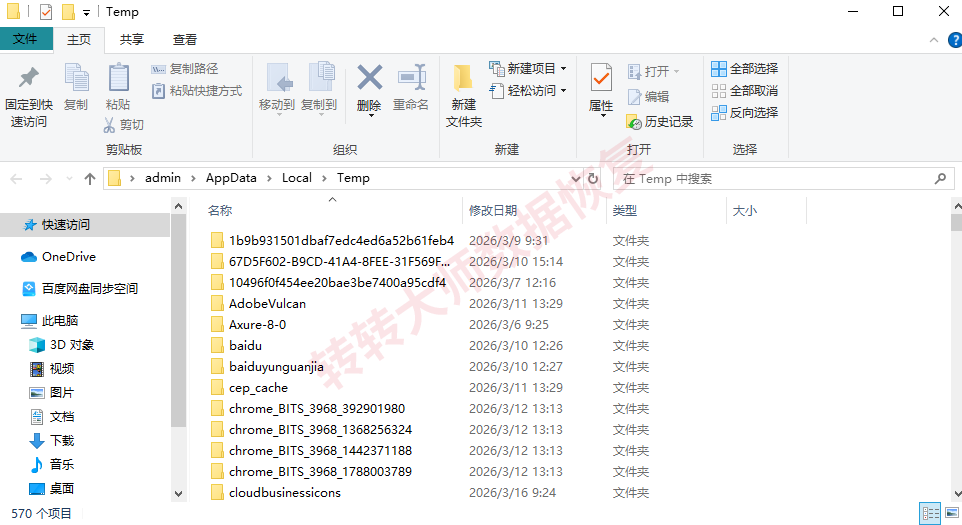
Mac:
/private/var/folders/.../TemporaryItems/
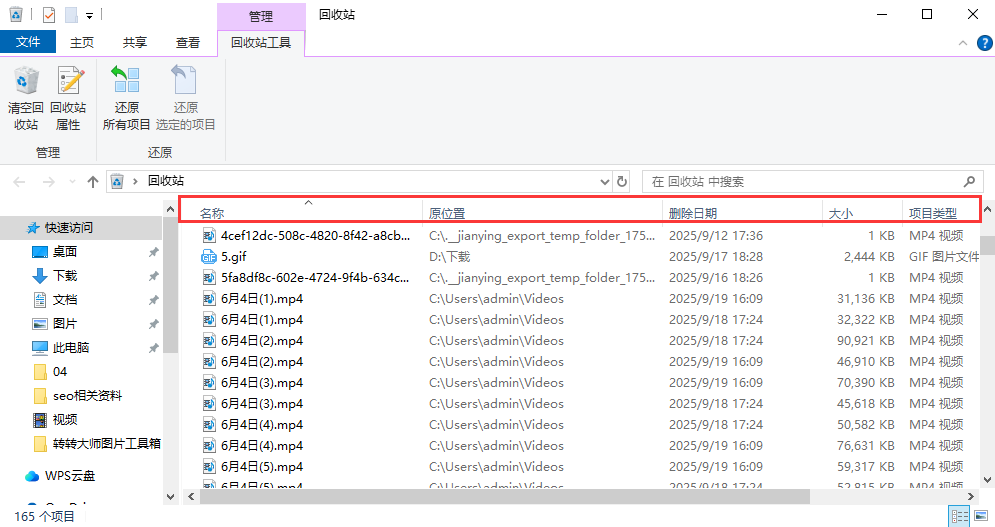
按修改时间排序,查找
Photoshop Temp<编号>.psd文件。复制文件,重命名为
.psd,用PS打开。
注意事项:
⚠️ 临时文件可能被系统清理,尽早操作。
⚠️ 不要在原文件夹直接打开,先复制到桌面。
⚠️ 部分文件可能不完整或损坏。
方法四:系统还原点恢复
利用Windows系统保护或Mac Time Machine还原文件夹到之前状态。
适用场景:文件存储在系统盘(如C盘),且启用过系统保护或Time Machine。
操作步骤:
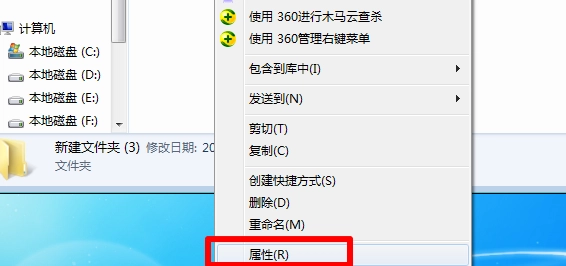
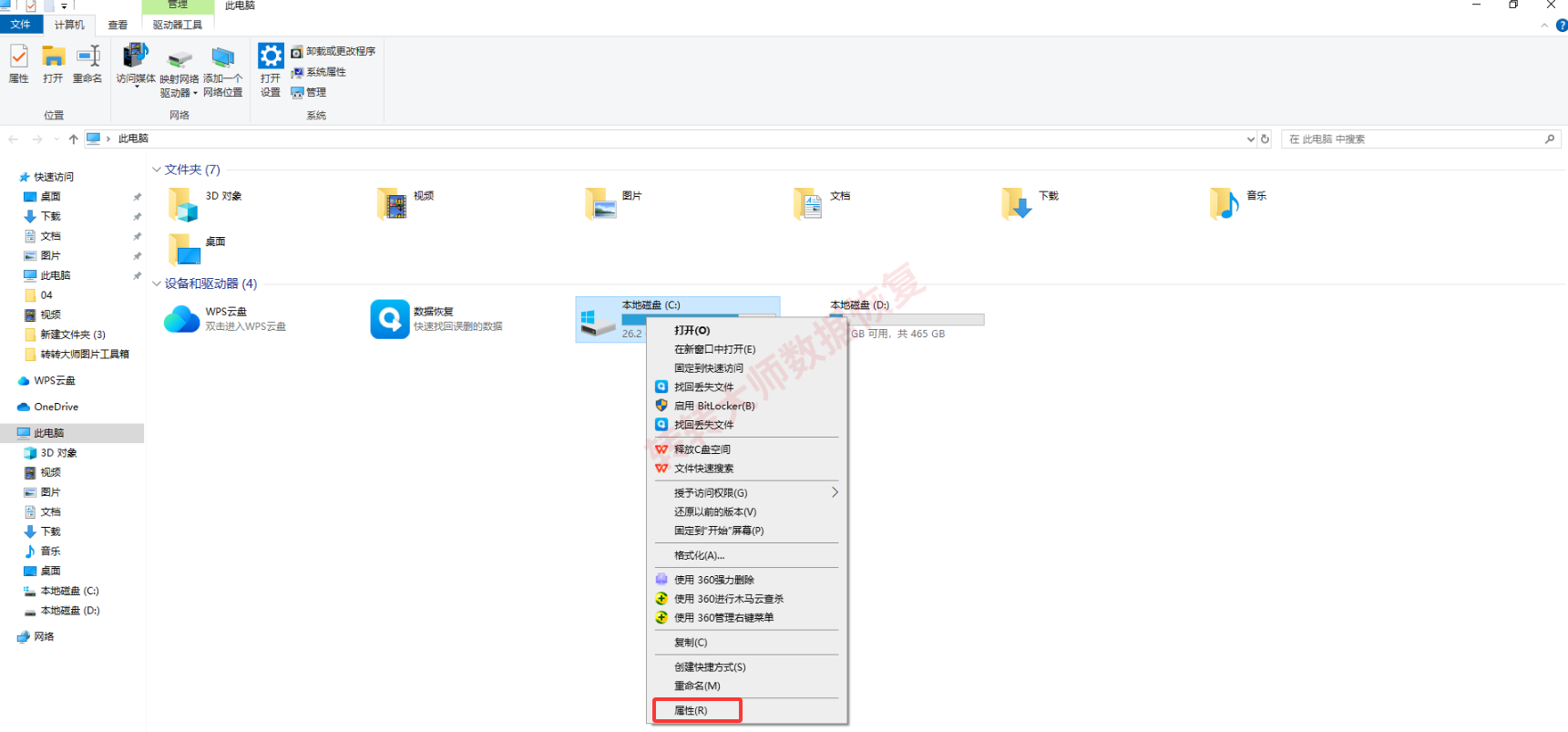
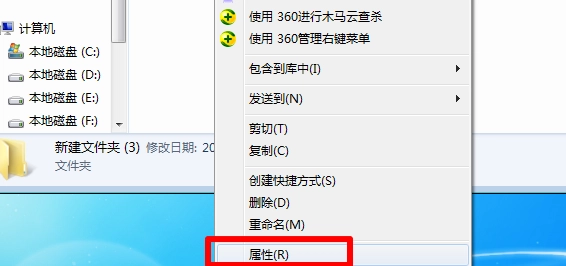
右键PS文件所在文件夹,选择“属性”→“以前的版本”。
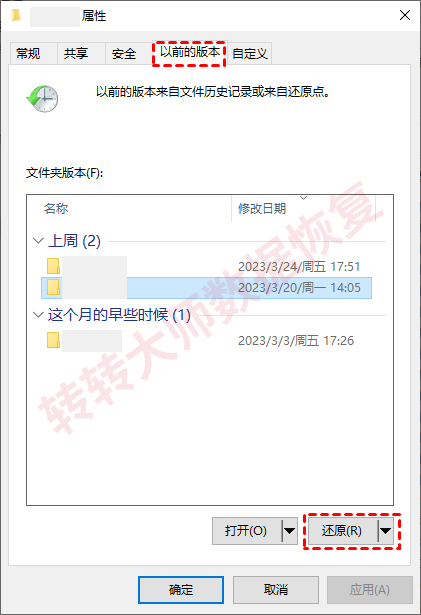
选择日期早于丢失时间的还原点,点击“打开”或“还原”。
Mac用户打开Time Machine,找到文件历史版本恢复。
注意事项:
⚠️ 需提前开启系统保护,默认可能未启用。
⚠️ 默认仅保留最新还原点。
⚠️ 恢复的是文件夹,可能影响其他文件。
方法五:数据恢复软件
深度扫描磁盘残留数据,尝试找回被删除或丢失的PSD文件。
适用场景:自动恢复和临时文件均被清除,且丢失后未大量写入新数据。
操作步骤:
下载安装转转大师数据恢复软件到非目标磁盘。
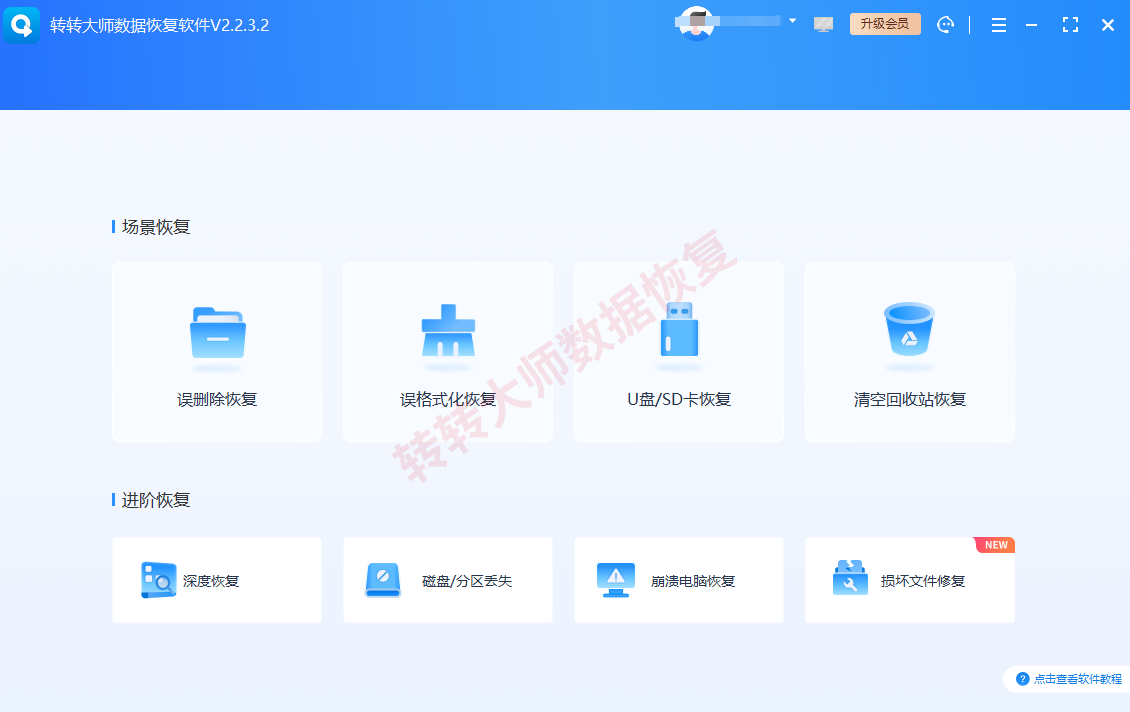
打开软件,选择“误删除恢复”或“深度恢复”模式。
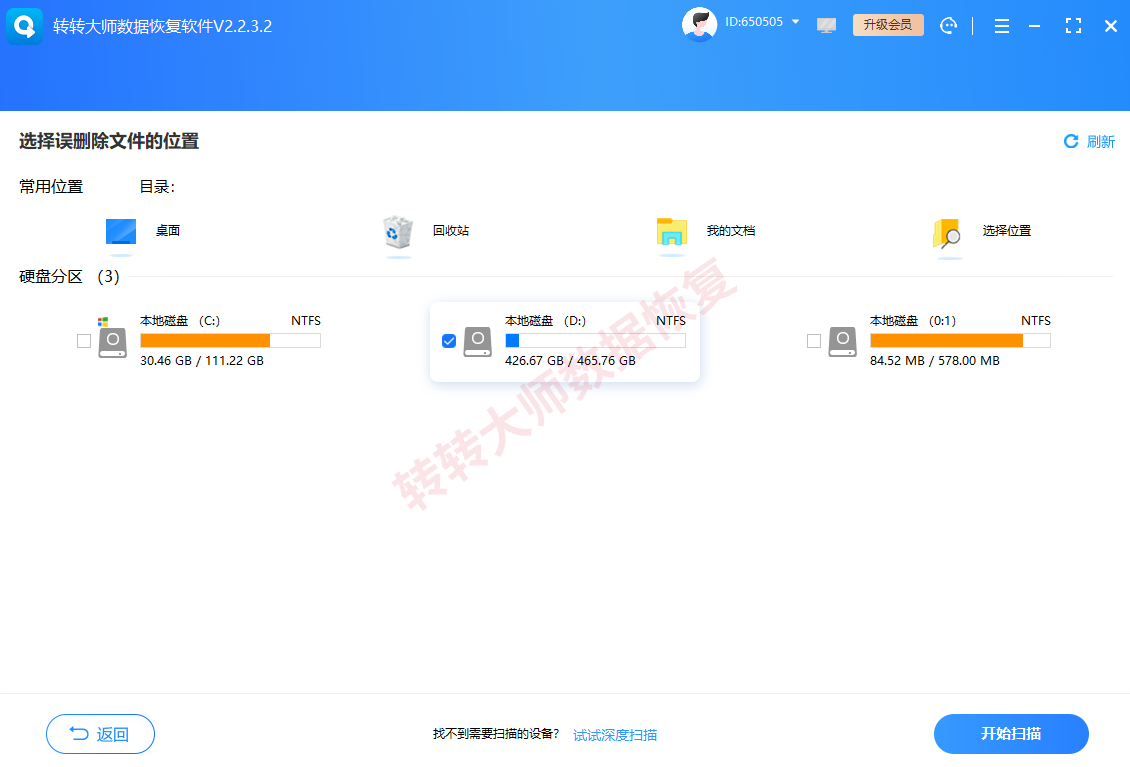
选择原文件所在磁盘,点击“开始扫描”。
扫描完成后,按文件类型或名称查找,双击预览。
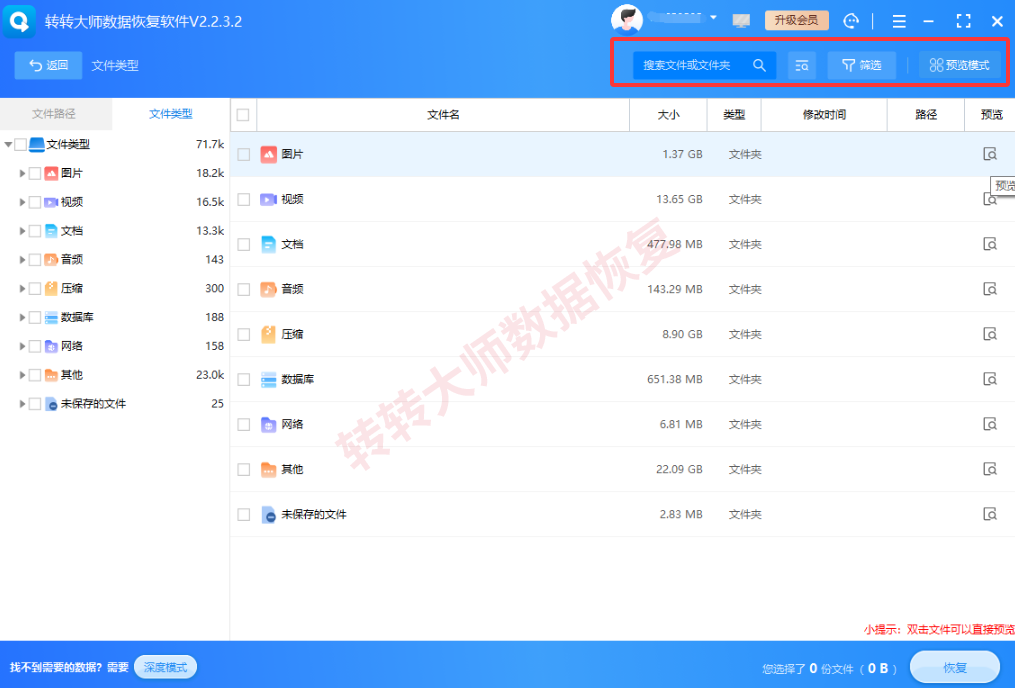
确认可恢复后勾选,保存到其他磁盘。
注意事项:
⚠️ 不要安装到原盘,恢复文件不要存回原盘。
⚠️ 固态硬盘(SSD)需先禁用TRIM功能,恢复率仍较低。
⚠️ 免费扫描预览,确认能恢复再付费。
方法六:PSD缓存文件提取
PS在导出或存储为Web格式时可能生成缓存文件,可尝试从内存缓存目录提取。
适用场景:使用过“导出为”或“存储为Web所用格式”,且内存充足、未重启电脑。
操作步骤:
进入系统内存缓存目录:
Windows:
C:\Users\<用户名>\AppData\Local\Temp\Photoshop Temp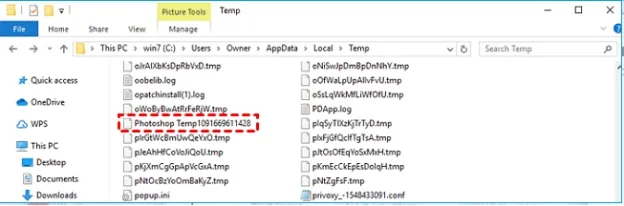
Mac:
/private/var/folders/.../Cache/Adobe Photoshop Temp/
查找
.psd或.tmp文件。复制后用PS尝试打开。
注意事项:
⚠️ 成功率低,仅作最后尝试。
⚠️ 重启电脑后缓存可能丢失。
⚠️ 不要直接编辑缓存文件,先复制副本。
常见问题FAQ
- 问:PS点了「否」后还能恢复吗?
- 有机会。先查CC历史版本,再看自动恢复和暂存盘临时文件,最后用数据恢复软件扫描。
- 问:自动恢复文件在哪里找?
- Windows在
AppData\Roaming\Adobe\Adobe Photoshop <版本>\AutoRecover,Mac在Library/Application Support/Adobe/Adobe Photoshop <版本>/AutoRecover。 - 问:数据恢复软件能保证找回吗?
- 不能保证。覆盖程度越低成功率越高,建议停止写入后尽早操作。
- 问:如何预防再次丢失?
- 将自动保存间隔改为5分钟,开启CC云同步,重要文件定期另存到其他磁盘。
总结
ps不小心没保存点了否怎么找回来?按成功率从高到低:CC历史版本 > PS自动恢复 > 系统还原点 > 暂存盘临时文件 > 数据恢复软件 > PSD缓存提取。发现丢失后立即停止使用该磁盘,先查云端和自动恢复,再考虑软件扫描。养成调整自动保存间隔、开启云同步、定期备份的习惯,才是避免数据丢失的根本办法。
提示:操作前请确认文件无敏感信息,重要数据建议提前备份,恢复操作不可逆。

 免费下载
免费下载