微信客服
微信客服
 QQ客服
QQ客服 电话:17306009113
 工作时间:08:30-22:00


 转转大师数据恢复软件
 微软office中国区合作伙伴
 微信
微信 微信
微信 QQ
QQ QQ
QQ QQ空间
QQ空间 QQ空间
QQ空间 微博
微博 微博
微博为您推荐相关教程
更多视频 >
 文章摘要
文章摘要
当电脑损坏时,若硬盘物理未受损,数据仍可恢复。推荐三种方法:1. 使用移动硬盘盒或易驱线将硬盘转为外置设备;2. 将硬盘挂载到另一台台式机作为从盘;3. 制作PE启动盘进入临时系统导出数据。操作前需注意硬盘接口类型、防静电、BitLocker密钥及物理损坏情况。数据恢复后,建议不再将旧硬盘作为主要存储,并加强云端同步与定期备份。
摘要由平台通过智能技术生成 免费下载 |
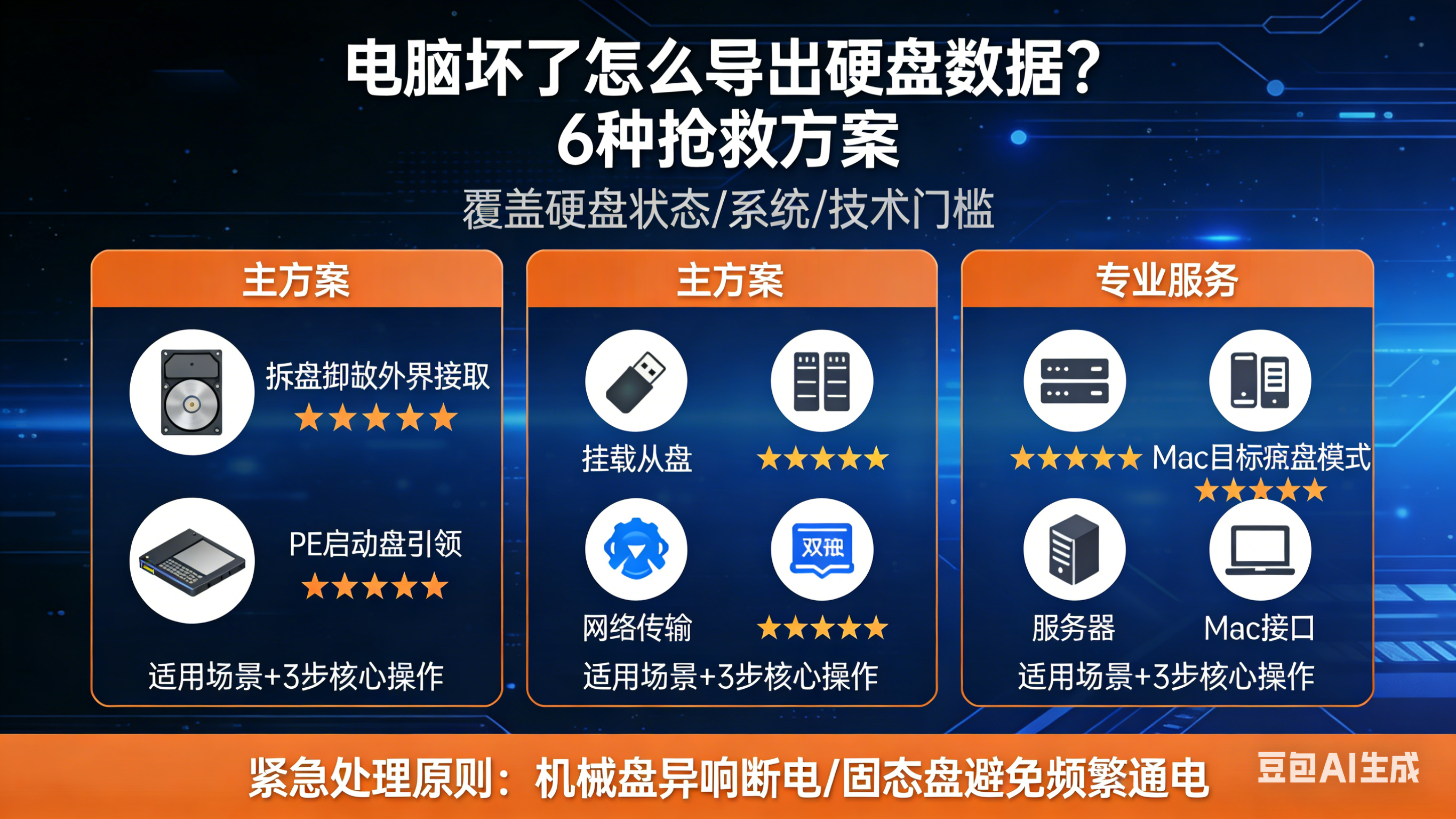
当电脑遭遇黑屏、无法开机或主板烧毁时,最令人焦虑的往往不是机器本身,而是硬盘里存放的珍贵资料、照片或工作文档。其实,只要硬盘物理硬件未受损,即便电脑彻底报废,数据也是可以安全提取出来的。那么电脑坏了怎么把硬盘里的东西弄出来呢?
本文将为您详解三种常用且有效的数据提取方案,助您在 2026 年高效解决“电脑坏了怎么拿数据”的难题。
行动前的核心注意点
在动手操作之前,请务必阅读以下注意事项,避免造成二次伤害:
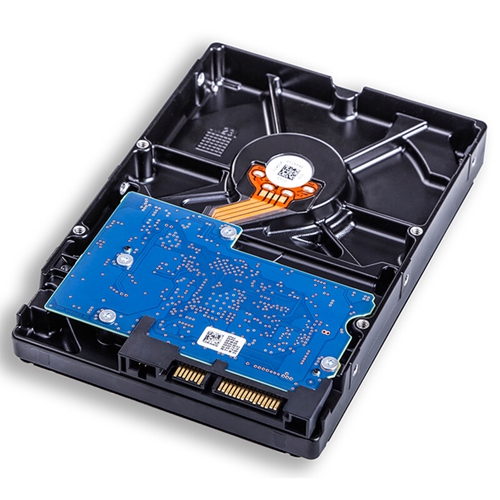
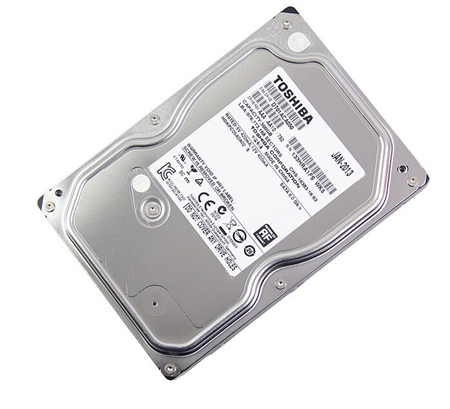
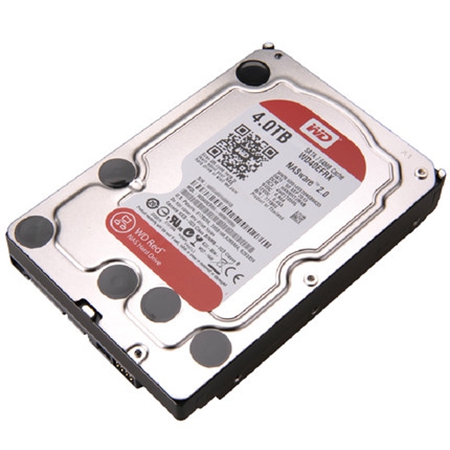
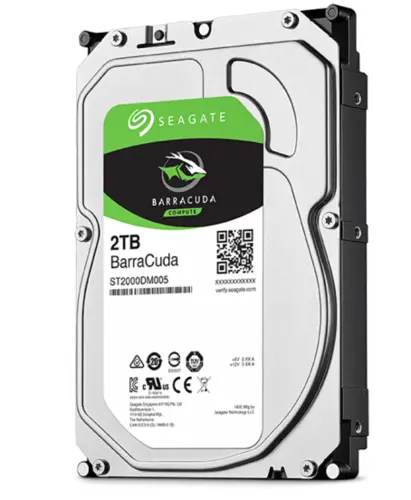
- 确认硬盘接口: 观察你的硬盘是传统的 2.5英寸 SATA 硬盘(较厚,带 L 型接口)还是新型的 M.2 NVMe/SATA 固态硬盘(像口香糖一样长条状)。买错配件会导致无法连接。
- 防静电处理: 拆卸前请先洗手或触摸金属物释放体表静电,防止击穿电路板。
- BitLocker 加密: 如果你之前在 Win10/11 中开启了 BitLocker 磁盘加密,提取数据时需要准备好恢复密钥,否则即便连上新电脑也无法读取。
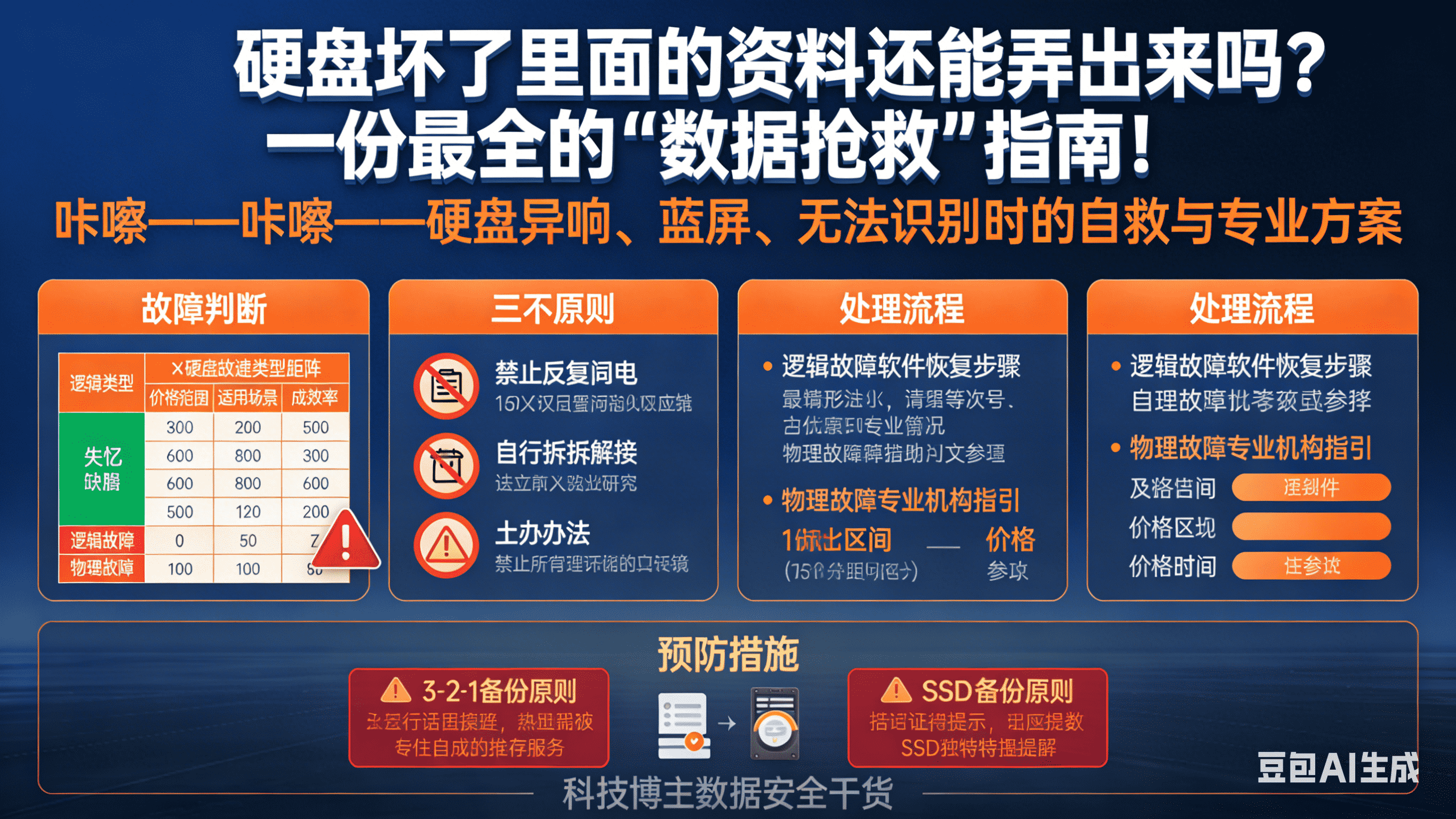
- 物理损坏预警: 如果硬盘在开机时发出“咔哒咔哒”的异响,说明物理磁头损坏,请立即停止通电,寻求专业数据恢复机构。
二、 核心方案:使用移动硬盘盒/易驱线(最推荐)
这是目前最普及、门槛最低的方法。本质上是把坏电脑里的硬盘拆出来,变成一个临时移动硬盘,插到另一台好电脑上读取。
- ✅ 优点: 操作简单,配件价格便宜(几十元左右),硬盘以后还能当移动硬盘用。
- ❌ 缺点: 需要一定的动手拆机能力,且需额外购买转接配件。
操作步骤:
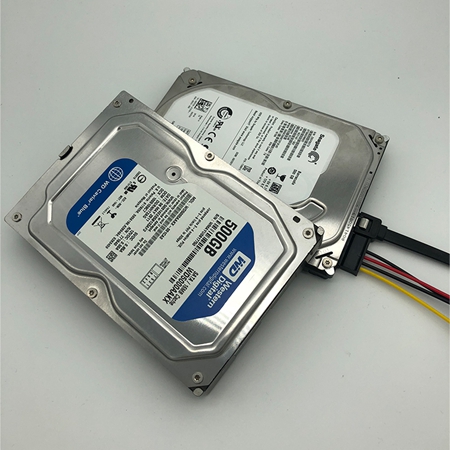
拆卸硬盘: 准备好螺丝刀,打开坏电脑的后盖(笔记本)或侧机箱盖(台式机),找到硬盘并小心卸下。
选购适配器: 根据硬盘接口购买对应的 “USB 转 SATA 易驱线” 或 “M.2 移动硬盘盒”。
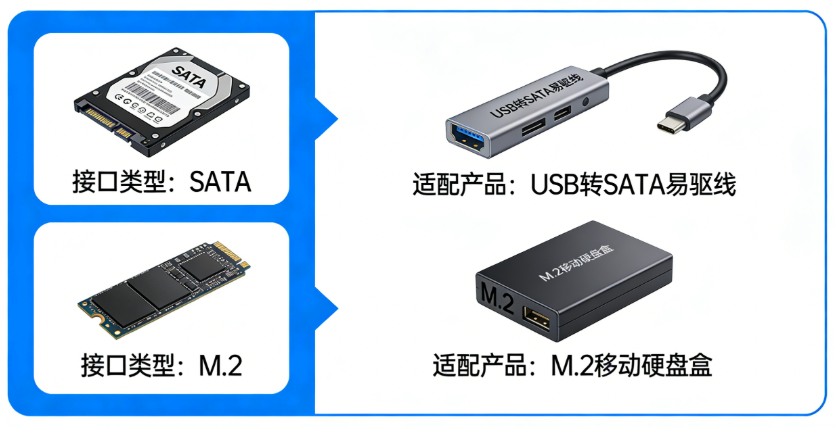
安装连接: 将拆下的硬盘插入硬盘盒或易驱线接口,确保接触牢固。
接入新设备: 将 USB 端插入一台正常运行的电脑。
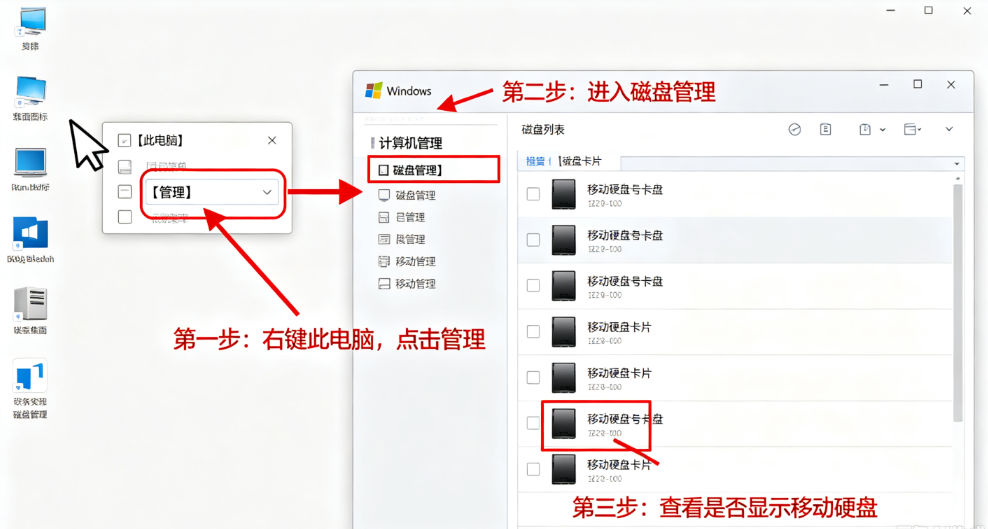
拷贝数据: 在新电脑的“此电脑”中找到新出现的盘符,像使用 U 盘一样直接复制粘贴你需要的资料。
二、 应急方案:挂载到另一台台式机作为从盘
如果你手边刚好有另一台台式电脑,且不想花钱买硬盘盒,可以直接利用主板上的剩余接口进行数据拷贝。
- ✅ 优点: 零成本,传输速度最快,适合处理超大规模数据。
- ❌ 缺点: 仅适用于 SATA 接口硬盘,且需要对机箱内部接线有基本了解。
操作步骤:
准备环境: 将正常工作的台式机断电,打开机箱侧板。
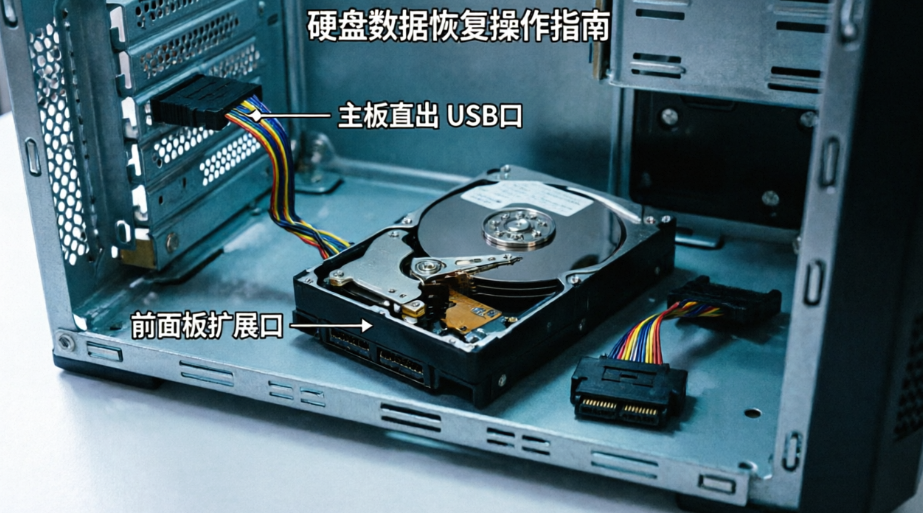
接线挂载: 找到主板上多余的 SATA 数据线 和电源供应器上的 SATA 电源线,分别插在坏电脑拆下的硬盘上。
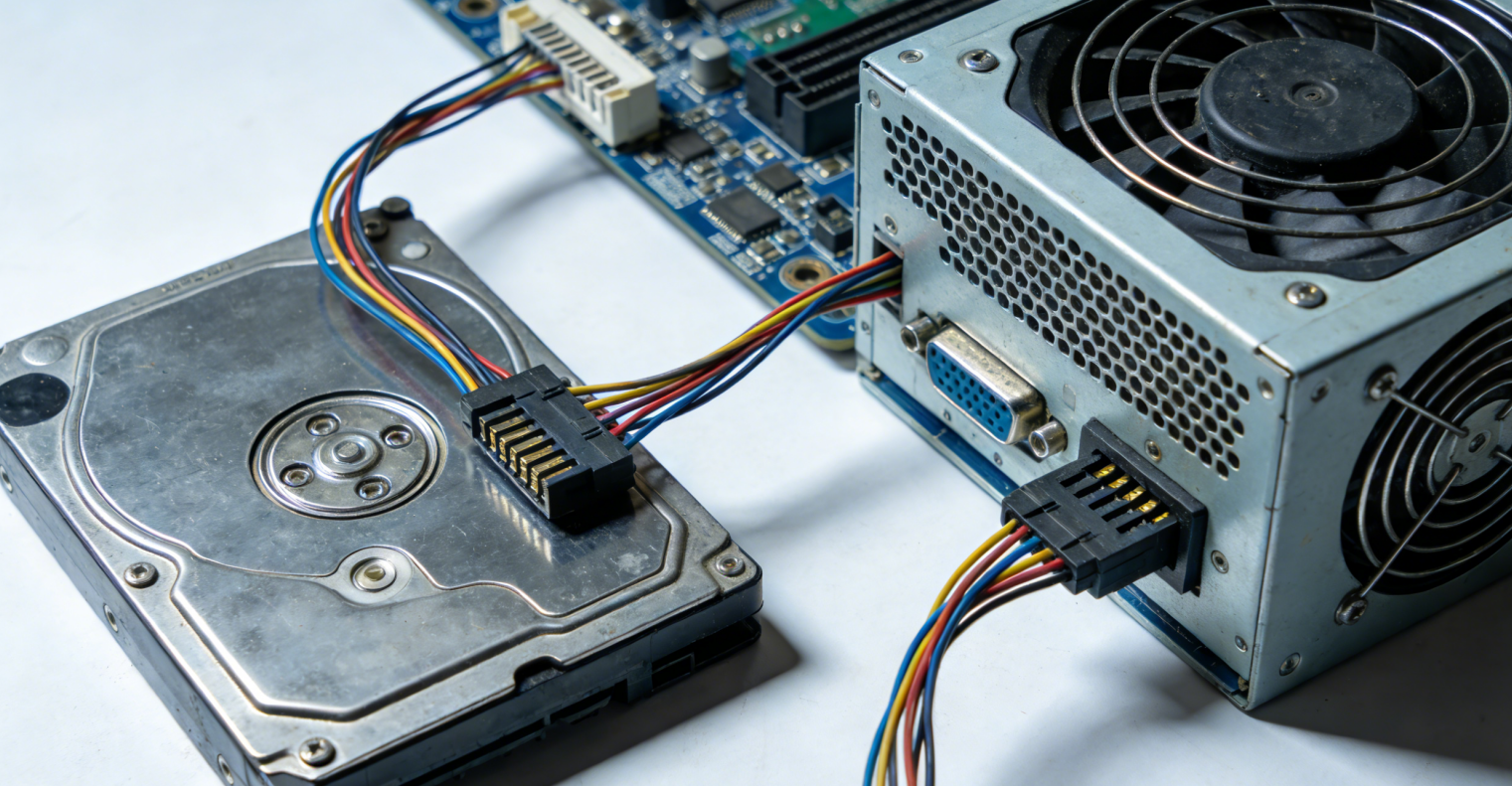
启动进入系统: 接好线后开机。新电脑会自动识别出第二个硬盘。
权限获取: 打开硬盘分区时,系统可能会提示“当前无权访问此文件夹”,点击 “继续” 等待进度条走完(这是 Windows 在更改文件所有权),即可进入个人文件夹。
二、 系统故障方案:制作 PE 启动盘(无需拆机)
如果你的电脑硬件没坏,只是系统崩溃、蓝屏导致无法进入 Windows,那么根本不需要拆卸硬盘,通过软件方式即可导出。
- ✅ 优点: 无需拆机,不影响保修,最适合系统受损或引导丢失的情况。
- ❌ 缺点: 如果是主板、屏幕等核心硬件损坏,此方法无效。
操作步骤:
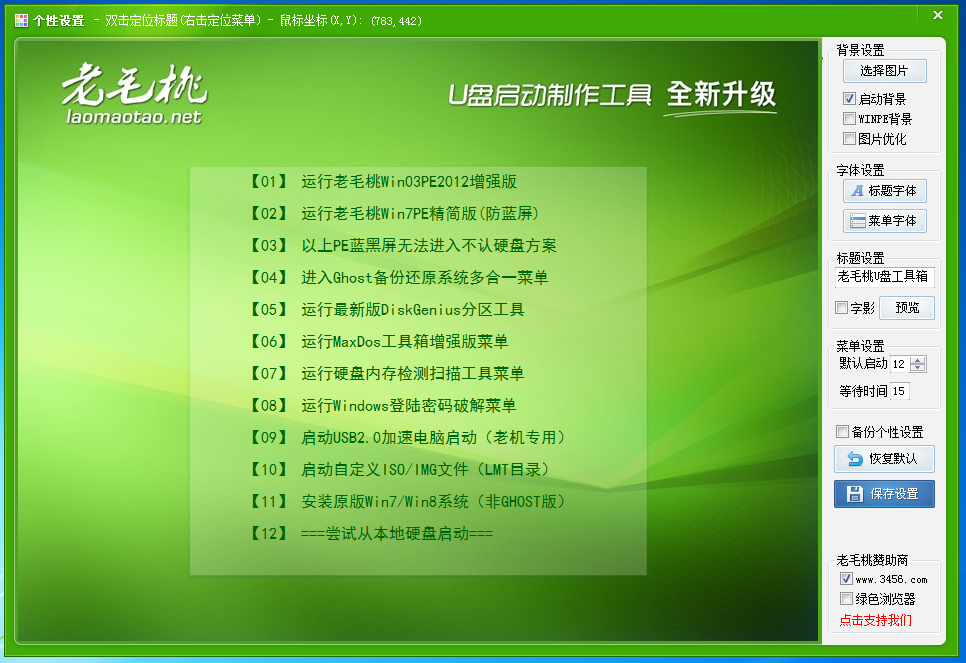
准备 U 盘: 在另一台好电脑上,下载 “微PE” 或 “老毛桃” 等工具,制作一个 USB 启动盘。
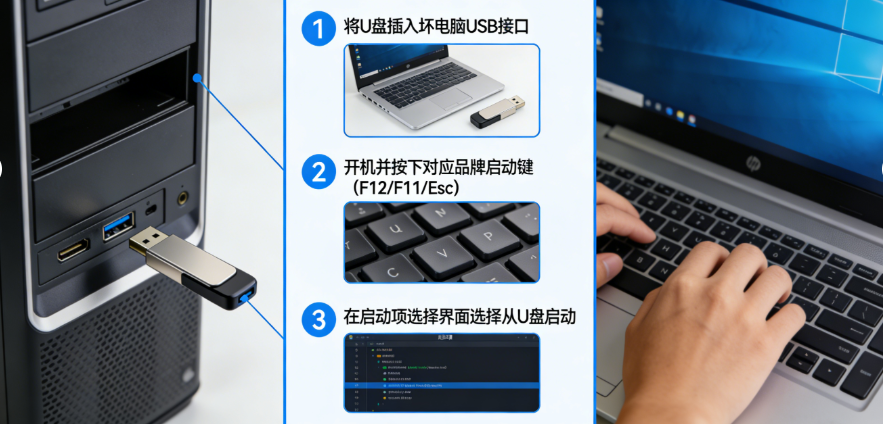
插 U 盘启动: 将 U 盘插在坏电脑上,开机按下 F12/F11/Esc(不同品牌按键不同)进入启动项选择,选择从 U 盘启动。
进入临时系统: 电脑会进入一个精简的 PE 系统环境,界面和 Windows 几乎一样。
导出数据: 在 PE 系统里打开“我的电脑”,插上另一个备份 U 盘或移动硬盘,直接把重要文件拷贝出来即可。
总结
以上就是电脑坏了怎么把硬盘里的东西弄出来的全部介绍了,数据提取完成后,如果那块硬盘已经使用了 3-5 年以上,建议不要再作为核心存储盘使用了,它的“寿命额度”可能已经余额不足。最好的数据保护永远不是“灾后重建”,而是云端同步(如百度网盘同步空间)+ 定期双重备份。
 电脑硬盘坏了怎么把数据弄出来
 免费下载
免费下载